
Hjælpecenter
DokuAI hjælp: alle funktioner, trin for trin.
DokuAI er en app til iPhone og Android, der gør fotos og talebeskeder fra et besøg på stedet til en færdig PDF-rapport. Her forklares hver funktion i appen med nummererede trin, forudsætninger, tips og de fejl, der sker oftest.
Opdateret: . Skærmbillederne viser DokuAI 3.1.1 på en iPhone. Nogle skærmbilleder viser den engelske version af appen, knapperne sidder samme sted.
Kom i gang
Hvordan sætter jeg DokuAI op efter installationen?
Det opnår du
DokuAI må bruge kameraet og mikrofonen, og den korte introduktion viser dig den første rapport.
Før du starter
- DokuAI installeret fra App Store (iPhone, iPad) eller Google Play (Android).
- Cirka to minutter til den første start.
Trin for trin
-
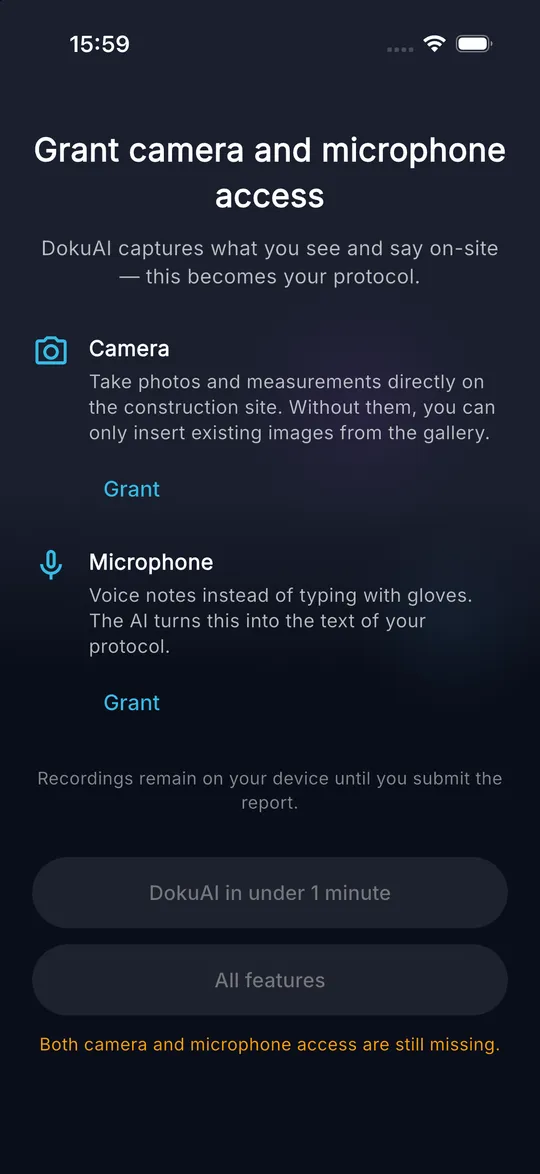
01 Åbn DokuAI. Skærmen Giv adgang til kamera og mikrofon vises.
-
02 Tryk på Giv adgang under Kamera, og bekræft systemdialogen med Tillad.
-
03 Tryk på Giv adgang under Mikrofon, og bekræft igen med Tillad. Begge kort viser nu Givet.
-
04 Vælg introduktionen: DokuAI på under 1 minut viser den første rapport og hvordan du forfiner den, Alle funktioner gennemgår alle seks kapitler.
-
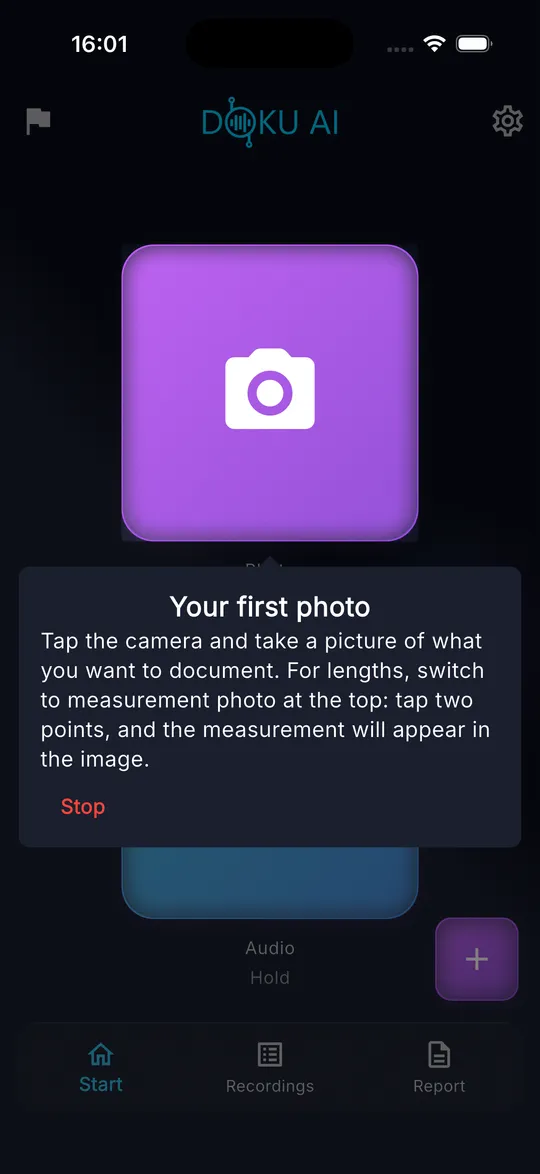
05 Følg tipsene på skærmen. Hvert tip peger på den knap, du skal bruge som den næste. Tryk på Afslut for at afslutte introduktionen når som helst.
Tips
- Optagelserne bliver på din enhed, indtil du sender en rapport.
- Du kan starte hvert kapitel af introduktionen igen senere under Indstillinger, Opdag funktioner.
Typiske fejl
- Startknapperne forbliver grå: en af de to tilladelser mangler stadig. Den orange note under knapperne viser hvilken.
- Du har afvist en tilladelse ved en fejl: knappen hedder så Giv adgang i indstillingerne og åbner systemindstillingerne for DokuAI.
Kom i gang
Hvordan starter jeg den guidede rundvisning igen?
Det opnår du
Du gentager enkelte kapitler af den interaktive introduktion, når du har brug for dem.
Før du starter
- DokuAI er sat op.
Trin for trin
-
01 Tryk på tandhjulsikonet øverst til højre på startskærmen for at åbne Indstillinger.
-
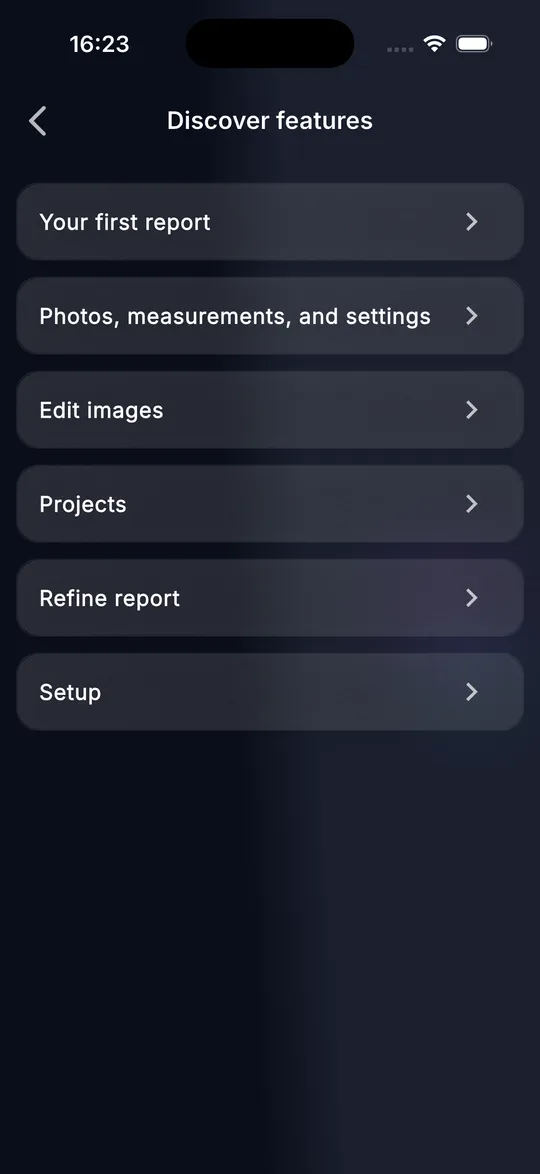
02 Tryk på Opdag funktioner i afsnittet App-indstillinger.
-
03 Vælg et kapitel: Din første rapport, Billeder, målinger og indstillinger, Rediger billeder, Projekter, Forfin rapport eller Opsætning.
-
04 Følg tipsene. Kapitlet om den første rapport venter på dine rigtige handlinger, for eksempel et foto eller en talebesked.
Tips
- Kapitler, du allerede har set, er markeret som set i listen.
- Hvis appen lukker under et kapitel, spørger DokuAI ved næste start, om du vil fortsætte.
Typiske fejl
- Et tip forsvinder, når du trykker ved siden af det. Det kommer tilbage efter nogle sekunder, så du ikke mister overblikket.
Registrering
Hvordan vælger jeg rapportens sprog?
Det opnår du
AI'en skriver rapporten på det sprog, din kunde har brug for, uafhængigt af appens sprog.
Før du starter
- DokuAI er åben på startskærmen.
Trin for trin
-
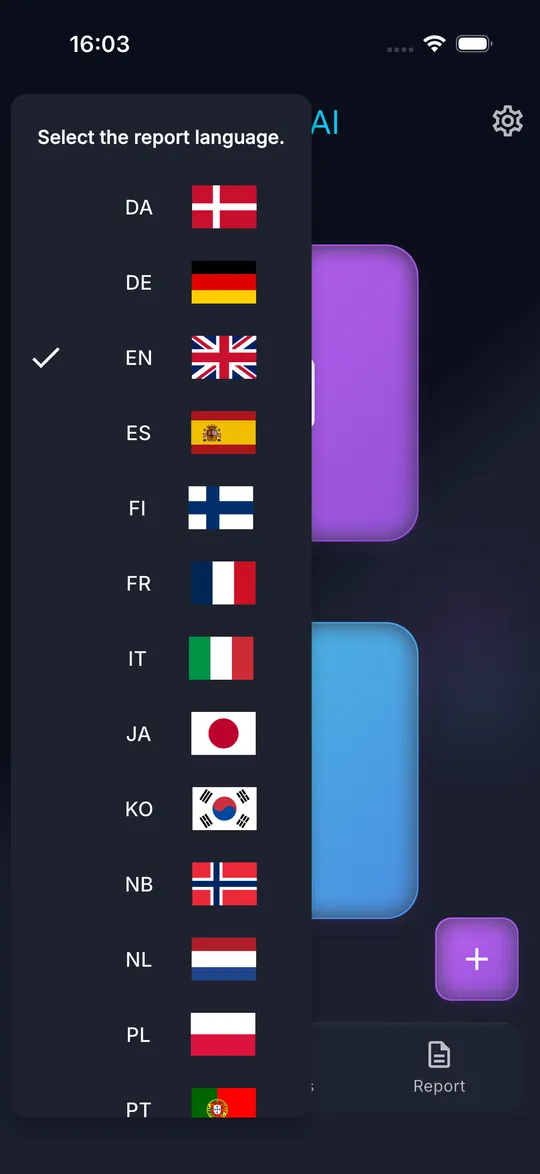
01 Tryk på flagikonet øverst til venstre på startskærmen.
-
02 Listen Vælg rapport sprog. åbner med 15 sprog. Det aktuelle sprog har et flueben.
-
03 Tryk på rapportens sprog. Den næste rapport, du sender, bliver skrevet på dette sprog.
Tips
- Selve appen følger telefonens sprog. Rapportsproget er en separat indstilling.
- Du kan indtale på ét sprog og få rapporten på et andet, for eksempel indtale på tysk og få rapporten på dansk.
Typiske fejl
- Rapporten kommer på det forkerte sprog: rapportsproget fastlægges, når du sender. Vælg sproget, før du trykker på Send.
Registrering
Hvordan tager jeg et foto til rapporten?
Det opnår du
Hver skade, hvert rum og hver detalje kommer med som foto i din rapport.
Før du starter
- Kameratilladelse givet.
- Færre end 150 billeder i den aktuelle rapport.
Trin for trin
-
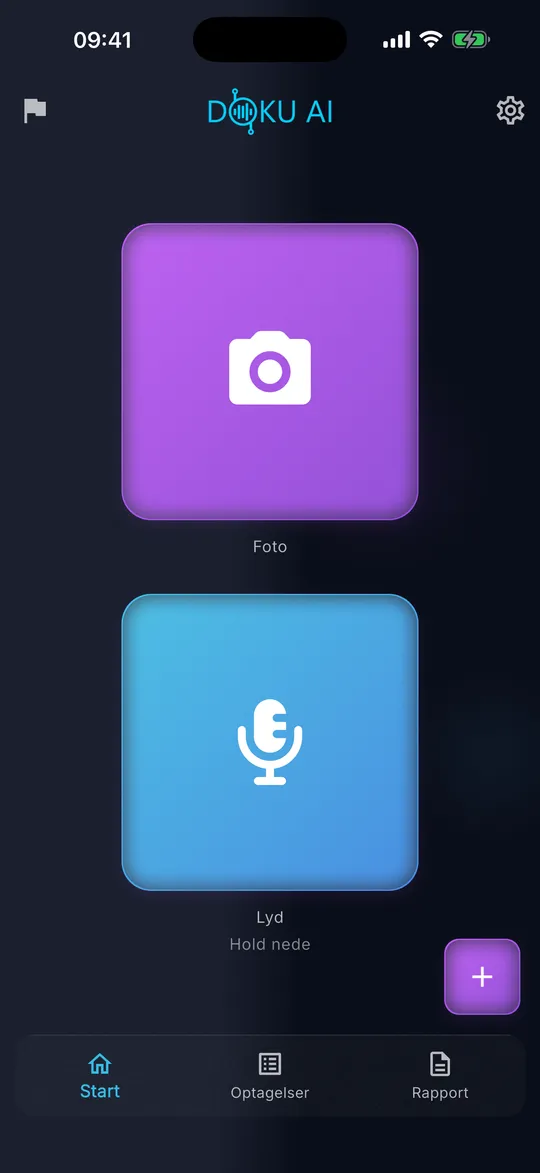
01 Tryk på den store lilla flise Foto på startskærmen.
-
02 Kameraet åbner. Kontroller, at tilstanden øverst står på Foto.
-
03 Ret kameraet mod motivet. Brug skyderen i højre kant eller to fingre til at zoome mellem 1x og 5x.
-
04 Tryk på den runde udløserknap nederst.
-
05 Kontroller forhåndsvisningen, og tryk på Overtag. Med Mål igen går du tilbage til kameraet.
Tips
- Tag først et oversigtsfoto af hvert rum, derefter detaljerne.
- Fotoet gemmes med dato, klokkeslæt og placering for besøget.
- På Android åbner telefoner uden Google Play Services for AR det almindelige systemkamera.
Typiske fejl
- Kameraet åbner ikke, og en besked om grænsen vises: rapporten indeholder allerede 150 billeder. Send rapporten, eller slet billeder først.
- Fra 140 billeder viser DokuAI, hvor mange billeder du stadig kan tilføje.
Registrering
Hvordan måler jeg en længde på fotoet med AR?
Det opnår du
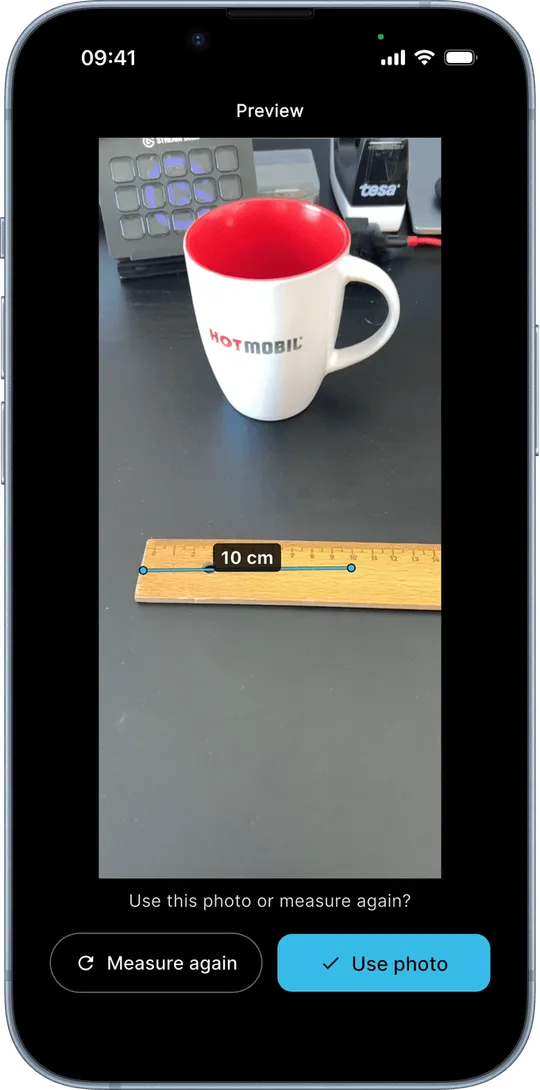
Længden af en revne, en sprække eller et hul tegnes ind på fotoet som en målelinje med værdi.
Før du starter
- iPhone eller iPad med ARKit, eller en Android-telefon med Google Play Services for AR.
- Nok lys og en overflade med synlig struktur.
Trin for trin
-
01 Tryk på Foto på startskærmen, og skift tilstanden øverst til Målebillede.
-
02 Bevæg enheden let frem og tilbage, indtil tippet beder om det første punkt.
-
03 Ret trådkorset mod starten af længden, og tryk på plusknappen.
-
04 Ret mod slutningen af længden, og tryk på plusknappen igen. Linjen og værdien vises på billedet.
-
05 Tilføj flere målinger på samme måde, eller tryk på Fortryd for at fjerne det sidste punkt.
-
06 Tryk på udløserknappen, og bekræft forhåndsvisningen med Overtag.
Tips
- Enheder med LiDAR (Pro-modeller af iPhone 12 og nyere, iPad Pro fra 2020) måler mest præcist.
- I billedredigeringen vises hver måling som en mærkat over fotoet. Tryk på en mærkat for at fjerne målingen.
Typiske fejl
- Tippet beder om mere lys eller struktur: ret mod en overflade med synlig struktur, eller tænd mere lys.
- Tippet siger, at sporingen blev afbrudt: bevæg enheden langsommere, og sæt punkterne igen.
- Hvis du skifter tilbage til fototilstand, forsvinder de punkter, du har sat. DokuAI spørger, før det sker.
Registrering
Hvordan optager jeg en talebesked?
Det opnår du
Du beskriver situationen med stemmen, og AI'en gør det til rapportens tekst.
Før du starter
- Mikrofontilladelse givet.
Trin for trin
-
01 Hold den blå flise Lyd nede på startskærmen.
-
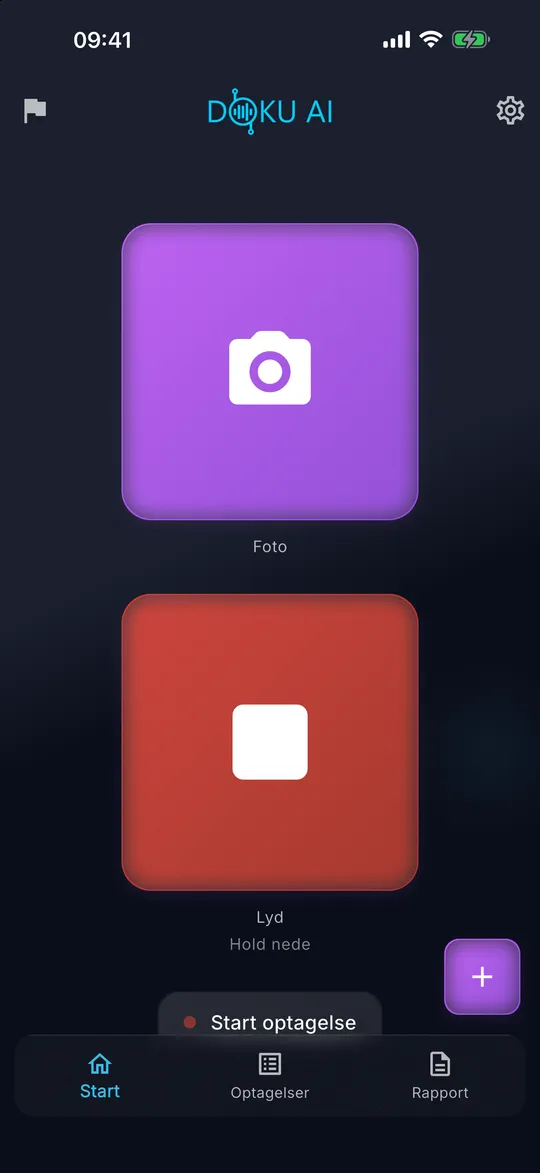
02 Tal, mens du holder flisen nede. Flisen bliver rød og viser et stopsymbol, mens DokuAI optager.
-
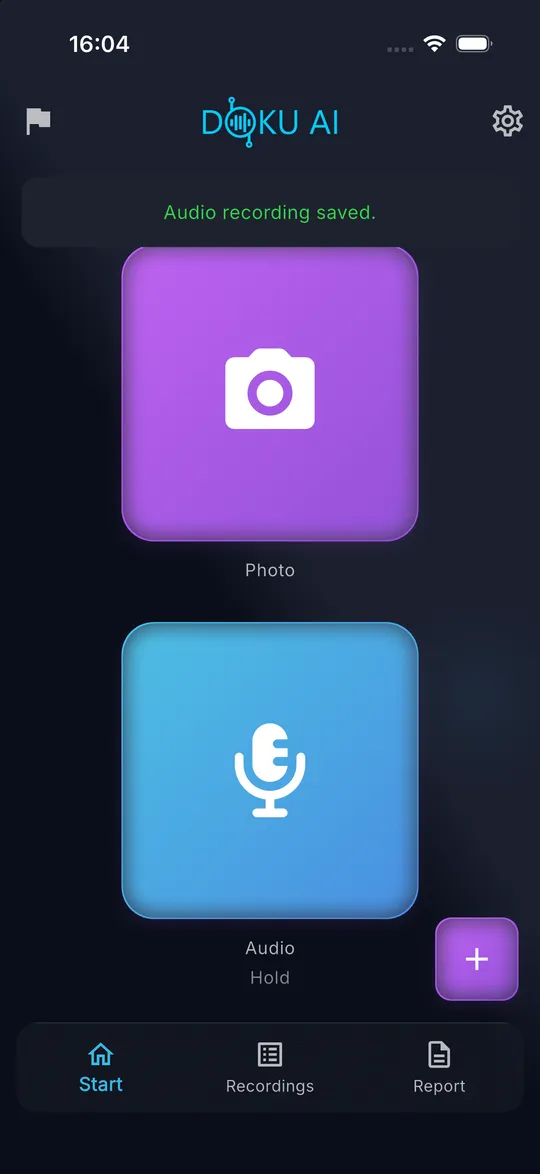
03 Slip flisen. Beskeden Lydoptagelse gemt. bekræfter talebeskeden.
Tips
- Sig, hvad du ser, hvor det er, og hvad der skal ske, for eksempel: revne i pudsen ved siden af stuevinduet, cirka 40 cm, udbedres før aflevering.
- Flere korte talebeskeder er lettere at placere rigtigt end én lang.
- Hver kalendermåned indeholder 400 taleminutter.
Typiske fejl
- Et kort tryk optager ikke noget. DokuAI viser så Hold nede for at optage.
- Optagelse i støjende omgivelser: hold telefonen tættere på munden.
Registrering
Hvordan tilføjer jeg fotos fra galleriet?
Det opnår du
Fotos, du har taget tidligere, for eksempel med systemkameraet, bliver en del af rapporten.
Før du starter
- Adgang til fotobiblioteket. På iPhone er adgang til udvalgte fotos nok.
Trin for trin
-
01 Åbn fanen Optagelser i bundlinjen.
-
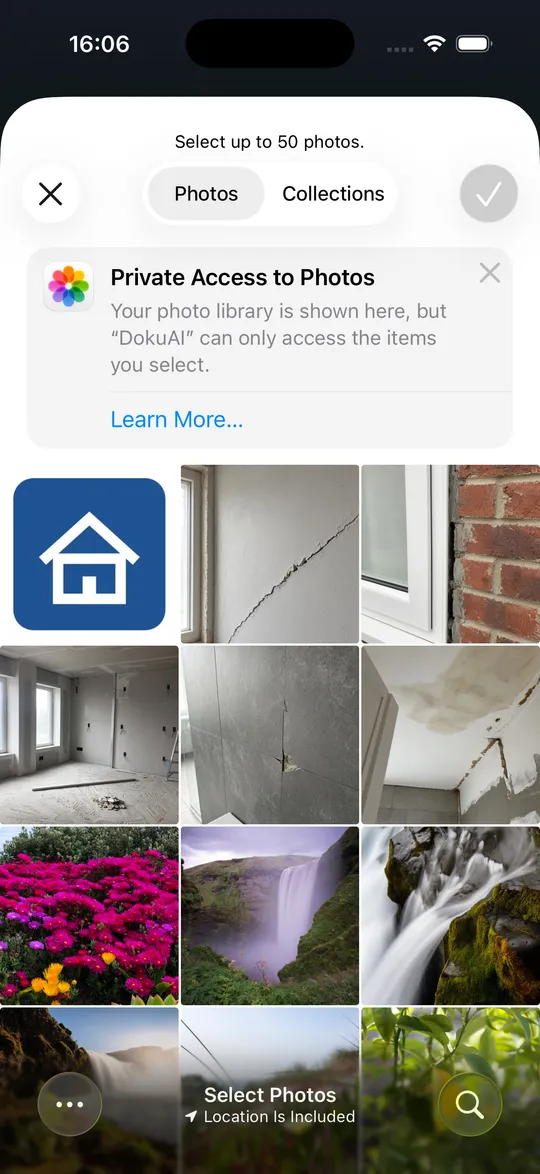
02 Tryk på kameraikonet med plustegnet øverst til højre. Fotovælgeren åbner.
-
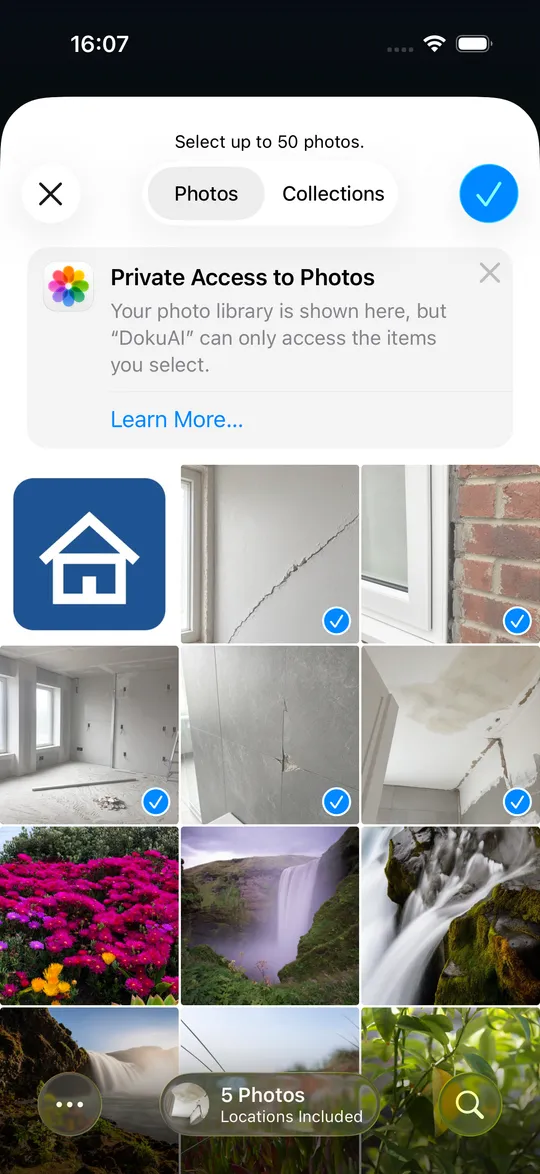
03 Tryk på de fotos, du vil have med. Du kan vælge op til 50 fotos pr. import.
-
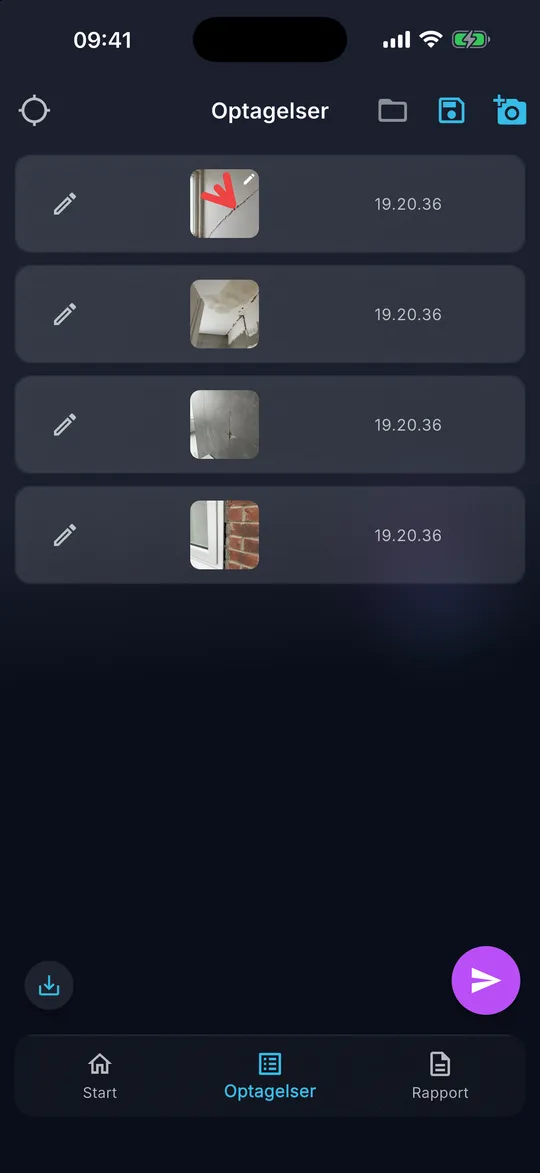
04 Bekræft med fluebenet øverst til højre. DokuAI viser forløbet og tilføjer fotoene til listen.
Tips
- Du kan annullere en igangværende import. De fotos, der er tilføjet indtil da, bliver i listen.
- Importer mere end 50 fotos i flere omgange.
Typiske fejl
- Ikke alle fotos blev tilføjet: rapporten kan højst indeholde 150 billeder. Beskeden viser, hvor mange der blev tilføjet.
- Importen stopper med det samme: DokuAI har ikke adgang til fotobiblioteket. Tillad det i systemindstillingerne.
Registrering
Hvordan angiver eller ændrer jeg rapportens adresse?
Det opnår du
Rapporten viser den korrekte adresse for stedet. Placeringen er en obligatorisk del af hver rapport.
Før du starter
- Internetforbindelse.
- Til automatisk registrering: placeringstilladelse.
Trin for trin
-
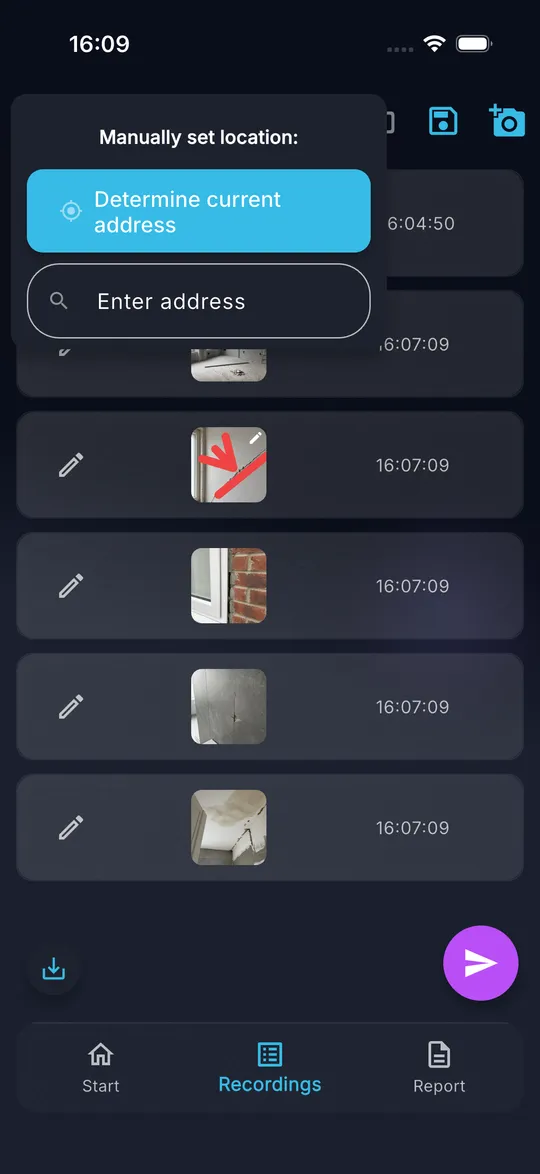
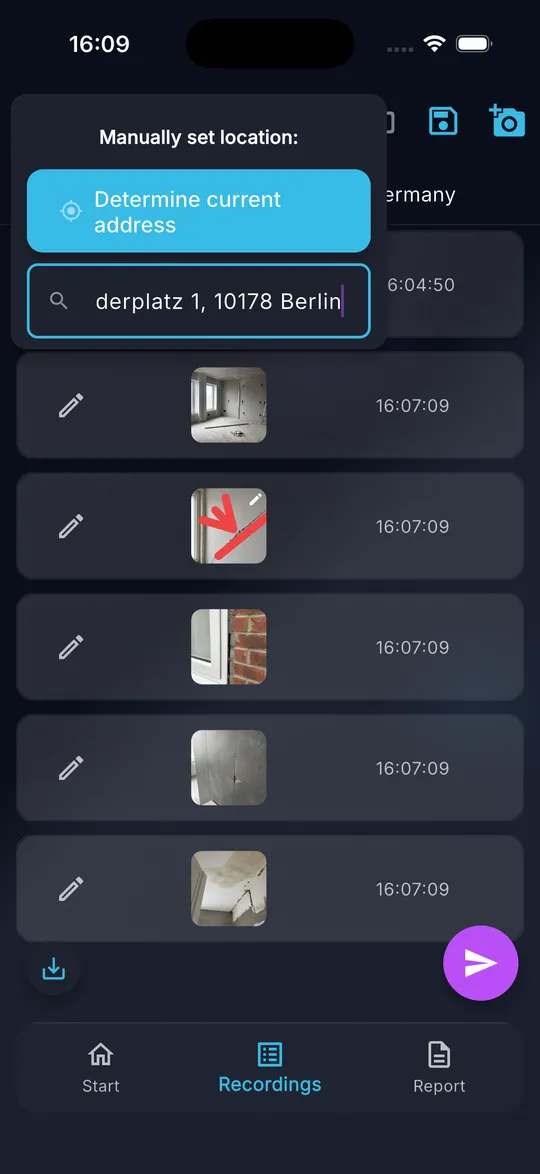
01 Åbn fanen Optagelser, og tryk på sigteikonet øverst til venstre. Menuen Manuel placering: åbner.
-
02 Tryk på Bestem nuværende adresse for at bruge GPS. Tillad adgang til placering, når telefonen spørger.
-
03 Eller tryk på Indtast adresse, skriv adressen, og bekræft med retur-tasten.
-
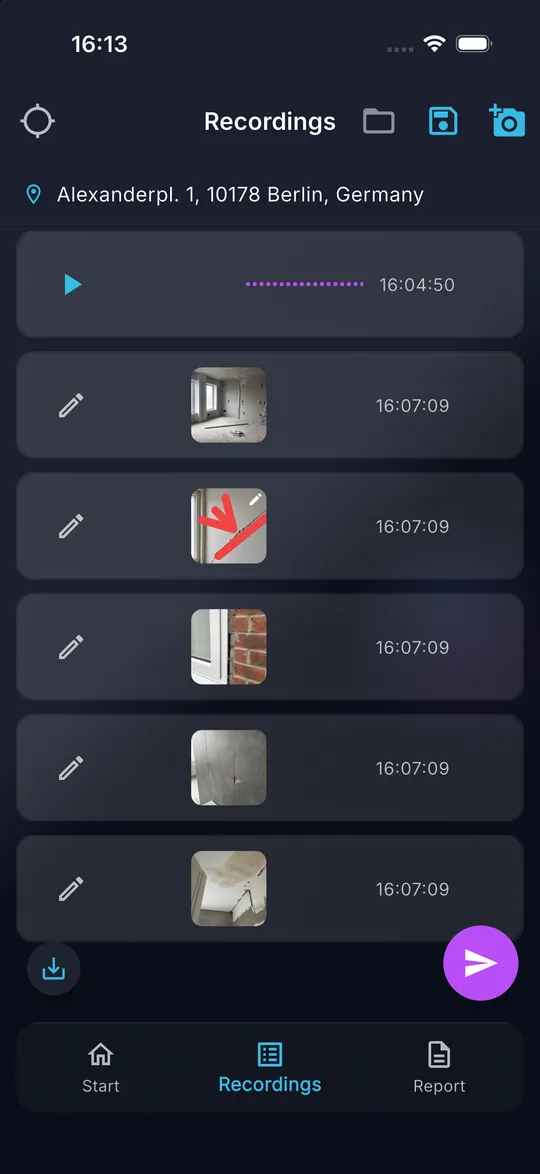
04 Adressen vises under listens titel og bruges i rapporten.
Tips
- Hvis der ikke er angivet en placering, når du sender, prøver DokuAI først med GPS og beder kun om en adresse, hvis det mislykkes.
- Angiv gade, husnummer, postnummer og by for et præcist resultat.
Typiske fejl
- Beskeden Ingen internetforbindelse vises: adressesøgningen kræver en forbindelse.
- Adressen blev ikke fundet: kontroller stavemåden, og tilføj byen.
Rediger og organiser
Hvordan sorterer og sletter jeg optagelser?
Det opnår du
Rækkefølgen i listen er rækkefølgen i rapporten, og forkerte fotos eller talebeskeder bliver fjernet.
Før du starter
- Mindst ét foto eller én talebesked i fanen Optagelser.
Trin for trin
-
01 Åbn fanen Optagelser.
-
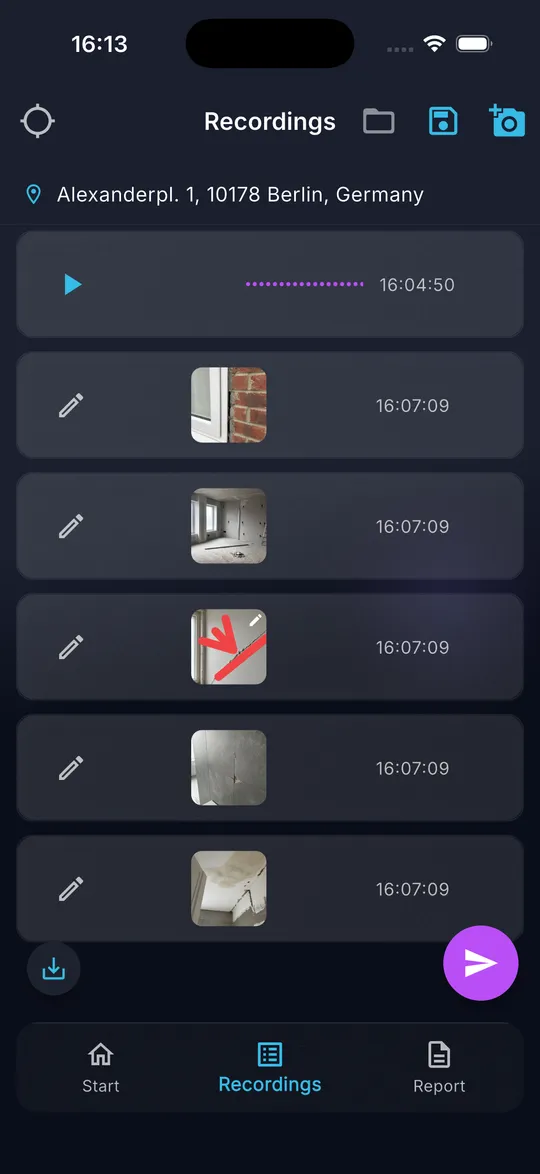
02 For at flytte en post holder du den nede og trækker den til den nye placering.
-
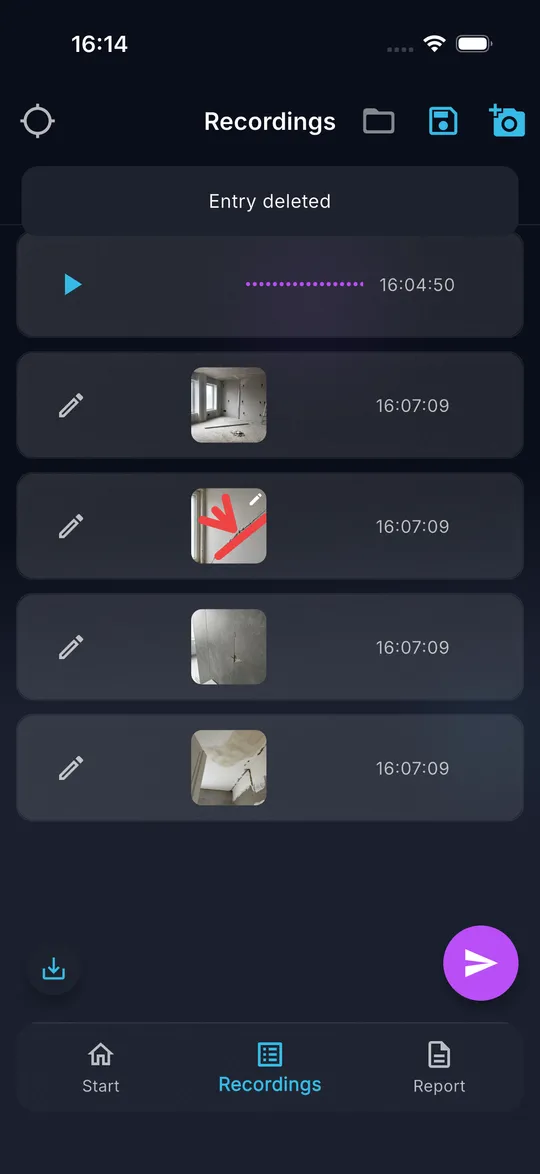
03 For at slette en post stryger du den fra højre mod venstre. Beskeden Post slettet bekræfter det.
-
04 Tryk på afspilningsknappen ved en talebesked for at lytte til den.
Tips
- Sorter fotoene rum for rum, før du sender. AI'en følger denne rækkefølge.
Typiske fejl
- Sletning kan ikke fortrydes. Gem optagelserne som projekt først, hvis du er i tvivl.
Rediger og organiser
Hvordan markerer jeg en skade på et foto?
Det opnår du
Linjer, pile og tekst viser præcis, hvilket sted på fotoet det drejer sig om.
Før du starter
- Mindst ét foto i fanen Optagelser.
Trin for trin
-
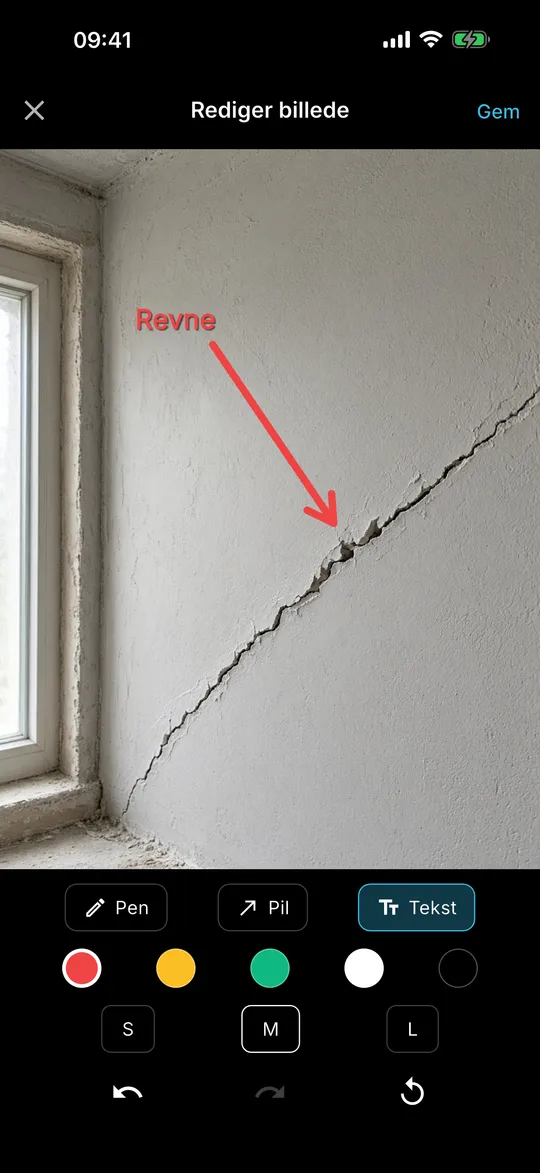
01 Tryk på blyanten ved siden af fotoet i fanen Optagelser. Skærmen Rediger billede åbner.
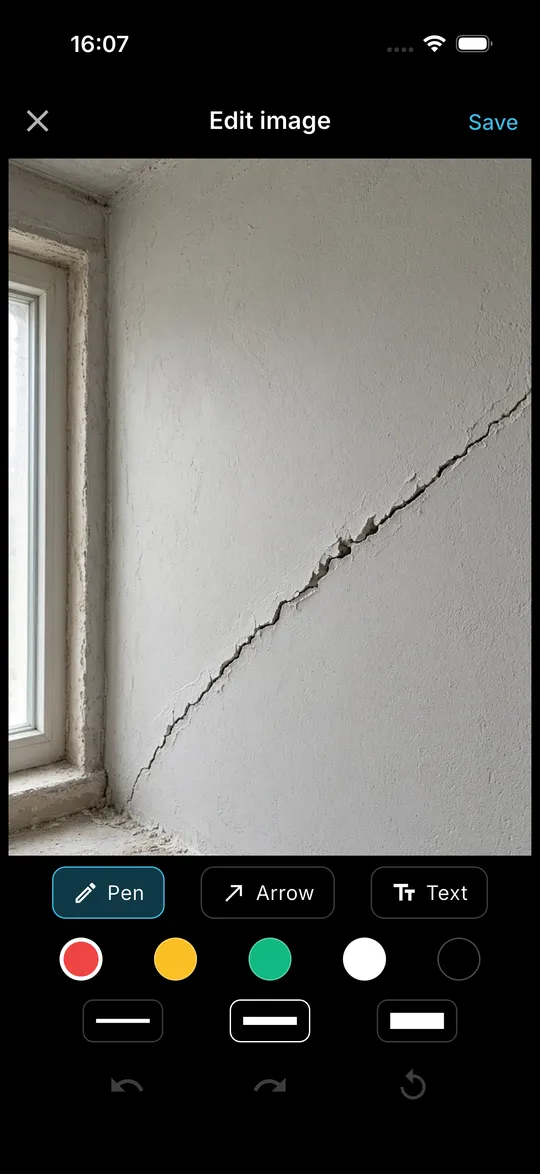
-
02 Vælg Pen, en farve og en stregtykkelse, og tegn direkte på fotoet.
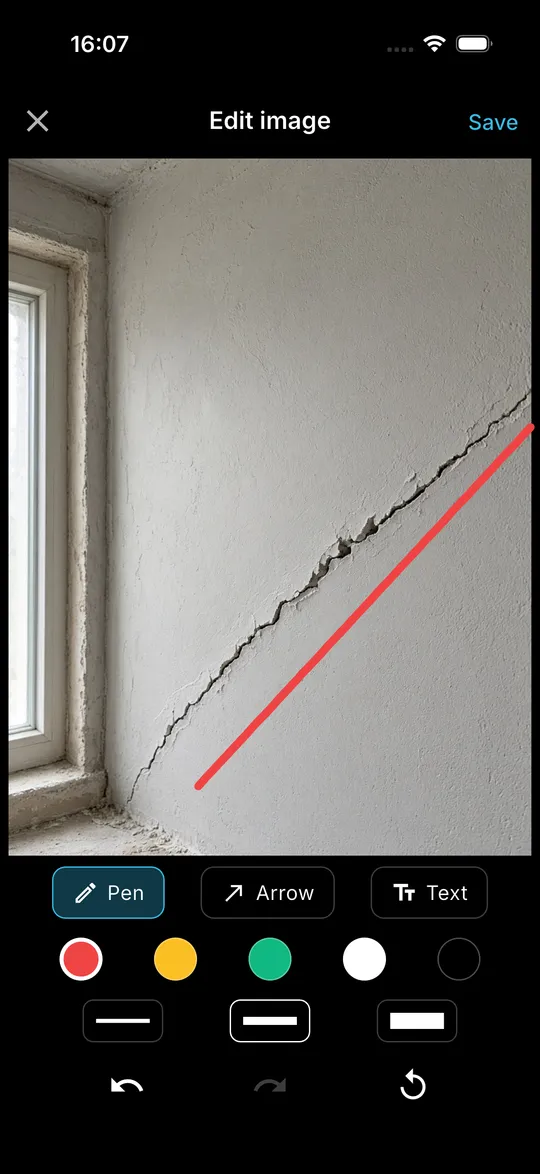
-
03 Vælg Pil, og træk fra starten til pilens spids.
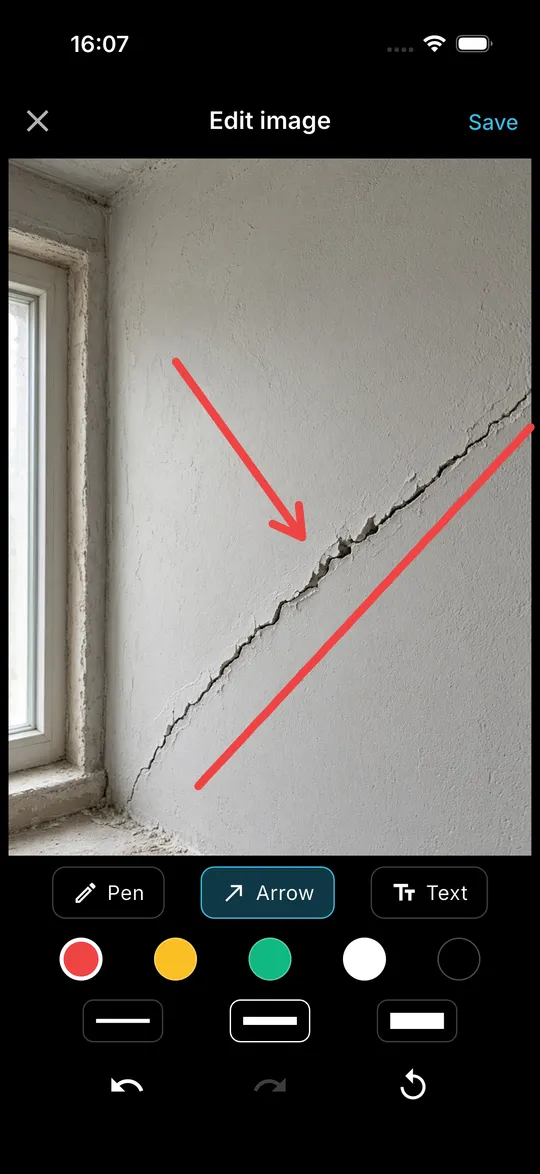
-
04 Vælg Tekst, tryk på stedet på fotoet, skriv teksten, og tryk på Gem.
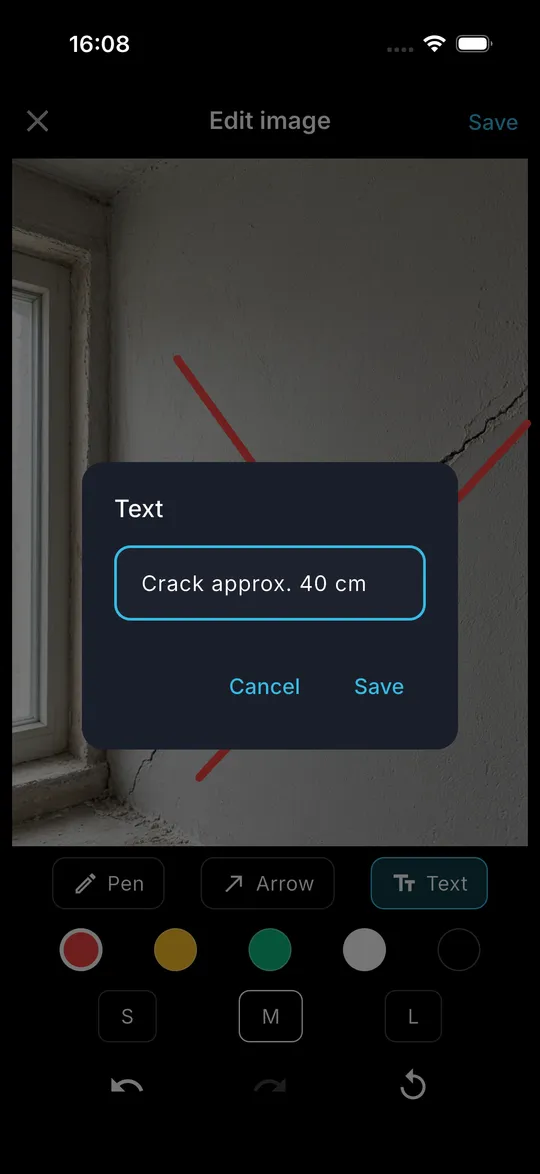
-
05 Træk i en tekst for at flytte den. Hold en tekst nede for at redigere eller slette den.
-
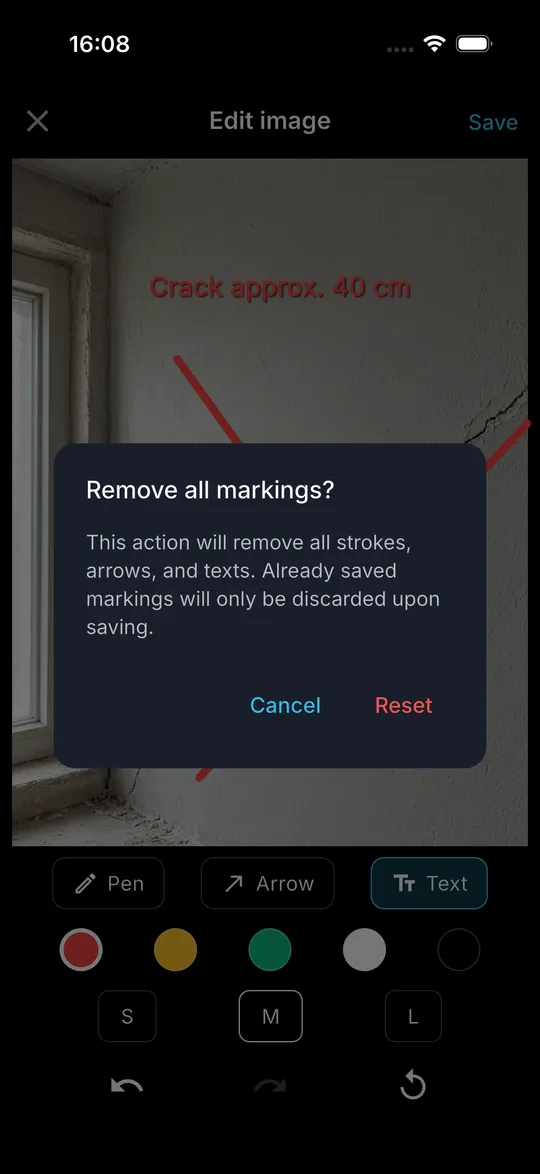
06 Brug pilene nederst til at fortryde eller gentage. Den runde pil fjerner alle markeringer efter en bekræftelse.
-
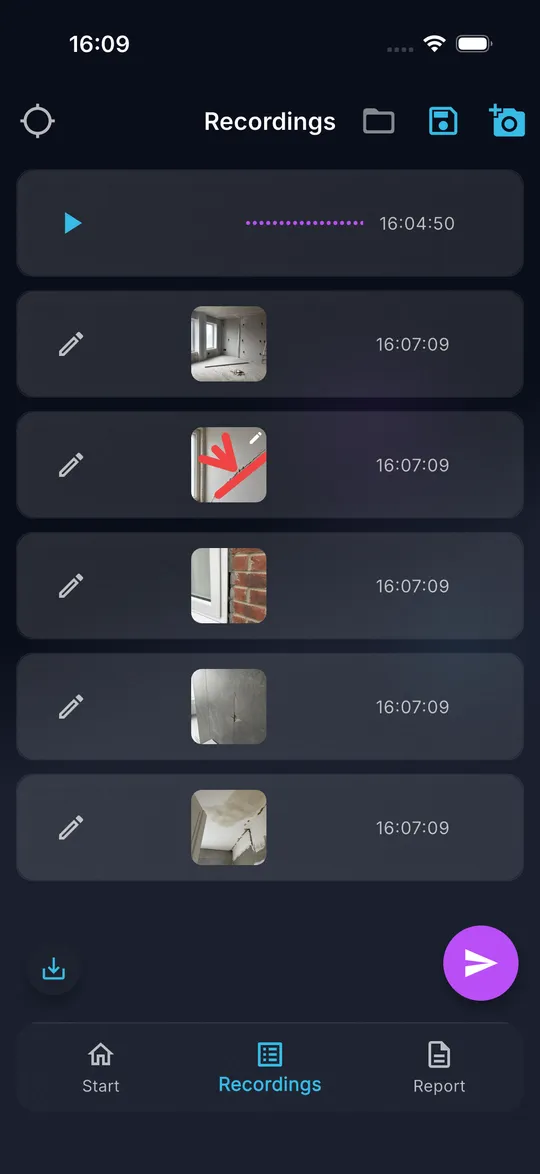
07 Tryk på Gem øverst til højre. En lille blyant på miniaturen viser, at fotoet er redigeret.
Tips
- Det originale foto ændres aldrig. Du kan ændre eller fjerne markeringerne senere.
- Markeringerne vises i rapporten, i PDF'en og i eksporterede billeder.
Typiske fejl
- Hvis du forlader skærmen med X, forsvinder ændringerne. DokuAI spørger Ugemte ændringer, før det sker.
- En tekst tæt på kanten kan gå ud over fotoet. Træk den ind i billedet, så den ikke bliver skåret af.
Rediger og organiser
Hvordan gemmer jeg alle billeder i appen Fotos?
Det opnår du
Alle billeder i den aktuelle rapport, med markeringer og målinger, gemmes i telefonens fotobibliotek.
Før du starter
- Mindst ét billede i fanen Optagelser.
- Adgang til fotobiblioteket.
Trin for trin
-
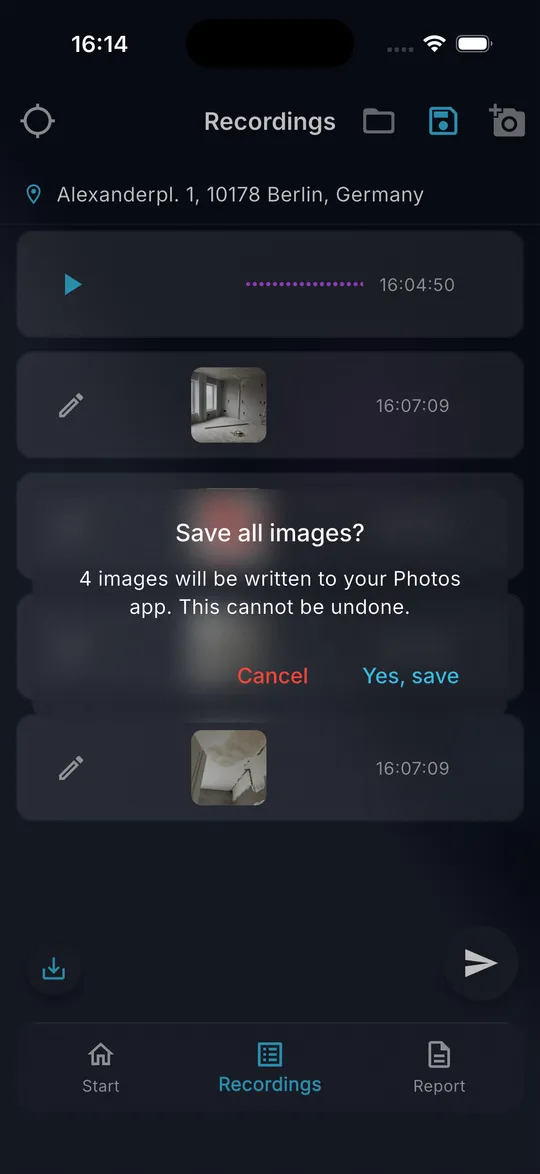
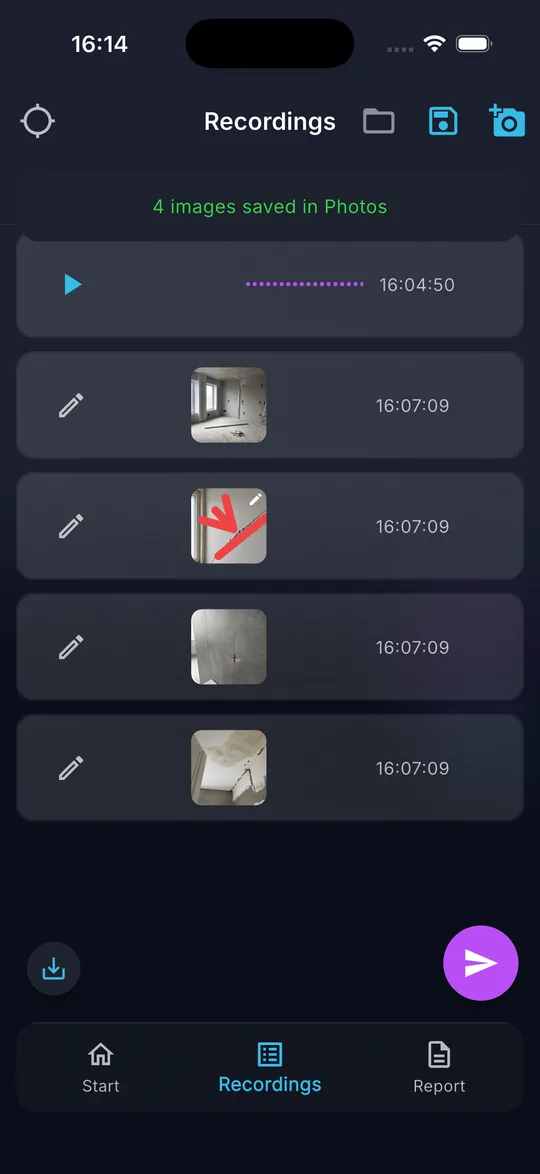
01 Åbn fanen Optagelser, og tryk på download-ikonet nederst til venstre.
-
02 Bekræft spørgsmålet Gem alle billeder? med Ja, gem.
-
03 Tillad adgang til fotobiblioteket, hvis telefonen spørger. DokuAI viser forløbet.
-
04 Beskeden bekræfter, hvor mange billeder der blev gemt i Fotos.
Tips
- Under Indstillinger gemmer Gem altid billeder hvert nyt foto automatisk i fotobiblioteket.
Typiske fejl
- Eksporten kan ikke fortrydes i DokuAI. Slet uønskede kopier i appen Fotos.
- Uden adgang til fotobiblioteket kan ingen billeder eksporteres. Tillad det i systemindstillingerne.
Rediger og organiser
Hvordan gemmer, åbner og sletter jeg et projekt?
Det opnår du
En byggeplads med flere besøg beholder sine fotos og talebeskeder, og du fortsætter senere, hvor du slap.
Før du starter
- Mindst én optagelse i fanen Optagelser.
Trin for trin
-
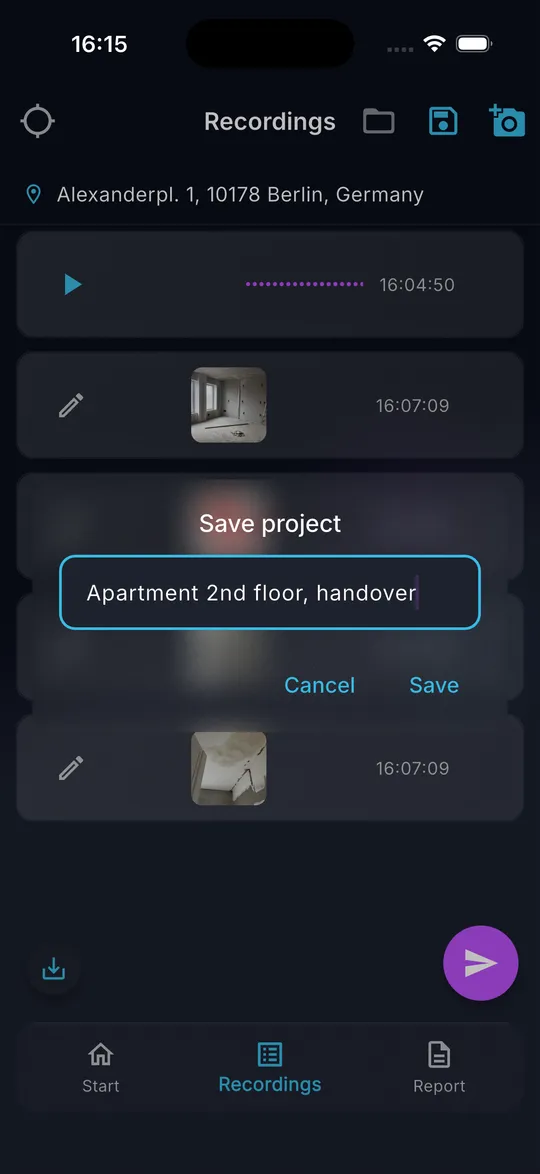
01 Tryk på disketteikonet øverst i fanen Optagelser. Dialogen Gem projekt åbner med adressen som foreslået navn.
-
02 Ret navnet, hvis du vil, og tryk på Gem. Et projekt, du har indlæst, bliver opdateret i stedet.
-
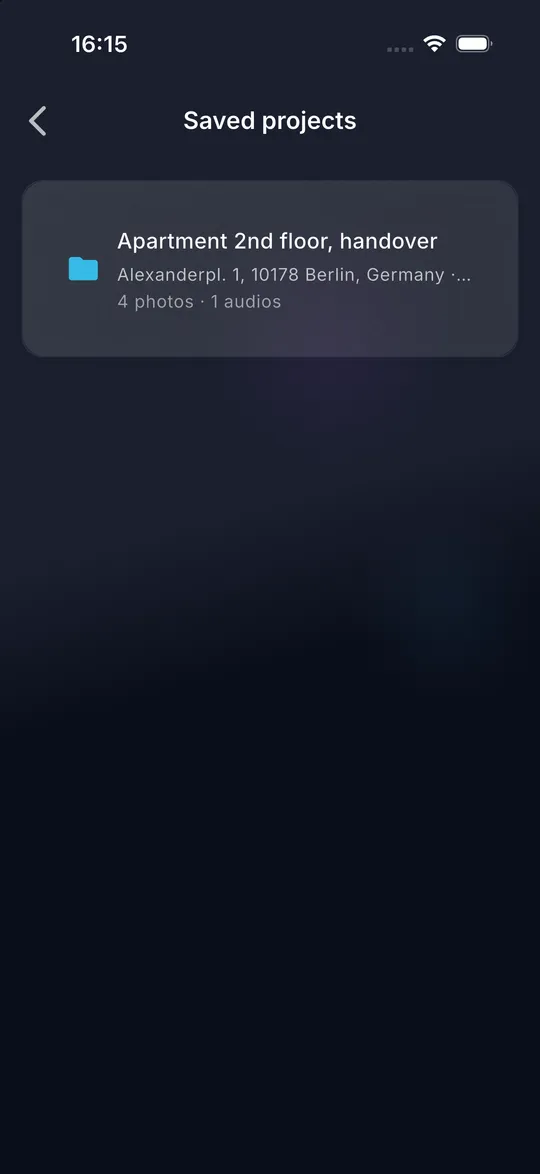
03 For at åbne et projekt trykker du på mappeikonet. Listen Gemte projekter viser navn, adresse og antal fotos og talebeskeder.
-
04 Tryk på et projekt for at indlæse det. Hvis de aktuelle optagelser ikke er gemt, spørger DokuAI først, om de skal gemmes eller forkastes.
-
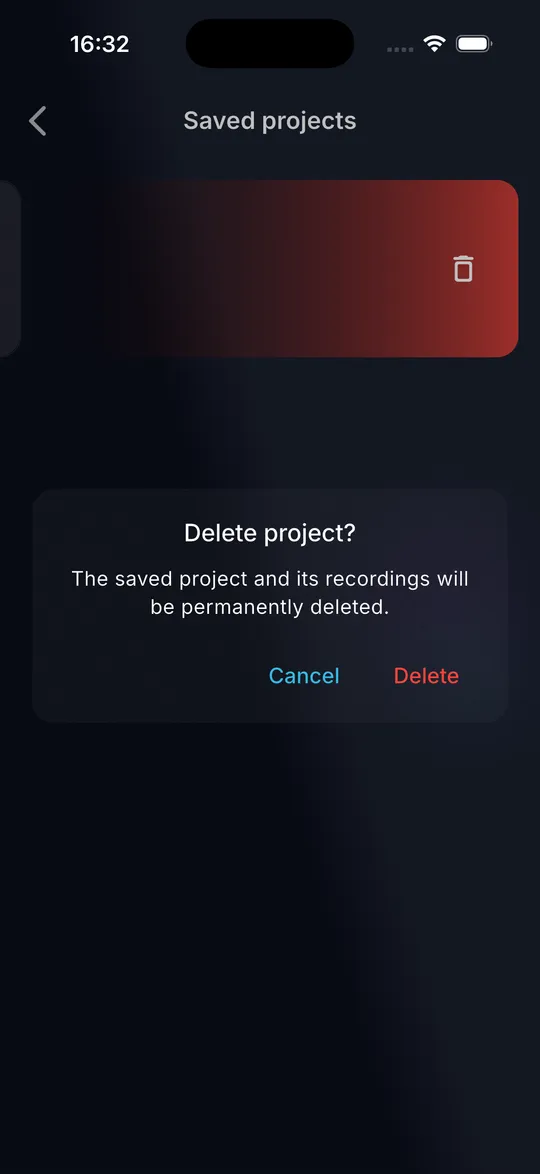
05 For at slette et projekt stryger du det fra højre mod venstre og bekræfter med Slet.
Tips
- Et projekt er en selvstændig kopi. At sende en rapport ændrer ikke projektet.
- Uden navn bruges adressen. Uden adresse får projektet navnet Projekt med datoen.
Typiske fejl
- Når du sletter et projekt, fjernes dets optagelser permanent.
- Et projekt med mere end 150 billeder kan indlæses, men det kan først sendes, når du har fjernet billeder.
Rapport og PDF
Hvordan laver jeg rapporten?
Det opnår du
AI'en analyserer fotos og talebeskeder og leverer en struktureret rapport med resumé, fund, alvorlighed og anbefalinger.
Før du starter
- Mindst ét foto eller én talebesked.
- En placering (DokuAI bestemmer den automatisk, hvis det er muligt).
- Højst 150 billeder i rapporten og nok tilbage af den månedlige kvote.
Trin for trin
-
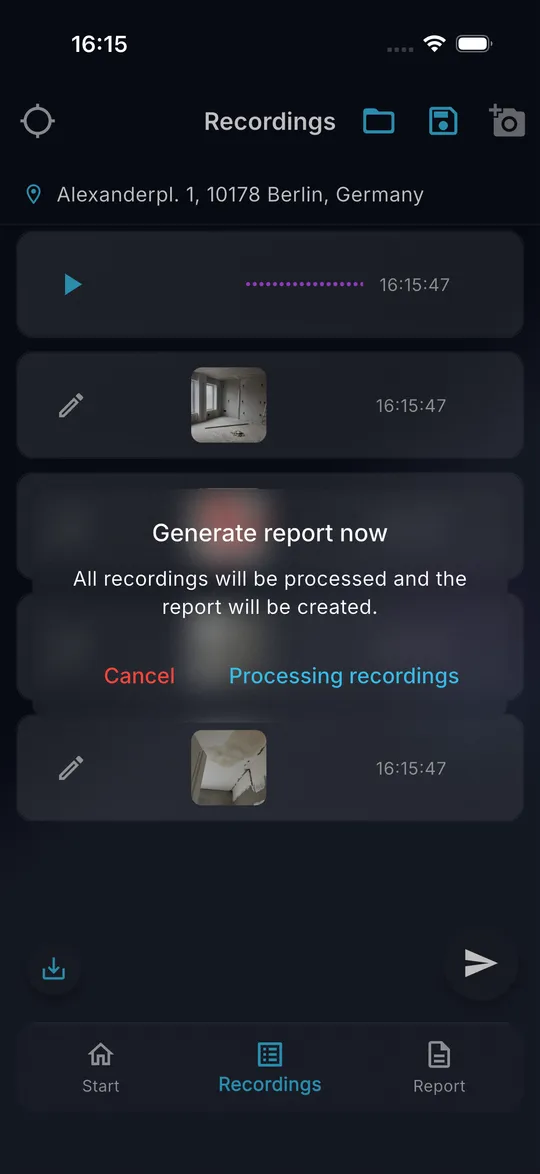
01 Åbn fanen Optagelser, og tryk på den lilla papirflyver-knap nederst til højre.
-
02 Bekræft Generer rapport nu med Behandle optagelser.
-
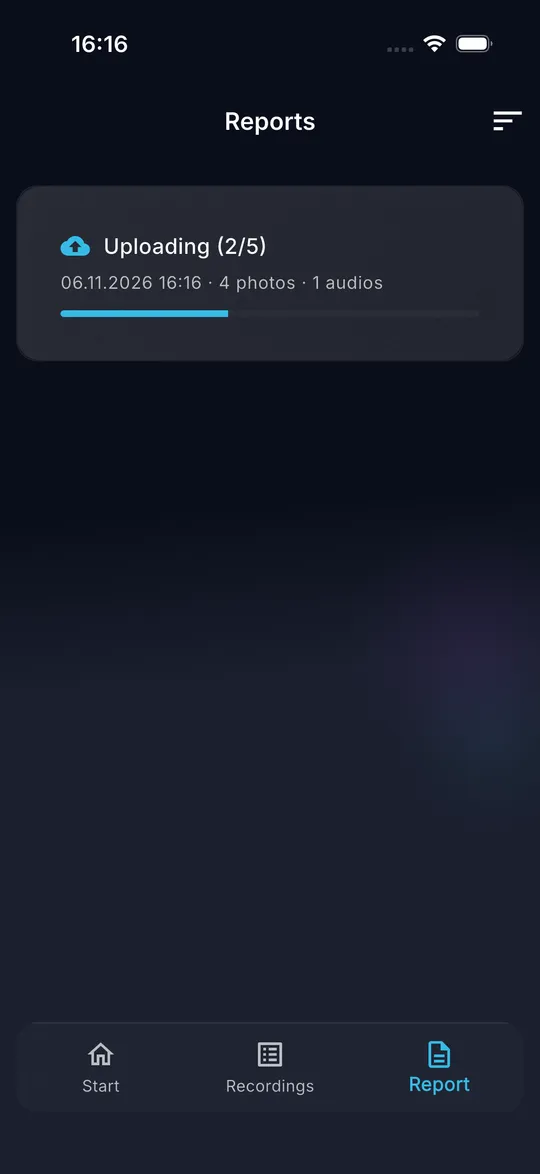
03 DokuAI skifter til fanen Rapport. Et kort viser upload af fotos og talebeskeder.
-
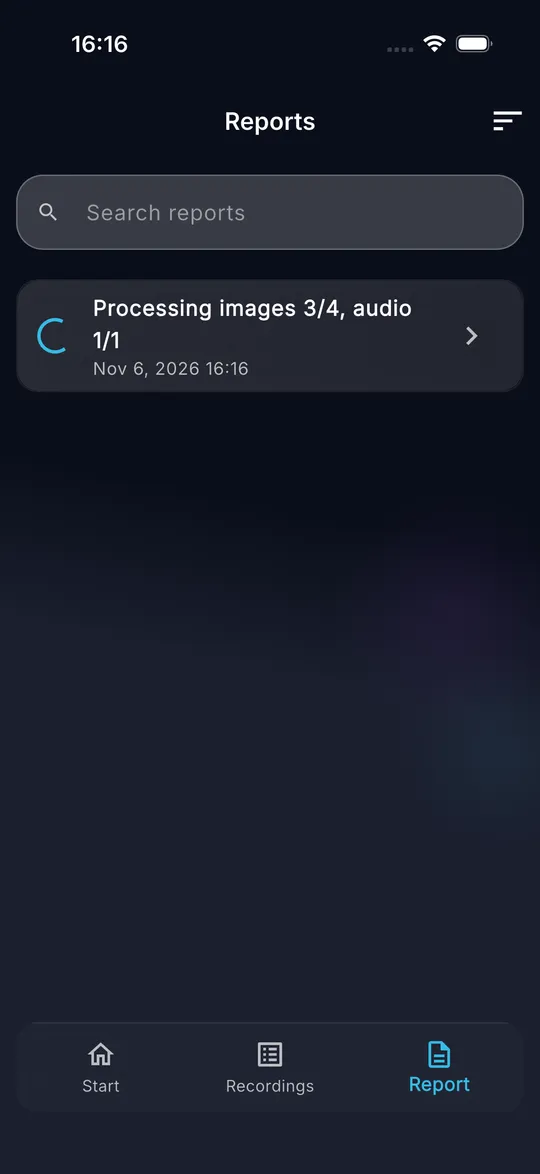
04 Status viser derefter, hvor mange billeder og talebeskeder der er behandlet.
-
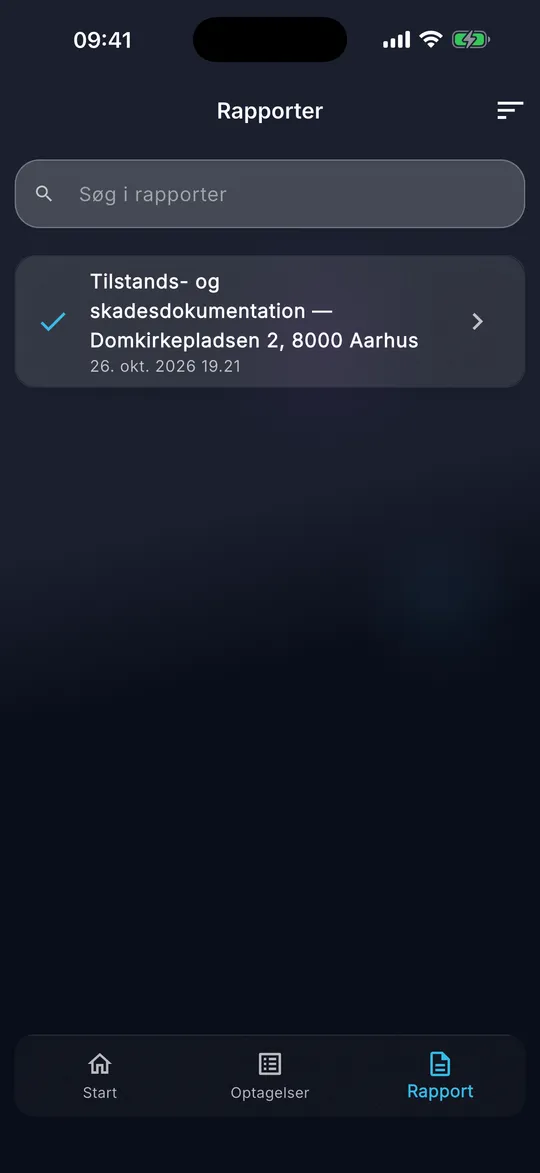
05 Når fluebenet vises, er rapporten klar. I vores test med fem fotos og én talebesked tog det cirka ét minut.
Tips
- Du kan sende uden internet. DokuAI lægger rapporten i en kø og uploader den, så snart der er forbindelse.
- Dine optagelser bliver i listen efter afsendelse. Brug Ny på startskærmen for at begynde den næste rapport.
Typiske fejl
- Beskeden Placering påkrævet vises: slå placeringstjenester til, eller indtast adressen manuelt.
- Beskeden Månedligt grænse nået vises: kvoten på 100 rapporter, 1.000 billeder eller 400 taleminutter for denne måned er brugt op. Den nulstilles den første dag i næste måned.
Rapport og PDF
Hvad sker der, når jeg sender uden internet?
Det opnår du
Ingen rapport går tabt, heller ikke i en kælder uden dækning.
Før du starter
- En rapport, som du har sendt.
Trin for trin
-
01 Send rapporten som normalt. Kortet i fanen Rapport viser Venter på forbindelse.
-
02 Så snart telefonen er online igen, starter DokuAI uploaden af sig selv. Kortet viser forløbet.
-
03 Tryk på Send nu for at prøve igen med det samme.
-
04 Hvis afsendelsen er mislykkedes, viser kortet Sendning mislykkedes. Tryk på Prøv igen.
-
05 For at kassere en ventende rapport trykker du på sletteknappen på kortet og bekræfter. Dens optagelser slettes permanent.
Tips
- Uploaden fortsætter, hvor den stoppede. Filer, der allerede er uploadet, sendes ikke to gange.
- Ventende rapporter tæller med i den månedlige kvote, så du kan ikke overskride den offline.
Typiske fejl
- Kortet bliver stående på Sendning mislykkedes: kontroller Vis service tilgængelighed i indstillingerne, og prøv igen.
Rapport og PDF
Hvordan finder, sorterer, stopper og sletter jeg rapporter?
Det opnår du
Du bevarer overblikket over mange rapporter og fjerner dem, du ikke længere har brug for.
Før du starter
- Mindst én rapport i fanen Rapport.
Trin for trin
-
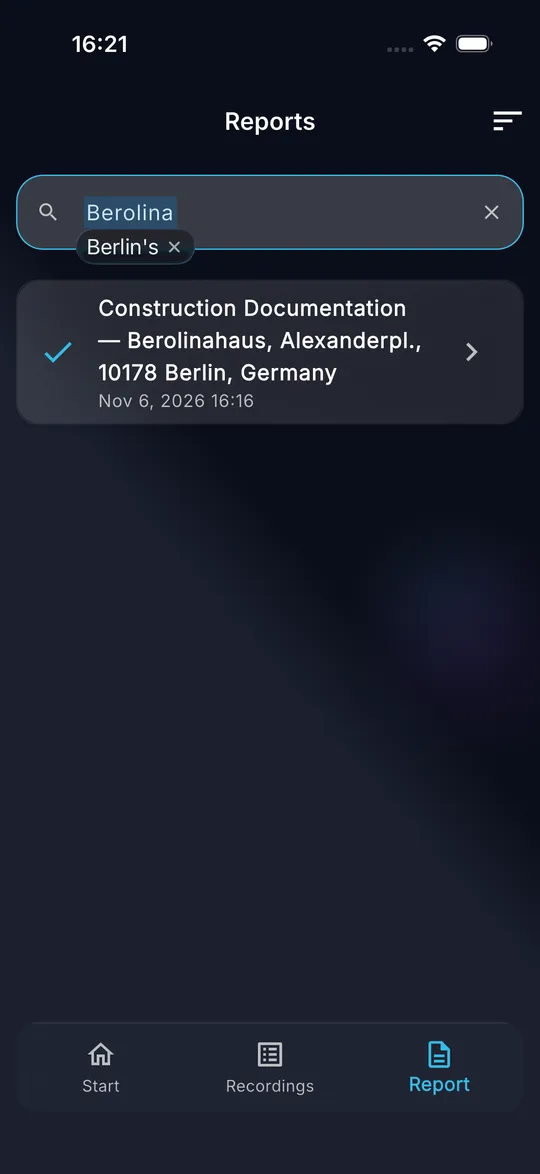
01 Skriv et ord fra titlen i Søg i rapporter. Listen viser kun rapporter, der passer.
-
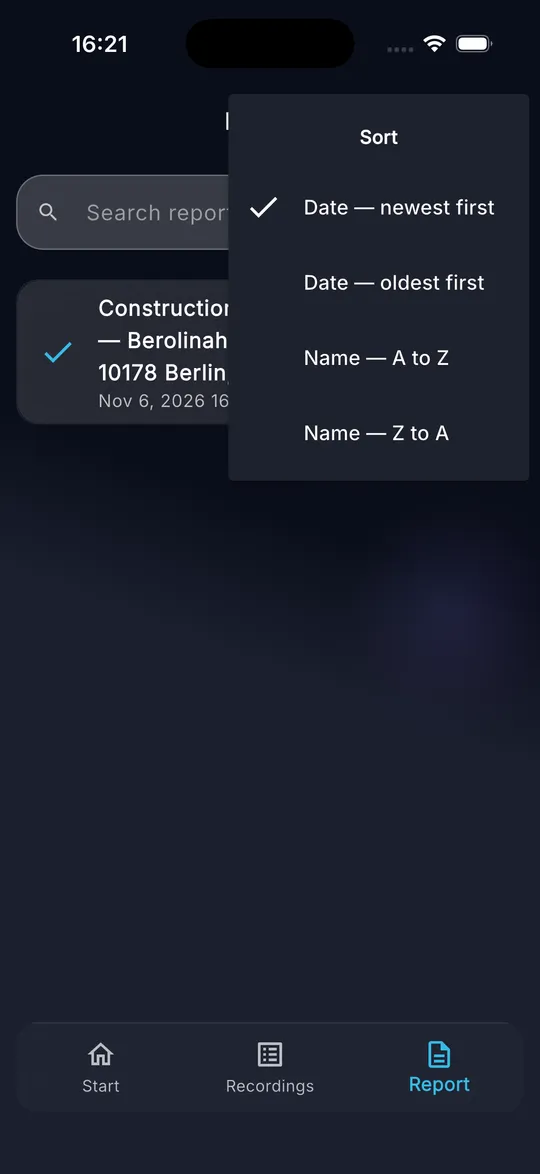
02 Tryk på sorteringsikonet øverst til højre, og vælg dato eller navn, stigende eller faldende.
-
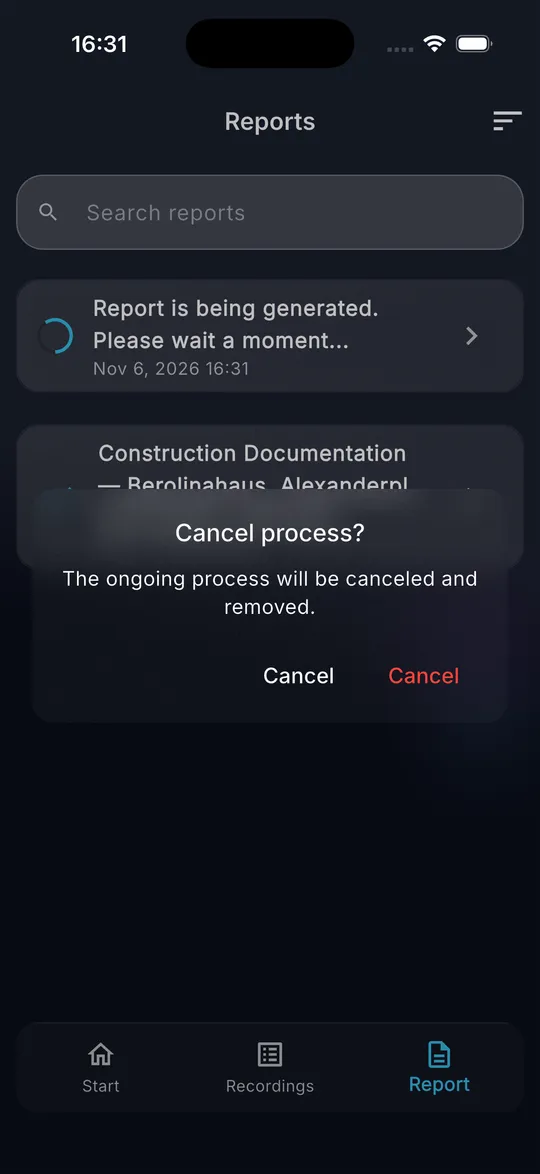
03 For at stoppe en rapport, der stadig behandles, holder du den nede og bekræfter med den røde knap.
-
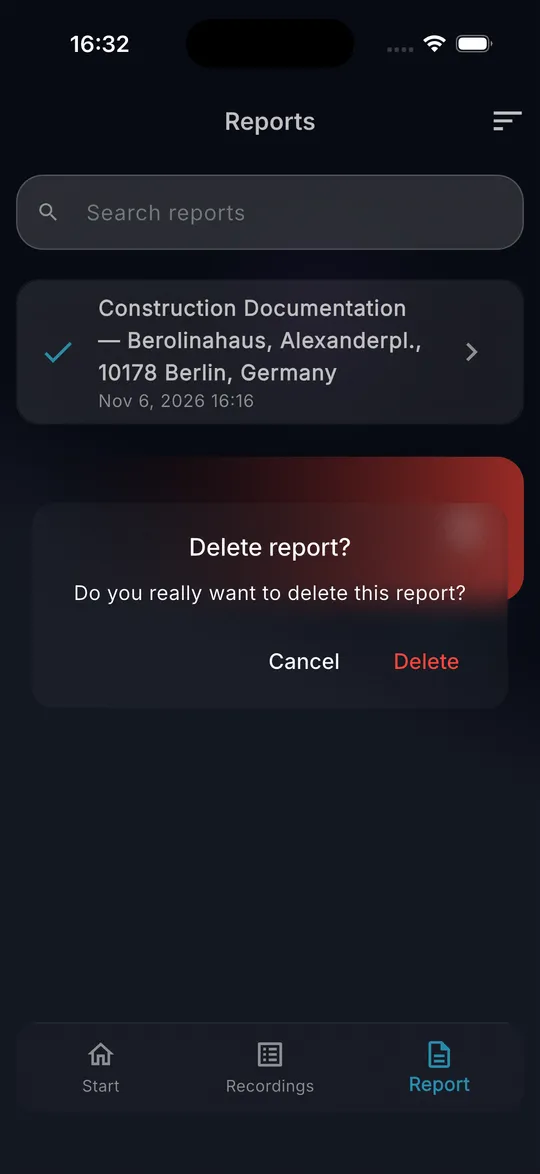
04 For at slette en færdig rapport stryger du den fra højre mod venstre og bekræfter med Slet.
-
05 Træk listen ned for at hente rapporter, der er blevet færdige i mellemtiden.
Tips
- Rapporter, der stadig behandles, står altid øverst i listen.
- Rapporter kan redigeres i 365 dage. I de sidste 14 dage viser listen, hvor mange dage der er tilbage, derefter er kun PDF'en tilgængelig.
Typiske fejl
- Søgningen gælder kun titler, ikke rapportens tekst.
Rapport og PDF
Hvordan ændrer jeg teksten i en rapport?
Det opnår du
Du retter eller supplerer rapporten, før du sender den til din kunde.
Før du starter
- En færdig rapport (flueben i fanen Rapport).
- Et aktivt abonnement efter den første rapport.
Trin for trin
-
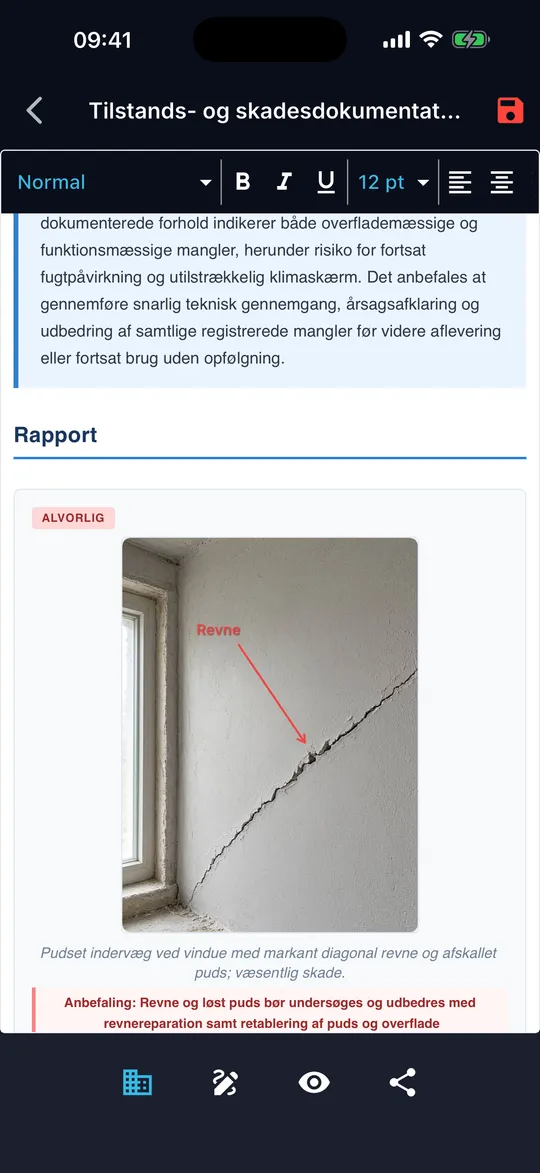
01 Tryk på den færdige rapport i fanen Rapport. Rapporten åbner i editoren.
-
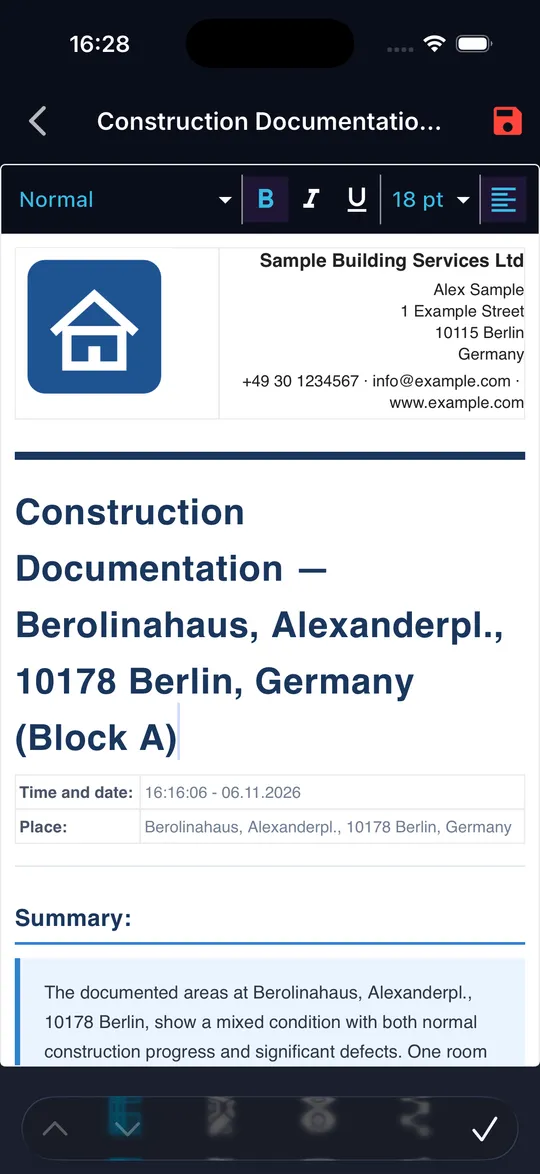
02 Tryk i teksten, og skriv. Brug værktøjslinjen til typografi, fed, kursiv, understregning, størrelse og justering. Stryg værktøjslinjen til siden for flere værktøjer.
-
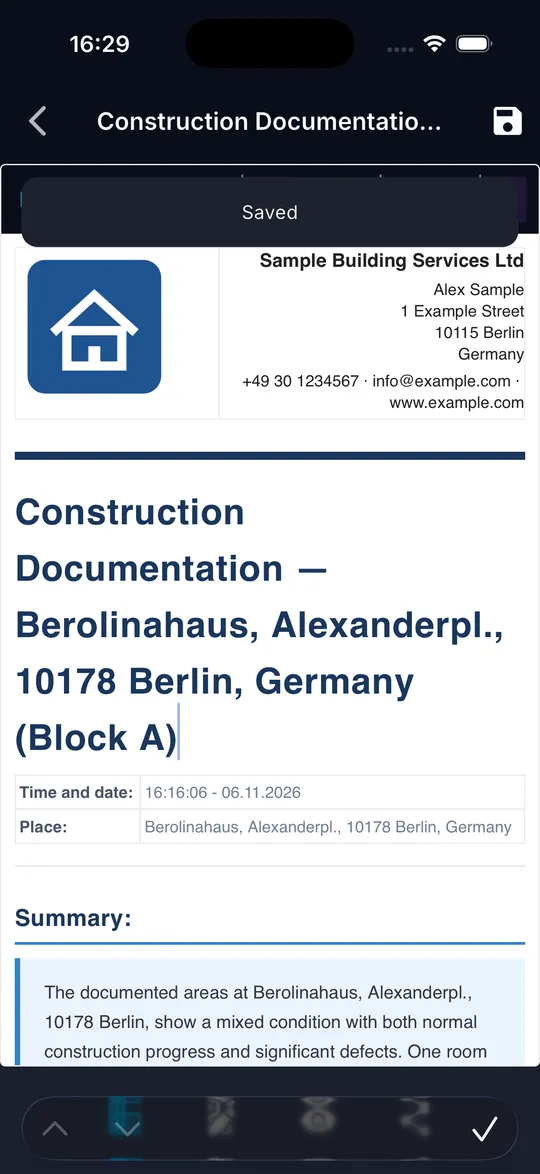
03 Tryk på disketteikonet øverst til højre. En rød diskette betyder ugemte ændringer, beskeden Gemt bekræfter, at der er gemt.
Tips
- Ændringerne gemmes i rapporten på din enhed og vises i den næste PDF.
Typiske fejl
- Du forlader rapporten med ugemte ændringer: DokuAI spørger, om de skal gemmes eller forkastes.
Rapport og PDF
Hvordan tilføjer jeg mit firmas brevhoved til rapporten?
Det opnår du
Dit logo, din adresse og dine kontaktoplysninger vises øverst i hver rapport.
Før du starter
- Virksomhedsoplysninger indtastet én gang i indstillingerne.
Trin for trin
-
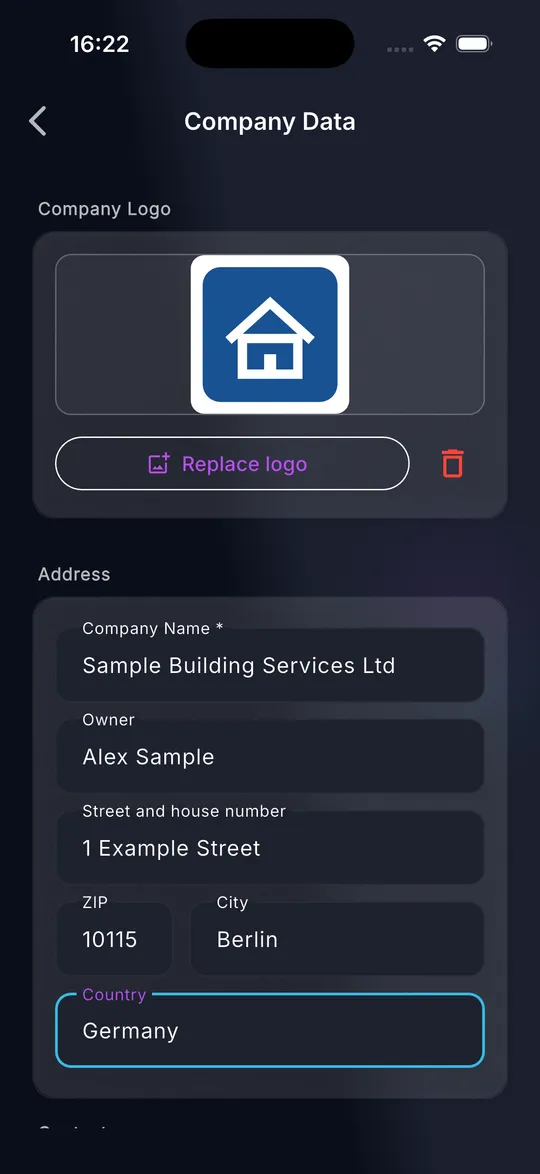
01 Åbn Indstillinger, og tryk på Virksomhedsoplysninger.
-
02 Tryk på Vælg logo, og vælg dit logo fra fotobiblioteket. Udfyld mindst Firmanavn, som er obligatorisk, og derefter adresse og kontaktoplysninger.
-
03 Vælg layoutet Klassisk (logo til venstre) eller Spejlvendt (logo til højre). Lad Automatisk indsættelse være slået til for at tilføje brevhovedet i hver ny rapport.
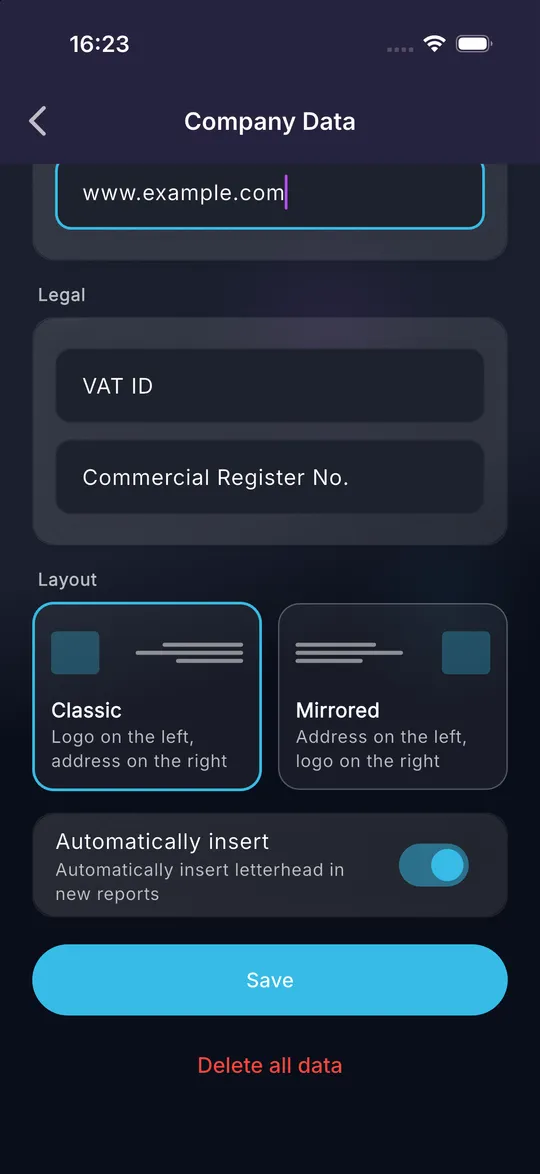
-
04 Tryk på Gem. Beskeden Virksomhedsdata gemt bekræfter det.
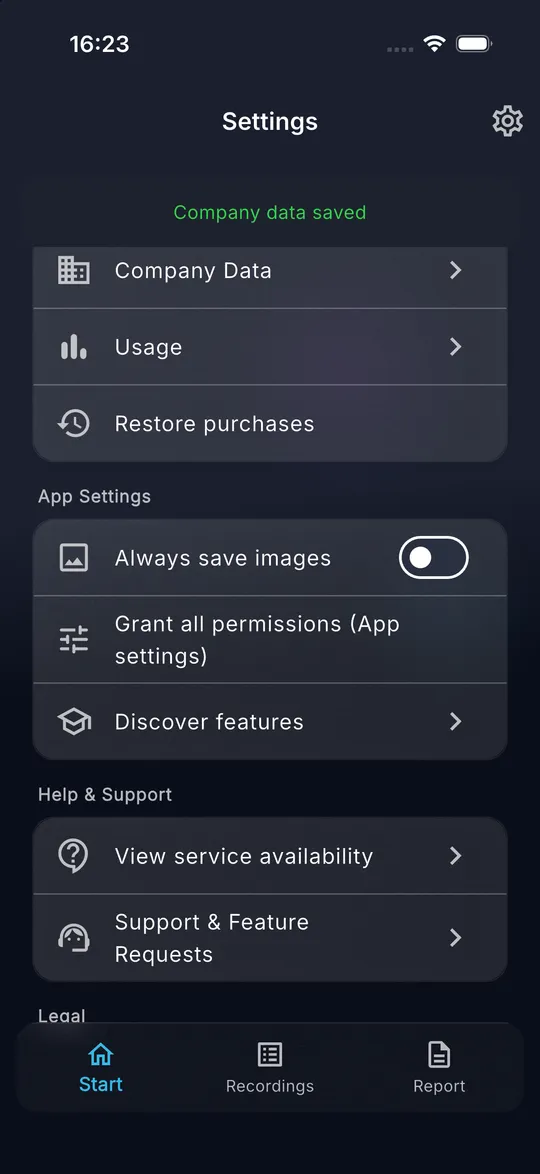
-
05 I en åben rapport indsætter eller fjerner bygningsikonet nederst til venstre brevhovedet.
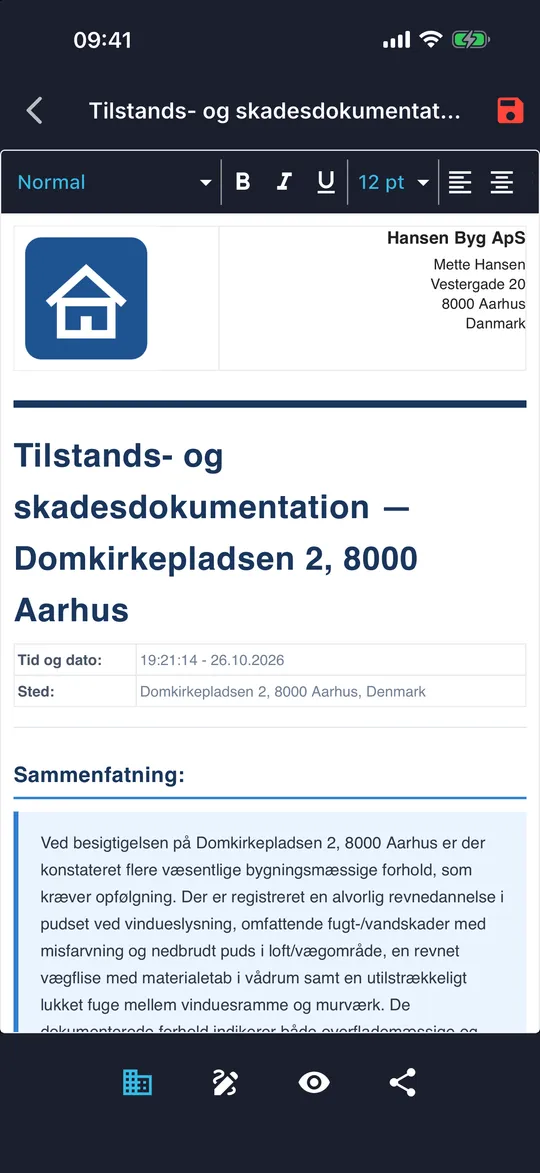
Tips
- Eksisterende rapporter beholder deres brevhoved, når du ændrer virksomhedsoplysningerne. Fjern det, og indsæt det igen for at vise de nye oplysninger.
- Momsnummer og CVR-nummer er valgfrie.
Typiske fejl
- Bygningsikonet viser Virksomhedsdata ikke angivet: indtast virksomhedsoplysningerne først.
Rapport og PDF
Hvordan underskriver jeg en rapport på skærmen?
Det opnår du
Du, din kunde eller en lejer skriver under direkte på telefonen, og underskriften med navnet vises i PDF'en.
Før du starter
- En færdig, åbnet rapport.
Trin for trin
-
01 Tryk på pennikonet i rapportens bundlinje.
-
02 Skriv navnet på den person, der underskriver, i Navn på underskriver, og tryk på Fortsæt.
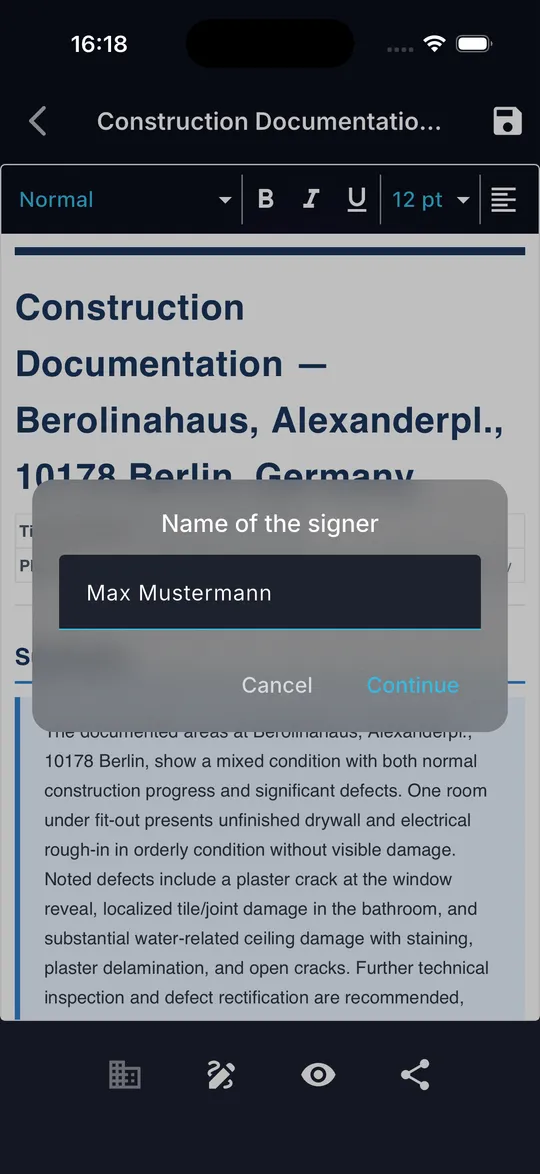
-
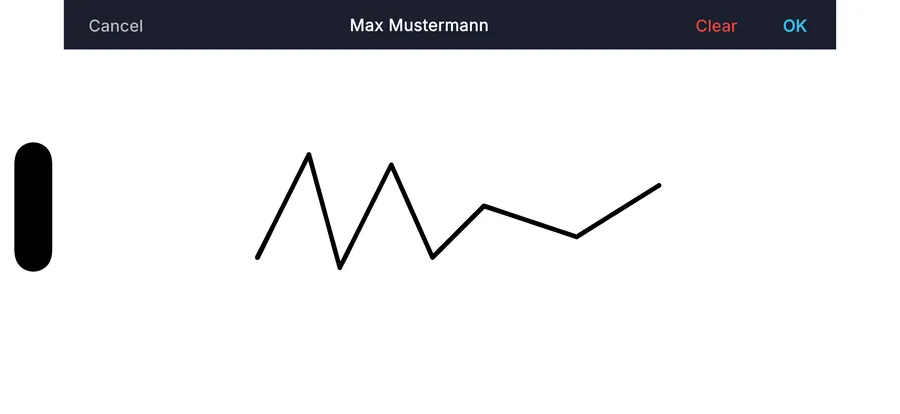
03 Drej telefonen, og skriv under med fingeren. Slet starter forfra, OK indsætter underskriften.
-
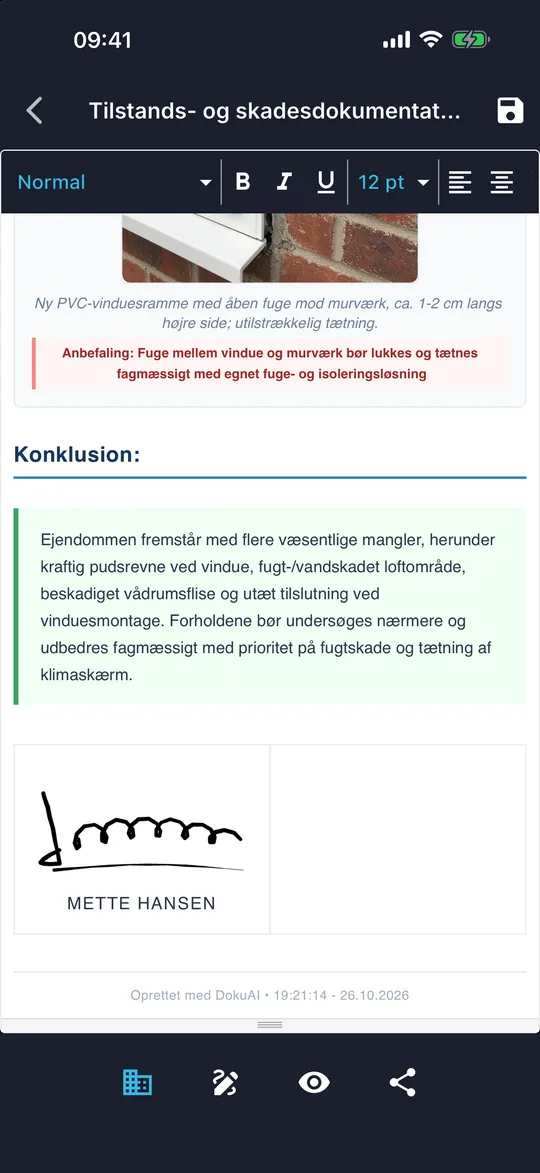
04 Underskriften med navnet med store bogstaver vises i slutningen af rapporten.
-
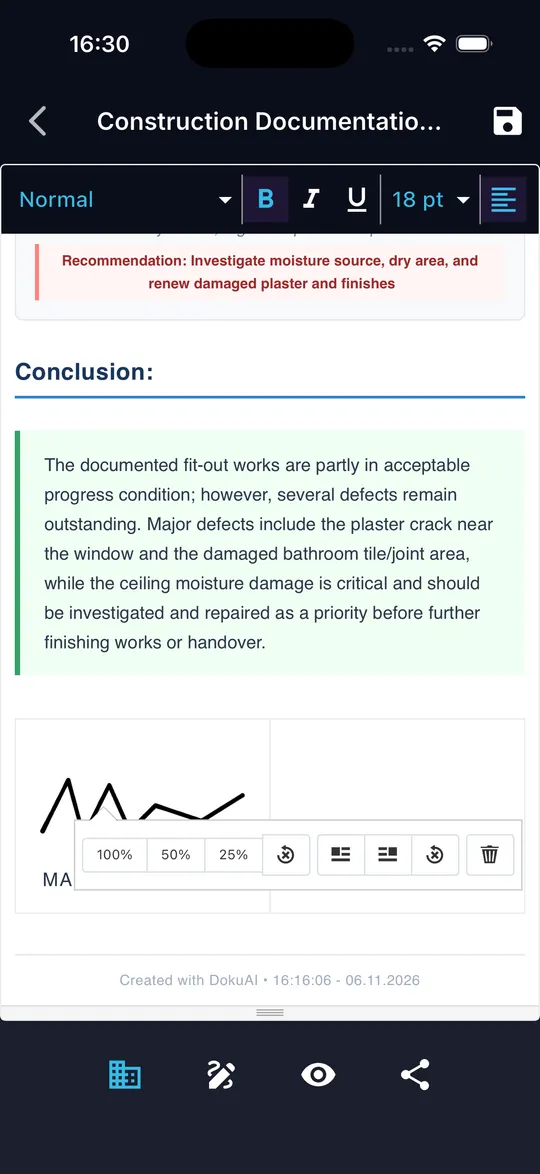
05 For at fjerne en underskrift trykker du på den og derefter på skraldespandsikonet i den værktøjslinje, der vises.
Tips
- Gentag trinnene for hver yderligere person. En rapport kan indeholde flere underskrifter.
- Skriv under, når teksten er færdig, så underskriften gælder den endelige version.
Typiske fejl
- Indtast venligst et navn: navnefeltet må ikke være tomt.
- Underskriv venligst først: OK virker først, når der er tegnet en underskrift.
Rapport og PDF
Hvordan ser jeg PDF'en og sender den?
Det opnår du
Kunden modtager rapporten som PDF via e-mail, beskedtjeneste eller sky.
Før du starter
- En færdig, åbnet rapport.
- Internetforbindelse til at oprette PDF'en.
Trin for trin
-
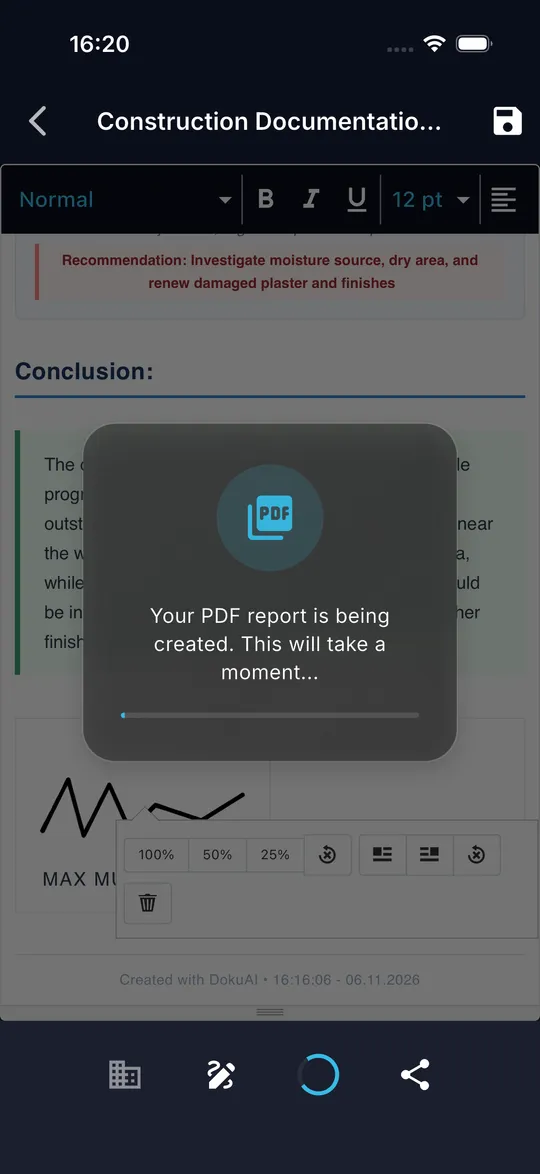
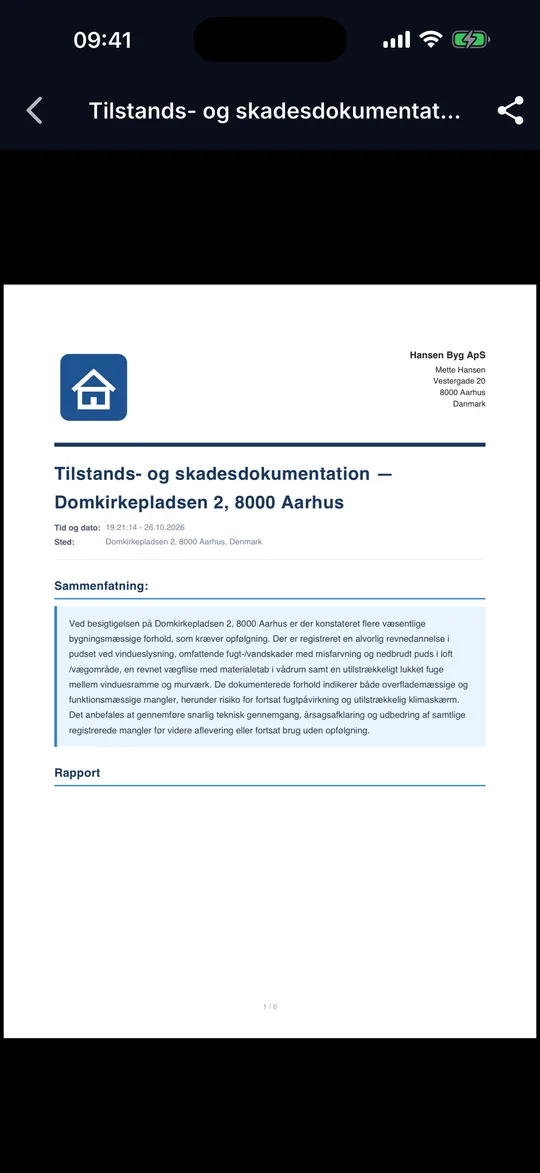
01 Tryk på øjeikonet i bundlinjen. DokuAI gemmer rapporten og opretter PDF'en.
-
02 Rul gennem forhåndsvisningen, og kontroller alle sider.
-
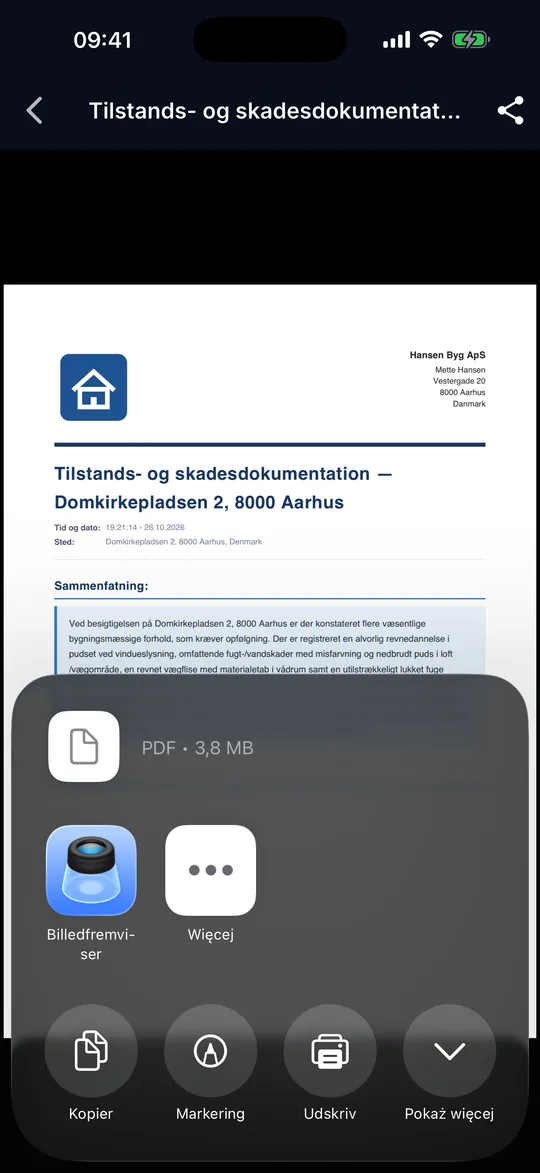
03 Tryk på deleikonet øverst til højre i forhåndsvisningen, eller på deleikonet i rapportens bundlinje.
-
04 Vælg modtager i delemenuen, for eksempel Mail, en beskedtjeneste, Filer eller Udskriv.
Tips
- Efter ændringer i rapporten opretter DokuAI automatisk PDF'en igen.
- PDF'en indeholder brevhoved, fotos med markeringer, målinger og underskrifter.
Typiske fejl
- PDF kunne ikke oprettes. Prøv venligst igen.: kontroller internetforbindelsen, og prøv igen.
Registrering
Hvordan starter jeg en ny rapport?
Det opnår du
Listen med optagelser tømmes til det næste besøg, uden at noget går tabt ved en fejl.
Før du starter
- DokuAI er åben på startskærmen.
Trin for trin
-
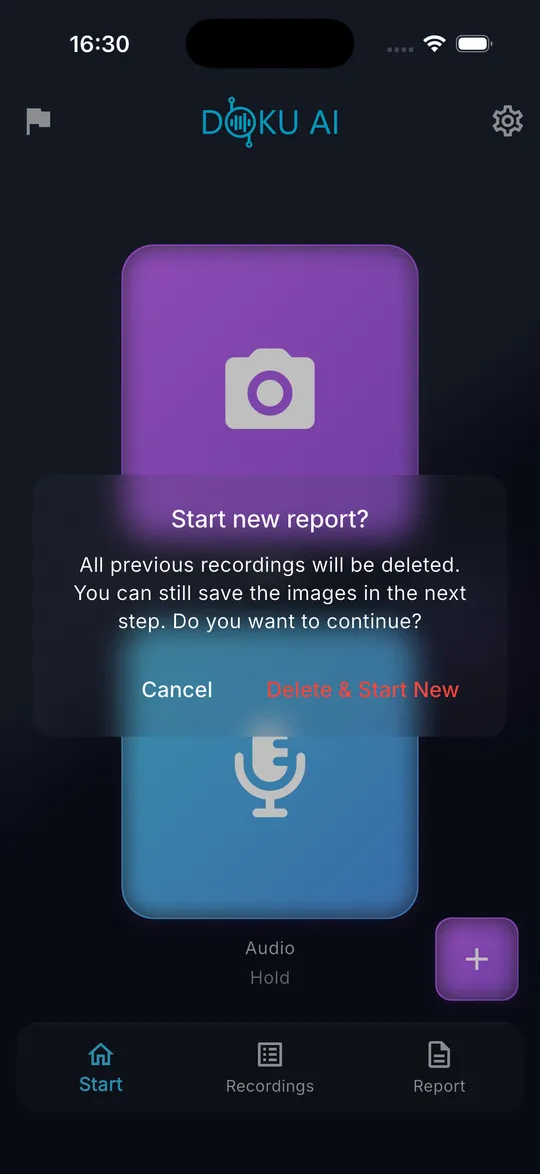
01 Tryk på den lilla plusknap nederst til højre på startskærmen.
-
02 Bekræft Vil du starte en ny rapport? med Slet & Start ny.
-
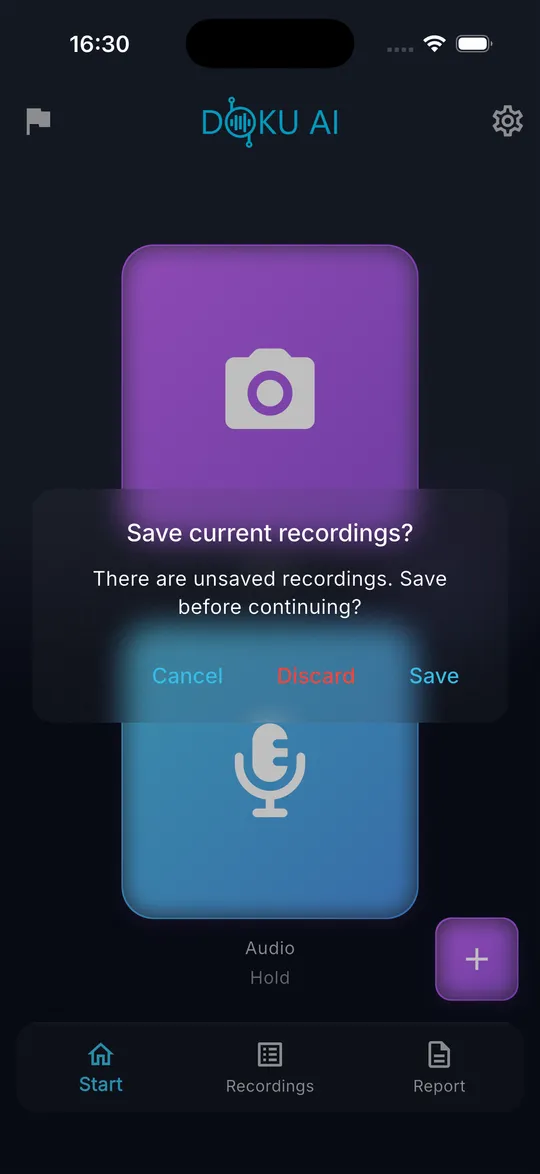
03 Hvis optagelserne ikke er gemt i et projekt, spørger DokuAI Vil du gemme aktuelle optagelser?. Vælg Gem, Forkast eller Annuller.
-
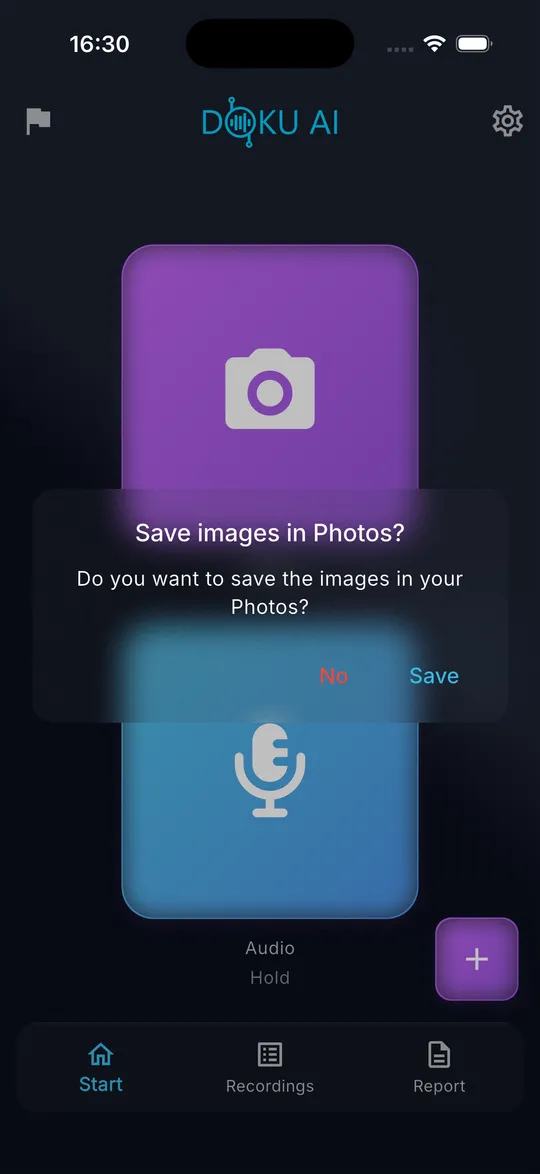
04 Beslut, om billederne skal gemmes i appen Fotos, og tryk derefter på Gem eller Nej.
-
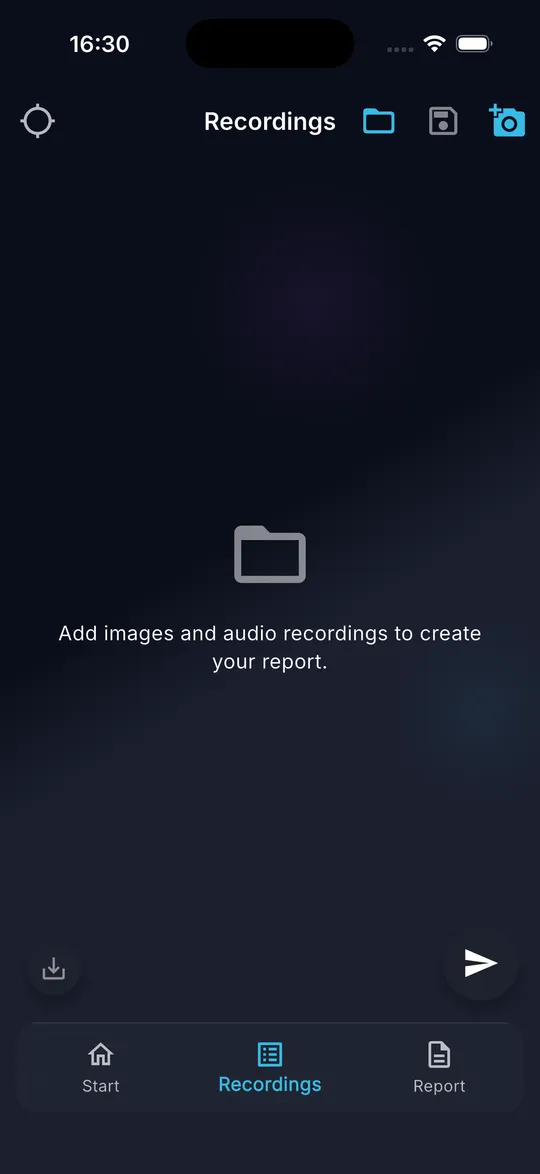
05 Fanen Optagelser er tom, og placeringen er nulstillet. Du kan begynde den næste rapport.
Tips
- Rapporter, du allerede har sendt, berøres ikke. De bliver i fanen Rapport.
Typiske fejl
- Forkast sletter optagelserne permanent. Gem dem som projekt, hvis du kan få brug for dem igen.
Indstillinger og abonnement
Hvordan fungerer abonnementet, og hvordan gendanner jeg det?
Det opnår du
Du åbner færdige rapporter uden begrænsning og beholder dit abonnement på en ny telefon.
Før du starter
- Et Apple ID eller en Google-konto med en betalingsmetode i butikken.
Trin for trin
-
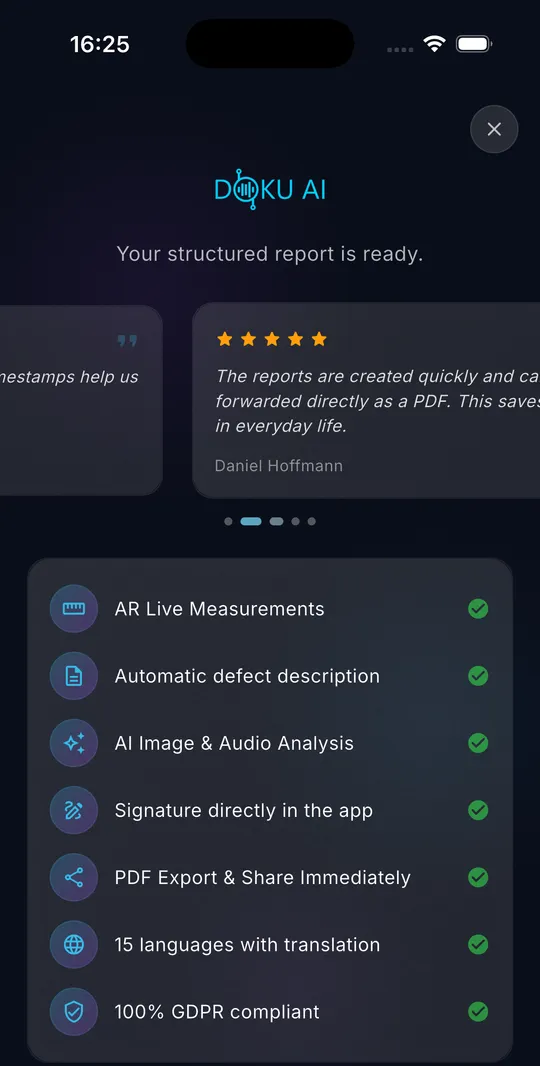
01 Din første færdige rapport kan du åbne uden abonnement. Derefter viser DokuAI abonnementsskærmen, når du åbner en rapport.
-
02 Vælg et abonnement. Priserne og en eventuel gratis prøveperiode vises i appen og i butikken i dit land.
-
03 Bekræft købet i butikken. Rapporten åbner derefter.
-
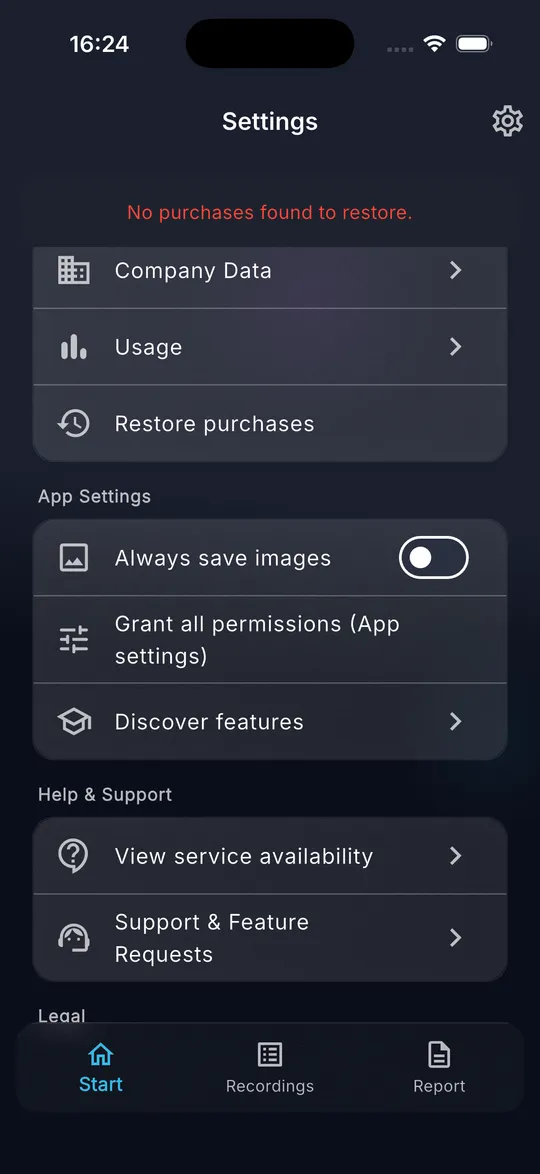
04 På en ny telefon eller efter en geninstallation åbner du Indstillinger og trykker på Gendan køb. DokuAI bekræfter resultatet.
Tips
- Brug det samme Apple ID eller den samme Google-konto, som du brugte ved købet.
- Du administrerer eller opsiger abonnementet i butiksindstillingerne på din telefon.
- Med Kode på abonnementsskærmen indløser du en kampagnekode.
Typiske fejl
- Ingen køb fundet til at gendanne.: butikskontoen på denne telefon har intet aktivt DokuAI-abonnement. Kontroller, hvilken konto der er logget ind.
Indstillinger og abonnement
Hvordan tjekker jeg mit månedlige forbrug?
Det opnår du
Du ser, hvor mange rapporter, fotos og taleminutter der er tilbage denne måned.
Før du starter
- DokuAI er sat op.
Trin for trin
-
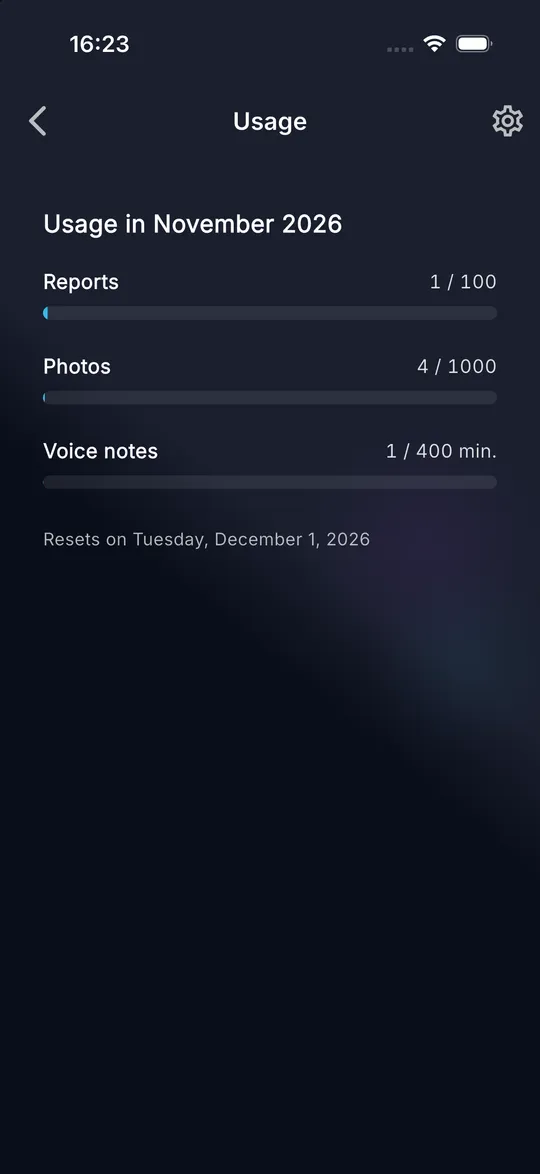
01 Åbn Indstillinger, og tryk på Brug.
-
02 Aflæs bjælkerne for Rapporter (100 pr. måned), Billeder (1.000 pr. måned) og Talebeskeder (400 minutter pr. måned). Datoen nedenunder viser, hvornår tællerne nulstilles.
Tips
- Tællerne nulstilles den første dag i hver kalendermåned.
- Kun vellykkede uploads tælles med. En mislykket upload bruger ikke af din kvote.
Typiske fejl
- En enkelt rapport kan højst indeholde 150 billeder, selv om den månedlige kvote ikke er brugt op.
Indstillinger og abonnement
Hvilke indstillinger har DokuAI?
Det opnår du
Du kender alle muligheder i indstillingerne og finder hurtigt support.
Før du starter
- DokuAI er sat op.
Trin for trin
-
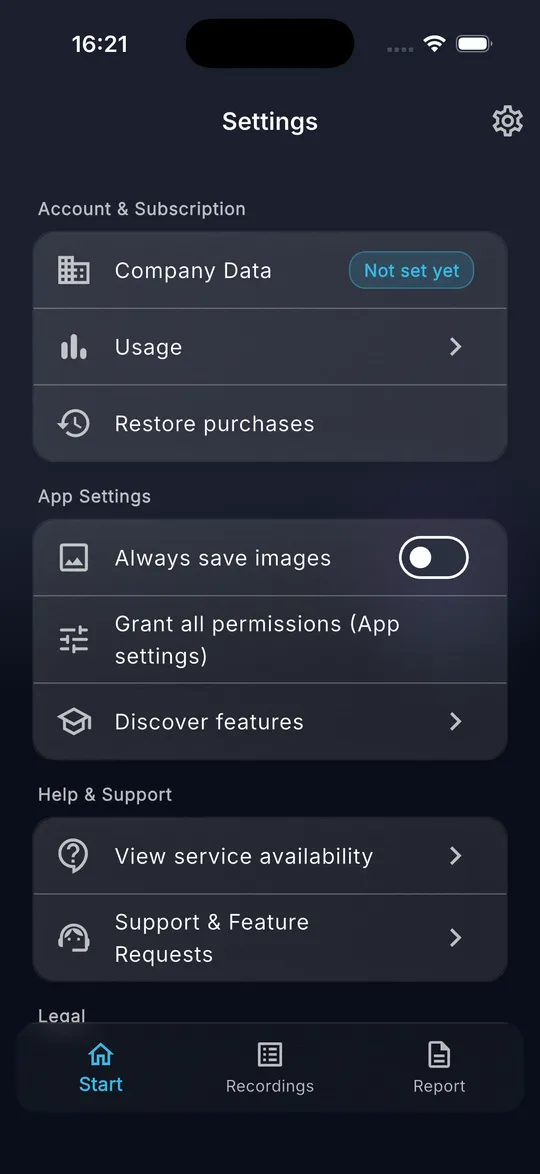
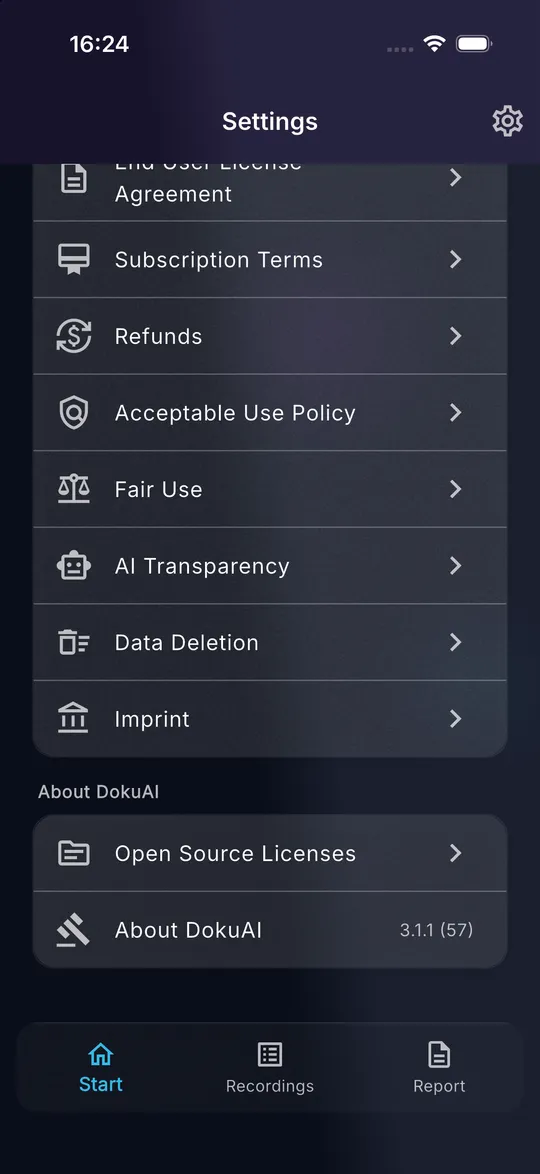
01 Tryk på tandhjulsikonet øverst til højre. Indstillinger viser Konto og abonnement, App-indstillinger, Hjælp og support, Juridisk og Om DokuAI.
-
02 Gem altid billeder gemmer hvert nyt foto i fotobiblioteket. Giv alle tilladelser (app-indstillinger) åbner systemindstillingerne for DokuAI.
-
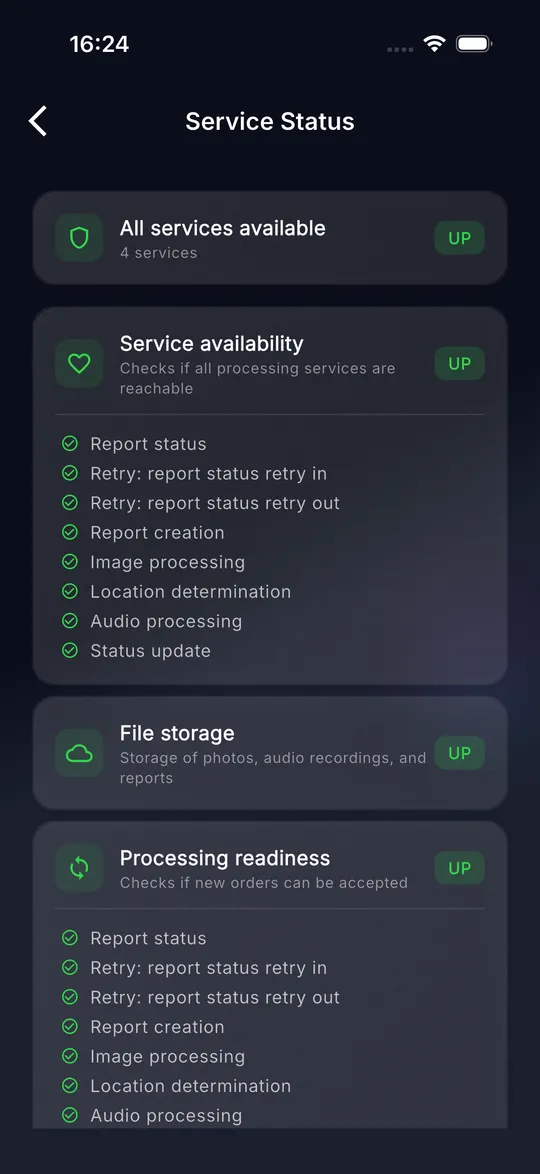
03 Vis service tilgængelighed viser, om DokuAI-tjenesterne kan nås.
-
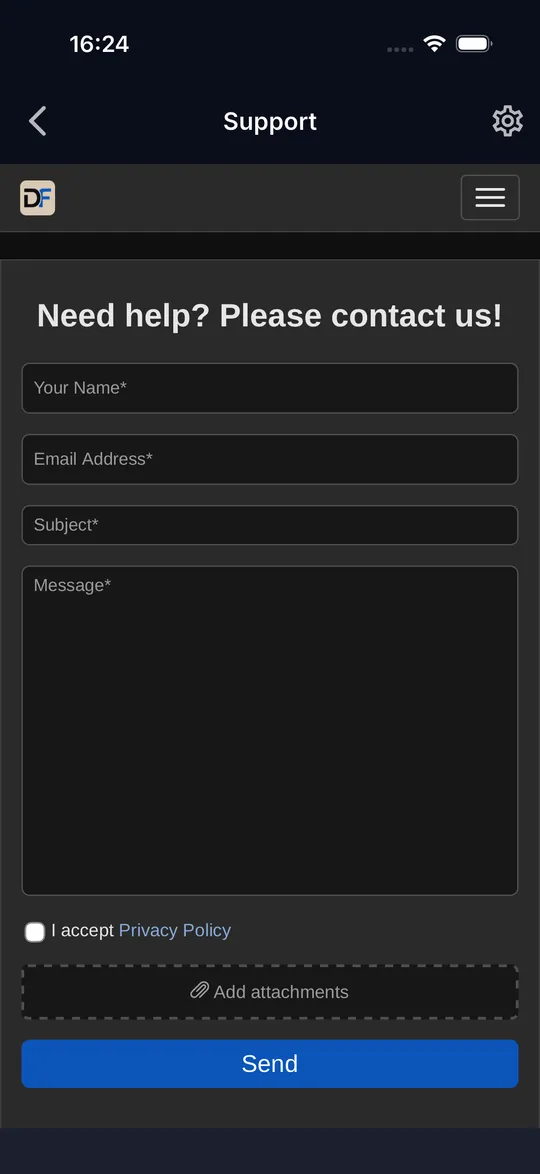
04 Support & Funktionsanmodninger åbner supportformularen i appen. Beskriv problemet, og send det.
-
05 Under Juridisk finder du privatlivspolitik, brugsbetingelser, EULA, abonnementsbetingelser, refusioner, regler for brug, rimelig brug, AI-gennemsigtighed, sletning af data og impressum. Om DokuAI viser versionen.
Tips
- Oplys versionen fra Om DokuAI, når du kontakter support.
Typiske fejl
- Supportformularen indlæses ikke: den kræver en internetforbindelse. Tryk på Prøv igen, når du er online.
Fejlfinding
Problemer og hurtige løsninger
Hvorfor kan jeg ikke tage et foto?
Enten mangler kameratilladelsen, eller også indeholder rapporten allerede 150 billeder. Tillad kameraet under Indstillinger, Giv alle tilladelser, eller send rapporten og start en ny.
Hvorfor bliver min rapport stadig behandlet?
Behandlingen tager som regel et til to minutter. Træk listen ned i fanen Rapport for at opdatere den. Hvis status ikke ændrer sig, så kontroller Indstillinger, Vis service tilgængelighed. Dine data går ikke tabt, når behandlingen trækker ud.
Kan jeg bruge DokuAI uden internet?
Ja, til registrering: fotos, talebeskeder, markeringer og projekter virker offline. Når du sender, kommer rapporten i en kø og uploades automatisk, så snart der er forbindelse. Adressesøgning, oprettelse af rapporten og PDF'en kræver en forbindelse.
Hvorfor starter AR-målingen ikke?
AR kræver en enhed med ARKit (iPhone, iPad) eller Google Play Services for AR (Android), nok lys og en overflade med struktur. Bevæg enheden langsomt frem og tilbage, indtil tippet beder om det første punkt.
Hvordan flytter jeg DokuAI til en ny telefon?
Installer DokuAI på den nye telefon, log ind med det samme Apple ID eller den samme Google-konto, og tryk på Indstillinger, Gendan køb. Rapporter og projekter ligger på den gamle enhed, så eksporter de PDF'er og billeder, du har brug for, før du skifter.
Hvor længe bliver mine rapporter gemt?
Rapporter kan redigeres i 365 dage. Derefter er PDF'en stadig tilgængelig på enheden. Rapportdata på serveren slettes senest efter 365 dage, eller tidligere, når du sletter rapporten.
Hvilke sprog understøtter DokuAI?
Appen og rapporterne findes på 15 sprog: engelsk, tysk, spansk, fransk, italiensk, nederlandsk, polsk, portugisisk, tyrkisk, svensk, dansk, norsk, finsk, japansk og koreansk. Appen følger telefonens sprog, rapportsproget vælger du med flaget på startskærmen.
Hvor får jeg personlig hjælp?
Åbn Indstillinger, Support & Funktionsanmodninger i appen, eller brug supportformularen på support.apps.digitalfreedom.co.za.
Dit næste besøg på stedet, dokumenteret på få minutter.
Hent DokuAI og lav din første rapport med fotos, talebeskeder og underskrift.