
Central de ajuda
Ajuda do DokuAI: todas as funções, passo a passo.
DokuAI é um app para iPhone e Android que transforma as fotos e notas de voz de uma visita à obra em um relatório PDF pronto. Esta página explica cada função do app com passos numerados, os pré-requisitos, dicas e os erros mais comuns.
Atualizado: . As capturas de tela mostram o DokuAI 3.1.1 em um iPhone. Algumas capturas mostram a versão em inglês do app, com os botões no mesmo lugar.
Primeiros passos
Como configuro o DokuAI depois de instalar?
O que você consegue
O DokuAI pode usar a câmera e o microfone, e a breve introdução mostra o primeiro relatório.
Antes de começar
- DokuAI instalado pela App Store (iPhone, iPad) ou pelo Google Play (Android).
- Cerca de dois minutos para a primeira abertura.
Passo a passo
-
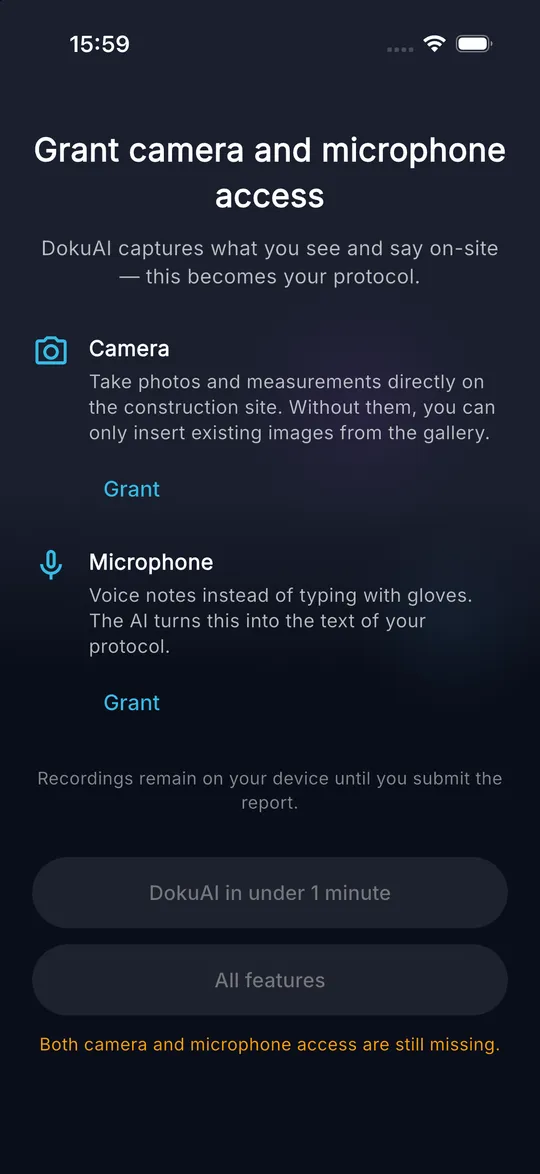
01 Abra o DokuAI. A tela Permitir câmera e microfone aparece.
-
02 Toque em Permitir abaixo de Câmera e confirme a caixa de diálogo do sistema com Permitir.
-
03 Toque em Permitir abaixo de Microfone e confirme de novo com Permitir. Os dois cartões agora mostram Permitido.
-
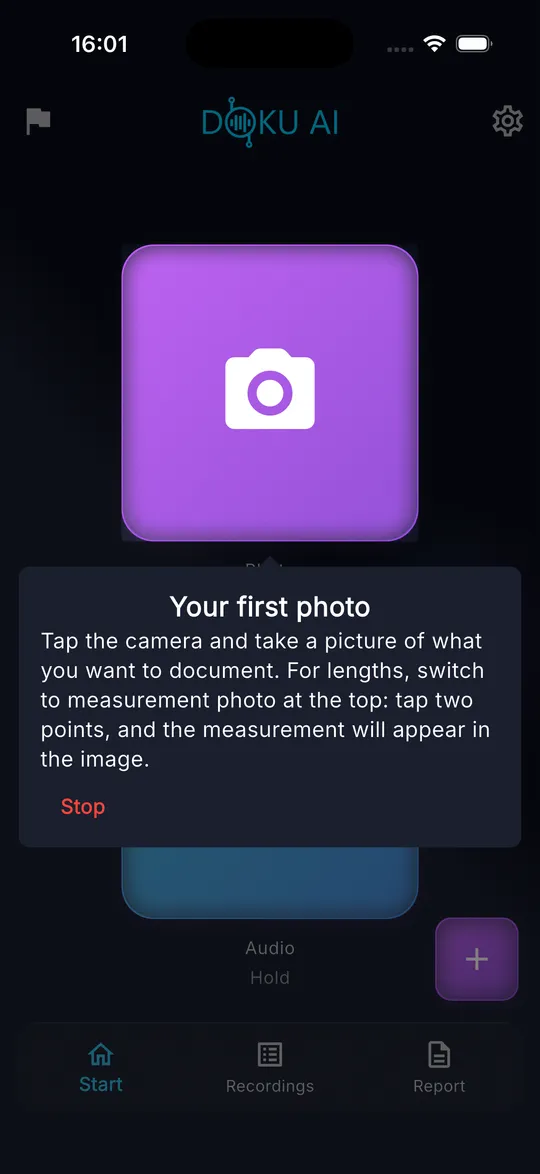
04 Escolha a introdução: DokuAI em menos de 1 minuto mostra o primeiro relatório e como aprimorá-lo, Todas as funções percorre os seis capítulos.
-
05 Siga as dicas na tela. Cada dica aponta para o botão de que você precisa em seguida. Toque em Parar para encerrar a introdução a qualquer momento.
Dicas
- As gravações ficam no seu aparelho até você enviar um relatório.
- Você pode reiniciar cada capítulo da introdução depois em Configurações, Descubra funções.
Erros comuns
- Os botões de início continuam cinza: ainda falta uma das duas permissões. O aviso laranja abaixo dos botões diz qual.
- Você negou uma permissão por engano: o botão passa a mostrar Permitir nas configurações e abre as configurações do sistema do DokuAI.
Primeiros passos
Como reinicio o tour guiado?
O que você consegue
Você repete capítulos da introdução interativa sempre que precisar.
Antes de começar
- O DokuAI está configurado.
Passo a passo
-
01 Toque no ícone de engrenagem no canto superior direito da tela Início para abrir Configurações.
-
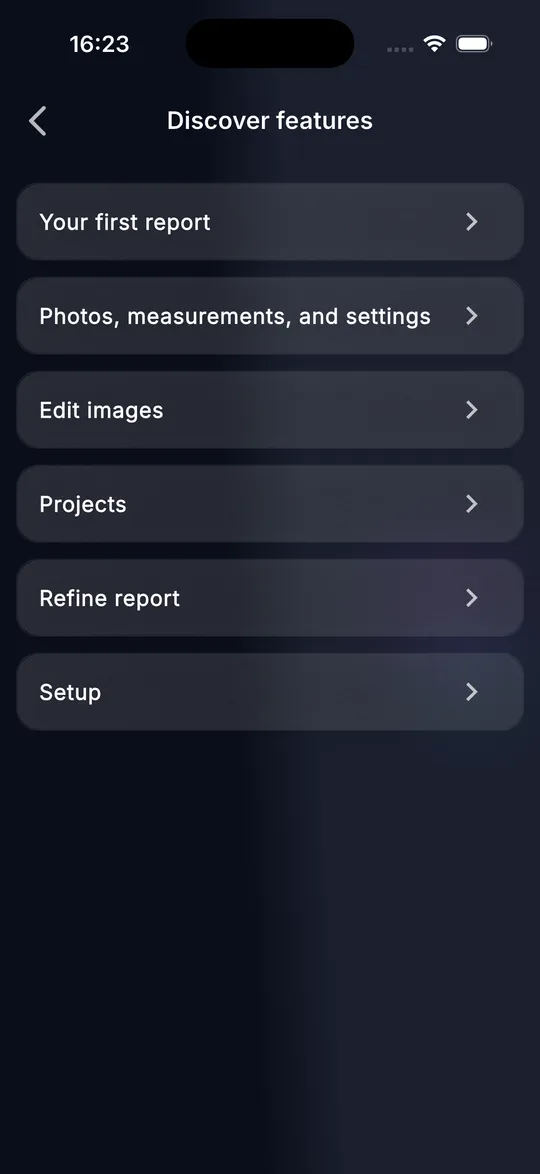
02 Toque em Descubra funções na seção Configurações do aplicativo.
-
03 Escolha um capítulo: Seu primeiro relatório, Fotos, medidas e configurações, Editar imagens, Projetos, Aprimorar relatório ou Configuração.
-
04 Siga as dicas. O capítulo sobre o primeiro relatório espera suas ações reais, por exemplo uma foto ou uma nota de voz.
Dicas
- Os capítulos que você já viu aparecem marcados como vistos na lista.
- Se o app fechar durante um capítulo, o DokuAI pergunta na próxima abertura se você quer continuar.
Erros comuns
- Uma dica some quando você toca fora dela. Ela volta depois de alguns segundos para você não perder o ponto em que estava.
Captura
Como escolho o idioma do relatório?
O que você consegue
A IA escreve o relatório no idioma de que seu cliente precisa, independentemente do idioma do app.
Antes de começar
- O DokuAI está aberto na tela Início.
Passo a passo
-
01 Toque no ícone da bandeira no canto superior esquerdo da tela Início.
-
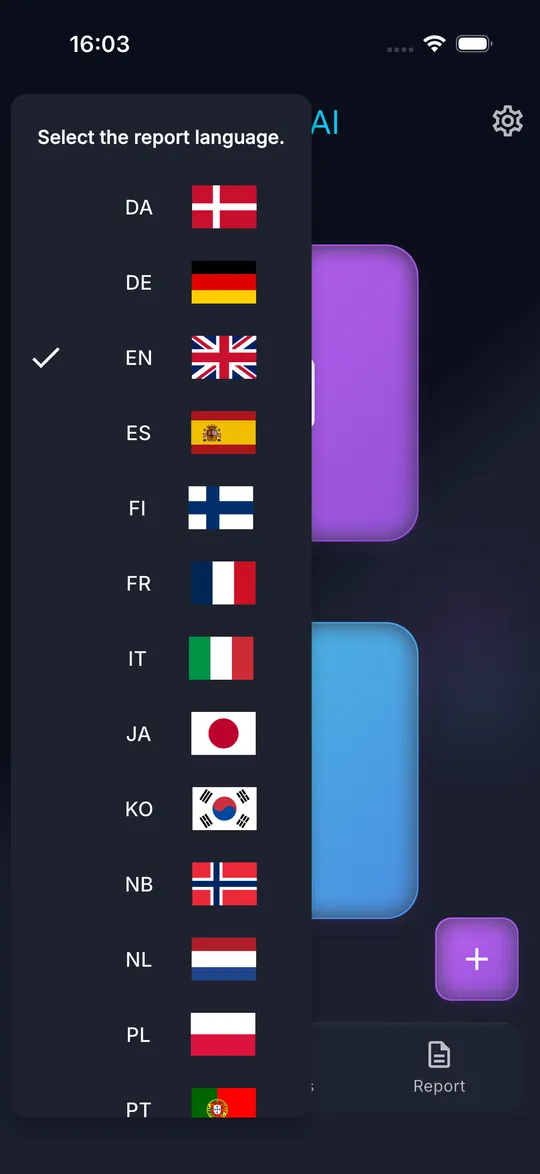
02 A lista Escolha o idioma do relatório. abre com 15 idiomas. O idioma atual tem uma marca de seleção.
-
03 Toque no idioma do relatório. O próximo relatório que você enviar é escrito nesse idioma.
Dicas
- O app segue o idioma do seu celular. O idioma do relatório é uma configuração separada.
- Você pode ditar em um idioma e receber o relatório em outro, por exemplo ditar em português e receber o relatório em inglês.
Erros comuns
- O relatório chega no idioma errado: o idioma do relatório é definido no momento do envio. Escolha o idioma antes de tocar em Enviar.
Captura
Como tiro uma foto para o relatório?
O que você consegue
Cada dano, cada cômodo e cada detalhe entra como foto no seu relatório.
Antes de começar
- Permissão da câmera concedida.
- Menos de 150 imagens no relatório atual.
Passo a passo
-
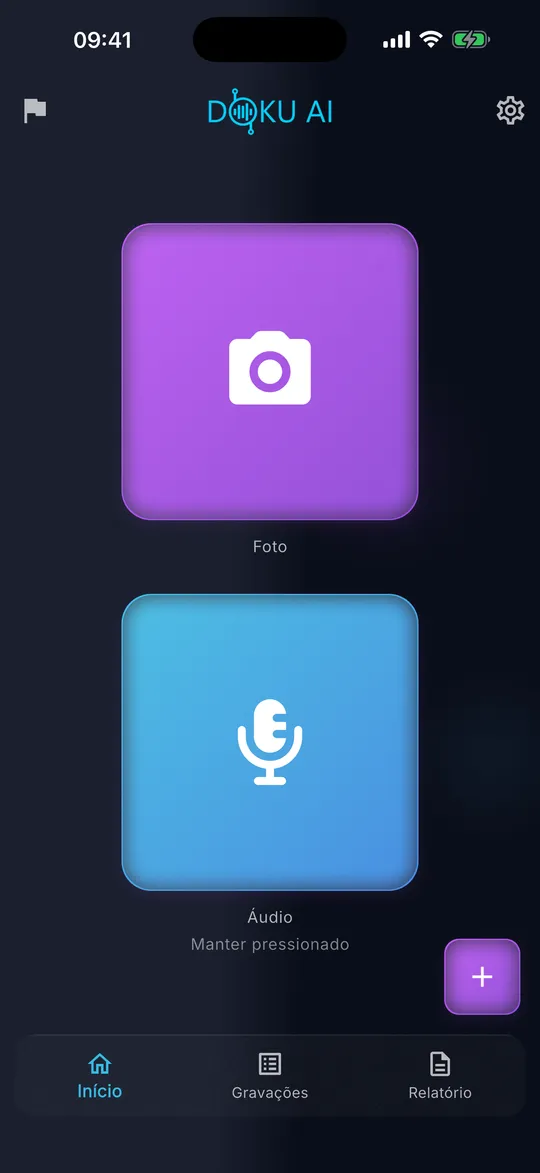
01 Na tela Início, toque no grande bloco roxo Foto.
-
02 A câmera abre. Confira se o modo no topo está em Foto.
-
03 Aponte para o objeto. Use o controle deslizante na borda direita ou dois dedos para dar zoom entre 1x e 5x.
-
04 Toque no botão redondo do obturador na parte de baixo.
-
05 Confira a pré-visualização e toque em Manter. Com Medir novamente você volta para a câmera.
Dicas
- Tire primeiro uma foto geral de cada cômodo e depois os detalhes.
- A foto é salva com data, hora e local da visita à obra.
- No Android, celulares sem Google Play Services para AR abrem a câmera normal do sistema.
Erros comuns
- A câmera não abre e aparece um aviso de limite: o relatório já contém 150 imagens. Envie o relatório ou exclua algumas imagens antes.
- A partir de 140 imagens, o DokuAI informa quantas imagens você ainda pode adicionar.
Captura
Como meço um comprimento na foto com AR?
O que você consegue
O comprimento de uma rachadura, de uma fresta ou de um furo é desenhado na foto como linha de medida com o valor.
Antes de começar
- iPhone ou iPad com ARKit, ou um celular Android com Google Play Services para AR.
- Luz suficiente e uma superfície com estrutura visível.
Passo a passo
-
01 Toque em Foto na tela Início e mude o modo no topo para Foto de Medida.
-
02 Mova o aparelho levemente para a frente e para trás até a dica pedir o primeiro ponto.
-
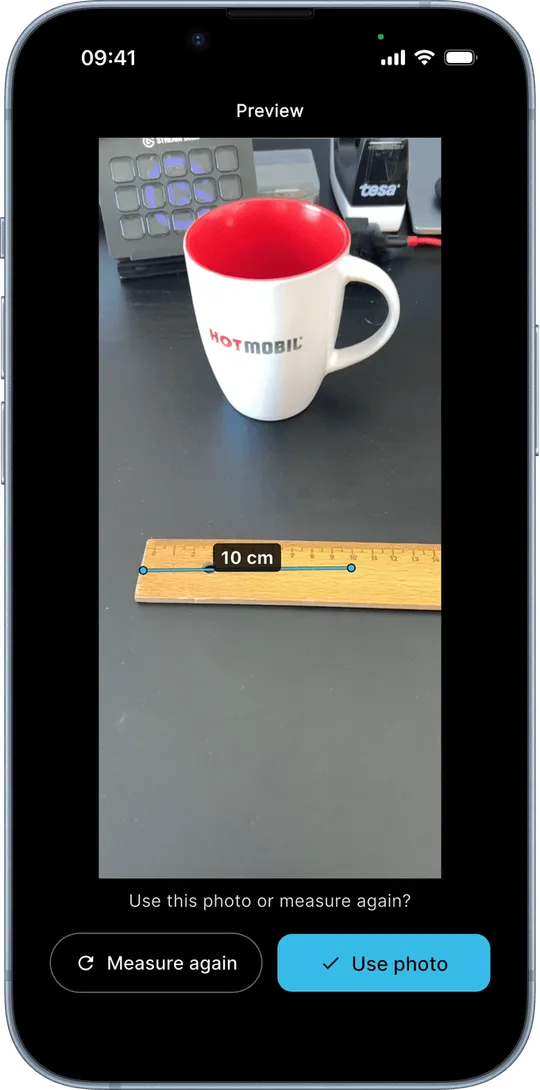
03 Aponte a mira para o início do comprimento e toque no botão de mais.
-
04 Aponte para o fim do comprimento e toque de novo no botão de mais. A linha e o valor aparecem na imagem.
-
05 Adicione mais medidas da mesma forma, ou toque em Voltar para desfazer o último ponto.
-
06 Toque no obturador e confirme a pré-visualização com Manter.
Dicas
- Aparelhos com LiDAR (modelos Pro do iPhone 12 e mais recentes, iPad Pro a partir de 2020) medem com mais precisão.
- No editor de imagens, cada medida aparece como uma etiqueta acima da foto. Toque em uma etiqueta para remover essa medida.
Erros comuns
- A dica pede mais luz ou textura: aponte para uma superfície com estrutura visível ou acenda mais luz.
- A dica diz que o rastreamento foi interrompido: mova o aparelho mais devagar e marque os pontos de novo.
- Voltar para o modo Foto descarta os pontos marcados. O DokuAI pergunta antes de fazer isso.
Captura
Como gravo uma nota de voz?
O que você consegue
Você descreve a situação falando, e a IA transforma isso no texto do relatório.
Antes de começar
- Permissão do microfone concedida.
Passo a passo
-
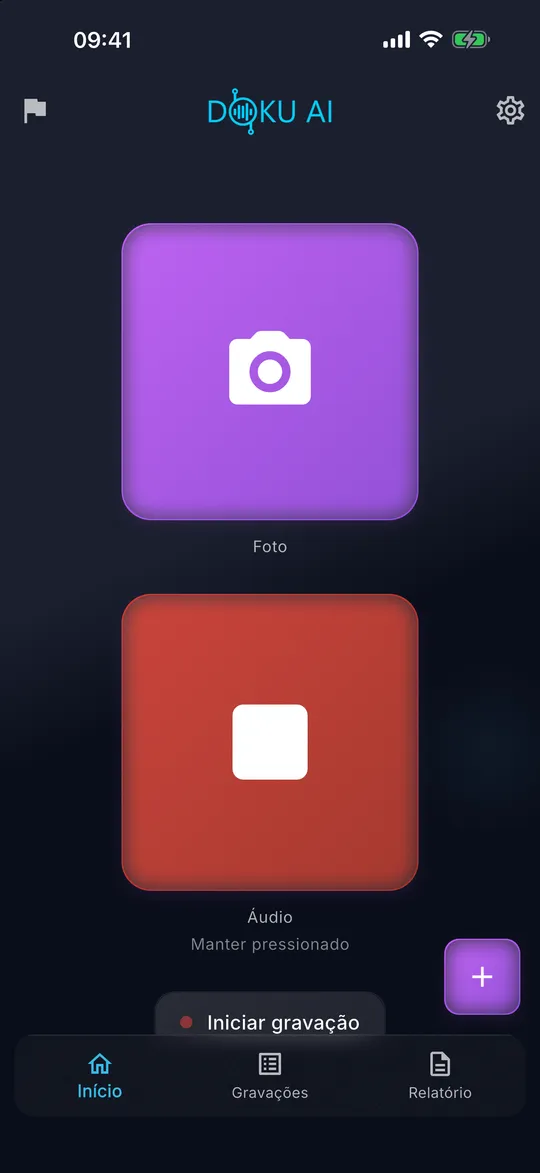
01 Na tela Início, mantenha pressionado o bloco azul Áudio.
-
02 Fale enquanto mantém o bloco pressionado. O bloco fica vermelho e mostra um símbolo de parar enquanto o DokuAI grava.
-
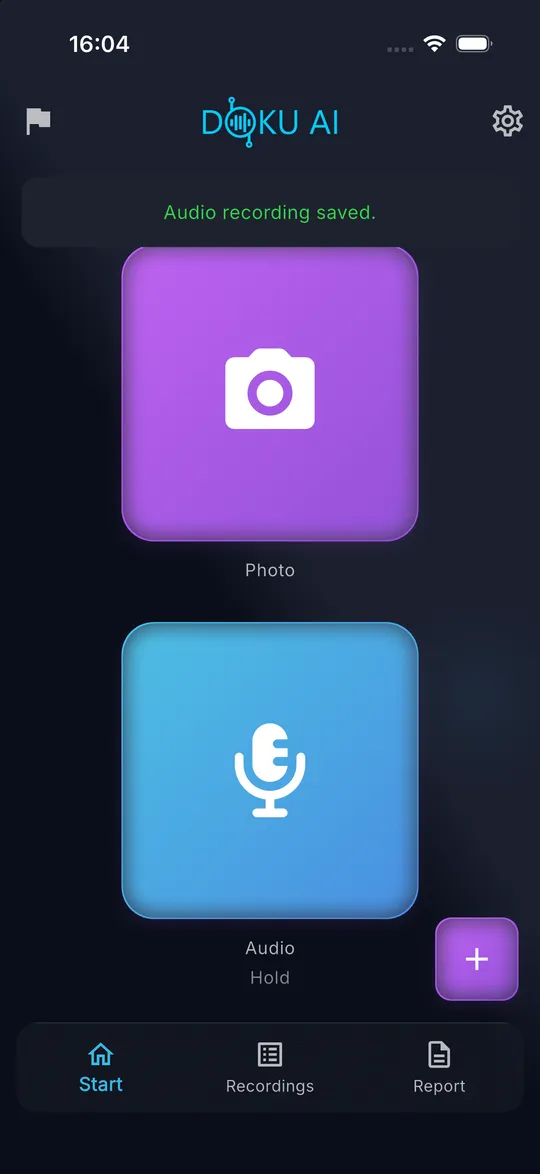
03 Solte o bloco. A mensagem Gravação de áudio salva. confirma a nota de voz.
Dicas
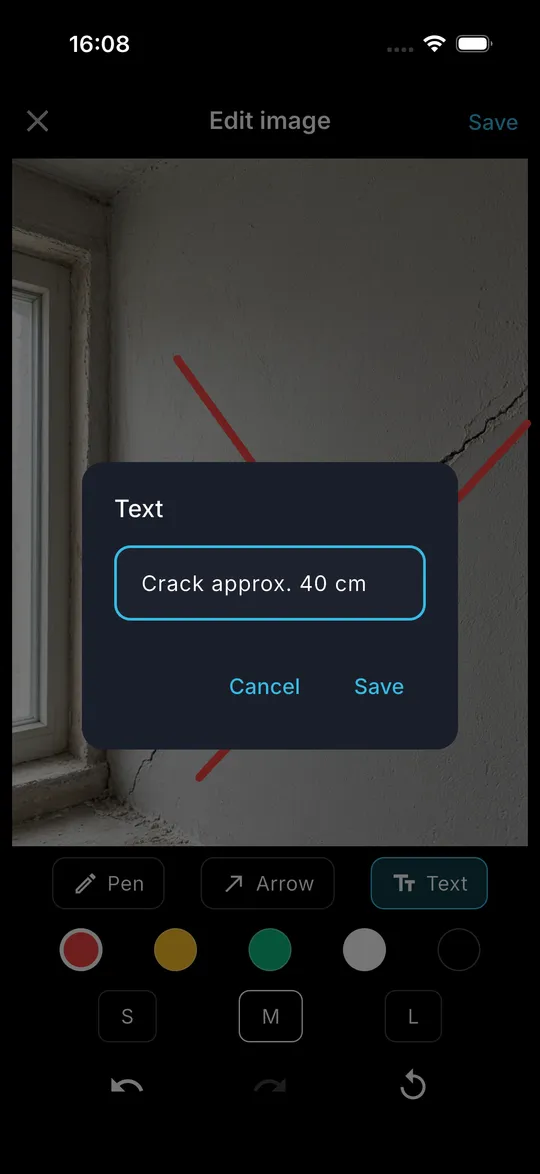
- Diga o que você vê, onde está e o que deve ser feito, por exemplo: rachadura no reboco ao lado da janela da sala, cerca de 40 cm, reparar antes da entrega.
- Várias notas de voz curtas são mais fáceis de associar do que uma longa.
- Cada mês do calendário inclui 400 minutos de voz.
Erros comuns
- Um toque curto não grava nada. O DokuAI mostra então Manter pressionado para gravar.
- Gravação em ambiente barulhento: segure o celular mais perto da boca.
Captura
Como adiciono fotos da galeria?
O que você consegue
Fotos que você tirou antes, por exemplo com a câmera do sistema, passam a fazer parte do relatório.
Antes de começar
- Acesso à biblioteca de fotos. No iPhone, o acesso a fotos selecionadas é suficiente.
Passo a passo
-
01 Abra a aba Gravações na barra inferior.
-
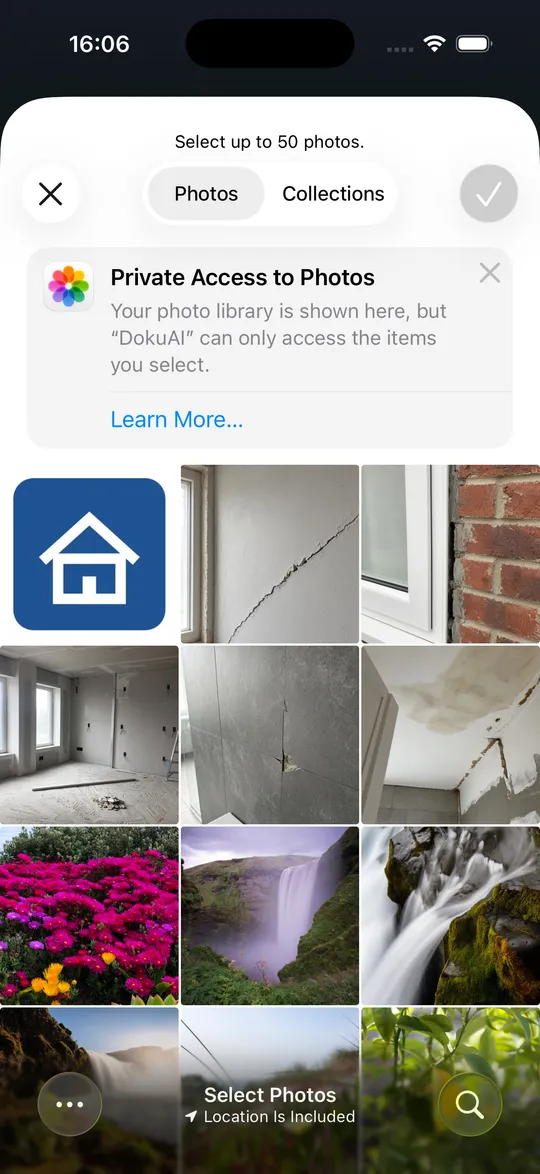
02 Toque no ícone da câmera com o sinal de mais no canto superior direito. O seletor de fotos abre.
-
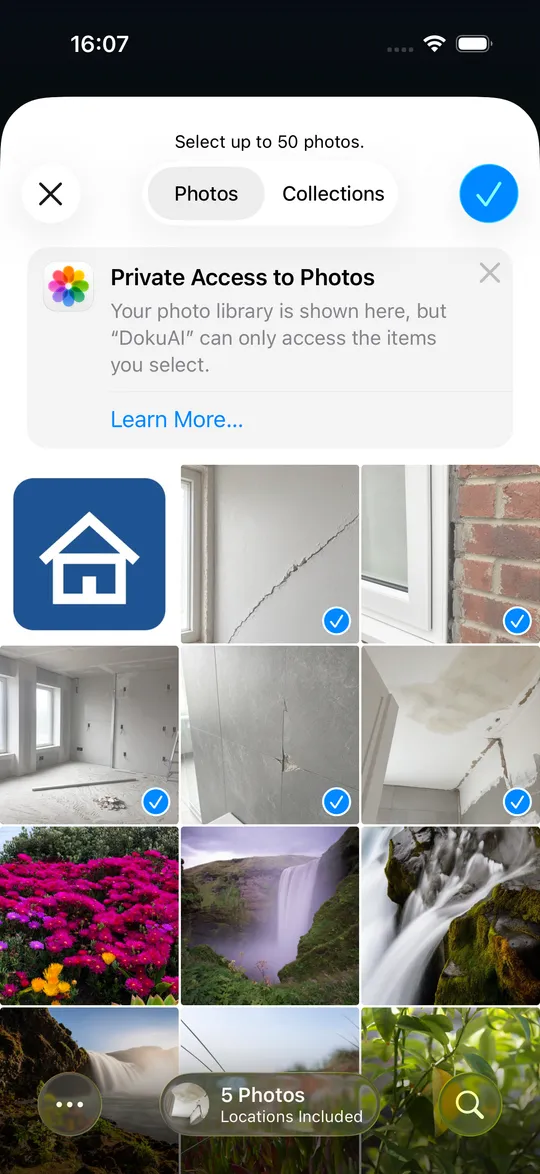
03 Toque nas fotos que você quer. Você pode selecionar até 50 fotos por importação.
-
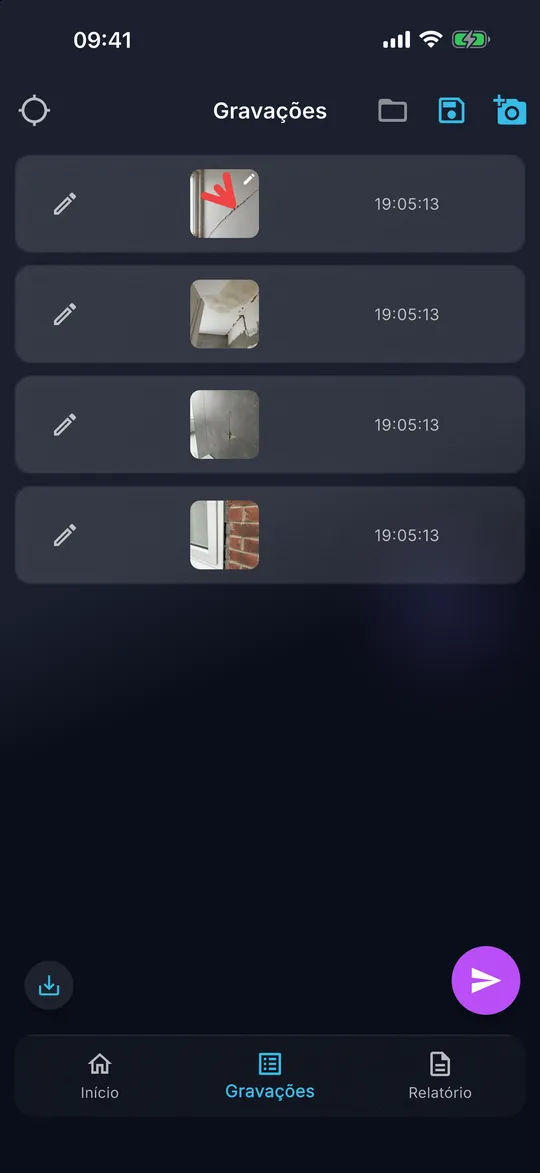
04 Confirme com a marca de seleção no canto superior direito. O DokuAI mostra o progresso e adiciona as fotos à lista.
Dicas
- Você pode cancelar uma importação em andamento. As fotos adicionadas até ali ficam na lista.
- Importe mais de 50 fotos em várias rodadas.
Erros comuns
- Nem todas as fotos foram adicionadas: o relatório aceita no máximo 150 imagens. A mensagem informa quantas foram adicionadas.
- A importação para na hora: o DokuAI não tem acesso à biblioteca de fotos. Permita o acesso nas configurações do sistema.
Captura
Como defino ou altero o endereço do relatório?
O que você consegue
O relatório mostra o endereço correto da obra. A localização é parte obrigatória de todo relatório.
Antes de começar
- Conexão com a Internet.
- Para a detecção automática: permissão de localização.
Passo a passo
-
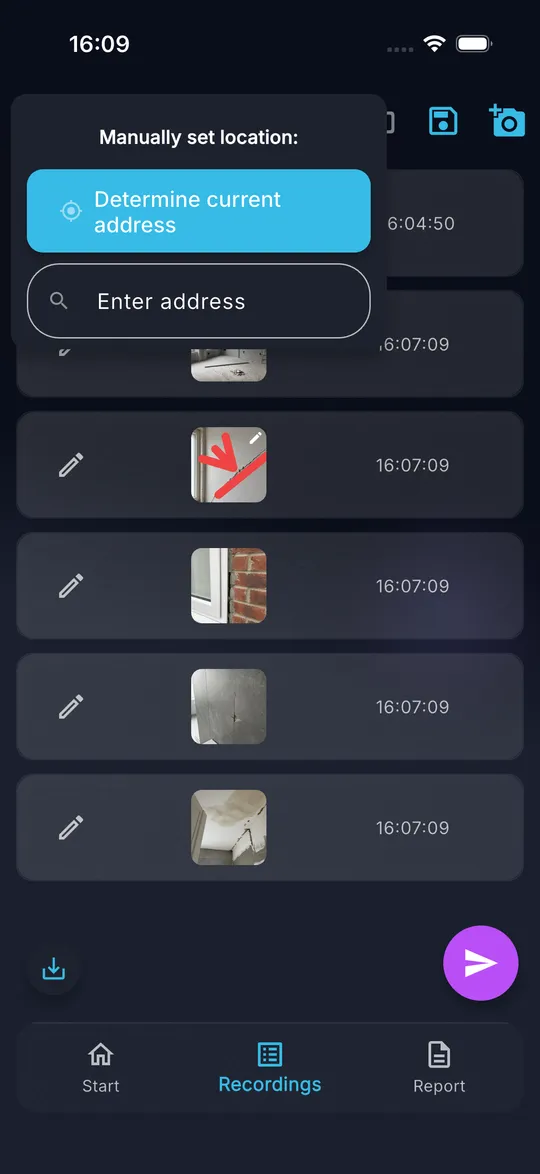
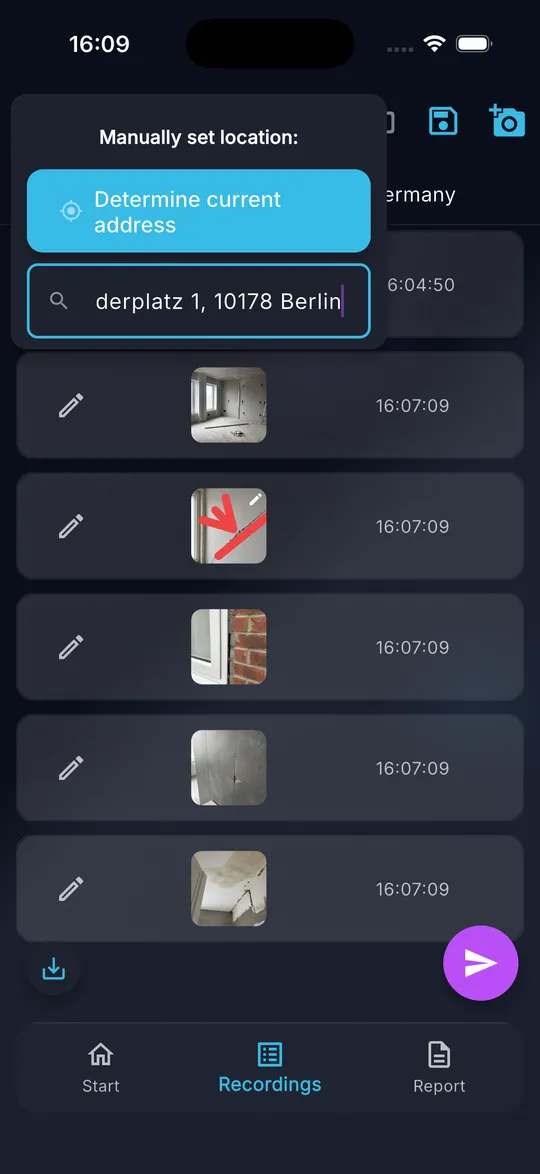
01 Abra a aba Gravações e toque no ícone de alvo no canto superior esquerdo. O menu Definir localização manualmente: abre.
-
02 Toque em Determinar endereço atual para usar o GPS. Permita o acesso à localização quando o celular pedir.
-
03 Ou toque em Digite o endereço, digite o endereço e confirme com a tecla Enter.
-
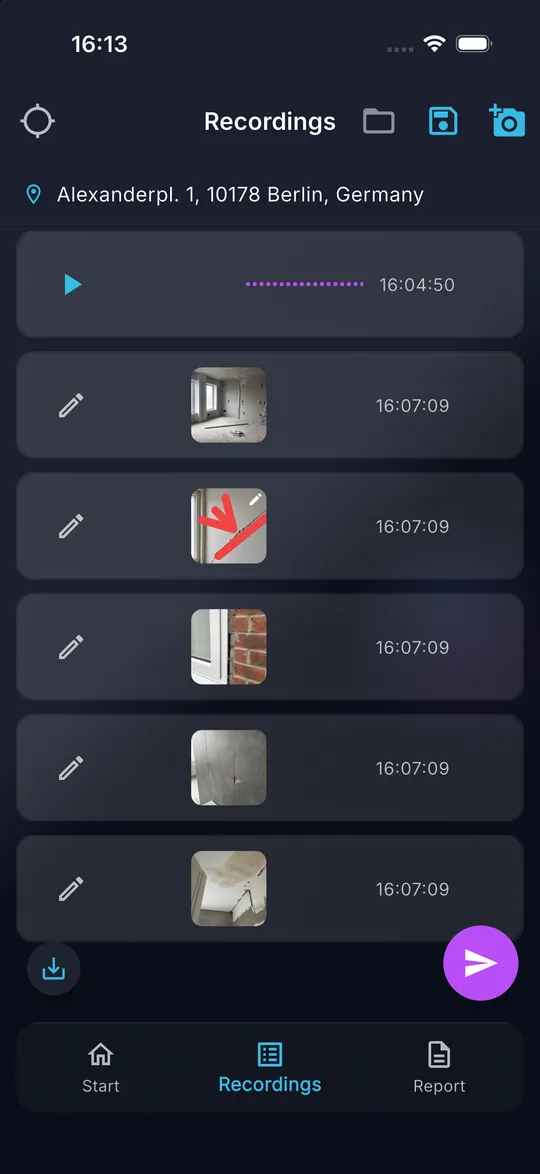
04 O endereço aparece abaixo do título da lista e é usado no relatório.
Dicas
- Se nenhuma localização estiver definida no envio, o DokuAI tenta primeiro o GPS e só pede um endereço se isso falhar.
- Informe rua, número, CEP e cidade para um resultado exato.
Erros comuns
- A mensagem Sem conexão com a Internet aparece: a busca do endereço precisa de conexão.
- O endereço não foi encontrado: confira a grafia e adicione a cidade.
Editar e organizar
Como ordeno e excluo gravações?
O que você consegue
A ordem da lista é a ordem do relatório, e fotos ou notas de voz erradas são removidas.
Antes de começar
- Pelo menos uma foto ou nota de voz na aba Gravações.
Passo a passo
-
01 Abra a aba Gravações.
-
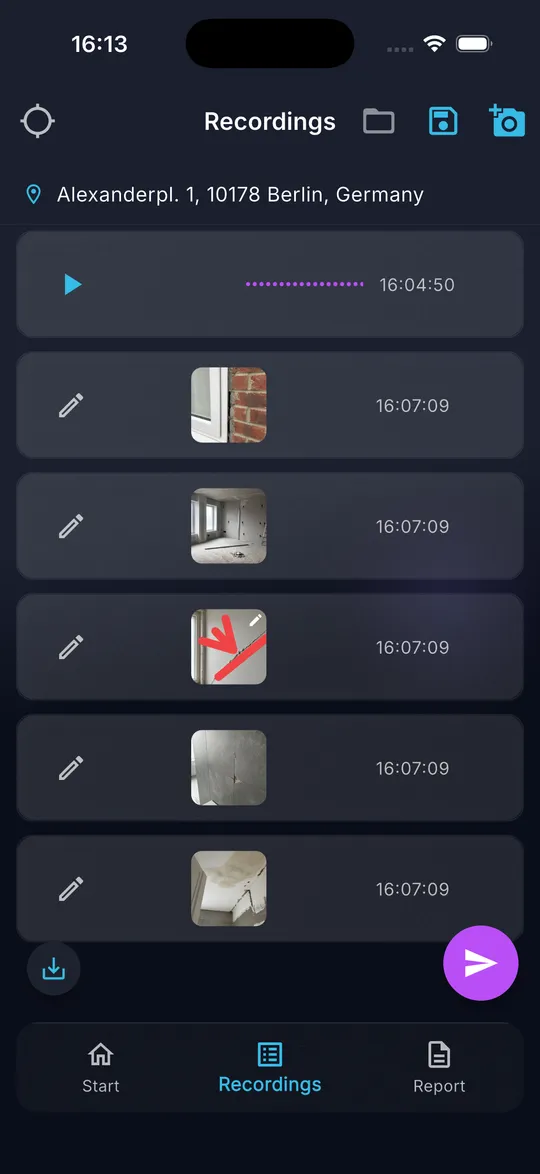
02 Para mover um item, mantenha-o pressionado e arraste-o para a nova posição.
-
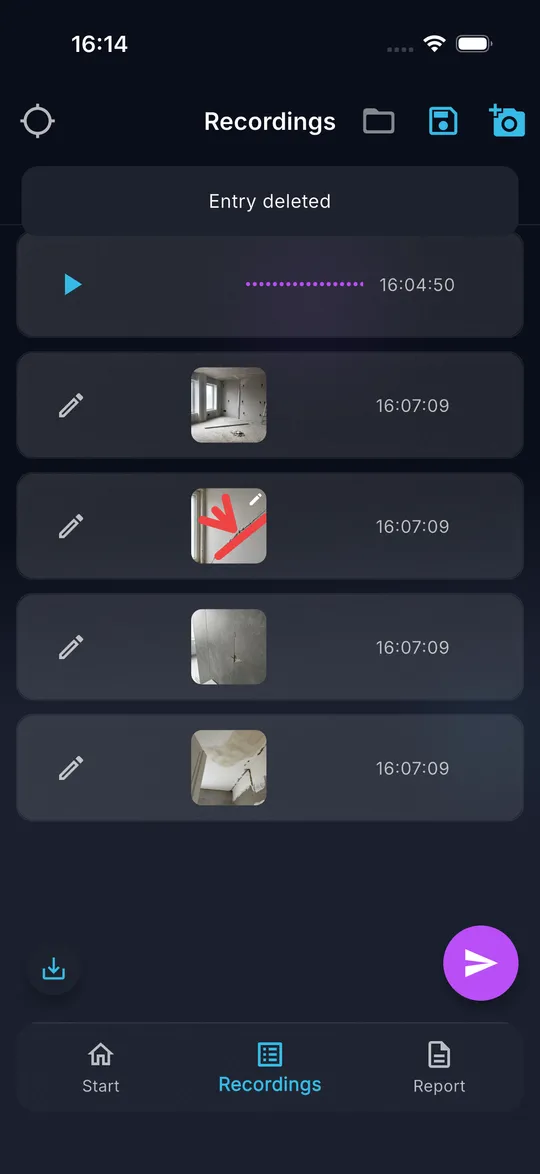
03 Para excluir um item, deslize-o da direita para a esquerda. A mensagem Entrada excluída confirma.
-
04 Toque no botão de reprodução de uma nota de voz para ouvi-la.
Dicas
- Ordene as fotos cômodo por cômodo antes de enviar. A IA segue essa ordem.
Erros comuns
- A exclusão não pode ser desfeita. Se tiver dúvida, salve antes as gravações como projeto.
Editar e organizar
Como marco um dano em uma foto?
O que você consegue
Linhas, setas e textos mostram exatamente qual ponto da foto importa.
Antes de começar
- Pelo menos uma foto na aba Gravações.
Passo a passo
-
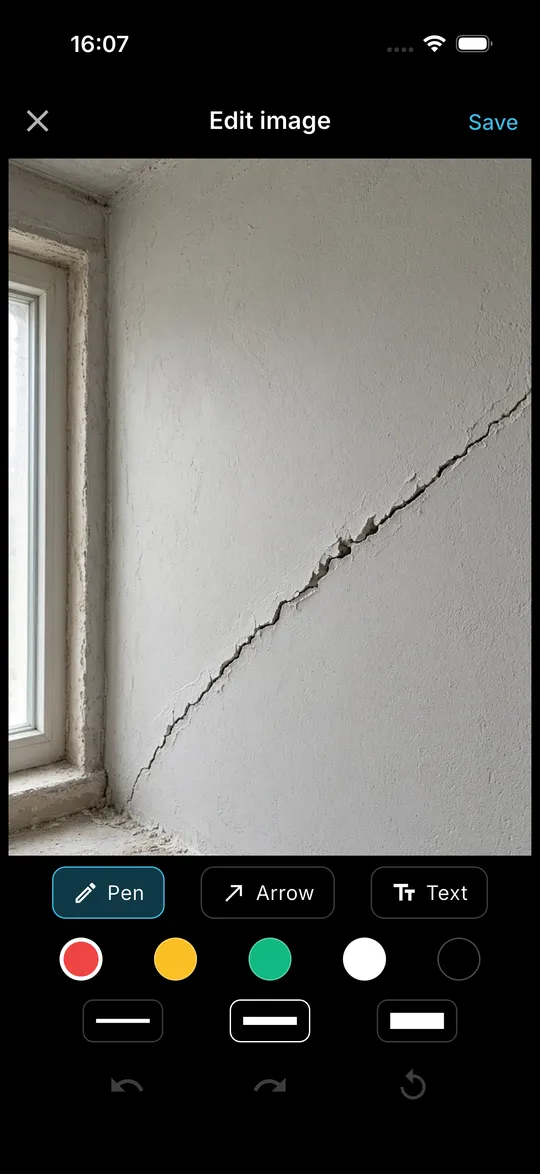
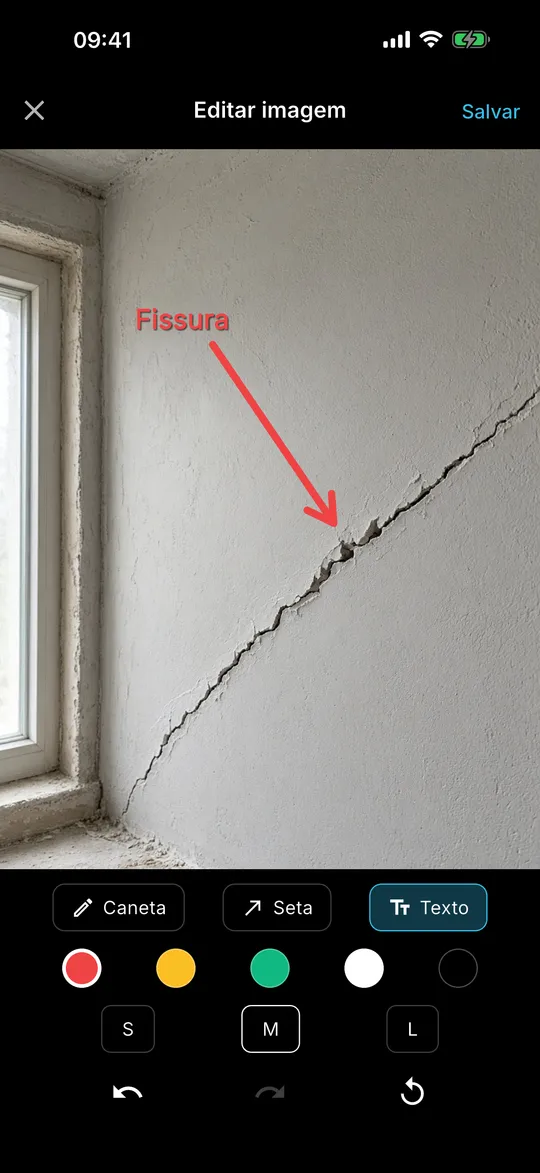
01 Na aba Gravações, toque no lápis ao lado da foto. A tela Editar imagem abre.
-
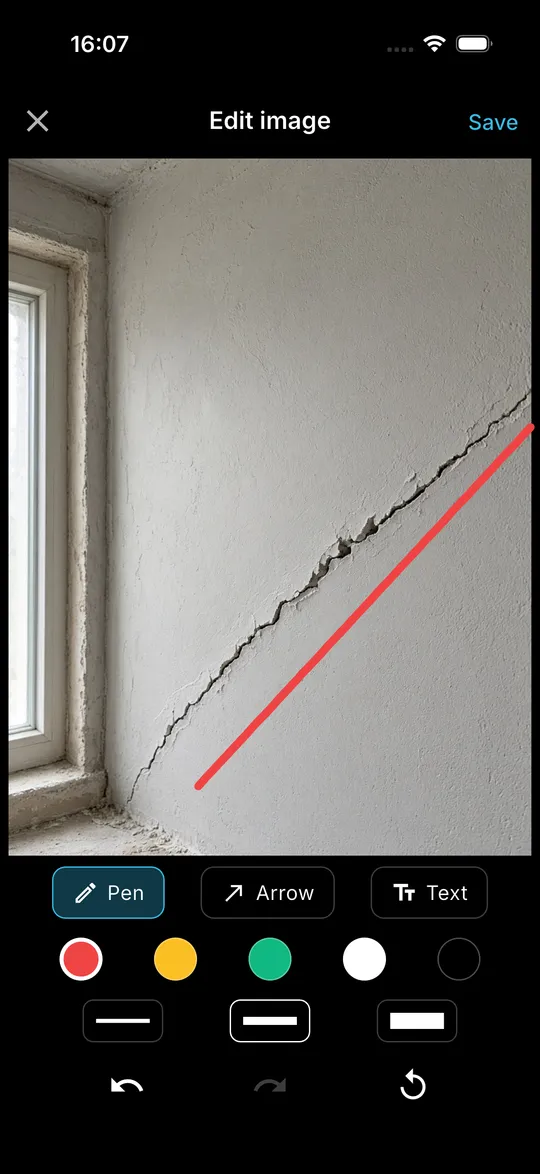
02 Escolha Caneta, uma cor e uma espessura de linha, e desenhe direto na foto.
-
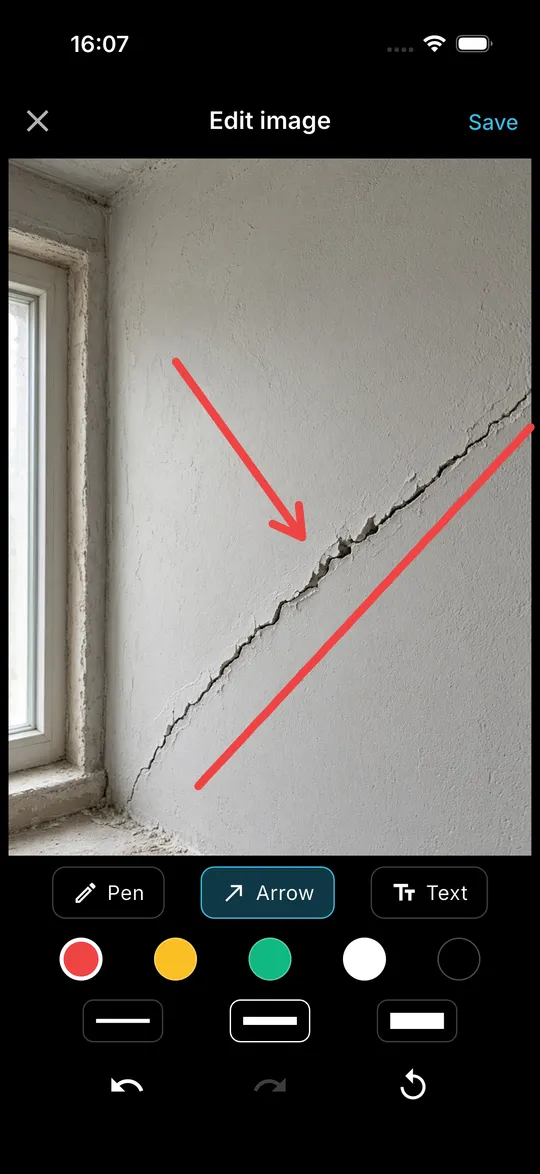
03 Escolha Seta e arraste do início até a ponta da seta.
-
04 Escolha Texto, toque no ponto da foto, digite o texto e toque em Salvar.
-
05 Arraste um texto para movê-lo. Mantenha um texto pressionado para editá-lo ou excluí-lo.
-
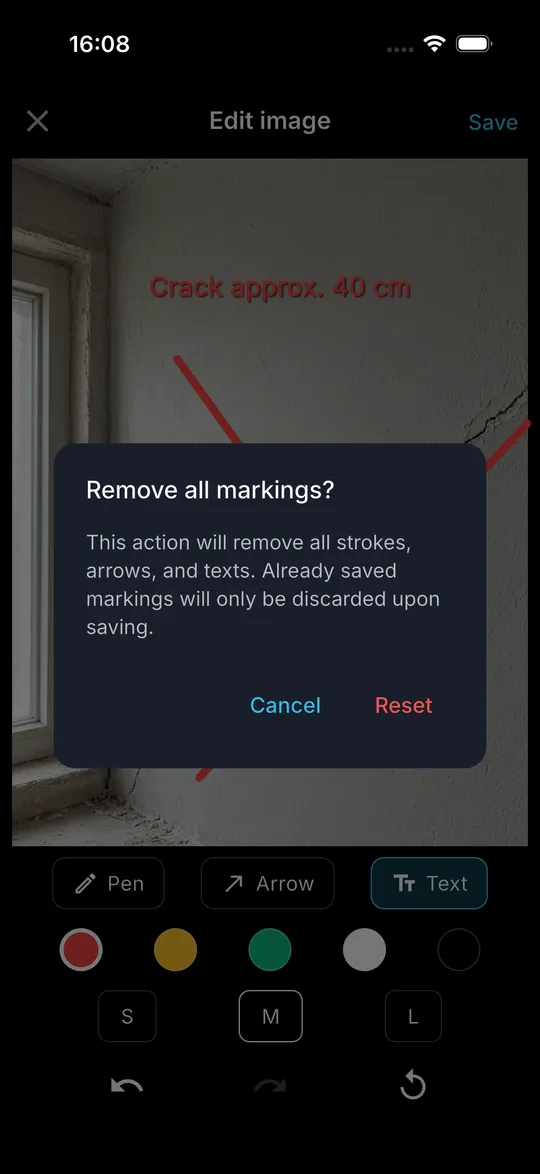
06 Use as setas na parte de baixo para desfazer ou refazer. A seta circular remove todas as marcações depois de uma confirmação.
-
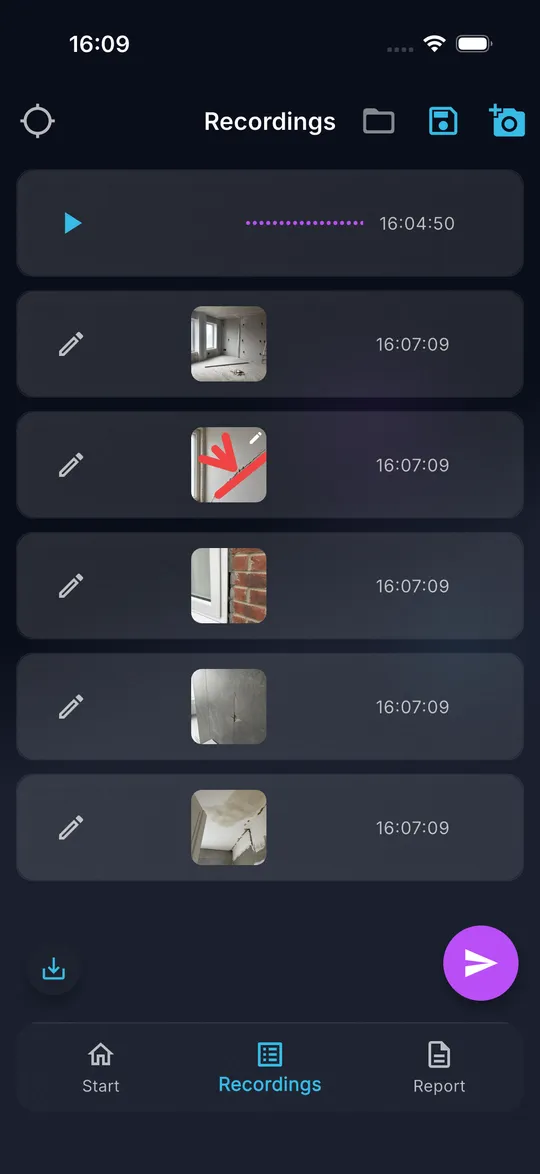
07 Toque em Salvar no canto superior direito. Um pequeno lápis na miniatura indica a foto editada.
Dicas
- A foto original nunca é alterada. Você pode mudar ou remover as marcações depois.
- As marcações aparecem no relatório, no PDF e nas imagens exportadas.
Erros comuns
- Sair pelo X descarta as alterações. Antes, o DokuAI pergunta com Alterações não salvas.
- Um texto perto da borda pode ultrapassar a foto. Arraste-o para dentro da imagem para que não seja cortado.
Editar e organizar
Como salvo todas as imagens no app Fotos?
O que você consegue
Todas as imagens do relatório atual, com marcações e medidas, são salvas na biblioteca de fotos do seu celular.
Antes de começar
- Pelo menos uma imagem na aba Gravações.
- Acesso à biblioteca de fotos.
Passo a passo
-
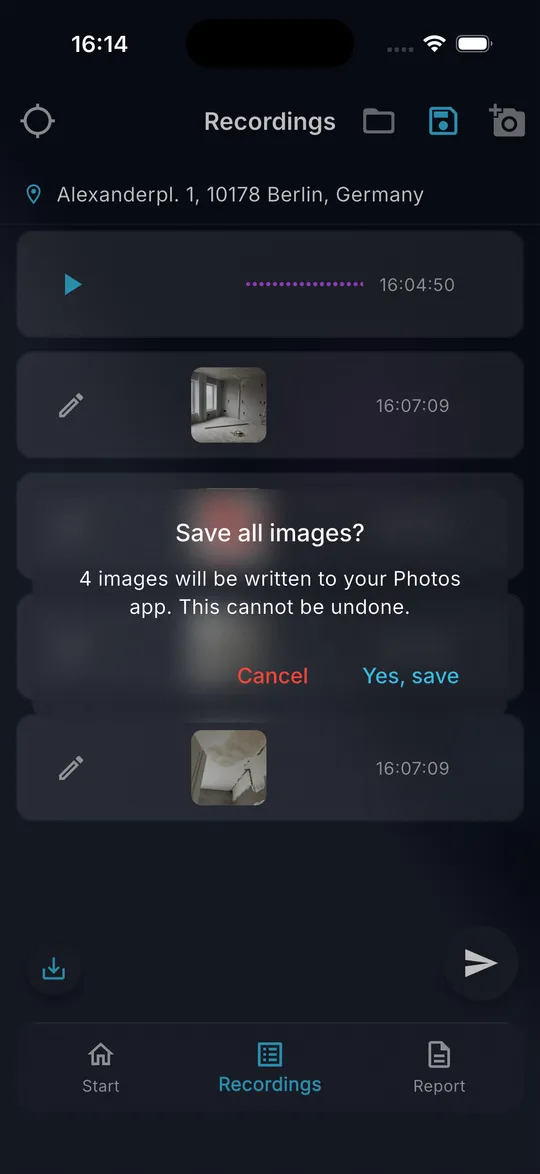
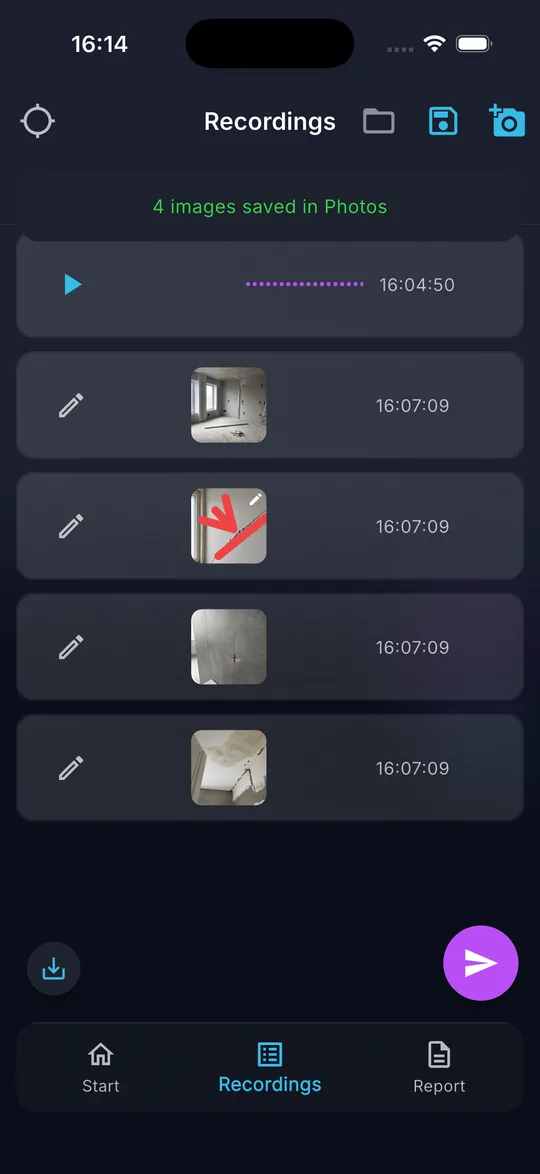
01 Abra a aba Gravações e toque no ícone de download no canto inferior esquerdo.
-
02 Confirme a pergunta Salvar todas as imagens? com Sim, salvar.
-
03 Permita o acesso à biblioteca de fotos se o celular pedir. O DokuAI mostra o progresso.
-
04 A mensagem confirma quantas imagens foram salvas em Fotos.
Dicas
- Em Configurações, Sempre salvar imagens salva automaticamente cada foto nova na biblioteca de fotos.
Erros comuns
- A exportação não pode ser desfeita no DokuAI. Exclua as cópias indesejadas no app Fotos.
- Sem acesso à biblioteca de fotos, nenhuma imagem pode ser exportada. Permita o acesso nas configurações do sistema.
Editar e organizar
Como salvo, abro e excluo um projeto?
O que você consegue
Uma obra com várias visitas mantém suas fotos e notas de voz, e você continua depois de onde parou.
Antes de começar
- Pelo menos uma gravação na aba Gravações.
Passo a passo
-
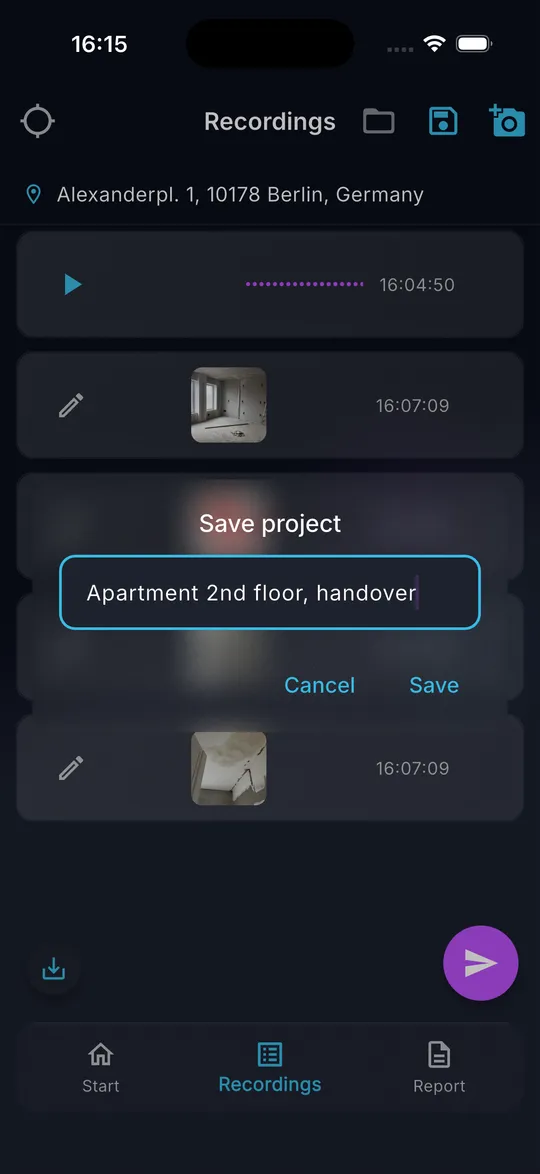
01 Na aba Gravações, toque no ícone de disquete no topo. A caixa de diálogo Salvar projeto abre com o endereço como nome sugerido.
-
02 Altere o nome se quiser e toque em Salvar. Um projeto que você carregou é atualizado.
-
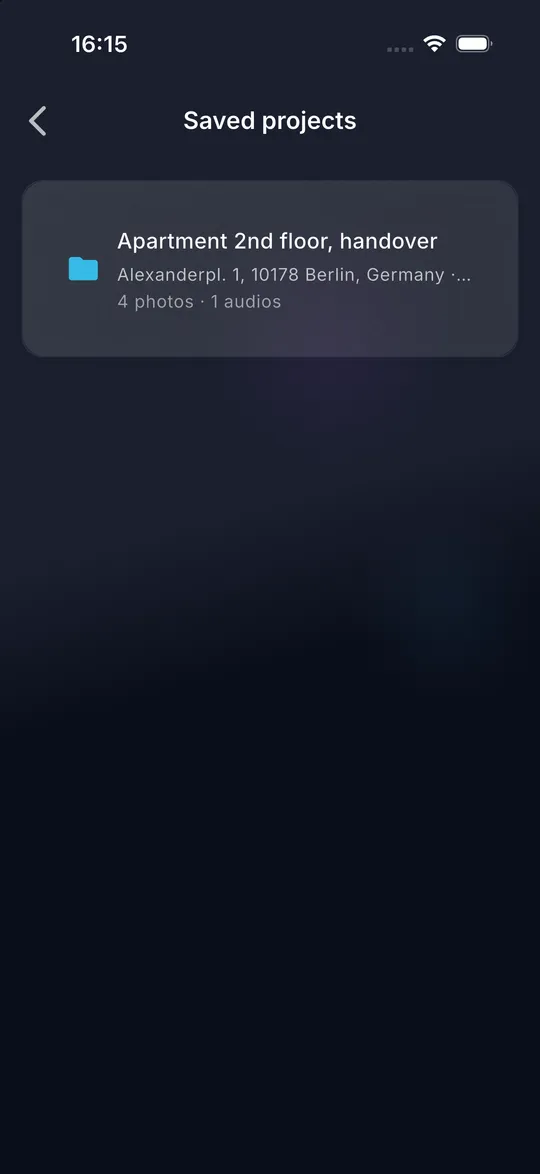
03 Para abrir um projeto, toque no ícone de pasta. A lista Projetos salvos mostra nome, endereço e o número de fotos e notas de voz.
-
04 Toque em um projeto para carregá-lo. Se as gravações atuais não estiverem salvas, o DokuAI pergunta antes se deve salvá-las ou descartá-las.
-
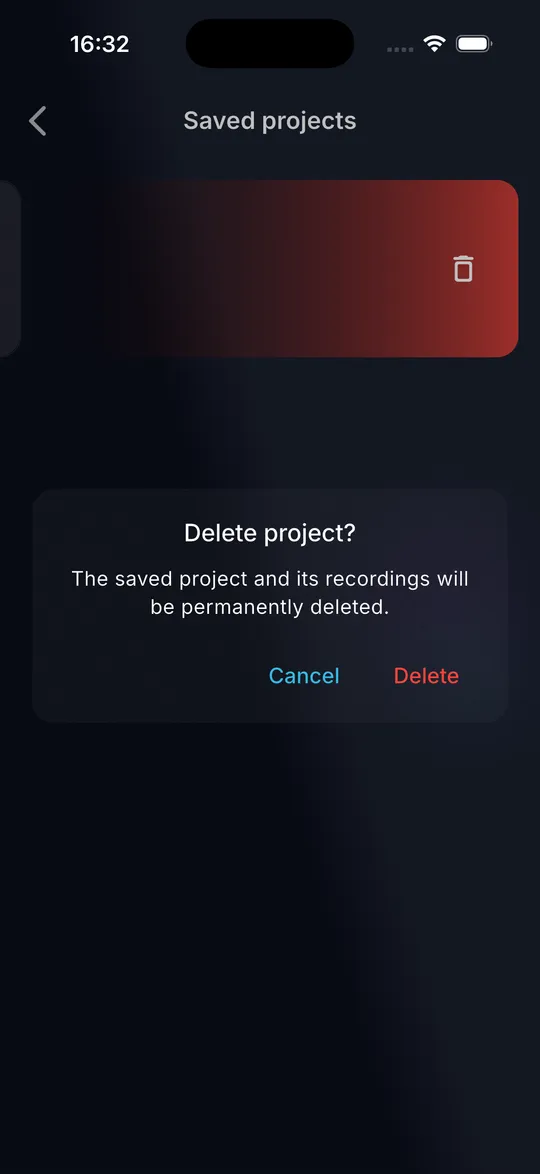
05 Para excluir um projeto, deslize-o da direita para a esquerda e confirme com Excluir.
Dicas
- Um projeto é uma cópia independente. Enviar um relatório não altera o projeto.
- Sem nome, o endereço é usado. Sem endereço, o projeto se chama Projeto com a data.
Erros comuns
- Excluir um projeto remove suas gravações de forma definitiva.
- Um projeto com mais de 150 imagens pode ser carregado, mas só pode ser enviado depois que você remover imagens.
Relatório e PDF
Como crio o relatório?
O que você consegue
A IA analisa fotos e notas de voz e devolve um relatório estruturado com resumo, constatações, gravidade e recomendações.
Antes de começar
- Pelo menos uma foto ou nota de voz.
- Uma localização (o DokuAI a determina automaticamente quando possível).
- No máximo 150 imagens no relatório e cota mensal suficiente.
Passo a passo
-
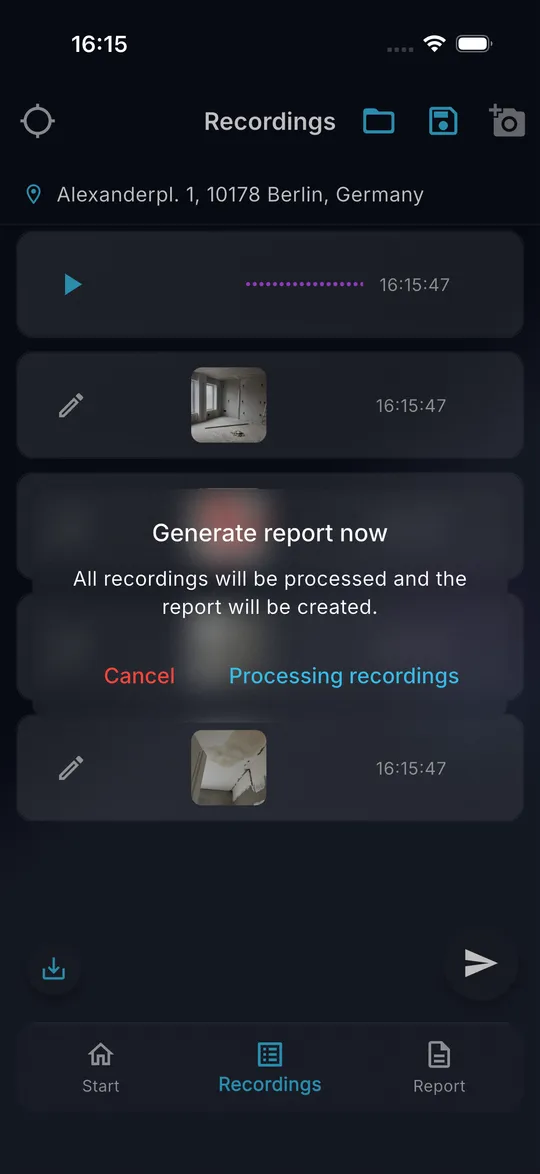
01 Abra a aba Gravações e toque no botão roxo com o avião de papel no canto inferior direito.
-
02 Confirme Gerar relatório agora com Processar gravações.
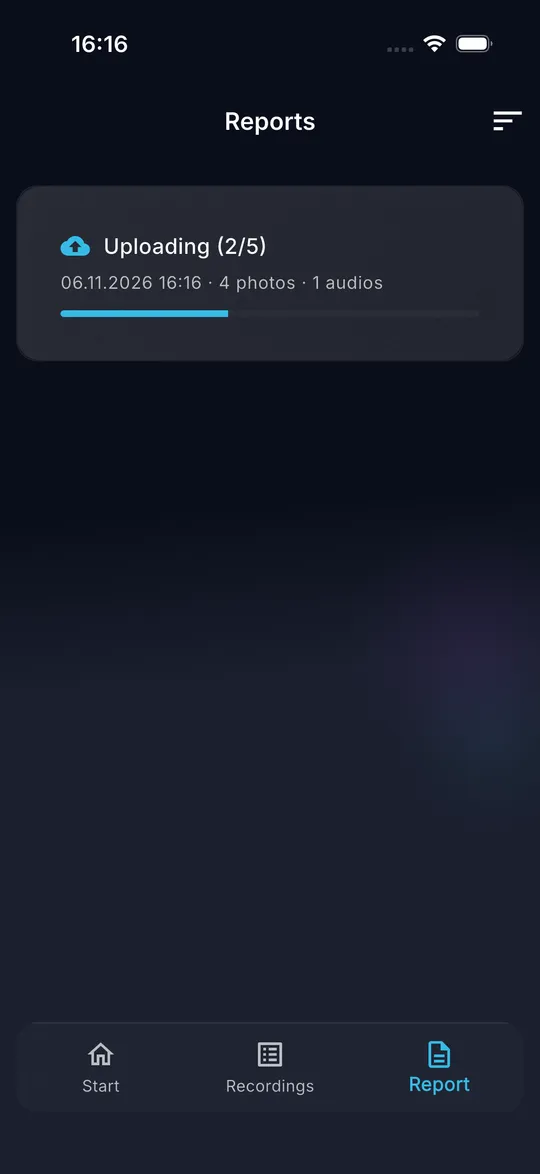
-
03 O DokuAI muda para a aba Relatório. Um cartão mostra o envio das fotos e notas de voz.
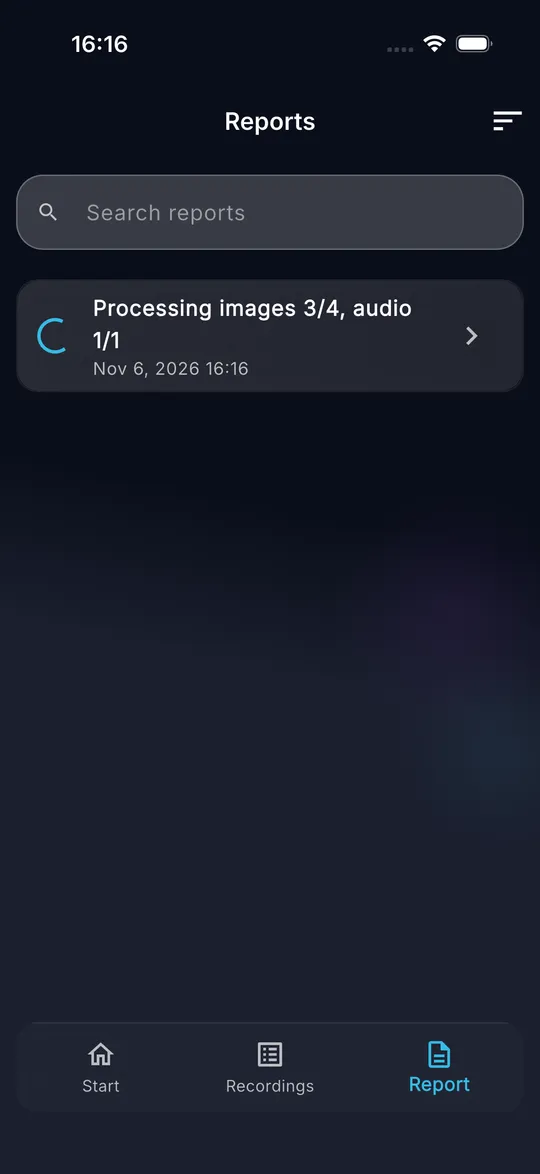
-
04 Depois, o status mostra quantas imagens e notas de voz foram processadas.
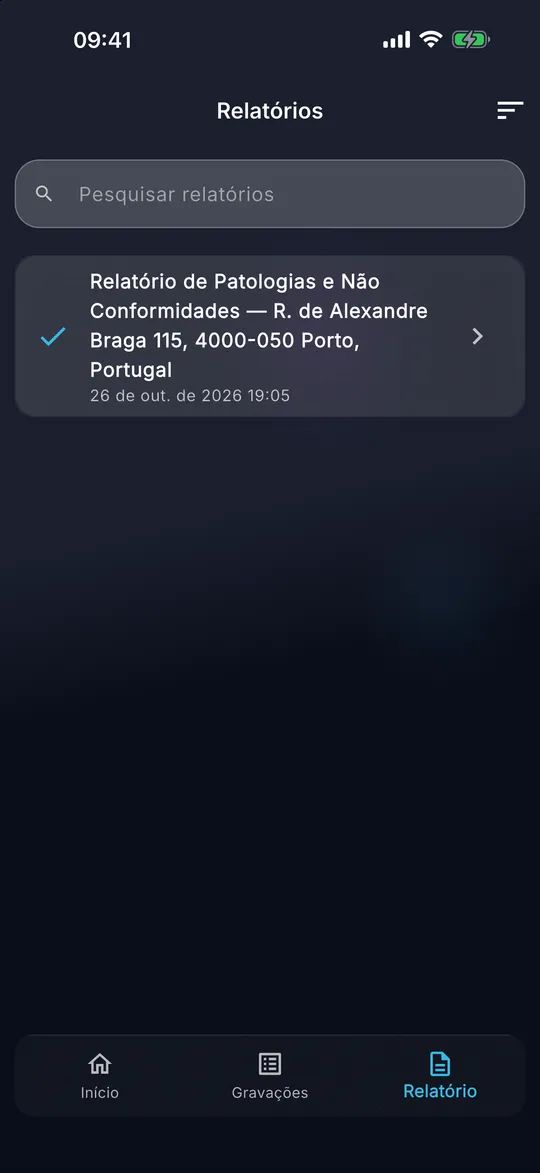
-
05 Quando a marca de seleção aparece, o relatório está pronto. No nosso teste com cinco fotos e uma nota de voz, isso levou cerca de um minuto.
Dicas
- O envio funciona sem Internet. O DokuAI mantém o relatório em uma fila e o envia assim que houver conexão.
- Suas gravações continuam na lista depois do envio. Use Novo na tela Início para começar o próximo relatório.
Erros comuns
- A mensagem Localização necessária aparece: ative os serviços de localização ou digite o endereço manualmente.
- A mensagem Limite mensal alcançado aparece: a cota de 100 relatórios, 1.000 imagens ou 400 minutos de voz deste mês acabou. Ela é renovada no primeiro dia do mês seguinte.
Relatório e PDF
O que acontece quando envio sem Internet?
O que você consegue
Nenhum relatório se perde, nem mesmo em um porão sem sinal.
Antes de começar
- Um relatório que você enviou.
Passo a passo
-
01 Envie o relatório normalmente. O cartão na aba Relatório mostra Aguardando conexão.
-
02 Assim que o celular volta a ficar online, o DokuAI inicia o envio sozinho. O cartão mostra o progresso.
-
03 Toque em Enviar agora para fazer uma nova tentativa na hora.
-
04 Se o envio falhou, o cartão mostra Envio falhou. Toque em Tentar novamente.
-
05 Para descartar um relatório em espera, toque no botão de excluir do cartão e confirme. As gravações dele são excluídas de forma definitiva.
Dicas
- O envio continua de onde parou. Arquivos já enviados não são enviados duas vezes.
- Relatórios em espera contam para a cota mensal, então você não consegue ultrapassá-la offline.
Erros comuns
- O cartão continua em Envio falhou: verifique Ver disponibilidade de serviços nas configurações e tente novamente.
Relatório e PDF
Como encontro, ordeno, interrompo e excluo relatórios?
O que você consegue
Você mantém a visão geral de muitos relatórios e remove os que não precisa mais.
Antes de começar
- Pelo menos um relatório na aba Relatório.
Passo a passo
-
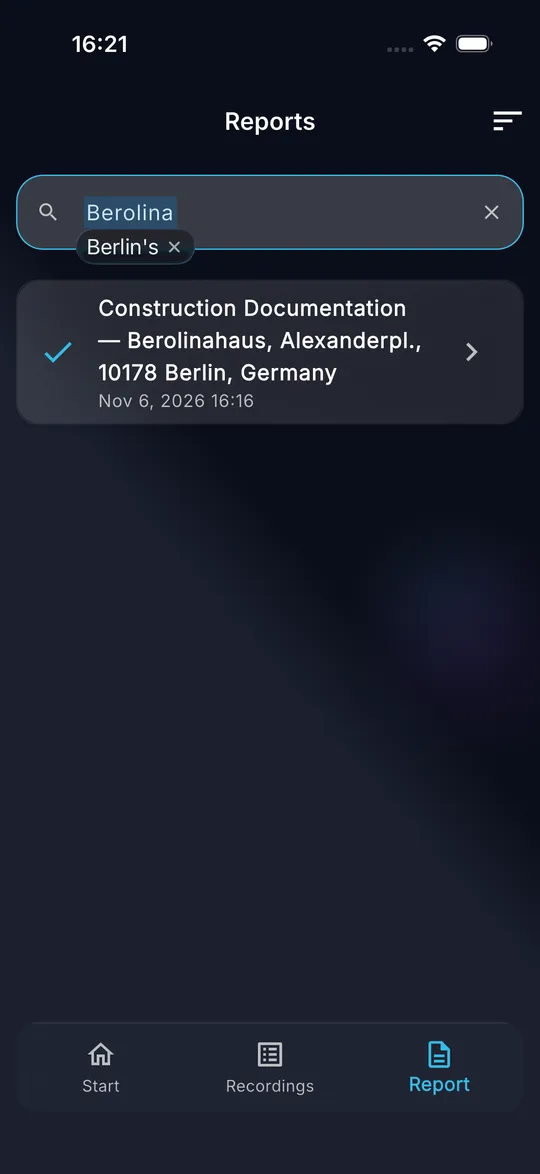
01 Digite uma palavra do título em Pesquisar relatórios. A lista mostra só os relatórios correspondentes.
-
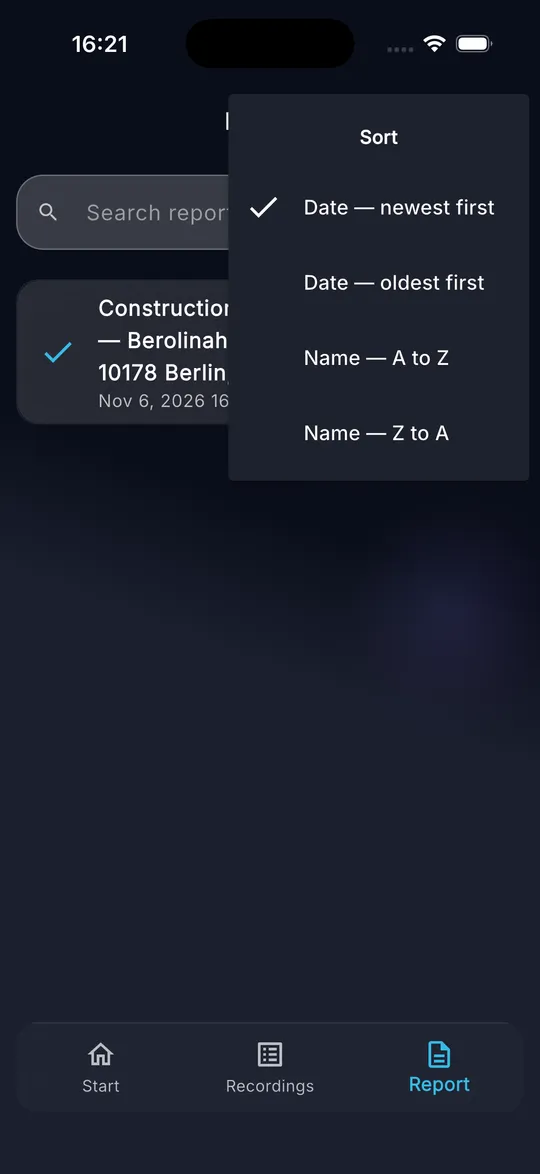
02 Toque no ícone de ordenação no canto superior direito e escolha data ou nome, crescente ou decrescente.
-
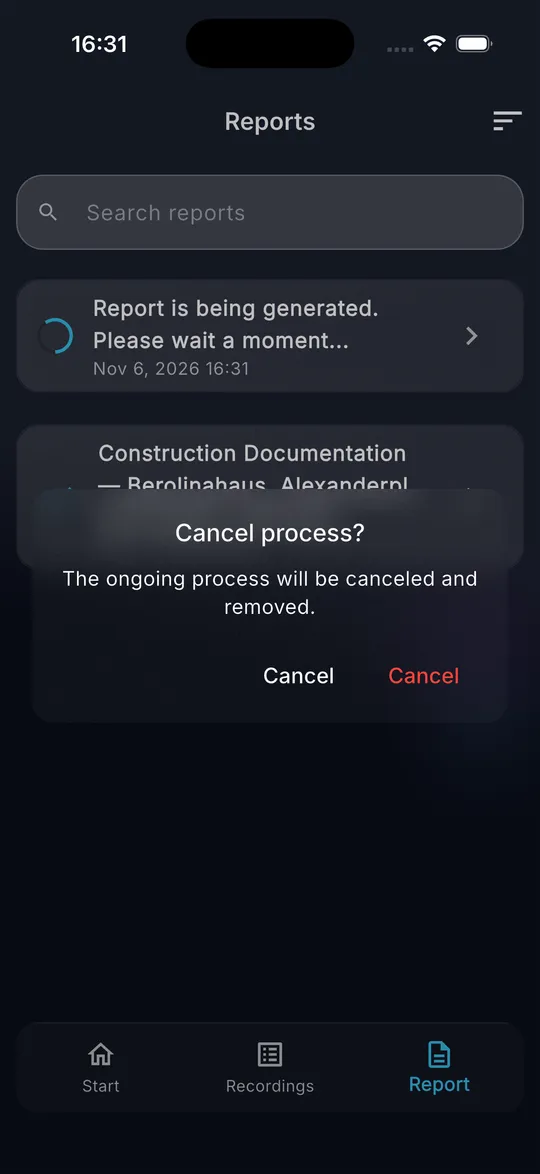
03 Para interromper um relatório que ainda está em processamento, mantenha-o pressionado e confirme com o botão vermelho.
-
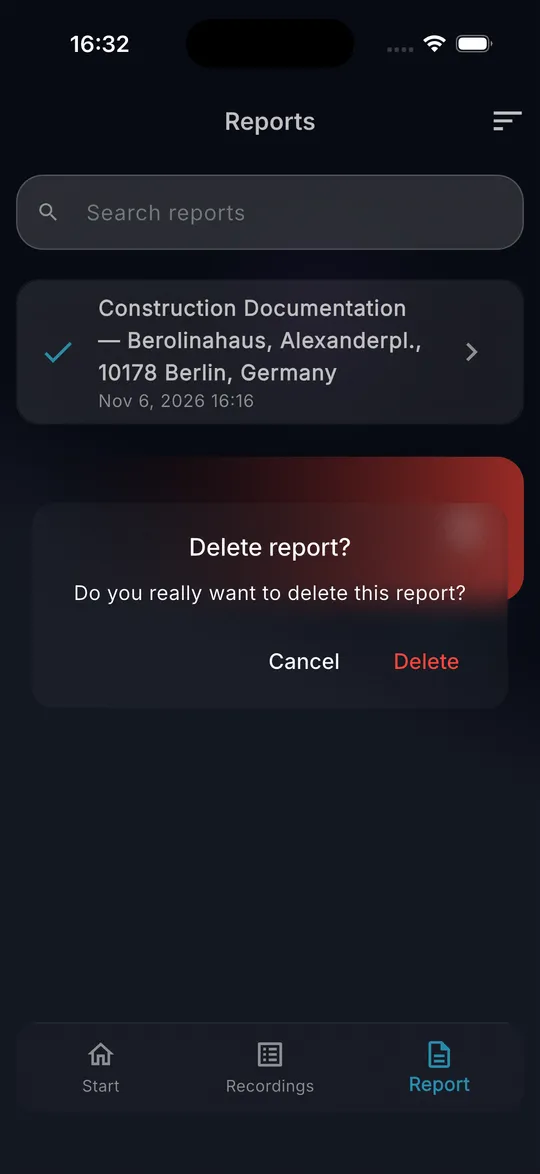
04 Para excluir um relatório pronto, deslize-o da direita para a esquerda e confirme com Excluir.
-
05 Puxe a lista para baixo para buscar relatórios concluídos nesse meio tempo.
Dicas
- Relatórios ainda em processamento ficam sempre no topo da lista.
- Os relatórios podem ser editados por 365 dias. Nos últimos 14 dias, a lista mostra quantos dias faltam, depois só o PDF fica disponível.
Erros comuns
- A pesquisa considera só os títulos, não o texto do relatório.
Relatório e PDF
Como altero o texto de um relatório?
O que você consegue
Você corrige ou completa o relatório antes de enviá-lo ao seu cliente.
Antes de começar
- Um relatório pronto (marca de seleção na aba Relatório).
- Uma assinatura ativa depois do primeiro relatório.
Passo a passo
-
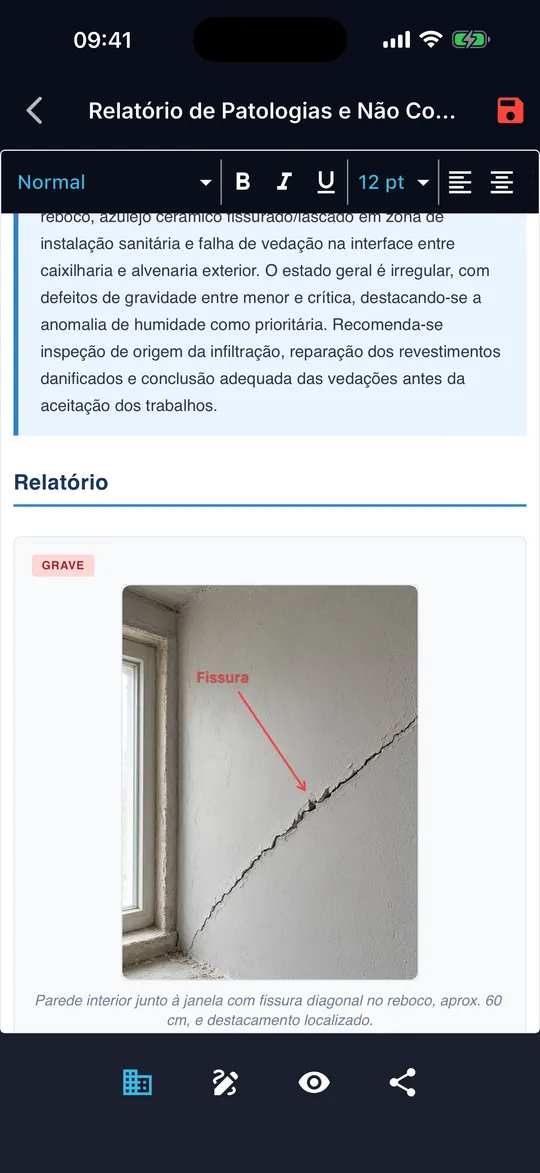
01 Toque no relatório pronto na aba Relatório. O relatório abre no editor.
-
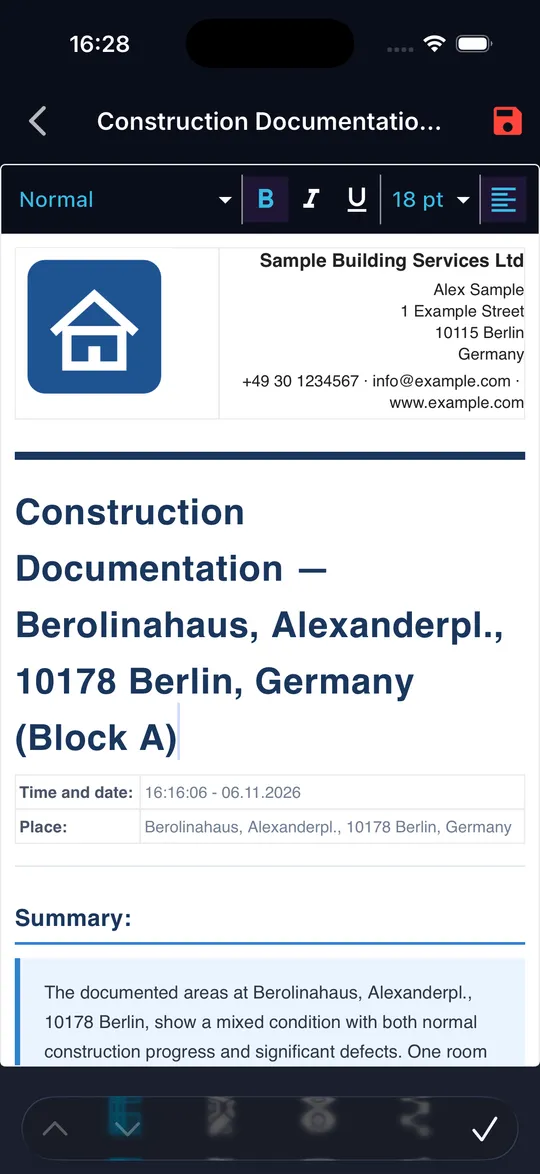
02 Toque no texto e digite. Use a barra de ferramentas para estilo, negrito, itálico, sublinhado, tamanho e alinhamento. Deslize a barra para o lado para ver mais ferramentas.
-
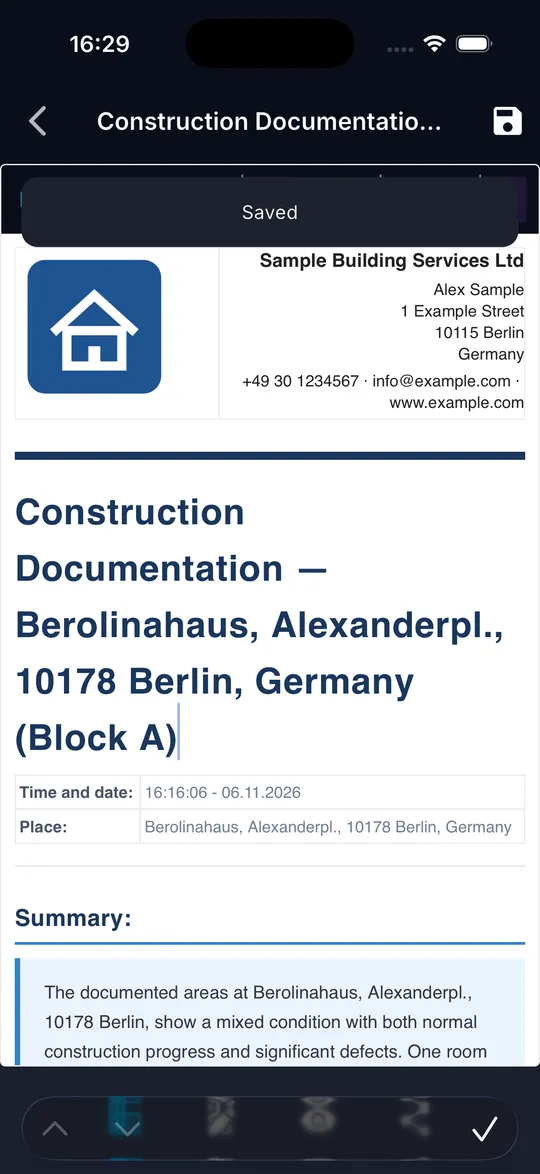
03 Toque no ícone de disquete no canto superior direito. Um disquete vermelho indica alterações não salvas, a mensagem Salvo confirma o salvamento.
Dicas
- As alterações são salvas no relatório do seu aparelho e aparecem no próximo PDF.
Erros comuns
- Sair do relatório com alterações não salvas: o DokuAI pergunta se deve salvá-las ou descartá-las.
Relatório e PDF
Como adiciono o timbre da minha empresa ao relatório?
O que você consegue
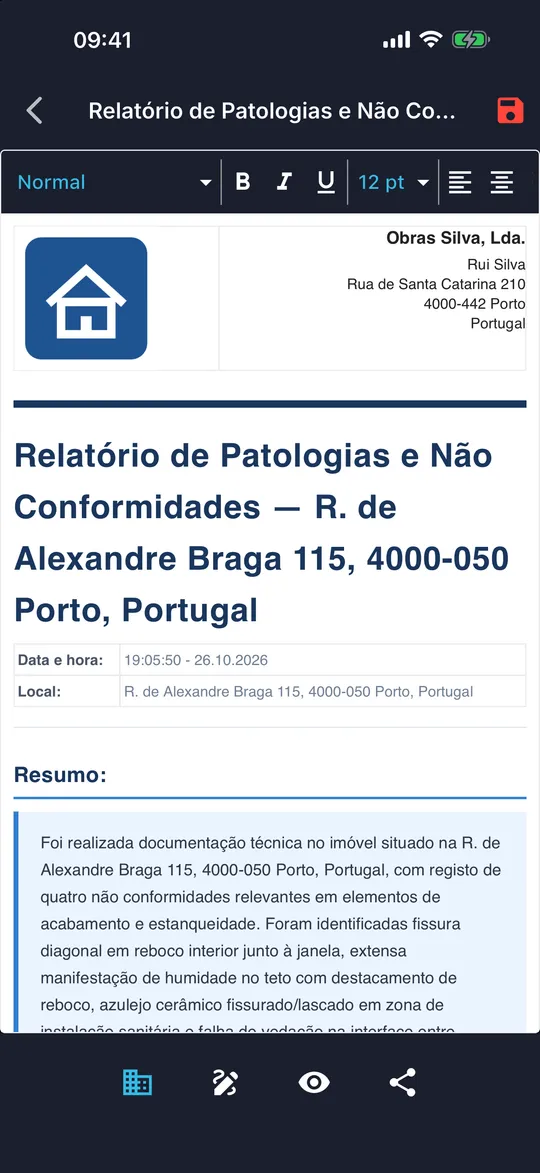
Seu logotipo, endereço e dados de contato aparecem no topo de cada relatório.
Antes de começar
- Dados da empresa informados uma vez nas configurações.
Passo a passo
-
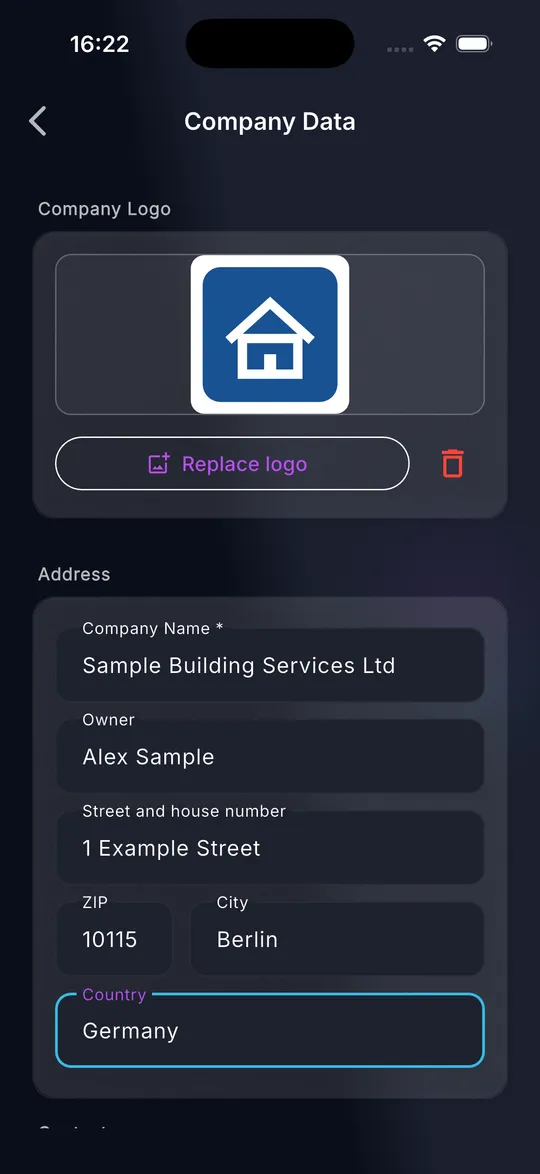
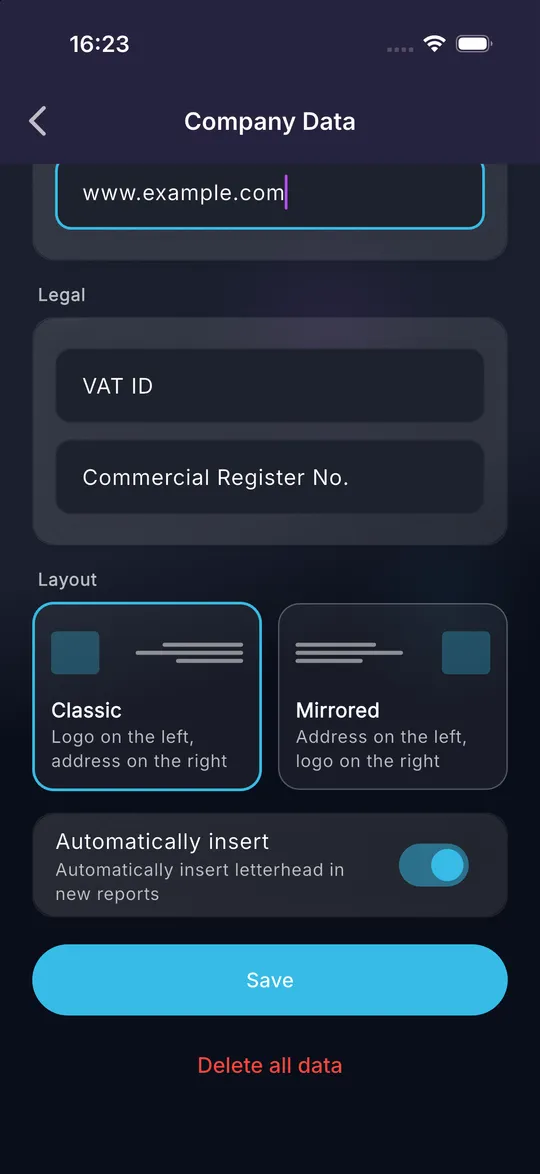
01 Abra Configurações e toque em Dados da empresa.
-
02 Toque em Selecionar logotipo e escolha seu logotipo na biblioteca de fotos. Preencha pelo menos Nome da empresa, depois endereço e dados de contato.
-
03 Escolha o layout Clássico (logotipo à esquerda) ou Espelhado (logotipo à direita). Deixe Inserir automaticamente ativado para adicionar o timbre a cada novo relatório.
-
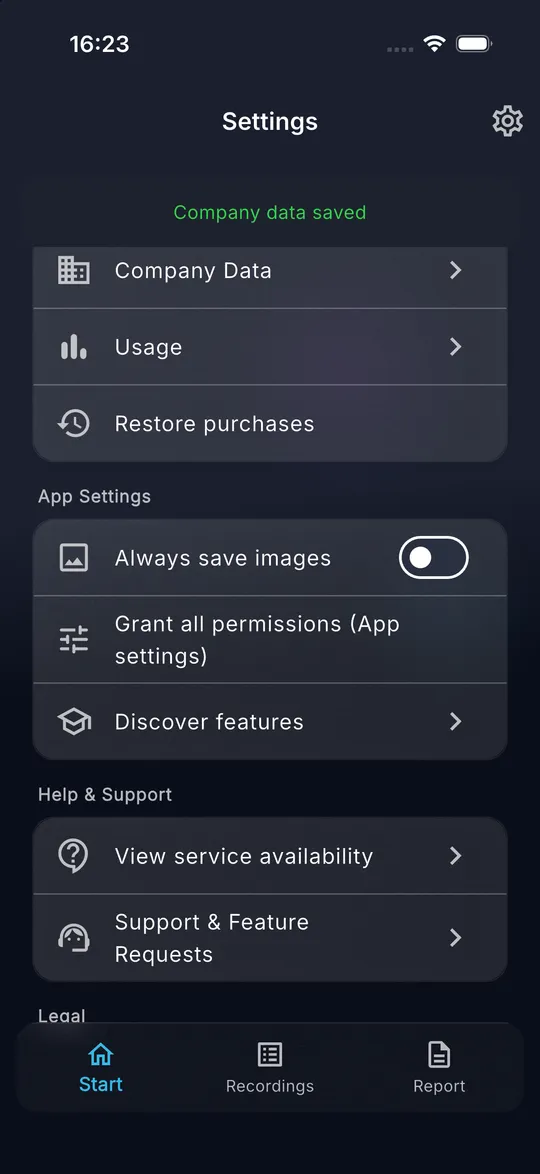
04 Toque em Salvar. A mensagem Dados da empresa salvos confirma.
-
05 Em um relatório aberto, o ícone de prédio no canto inferior esquerdo insere ou remove o timbre.
Dicas
- Relatórios que já existem mantêm o timbre deles quando você altera os dados da empresa. Remova e insira de novo para mostrar os dados novos.
- CNPJ e número de registro na junta comercial são opcionais.
Erros comuns
- O ícone de prédio mostra Dados da empresa não definidos: informe primeiro os dados da empresa.
Relatório e PDF
Como assino um relatório na tela?
O que você consegue
Você, seu cliente ou um inquilino assinam direto no celular, e a assinatura com o nome aparece no PDF.
Antes de começar
- Um relatório pronto e aberto.
Passo a passo
-
01 Toque no ícone de caneta na barra inferior do relatório.
-
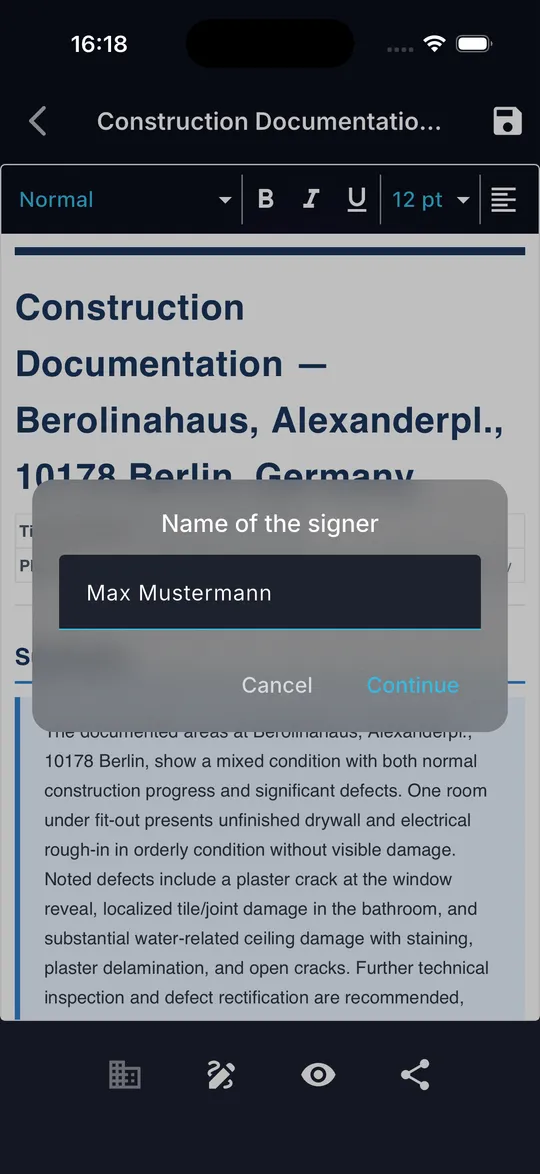
02 Digite o nome de quem assina em Nome do signatário e toque em Continuar.
-
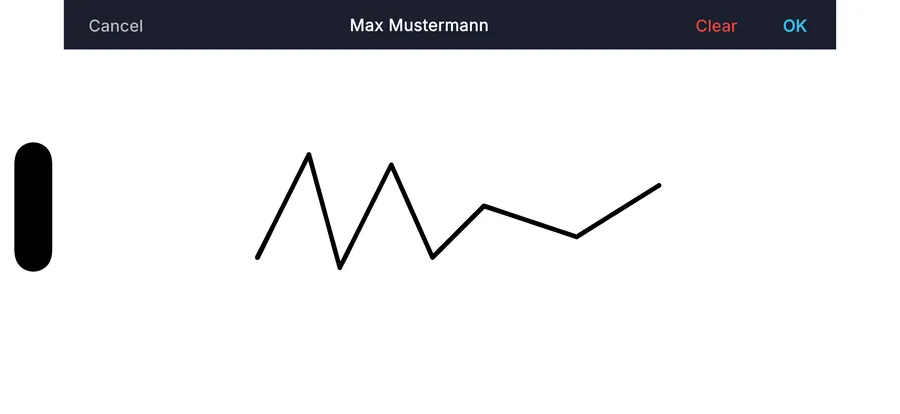
03 Gire o celular e assine com o dedo. Limpar recomeça, OK insere a assinatura.
-
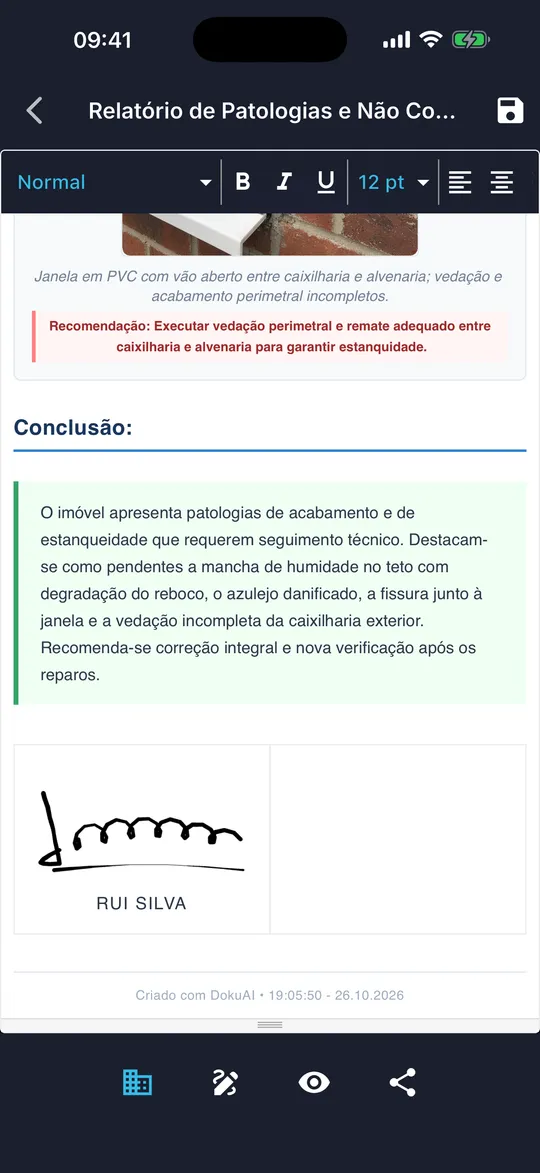
04 A assinatura com o nome em letras maiúsculas aparece no fim do relatório.
-
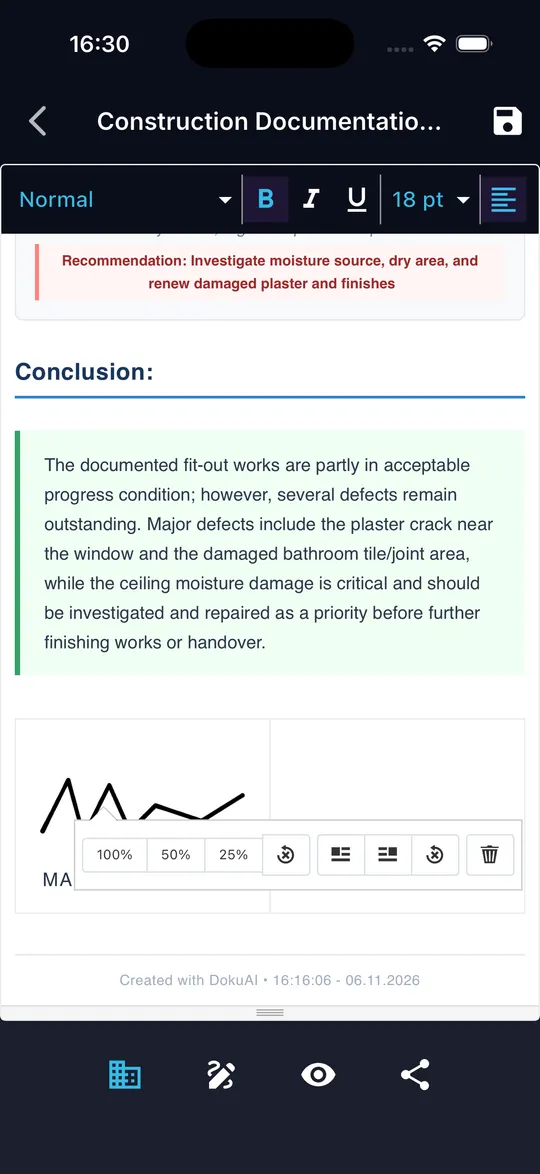
05 Para remover uma assinatura, toque nela e depois no ícone de lixeira na barra de ferramentas que aparece.
Dicas
- Repita os passos para cada outra pessoa. Um relatório pode ter várias assinaturas.
- Assine depois de terminar o texto, para que a assinatura cubra a versão final.
Erros comuns
- Por favor, insira um nome: o campo do nome não pode ficar vazio.
- Por favor, assine primeiro: OK só funciona depois que uma assinatura foi desenhada.
Relatório e PDF
Como vejo a pré-visualização do PDF e o envio?
O que você consegue
O cliente recebe o relatório em PDF por e-mail, mensageiro ou nuvem.
Antes de começar
- Um relatório pronto e aberto.
- Conexão com a Internet para criar o PDF.
Passo a passo
-
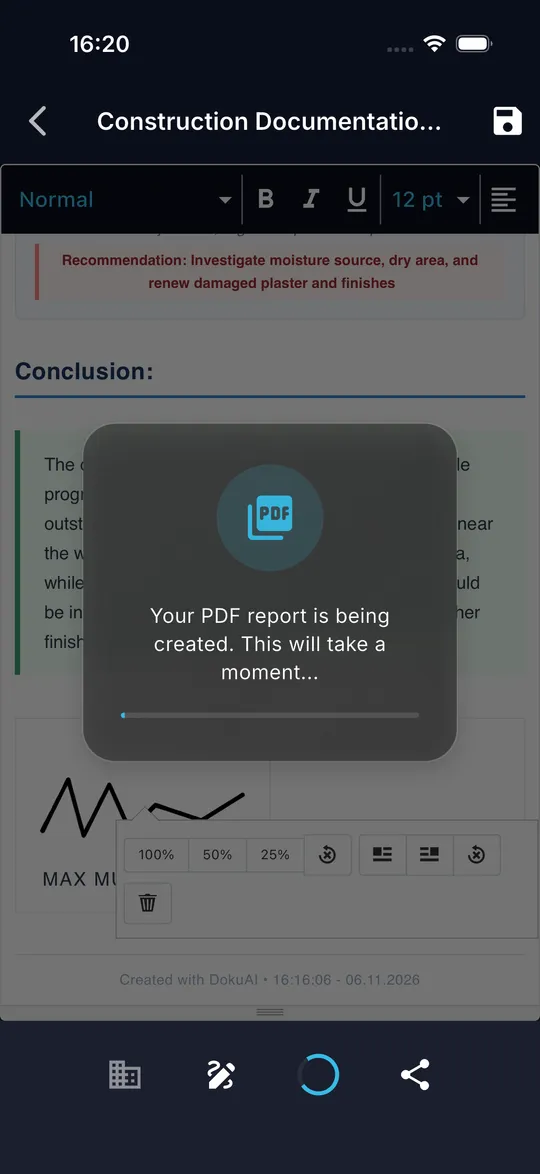
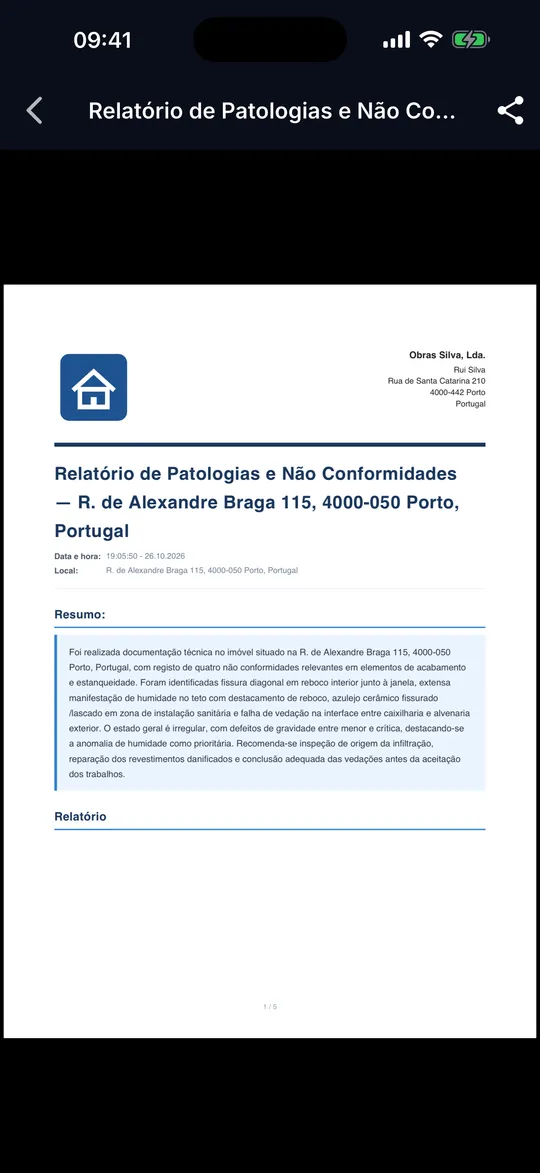
01 Toque no ícone de olho na barra inferior. O DokuAI salva o relatório e cria o PDF.
-
02 Role a pré-visualização e confira todas as páginas.
-
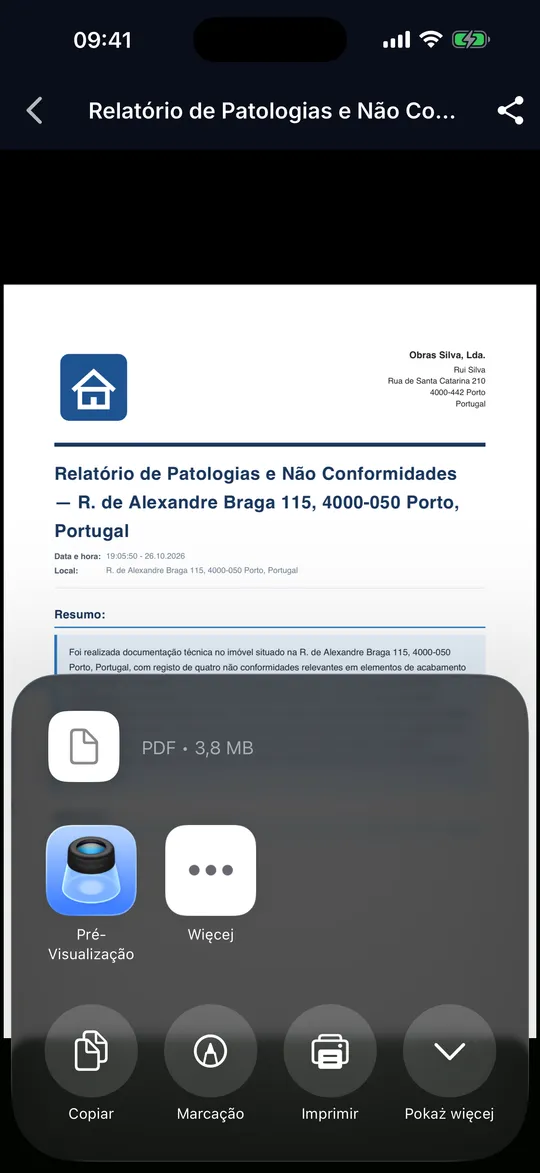
03 Toque no ícone de compartilhar no canto superior direito da pré-visualização, ou no ícone de compartilhar na barra inferior do relatório.
-
04 Escolha o destino no menu de compartilhamento, por exemplo Mail, um mensageiro, Arquivos ou Imprimir.
Dicas
- Depois de alterações no relatório, o DokuAI cria o PDF de novo automaticamente.
- O PDF contém timbre, fotos com marcações, medidas e assinaturas.
Erros comuns
- O PDF não pôde ser criado. Por favor, tente novamente.: verifique a conexão com a Internet e tente novamente.
Captura
Como começo um novo relatório?
O que você consegue
A lista de gravações é esvaziada para a próxima visita à obra, sem perder nada por engano.
Antes de começar
- O DokuAI está aberto na tela Início.
Passo a passo
-
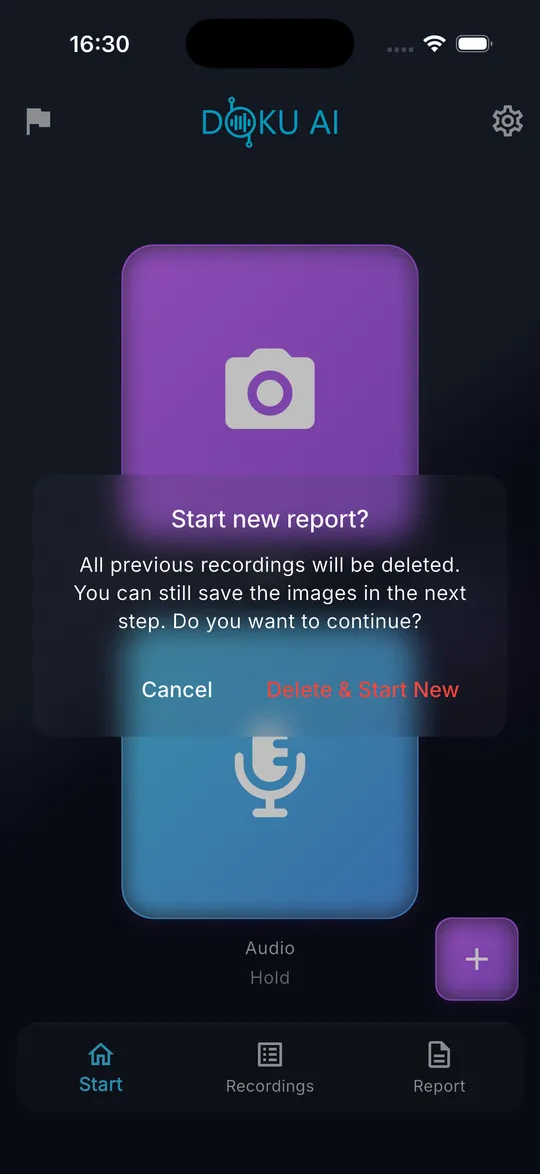
01 Toque no botão roxo com o sinal de mais no canto inferior direito da tela Início.
-
02 Confirme Iniciar novo relatório? com Excluir e reiniciar.
-
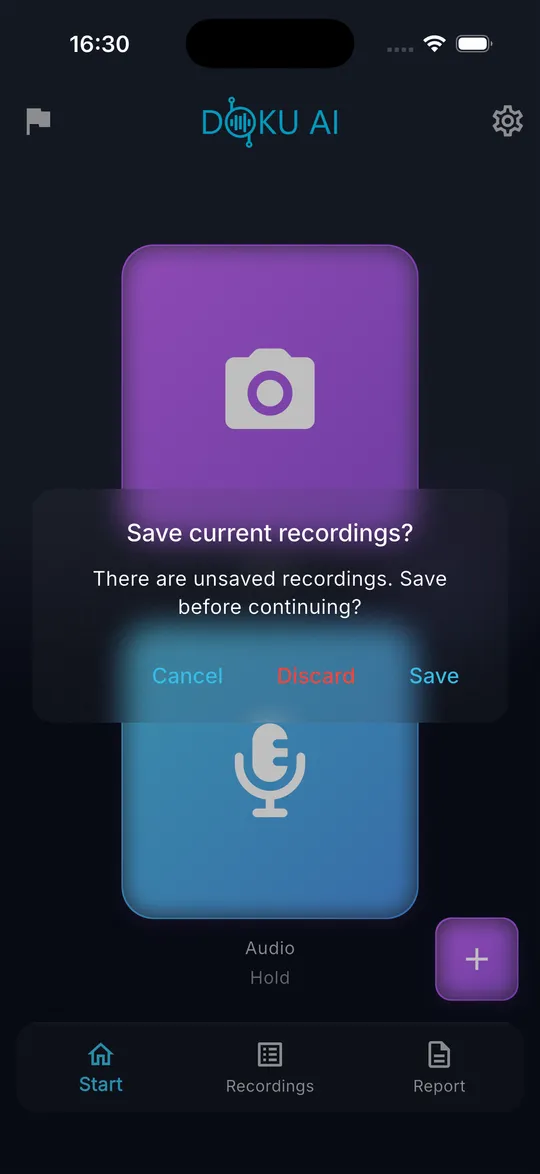
03 Se as gravações não estiverem salvas em um projeto, o DokuAI pergunta Salvar gravações atuais?. Escolha Salvar, Descartar ou Cancelar.
-
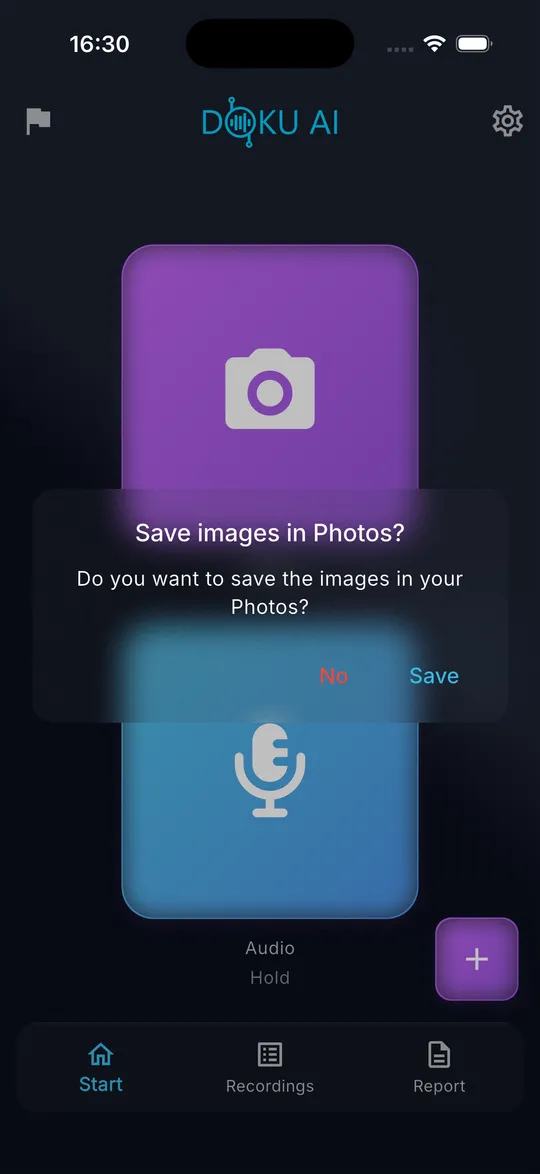
04 Decida se as imagens devem ser salvas no app Fotos e toque em Salvar ou Não.
-
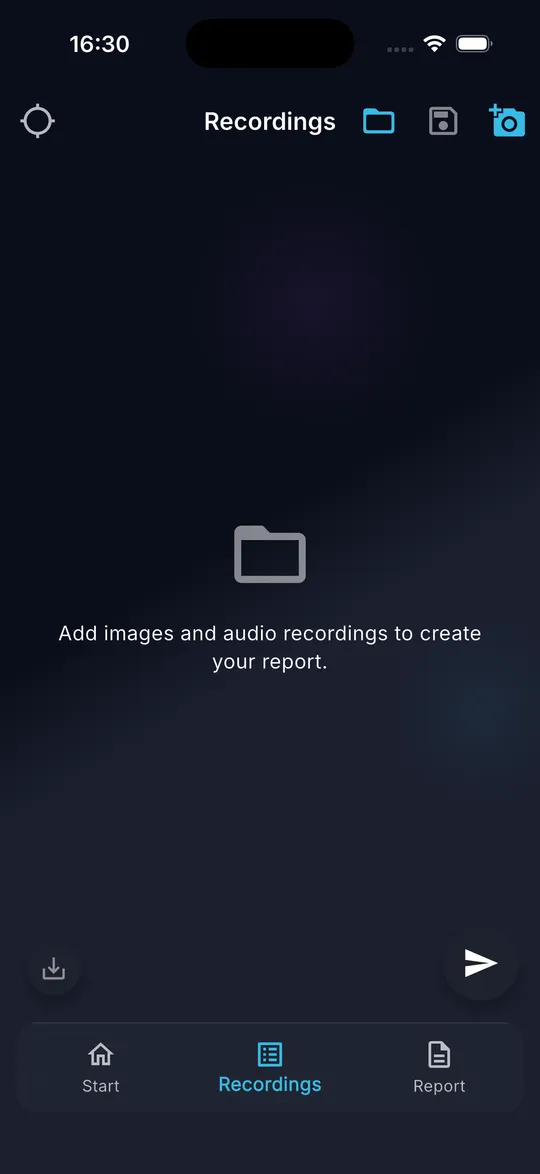
05 A aba Gravações fica vazia e a localização é redefinida. Você pode começar o próximo relatório.
Dicas
- Relatórios que você já enviou não são afetados. Eles continuam na aba Relatório.
Erros comuns
- Descartar exclui as gravações de forma definitiva. Salve-as como projeto se puder precisar delas de novo.
Configurações e assinatura
Como funciona a assinatura e como a restauro?
O que você consegue
Você abre relatórios prontos sem limites e mantém sua assinatura em um celular novo.
Antes de começar
- Um Apple ID ou uma conta Google com uma forma de pagamento na loja.
Passo a passo
-
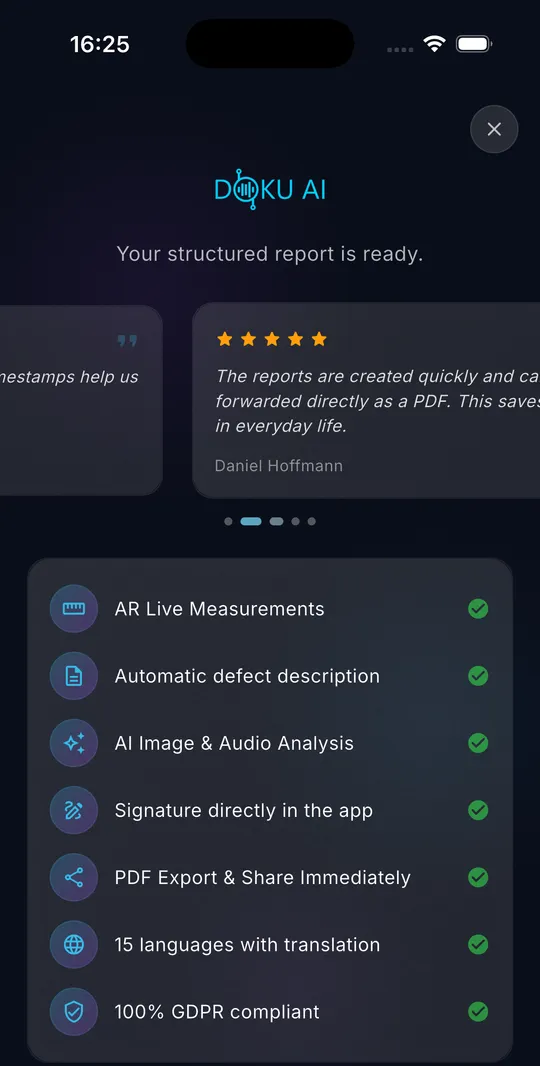
01 Você pode abrir seu primeiro relatório pronto sem assinatura. Depois, o DokuAI mostra a tela de assinatura quando você abre um relatório.
-
02 Escolha um plano. Os preços e um eventual teste grátis aparecem no app e na loja do seu país.
-
03 Confirme a compra na loja. Em seguida, o relatório abre.
-
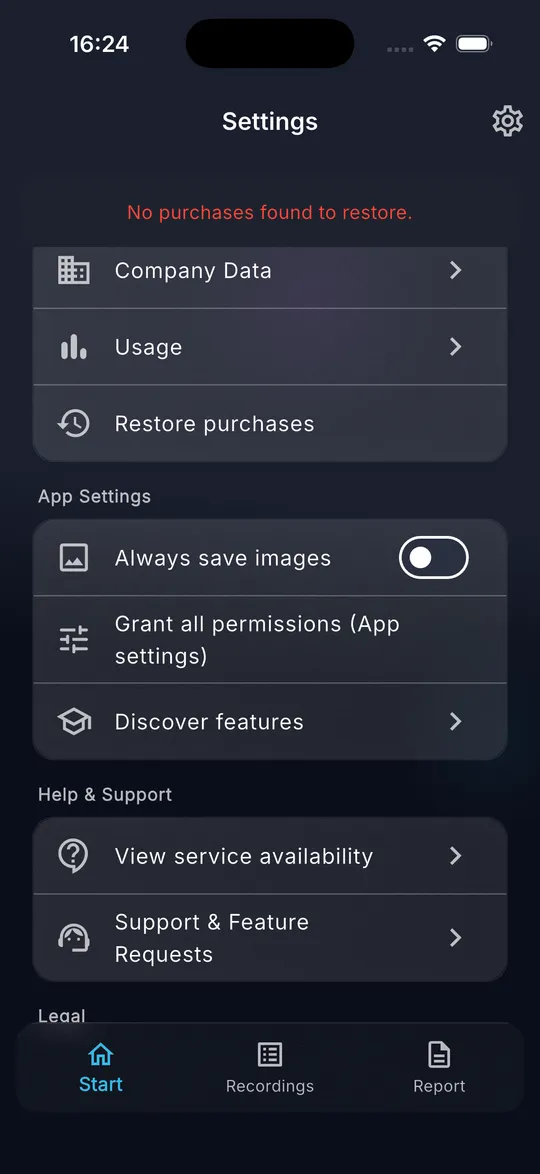
04 Em um celular novo ou depois de reinstalar, abra Configurações e toque em Restaurar compras. O DokuAI confirma o resultado.
Dicas
- Use o mesmo Apple ID ou a mesma conta Google que você usou na compra.
- Você gerencia ou cancela a assinatura nas configurações da loja do seu celular.
- Com Código na tela de assinatura, você resgata um código promocional.
Erros comuns
- Nenhuma compra encontrada para restaurar.: a conta da loja neste celular não tem uma assinatura ativa do DokuAI. Verifique qual conta está conectada.
Configurações e assinatura
Como confiro meu uso mensal?
O que você consegue
Você vê quantos relatórios, fotos e minutos de voz ainda restam neste mês.
Antes de começar
- O DokuAI está configurado.
Passo a passo
-
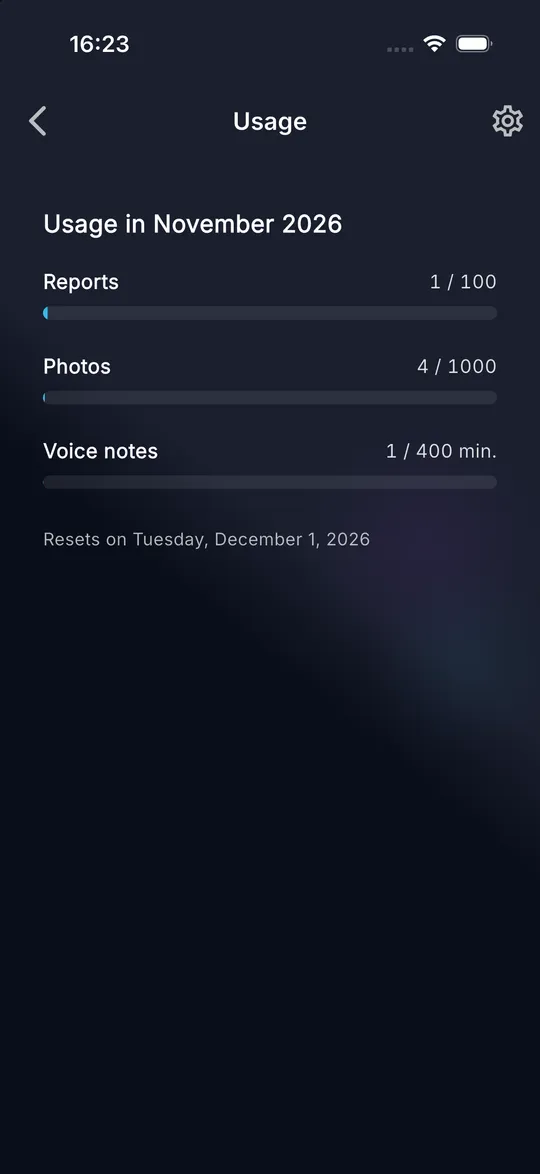
01 Abra Configurações e toque em Uso.
-
02 Leia as barras de Relatórios (100 por mês), Fotos (1.000 por mês) e Notas de voz (400 minutos por mês). A data abaixo mostra quando os contadores são zerados.
Dicas
- Os contadores são zerados no primeiro dia de cada mês do calendário.
- Só envios bem-sucedidos são contados. Um envio com falha não consome sua cota.
Erros comuns
- Um único relatório pode conter no máximo 150 imagens, mesmo que a cota mensal não tenha acabado.
Configurações e assinatura
Quais configurações o DokuAI tem?
O que você consegue
Você conhece todas as opções das configurações e encontra o suporte rapidamente.
Antes de começar
- O DokuAI está configurado.
Passo a passo
-
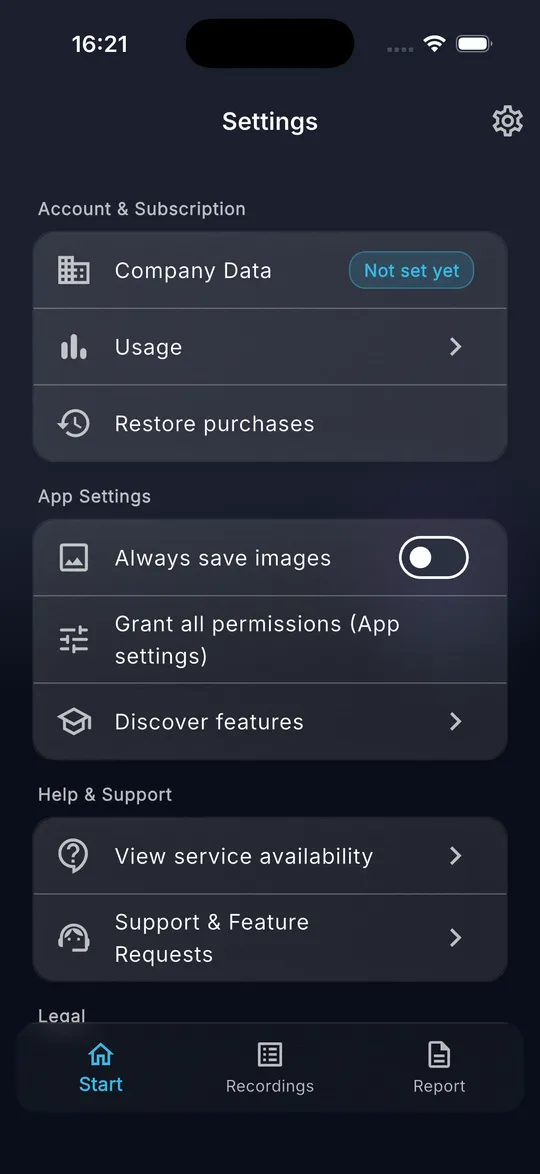
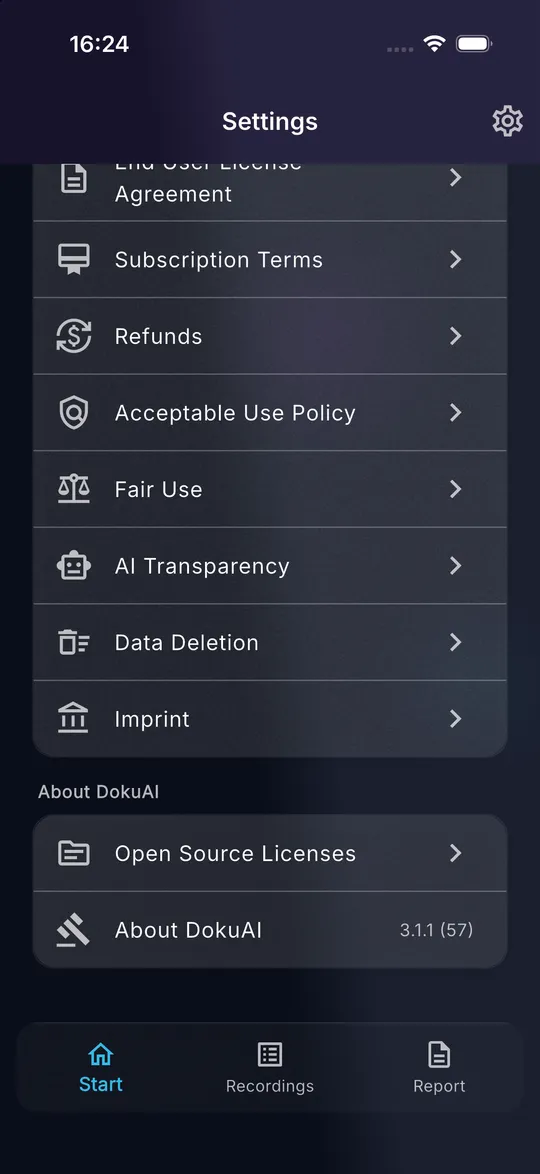
01 Toque no ícone de engrenagem no canto superior direito. Configurações reúne Conta e assinatura, Configurações do aplicativo, Ajuda e suporte, Legal e Sobre DokuAI.
-
02 Sempre salvar imagens salva cada foto nova na biblioteca de fotos. Conceder todas as permissões (Configurações do aplicativo) abre as configurações do sistema do DokuAI.
-
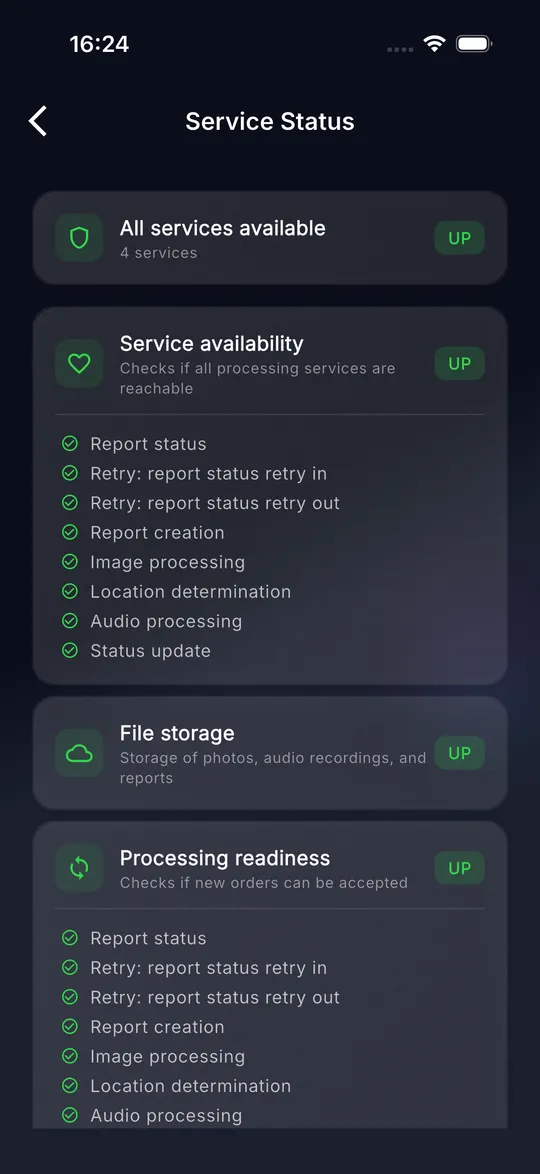
03 Ver disponibilidade de serviços mostra se os serviços do DokuAI estão acessíveis.
-
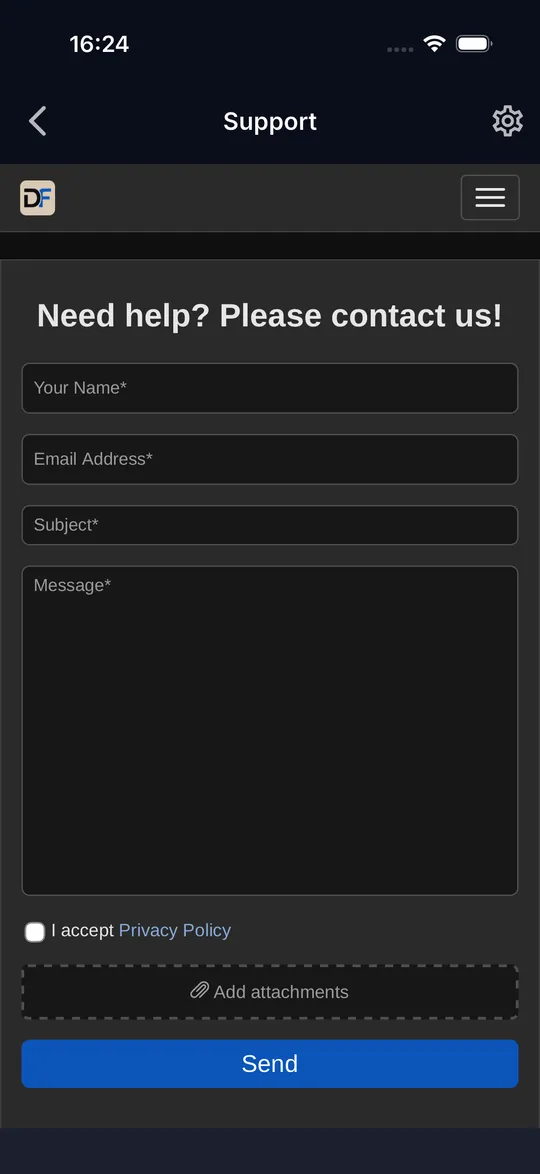
04 Suporte e solicitações de recursos abre o formulário de suporte dentro do app. Descreva o problema e envie.
-
05 Em Legal você encontra política de privacidade, termos de serviço, EULA, condições de assinatura, reembolsos, políticas de uso, uso justo, transparência da IA, exclusão de dados e informações legais. Sobre DokuAI mostra a versão.
Dicas
- Informe a versão que aparece em Sobre DokuAI quando entrar em contato com o suporte.
Erros comuns
- O formulário de suporte não carrega: ele precisa de conexão com a Internet. Toque em Tentar novamente quando estiver online.
Solução de problemas
Problemas e soluções rápidas
Por que não consigo tirar uma foto?
Ou falta a permissão da câmera ou o relatório já contém 150 imagens. Permita a câmera em Configurações, Conceder todas as permissões, ou envie o relatório e comece um novo.
Por que meu relatório ainda está em processamento?
O processamento costuma levar de um a dois minutos. Puxe a lista para baixo na aba Relatório para atualizá-la. Se o status não mudar, verifique Configurações, Ver disponibilidade de serviços. Seus dados não se perdem quando o processamento atrasa.
Posso usar o DokuAI sem Internet?
Sim para a captura: fotos, notas de voz, marcações e projetos funcionam offline. No envio, o relatório entra em uma fila e é enviado automaticamente assim que houver conexão. A busca de endereço, a geração do relatório e o PDF precisam de conexão.
Por que a medição AR não começa?
AR precisa de um aparelho com ARKit (iPhone, iPad) ou Google Play Services para AR (Android), luz suficiente e uma superfície com textura. Mova o aparelho devagar para a frente e para trás até a dica pedir o primeiro ponto.
Como passo o DokuAI para um celular novo?
Instale o DokuAI no celular novo, entre com o mesmo Apple ID ou a mesma conta Google e toque em Configurações, Restaurar compras. Relatórios e projetos ficam salvos no aparelho antigo, então exporte os PDFs e as imagens de que precisa antes de trocar.
Por quanto tempo meus relatórios ficam guardados?
Os relatórios podem ser editados por 365 dias. Depois disso, o PDF continua disponível no aparelho. Os dados do relatório no servidor são excluídos no máximo após 365 dias, ou antes, quando você exclui o relatório.
Quais idiomas o DokuAI suporta?
O app e os relatórios estão disponíveis em 15 idiomas: inglês, alemão, espanhol, francês, italiano, holandês, polonês, português, turco, sueco, dinamarquês, norueguês, finlandês, japonês e coreano. O app segue o idioma do celular, o idioma do relatório é escolhido com a bandeira na tela Início.
Onde consigo ajuda personalizada?
Abra Configurações, Suporte e solicitações de recursos no app, ou use o formulário de suporte em support.apps.digitalfreedom.co.za.
Sua próxima visita à obra, documentada em minutos.
Baixe o DokuAI e crie seu primeiro relatório com fotos, notas de voz e assinatura.