
Hilfe-Center
DokuAI Hilfe: jede Funktion, Schritt für Schritt.
DokuAI ist eine App für iPhone und Android, die aus Fotos und Sprachnotizen einer Begehung einen fertigen PDF-Bericht macht. Diese Seite erklärt jede Funktion der App mit nummerierten Schritten, Voraussetzungen, Tipps und den Fehlern, die am häufigsten passieren.
Aktualisiert: . Die Screenshots zeigen DokuAI 3.1.1 auf einem iPhone.
Erste Schritte
Wie richte ich DokuAI nach der Installation ein?
Was du erreichst
DokuAI darf Kamera und Mikrofon nutzen, und die kurze Einführung zeigt dir deinen ersten Report.
Bevor du startest
- DokuAI ist aus dem App Store (iPhone, iPad) oder von Google Play (Android) installiert.
- Etwa zwei Minuten Zeit für den ersten Start.
Schritt für Schritt
-
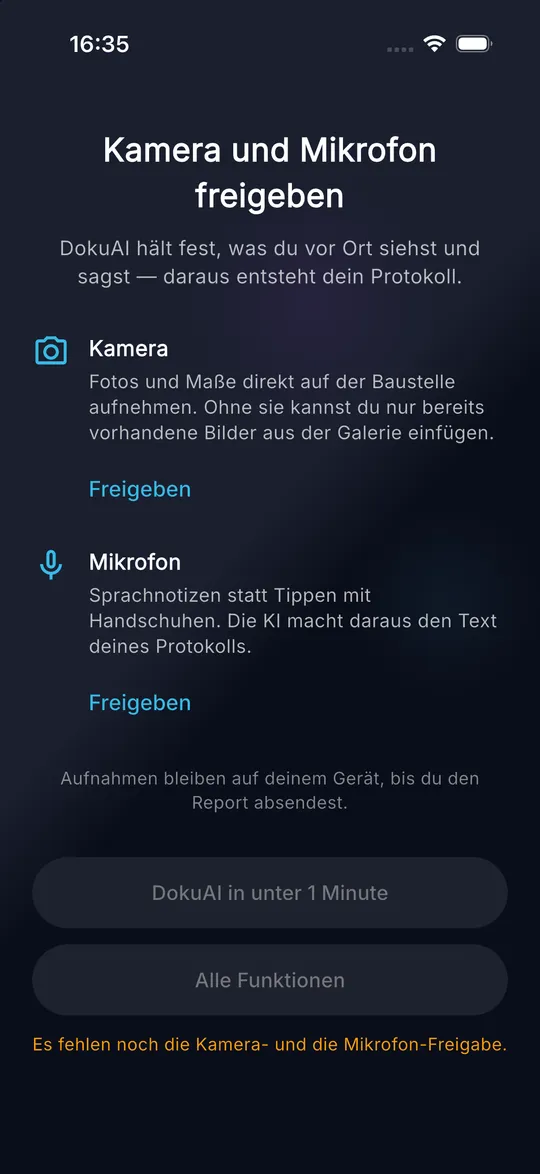
01 Öffne DokuAI. Es erscheint der Bildschirm Kamera und Mikrofon freigeben.
-
02 Tippe unter Kamera auf Freigeben und bestätige den Systemdialog mit Erlauben.
-
03 Tippe unter Mikrofon auf Freigeben und bestätige wieder mit Erlauben. Beide Karten zeigen jetzt Freigegeben.
-
04 Wähle die Einführung: DokuAI in unter 1 Minute zeigt den ersten Report und das Verfeinern, Alle Funktionen führt durch alle sechs Kapitel.
-
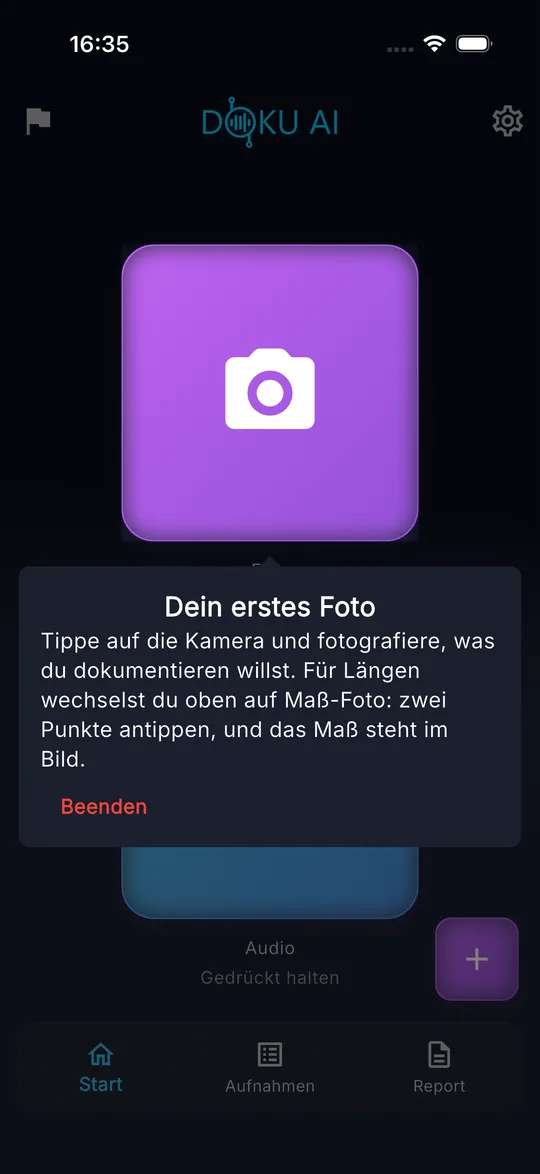
05 Folge den Hinweisen auf dem Bildschirm. Jeder Hinweis zeigt auf die Schaltfläche, die du als Nächstes brauchst. Mit Beenden brichst du die Einführung jederzeit ab.
Tipps
- Aufnahmen bleiben auf deinem Gerät, bis du einen Report sendest.
- Jedes Kapitel der Einführung startest du später erneut unter Einstellungen, Funktionen entdecken.
Häufige Fehler
- Die Start-Schaltflächen bleiben grau: Eine der beiden Freigaben fehlt noch. Der orange Hinweis unter den Schaltflächen nennt sie.
- Du hast eine Freigabe versehentlich abgelehnt: Die Schaltfläche heißt dann In den Einstellungen freigeben und öffnet die Systemeinstellungen von DokuAI.
Erste Schritte
Wie starte ich die Einführung erneut?
Was du erreichst
Du wiederholst einzelne Kapitel der interaktiven Einführung, wann immer du sie brauchst.
Bevor du startest
- DokuAI ist eingerichtet.
Schritt für Schritt
-
01 Tippe oben rechts auf dem Startbildschirm auf das Zahnrad, um die Einstellungen zu öffnen.
-
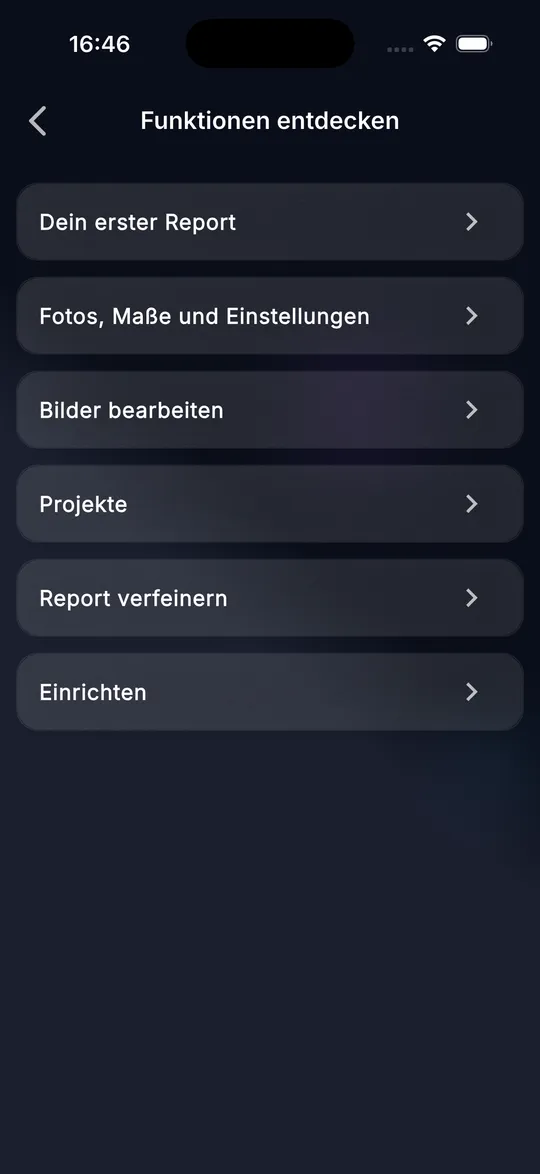
02 Tippe im Bereich App-Einstellungen auf Funktionen entdecken.
-
03 Wähle ein Kapitel: Dein erster Report, Fotos, Maße und Einstellungen, Bilder bearbeiten, Projekte, Report verfeinern oder Einrichten.
-
04 Folge den Hinweisen. Das Kapitel zum ersten Report wartet auf deine echten Aktionen, zum Beispiel ein Foto oder eine Sprachnotiz.
Tipps
- Bereits gesehene Kapitel sind in der Liste markiert.
- Schließt sich die App während eines Kapitels, fragt DokuAI beim nächsten Start, ob du weitermachen willst.
Häufige Fehler
- Ein Hinweis verschwindet, wenn du daneben tippst. Er erscheint nach einigen Sekunden wieder, damit du den Faden nicht verlierst.
Aufnehmen
Wie wähle ich die Sprache des Reports?
Was du erreichst
Die KI schreibt den Report in der Sprache, die dein Auftraggeber braucht, unabhängig von der Sprache der App.
Bevor du startest
- DokuAI ist auf dem Startbildschirm geöffnet.
Schritt für Schritt
-
01 Tippe oben links auf dem Startbildschirm auf das Fahnensymbol.
-
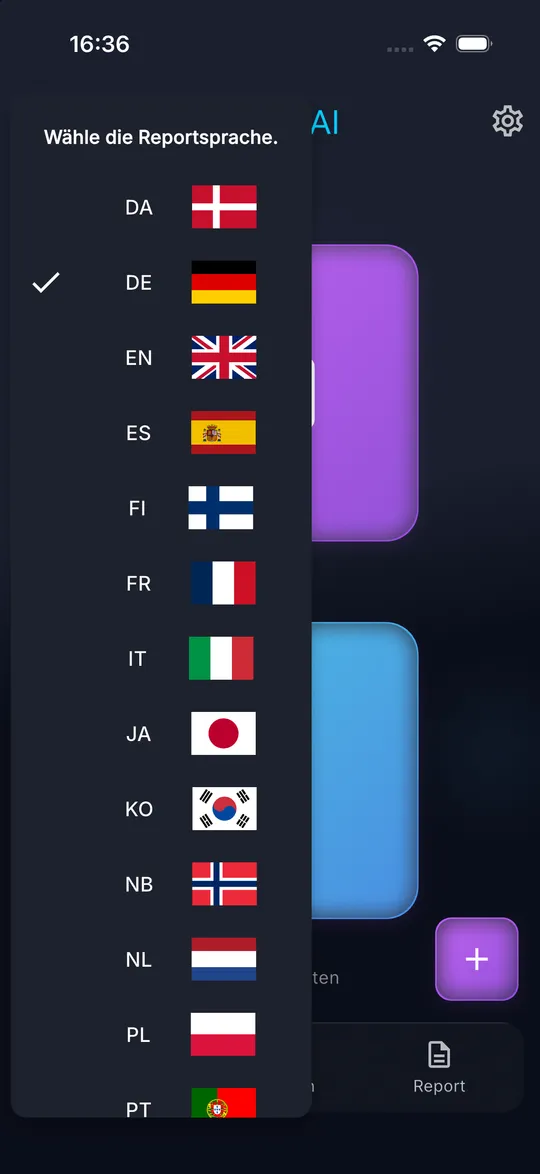
02 Die Liste Wähle die Reportsprache. öffnet sich mit 15 Sprachen. Die aktuelle Sprache trägt ein Häkchen.
-
03 Tippe auf die Sprache des Reports. Der nächste Report, den du sendest, wird in dieser Sprache geschrieben.
Tipps
- Die App selbst folgt der Sprache deines Telefons. Die Reportsprache ist eine eigene Einstellung.
- Du kannst in einer Sprache diktieren und den Report in einer anderen erhalten, zum Beispiel auf Deutsch diktieren und auf Englisch berichten.
Häufige Fehler
- Der Report kommt in der falschen Sprache: Die Reportsprache gilt beim Senden. Wähle sie, bevor du auf Senden tippst.
Aufnehmen
Wie mache ich ein Foto für den Report?
Was du erreichst
Jeder Schaden, jeder Raum und jedes Detail landet als Foto in deinem Report.
Bevor du startest
- Kamera ist freigegeben.
- Weniger als 150 Bilder im aktuellen Report.
Schritt für Schritt
-
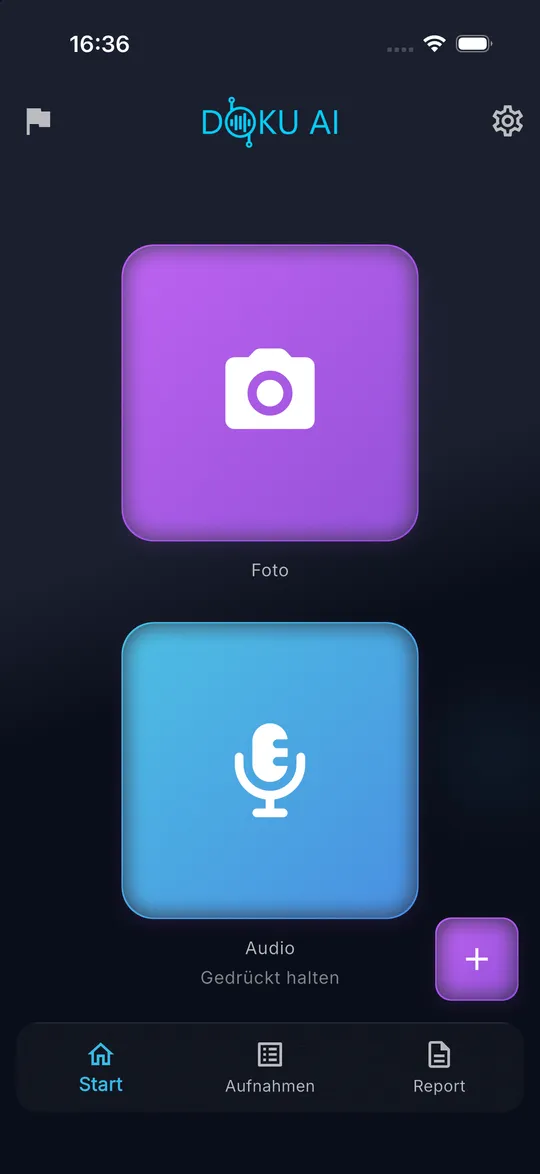
01 Tippe auf dem Startbildschirm auf die große lila Kachel Foto.
-
02 Die Kamera öffnet sich. Achte darauf, dass oben der Modus Foto gewählt ist.
-
03 Richte die Kamera auf das Motiv. Mit dem Regler am rechten Rand oder mit zwei Fingern zoomst du zwischen 1x und 5x.
-
04 Tippe unten auf den runden Auslöser.
-
05 Prüfe die Vorschau und tippe auf Übernehmen. Mit Neu messen kehrst du zur Kamera zurück.
Tipps
- Mach zuerst ein Übersichtsfoto je Raum, dann die Details.
- Das Foto wird mit Datum, Uhrzeit und Ort der Begehung gespeichert.
- Auf Android öffnen Geräte ohne Google Play-Dienste für AR die normale Systemkamera.
Häufige Fehler
- Die Kamera öffnet sich nicht und es erscheint ein Limit-Hinweis: Der Report enthält bereits 150 Bilder. Sende den Report oder lösche zuerst Bilder.
- Ab 140 Bildern zeigt DokuAI an, wie viele Bilder noch hinzukommen können.
Aufnehmen
Wie messe ich eine Länge im Foto mit AR?
Was du erreichst
Die Länge eines Risses, einer Fuge oder eines Lochs steht als Messlinie mit Wert im Foto.
Bevor du startest
- iPhone oder iPad mit ARKit, oder ein Android-Gerät mit Google Play-Diensten für AR.
- Genug Licht und eine Fläche mit sichtbarer Struktur.
Schritt für Schritt
-
01 Tippe auf dem Startbildschirm auf Foto und stelle oben den Modus auf Maß-Foto.
-
02 Bewege das Gerät leicht hin und her, bis der Hinweis nach dem ersten Punkt fragt.
-
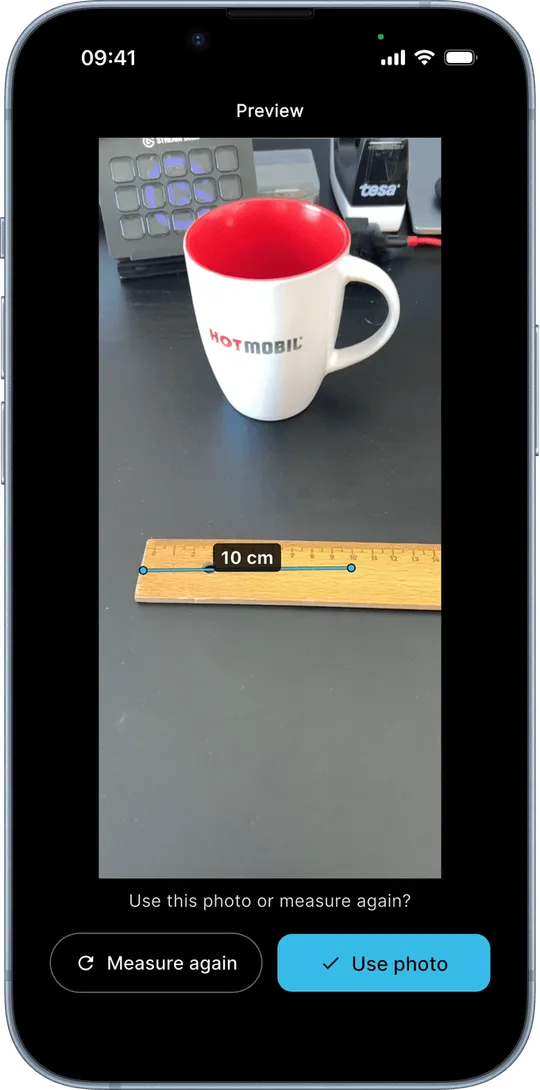
03 Richte das Fadenkreuz auf den Anfang der Strecke und tippe auf die Plus-Schaltfläche.
-
04 Richte es auf das Ende der Strecke und tippe erneut auf Plus. Linie und Wert erscheinen im Bild.
-
05 Füge weitere Messungen genauso hinzu, oder tippe auf Zurück, um den letzten Punkt zu entfernen.
-
06 Tippe auf den Auslöser und bestätige die Vorschau mit Übernehmen.
Tipps
- Geräte mit LiDAR (Pro-Modelle ab iPhone 12, iPad Pro ab 2020) messen am genauesten.
- Im Bildeditor erscheint jede Messung als Chip über dem Foto. Ein Tipp auf den Chip entfernt die Messung.
Häufige Fehler
- Der Hinweis verlangt mehr Licht oder Struktur: Richte das Gerät auf eine strukturierte Fläche oder mach mehr Licht.
- Der Hinweis meldet, dass das Tracking unterbrochen wurde: Bewege das Gerät langsamer und setze die Punkte neu.
- Der Wechsel zurück in den Modus Foto verwirft die gesetzten Punkte. DokuAI fragt vorher nach.
Aufnehmen
Wie nehme ich eine Sprachnotiz auf?
Was du erreichst
Du beschreibst die Lage mit der Stimme, und die KI macht daraus den Text des Reports.
Bevor du startest
- Mikrofon ist freigegeben.
Schritt für Schritt
-
01 Halte auf dem Startbildschirm die blaue Kachel Audio gedrückt.
-
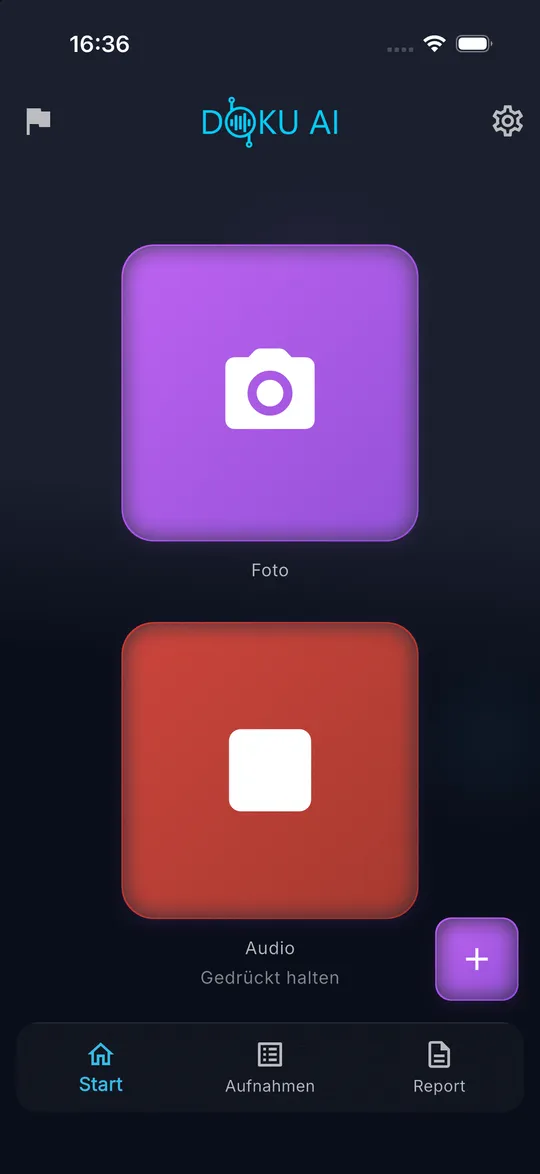
02 Sprich, solange du die Kachel hältst. Die Kachel wird rot und zeigt ein Stopp-Symbol, während DokuAI aufnimmt.
-
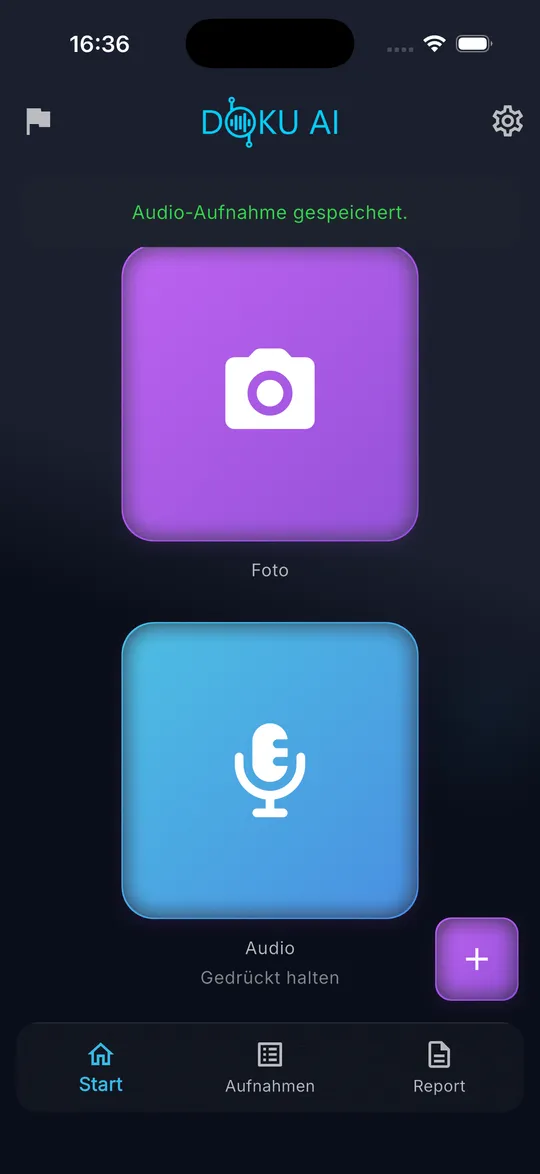
03 Lass die Kachel los. Die Meldung Audio-Aufnahme gespeichert. bestätigt die Sprachnotiz.
Tipps
- Sag, was du siehst, wo es ist und was passieren soll, zum Beispiel: Putzriss neben dem Wohnzimmerfenster, etwa 40 cm, vor der Übergabe ausbessern.
- Mehrere kurze Sprachnotizen lassen sich leichter zuordnen als eine lange.
- Jeder Kalendermonat enthält 400 Sprachminuten.
Häufige Fehler
- Ein kurzes Antippen nimmt nichts auf. DokuAI zeigt dann Für Aufnahme gedrückt halten.
- Aufnahme in lauter Umgebung: Halte das Telefon näher an den Mund.
Aufnehmen
Wie füge ich Fotos aus der Galerie hinzu?
Was du erreichst
Fotos, die du vorher aufgenommen hast, zum Beispiel mit der Systemkamera, kommen in den Report.
Bevor du startest
- Zugriff auf die Fotomediathek. Auf dem iPhone genügt der Zugriff auf ausgewählte Fotos.
Schritt für Schritt
-
01 Öffne unten den Tab Aufnahmen.
-
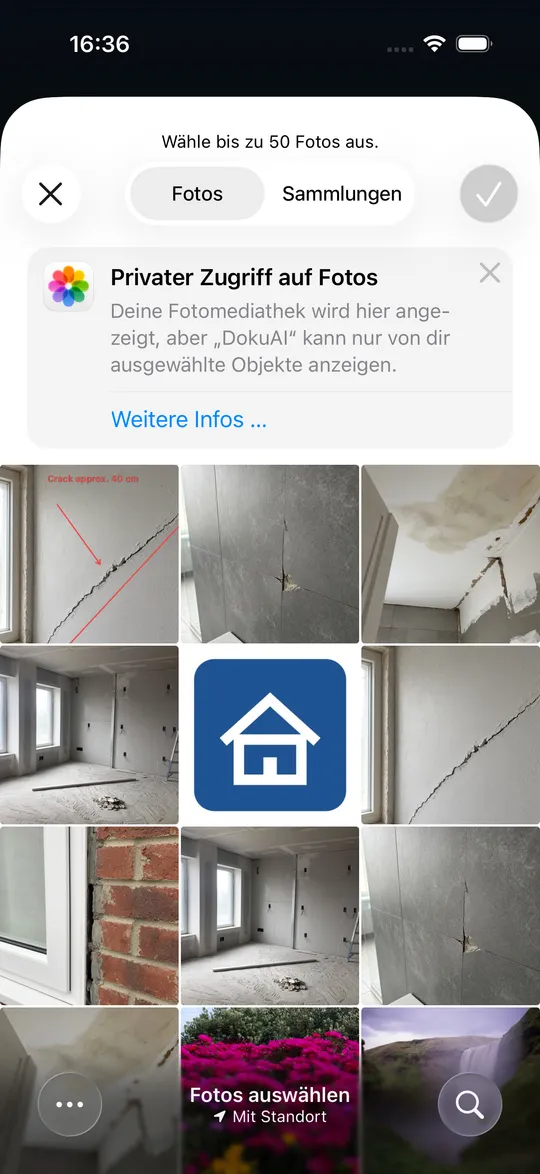
02 Tippe oben rechts auf das Kamerasymbol mit dem Plus. Die Fotoauswahl öffnet sich.
-
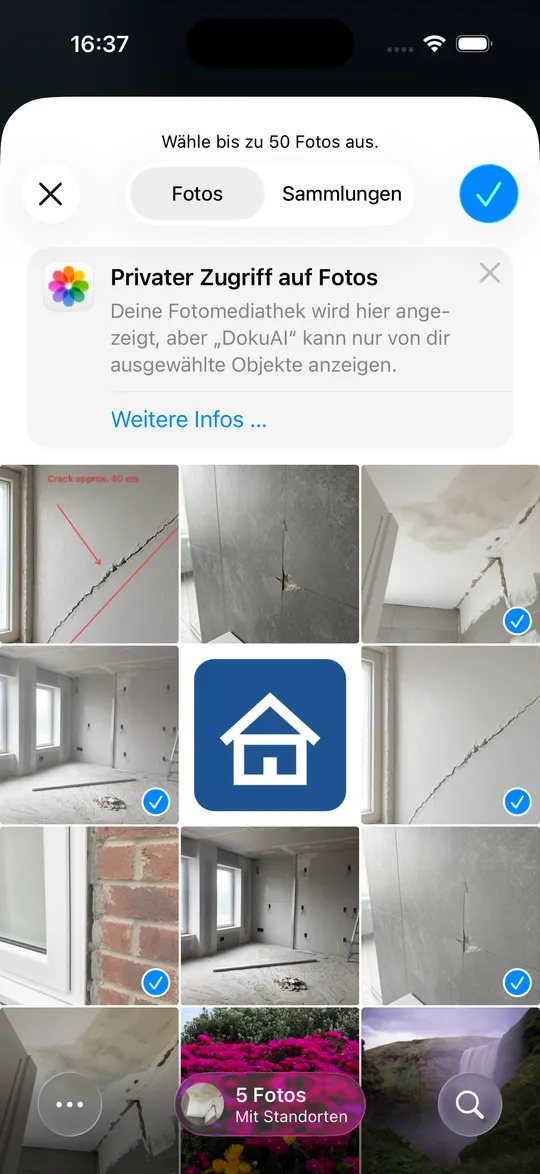
03 Tippe die gewünschten Fotos an. Pro Import wählst du bis zu 50 Fotos.
-
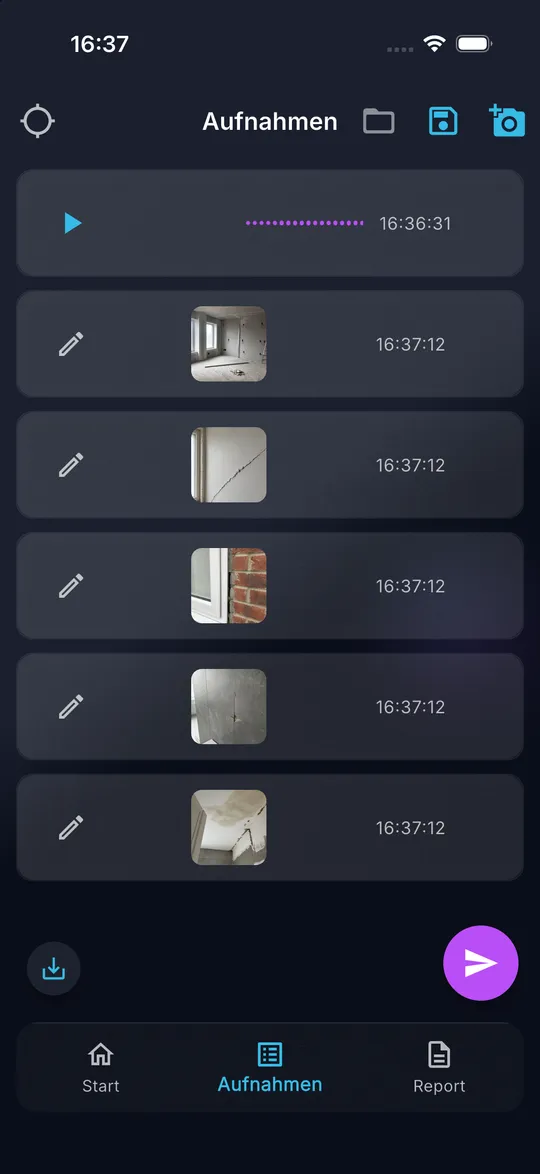
04 Bestätige mit dem Häkchen oben rechts. DokuAI zeigt den Fortschritt und fügt die Fotos der Liste hinzu.
Tipps
- Einen laufenden Import kannst du abbrechen. Die bis dahin hinzugefügten Fotos bleiben in der Liste.
- Mehr als 50 Fotos importierst du in mehreren Durchgängen.
Häufige Fehler
- Nicht alle Fotos wurden übernommen: Ein Report fasst höchstens 150 Bilder. Die Meldung nennt, wie viele hinzugefügt wurden.
- Der Import bricht sofort ab: DokuAI hat keinen Zugriff auf die Fotomediathek. Erlaube ihn in den Systemeinstellungen.
Aufnehmen
Wie lege ich die Adresse des Reports fest oder ändere sie?
Was du erreichst
Der Report zeigt die richtige Adresse der Baustelle. Der Standort ist fester Bestandteil jedes Reports.
Bevor du startest
- Internetverbindung.
- Für die automatische Ermittlung: Standortfreigabe.
Schritt für Schritt
-
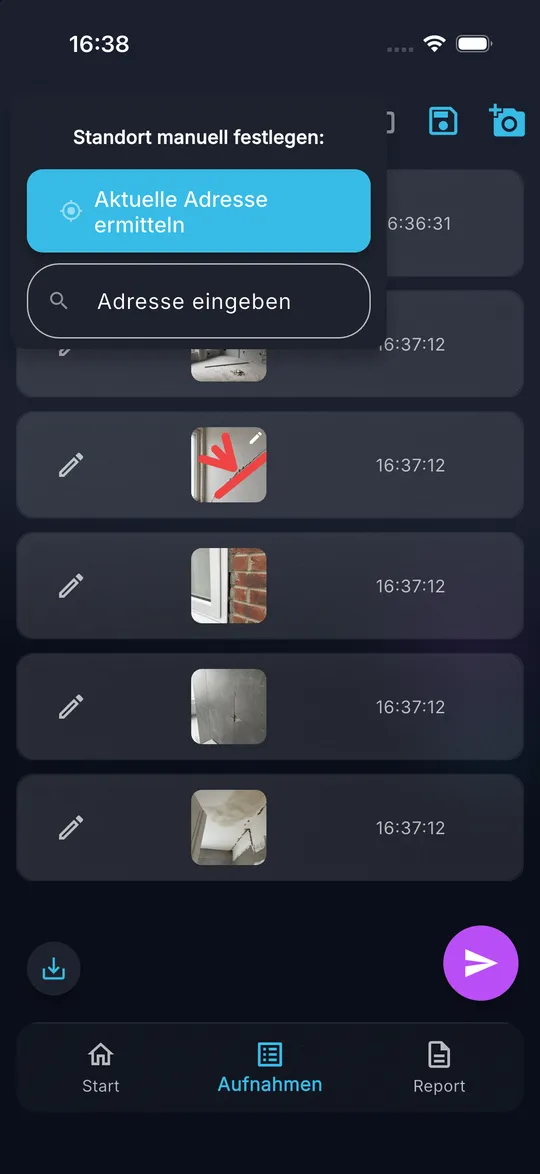
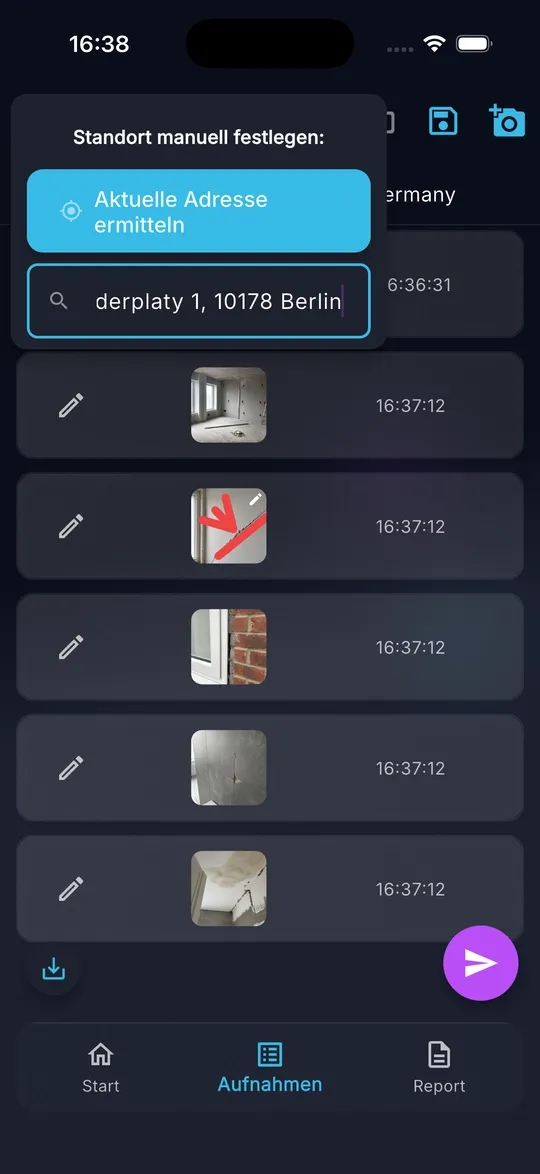
01 Öffne den Tab Aufnahmen und tippe oben links auf das Zielsymbol. Das Menü Standort manuell festlegen: öffnet sich.
-
02 Tippe auf Aktuelle Adresse ermitteln, um GPS zu nutzen. Erlaube den Standortzugriff, wenn dein Telefon fragt.
-
03 Oder tippe auf Adresse eingeben, gib die Adresse ein und bestätige mit der Eingabetaste.
-
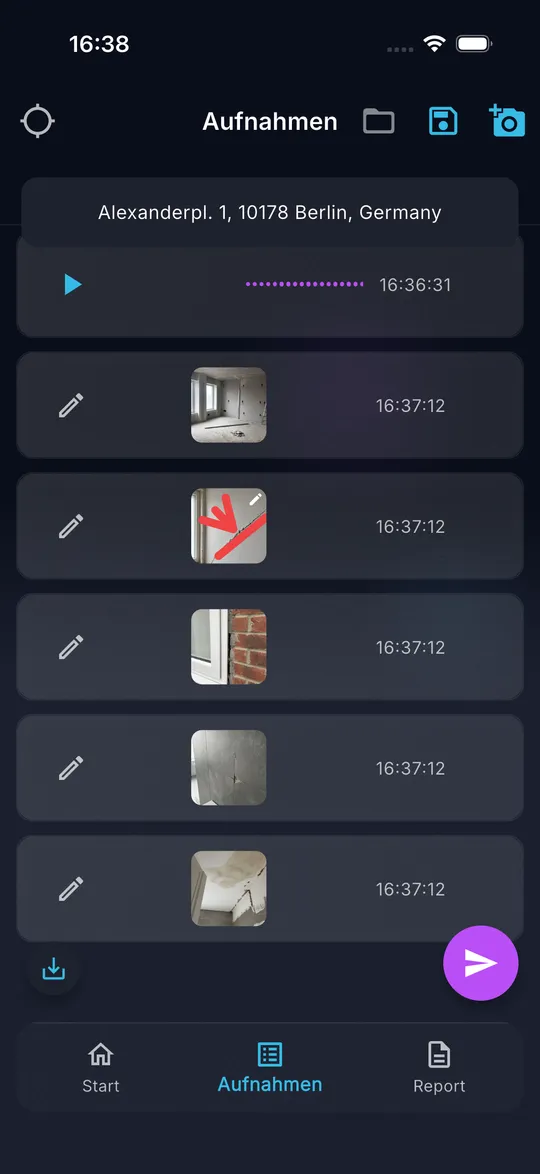
04 Die Adresse erscheint unter dem Titel der Liste und wird im Report verwendet.
Tipps
- Ist beim Senden kein Standort gesetzt, versucht DokuAI zuerst GPS und fragt nur dann nach einer Adresse, wenn das nicht klappt.
- Gib Straße, Hausnummer, Postleitzahl und Ort ein, dann ist das Ergebnis eindeutig.
Häufige Fehler
- Die Meldung Keine Internetverbindung erscheint: Die Adresssuche braucht eine Verbindung.
- Die Adresse wurde nicht gefunden: Prüfe die Schreibweise und ergänze den Ort.
Bearbeiten und ordnen
Wie sortiere und lösche ich Aufnahmen?
Was du erreichst
Die Reihenfolge in der Liste ist die Reihenfolge im Report, und falsche Fotos oder Sprachnotizen fliegen raus.
Bevor du startest
- Mindestens ein Foto oder eine Sprachnotiz im Tab Aufnahmen.
Schritt für Schritt
-
01 Öffne den Tab Aufnahmen.
-
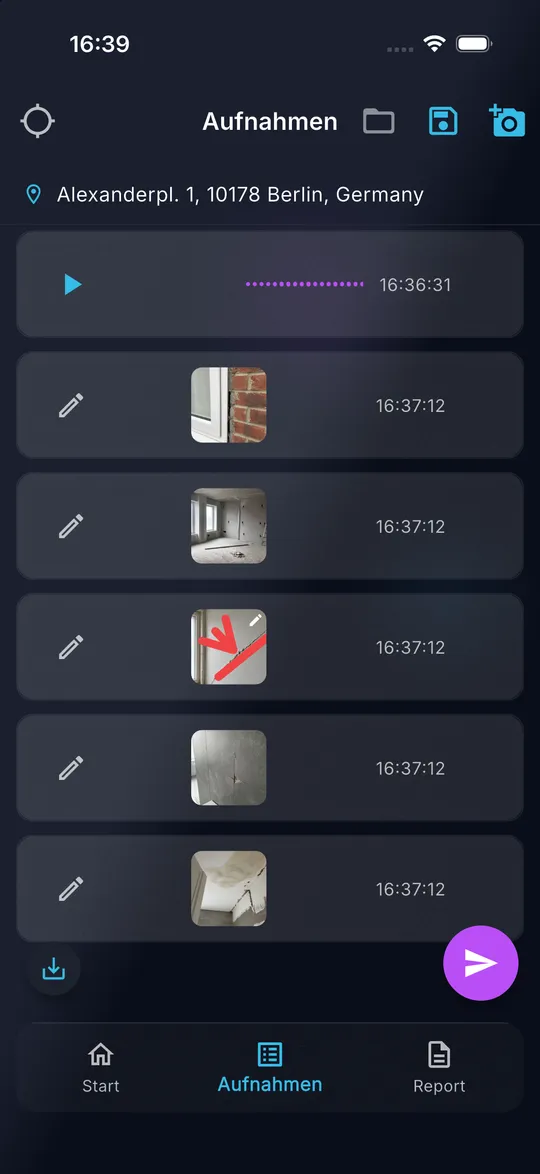
02 Zum Verschieben hältst du einen Eintrag gedrückt und ziehst ihn an die neue Stelle.
-
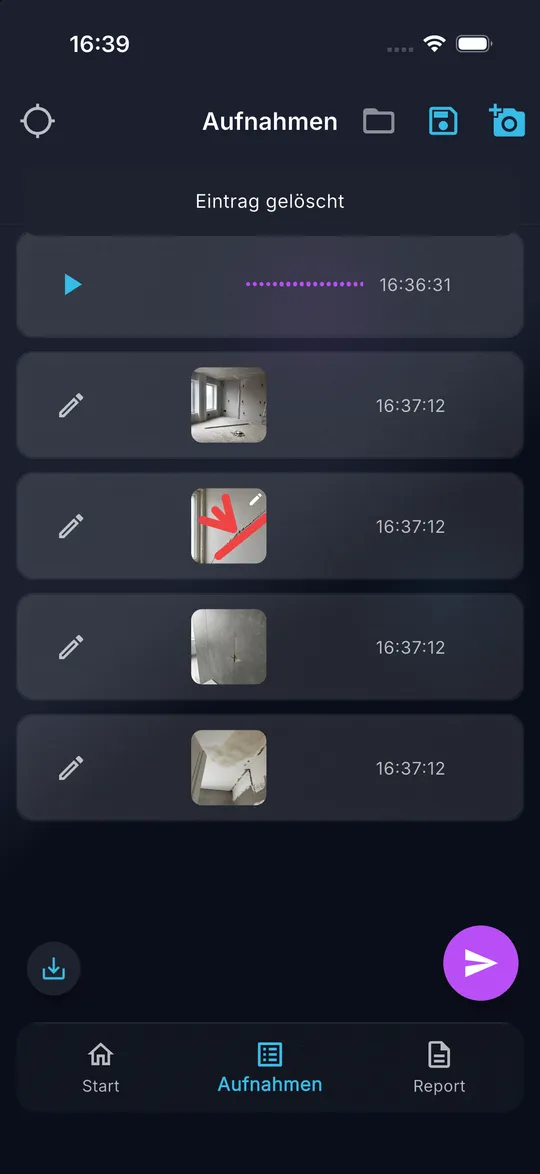
03 Zum Löschen wischst du einen Eintrag von rechts nach links. Die Meldung Eintrag gelöscht bestätigt es.
-
04 Mit der Wiedergabe-Schaltfläche einer Sprachnotiz hörst du sie dir an.
Tipps
- Sortiere die Fotos vor dem Senden Raum für Raum. Die KI folgt dieser Reihenfolge.
Häufige Fehler
- Löschen lässt sich nicht rückgängig machen. Speichere die Aufnahmen vorher als Projekt, wenn du unsicher bist.
Bearbeiten und ordnen
Wie markiere ich einen Schaden im Foto?
Was du erreichst
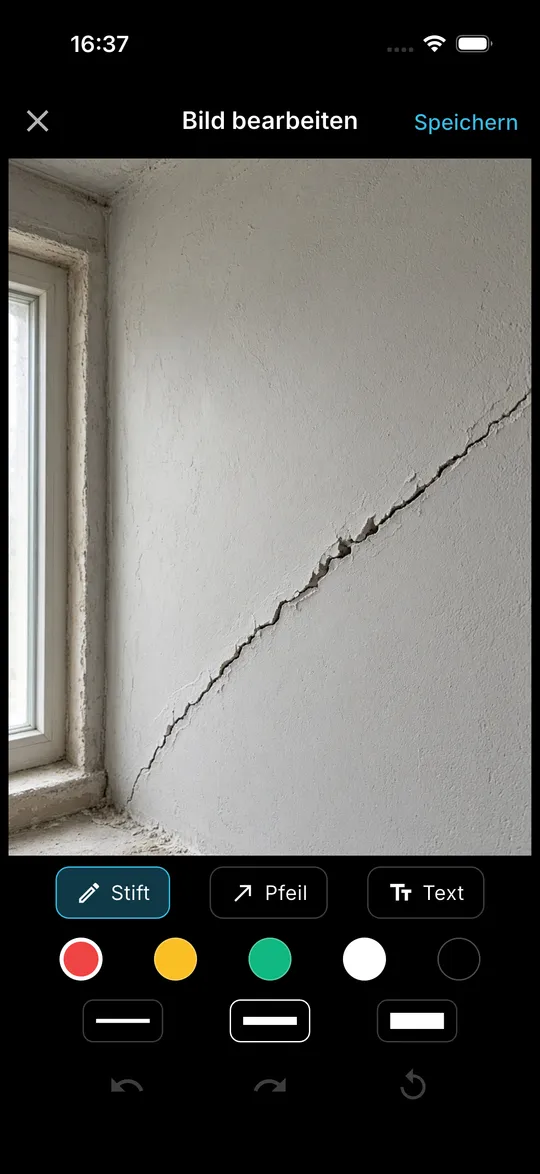
Linien, Pfeile und Text zeigen genau, auf welche Stelle im Foto es ankommt.
Bevor du startest
- Mindestens ein Foto im Tab Aufnahmen.
Schritt für Schritt
-
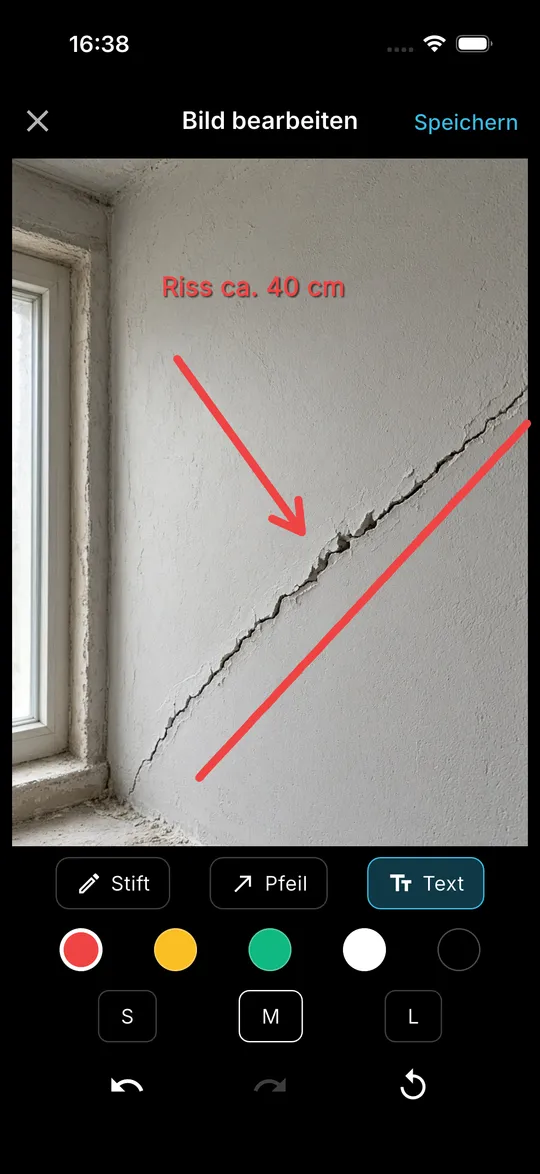
01 Tippe im Tab Aufnahmen auf den Stift neben dem Foto. Der Bildschirm Bild bearbeiten öffnet sich.
-
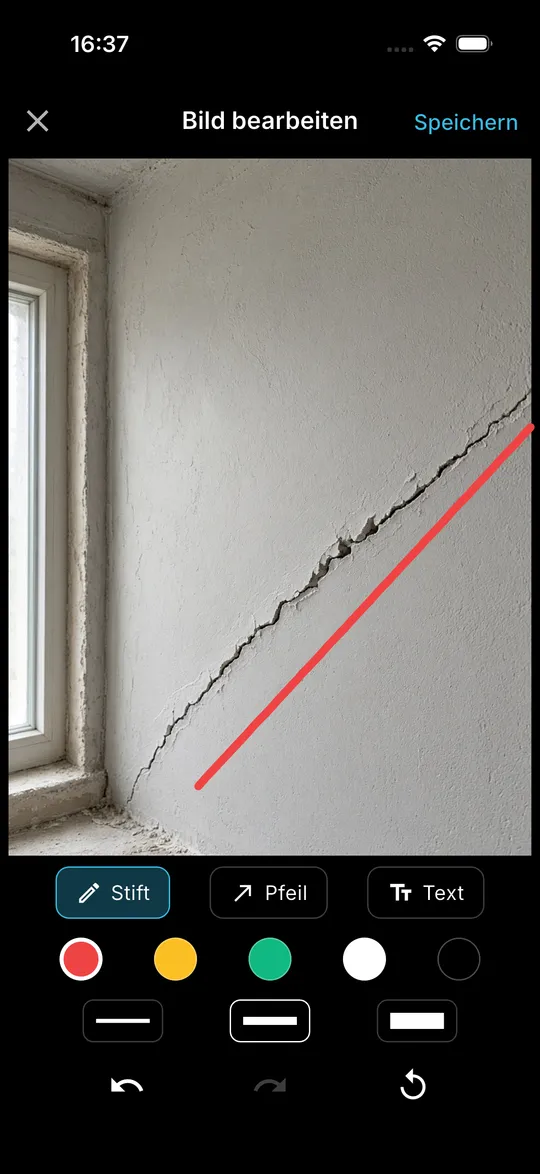
02 Wähle Stift, eine Farbe und eine Linienstärke und zeichne direkt auf das Foto.
-
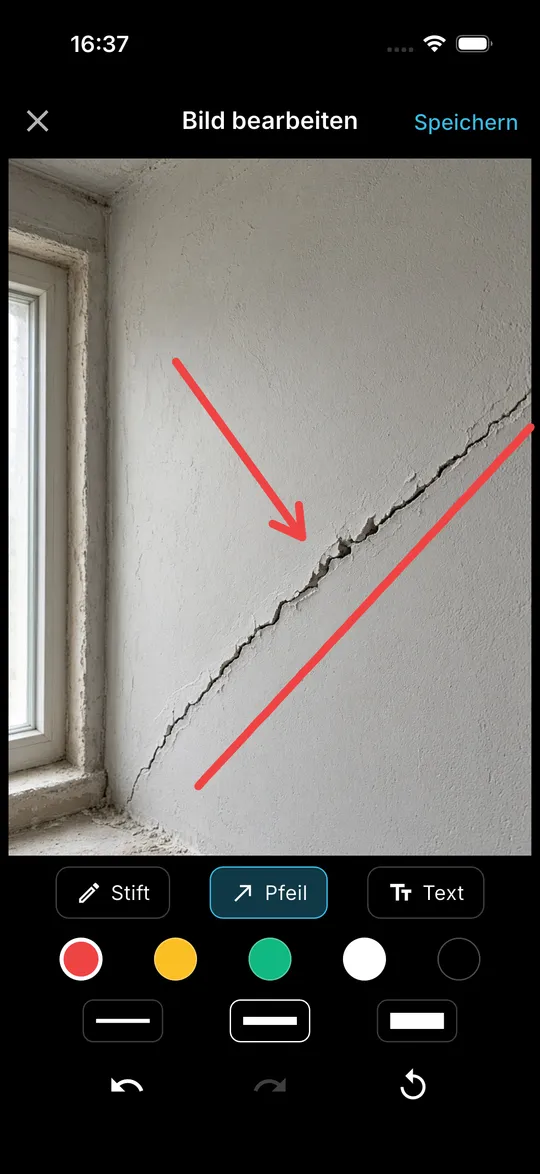
03 Wähle Pfeil und ziehe vom Anfang bis zur Spitze des Pfeils.
-
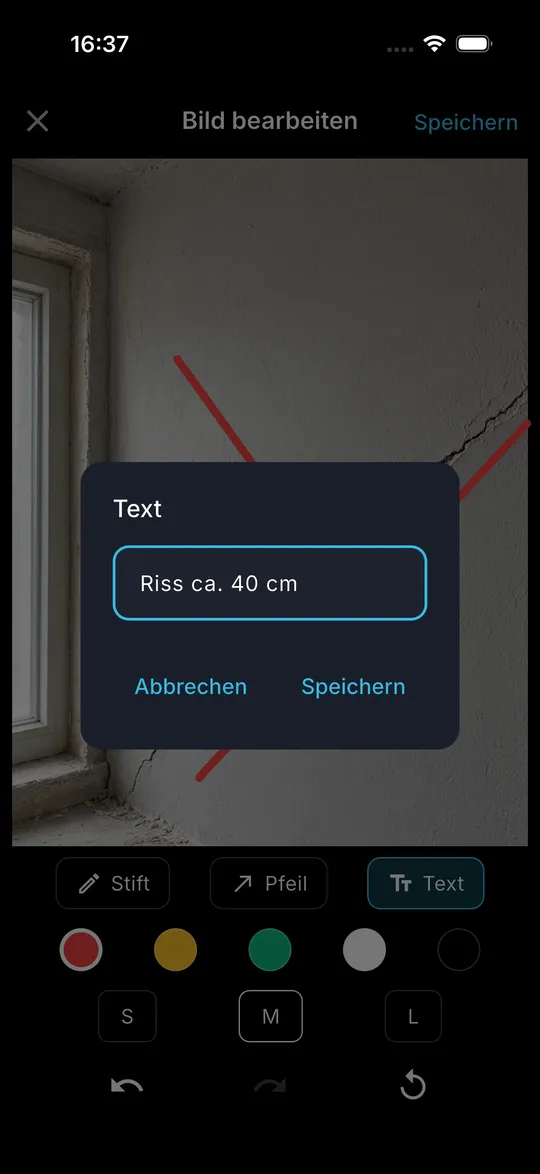
04 Wähle Text, tippe auf die Stelle im Foto, gib den Text ein und tippe auf Speichern.
-
05 Ziehe einen Text, um ihn zu verschieben. Halte einen Text gedrückt, um ihn zu bearbeiten oder zu löschen.
-
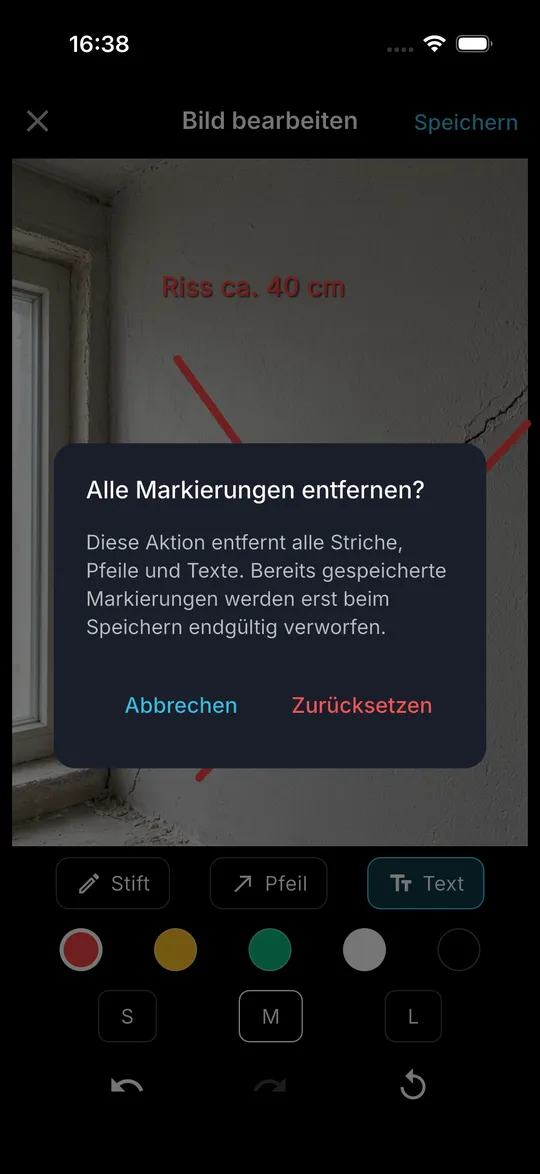
06 Mit den Pfeilen unten machst du Schritte rückgängig oder wiederholst sie. Der runde Pfeil entfernt nach einer Rückfrage alle Markierungen.
-
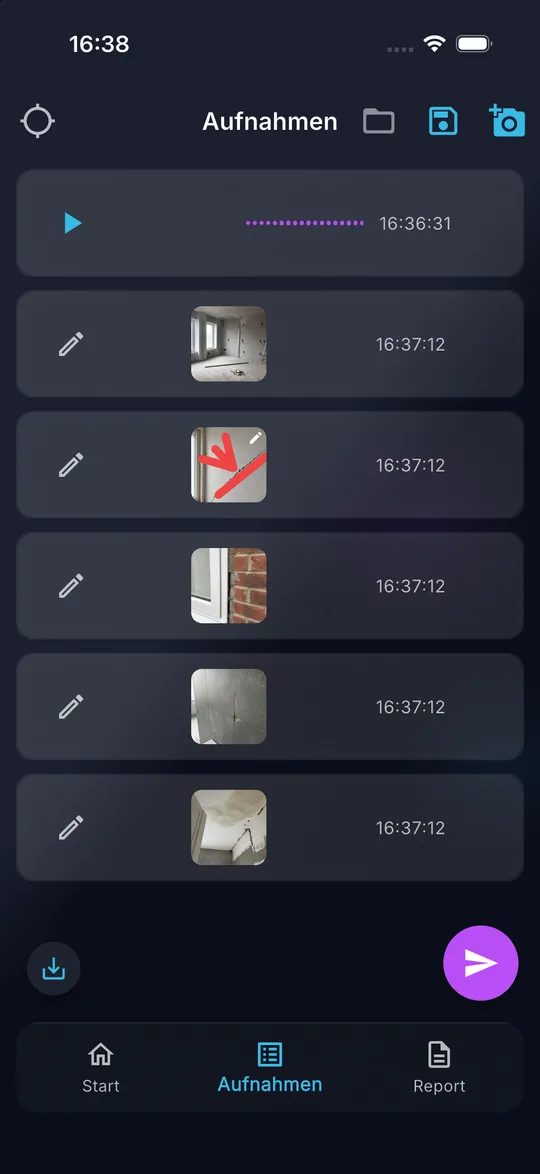
07 Tippe oben rechts auf Speichern. Ein kleiner Stift auf dem Vorschaubild zeigt das bearbeitete Foto.
Tipps
- Das Originalfoto wird nie verändert. Markierungen kannst du später ändern oder entfernen.
- Die Markierungen erscheinen im Report, im PDF und in exportierten Bildern.
Häufige Fehler
- Das Schließen mit dem X verwirft die Änderungen. DokuAI fragt vorher mit Ungespeicherte Änderungen.
- Ein Text nahe am Rand kann über das Foto hinausragen. Ziehe ihn ins Bild, damit er nicht abgeschnitten wird.
Bearbeiten und ordnen
Wie speichere ich alle Bilder in der Fotos-App?
Was du erreichst
Alle Bilder des aktuellen Reports, samt Markierungen und Maßen, liegen in der Fotomediathek deines Telefons.
Bevor du startest
- Mindestens ein Bild im Tab Aufnahmen.
- Zugriff auf die Fotomediathek.
Schritt für Schritt
-
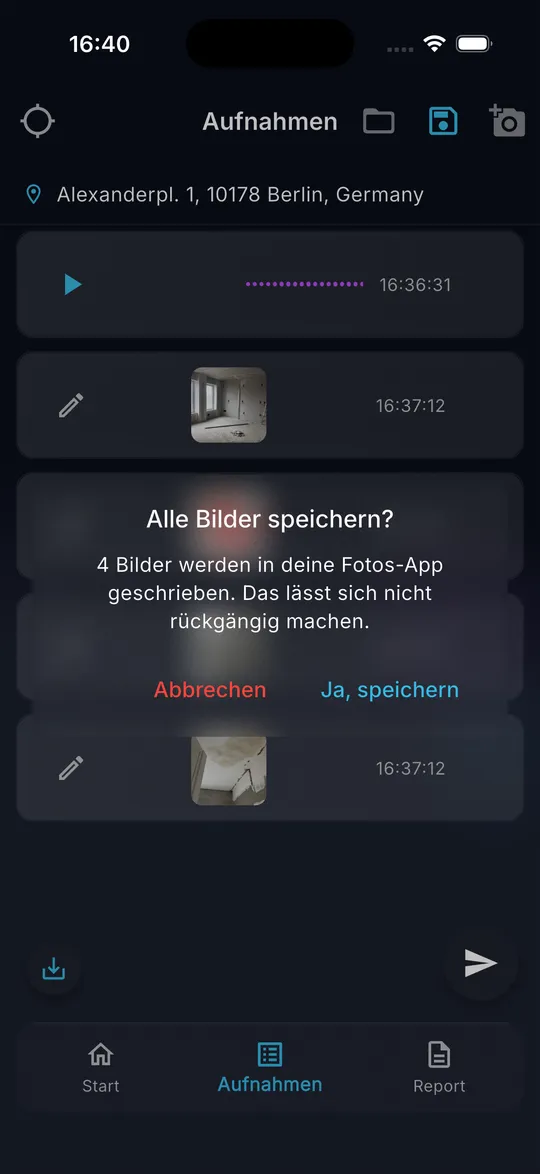
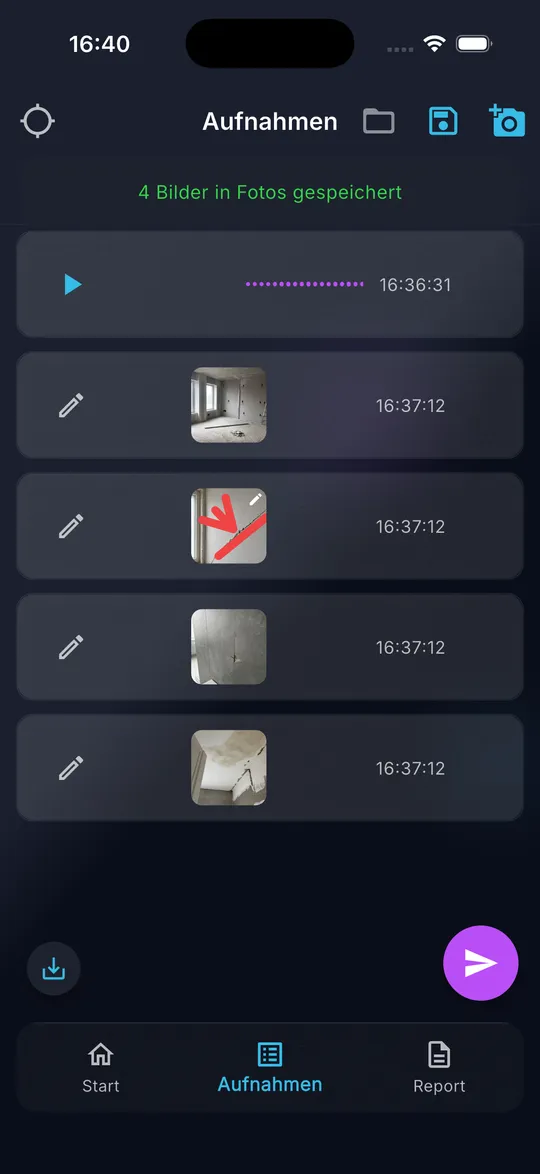
01 Öffne den Tab Aufnahmen und tippe unten links auf das Download-Symbol.
-
02 Bestätige die Frage Alle Bilder speichern? mit Ja, speichern.
-
03 Erlaube den Zugriff auf die Fotomediathek, wenn dein Telefon fragt. DokuAI zeigt den Fortschritt.
-
04 Die Meldung bestätigt, wie viele Bilder in Fotos gespeichert wurden.
Tipps
- Unter Einstellungen speichert Bilder immer speichern jedes neue Foto automatisch in der Fotomediathek.
Häufige Fehler
- Der Export lässt sich in DokuAI nicht rückgängig machen. Lösche unerwünschte Kopien in der Fotos-App.
- Ohne Zugriff auf die Fotomediathek lässt sich kein Bild exportieren. Erlaube ihn in den Systemeinstellungen.
Bearbeiten und ordnen
Wie speichere, öffne und lösche ich ein Projekt?
Was du erreichst
Eine Baustelle mit mehreren Begehungen behält ihre Fotos und Sprachnotizen, und du machst später dort weiter, wo du aufgehört hast.
Bevor du startest
- Mindestens eine Aufnahme im Tab Aufnahmen.
Schritt für Schritt
-
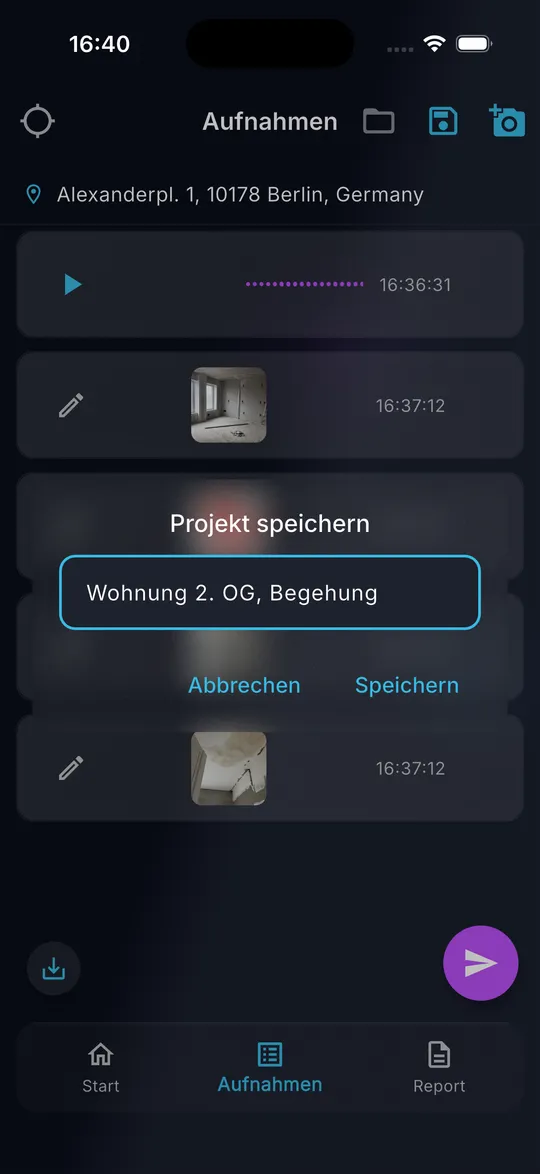
01 Tippe im Tab Aufnahmen oben auf das Diskettensymbol. Der Dialog Projekt speichern öffnet sich mit der Adresse als Namensvorschlag.
-
02 Ändere den Namen bei Bedarf und tippe auf Speichern. Ein geladenes Projekt wird stattdessen aktualisiert.
-
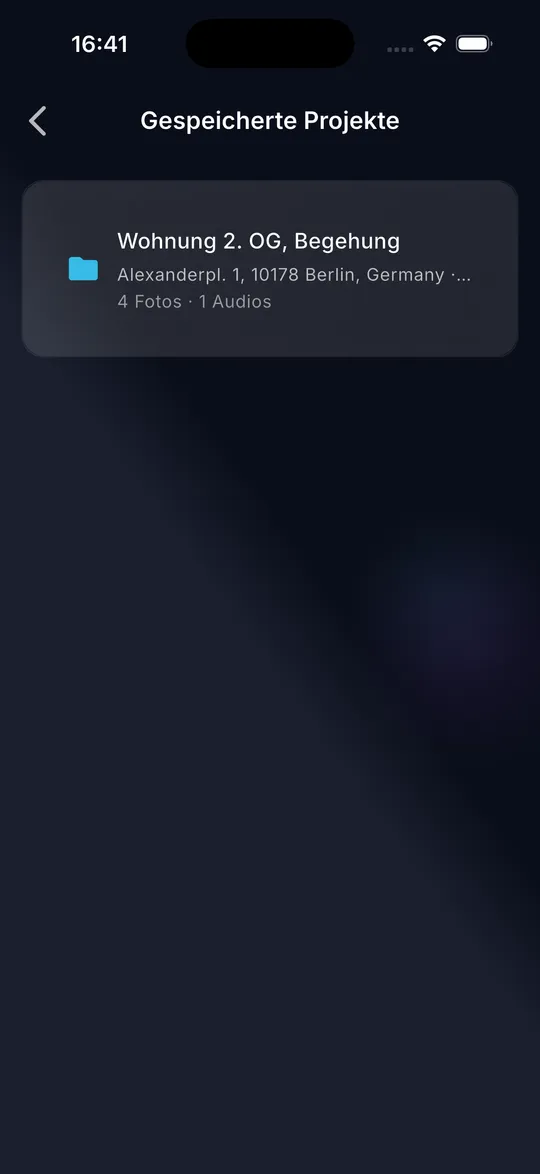
03 Zum Öffnen tippst du auf das Ordnersymbol. Die Liste Gespeicherte Projekte zeigt Name, Adresse und die Zahl der Fotos und Sprachnotizen.
-
04 Tippe auf ein Projekt, um es zu laden. Sind die aktuellen Aufnahmen nicht gespeichert, fragt DokuAI vorher, ob sie gespeichert oder verworfen werden sollen.
-
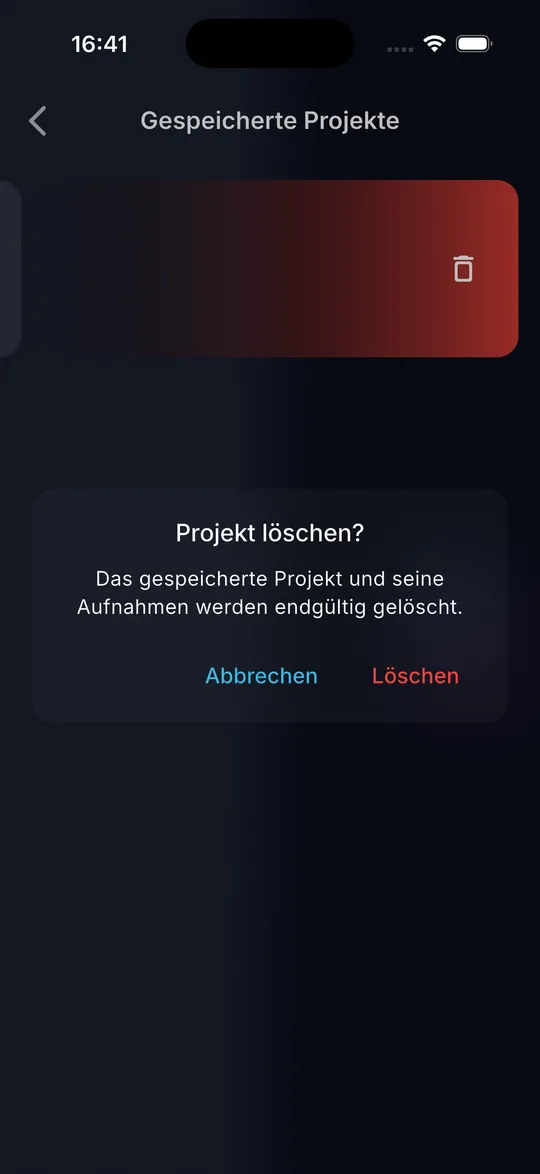
05 Zum Löschen wischst du ein Projekt von rechts nach links und bestätigst mit Löschen.
Tipps
- Ein Projekt ist eine eigenständige Kopie. Das Senden eines Reports verändert das Projekt nicht.
- Ohne Namen wird die Adresse verwendet, ohne Adresse heißt das Projekt Projekt mit dem Datum.
Häufige Fehler
- Das Löschen eines Projekts entfernt seine Aufnahmen endgültig.
- Ein Projekt mit mehr als 150 Bildern lässt sich laden, aber erst senden, wenn du Bilder entfernt hast.
Report und PDF
Wie erstelle ich den Report?
Was du erreichst
Die KI wertet Fotos und Sprachnotizen aus und liefert einen strukturierten Report mit Zusammenfassung, Befunden, Schweregrad und Empfehlungen.
Bevor du startest
- Mindestens ein Foto oder eine Sprachnotiz.
- Ein Standort (DokuAI ermittelt ihn nach Möglichkeit automatisch).
- Höchstens 150 Bilder im Report und genug vom monatlichen Kontingent übrig.
Schritt für Schritt
-
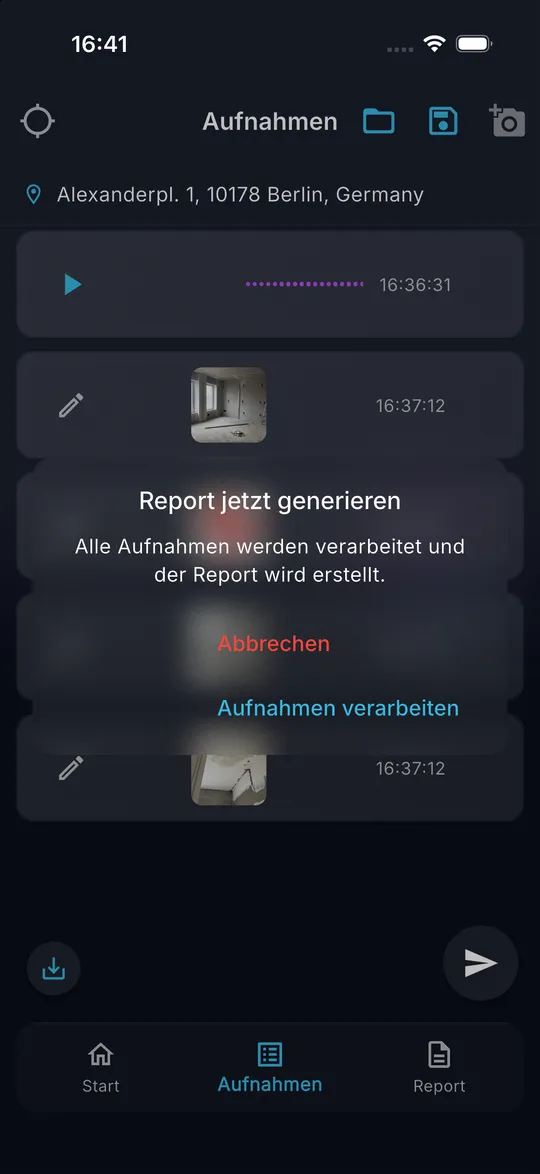
01 Öffne den Tab Aufnahmen und tippe unten rechts auf die lila Schaltfläche mit dem Papierflieger.
-
02 Bestätige Report jetzt generieren mit Aufnahmen verarbeiten.
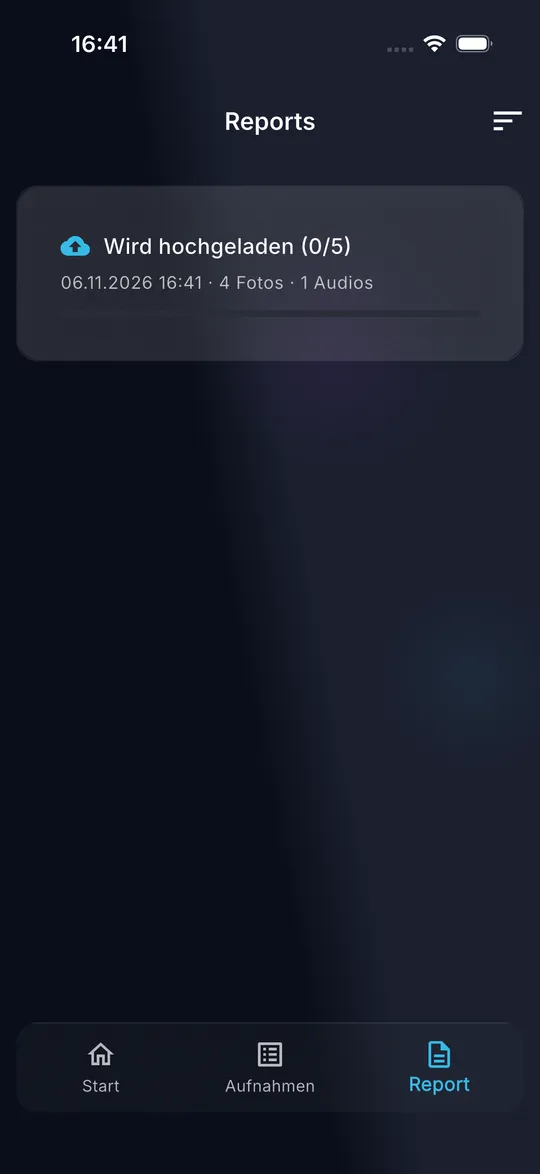
-
03 DokuAI wechselt in den Tab Report. Eine Karte zeigt das Hochladen der Fotos und Sprachnotizen.
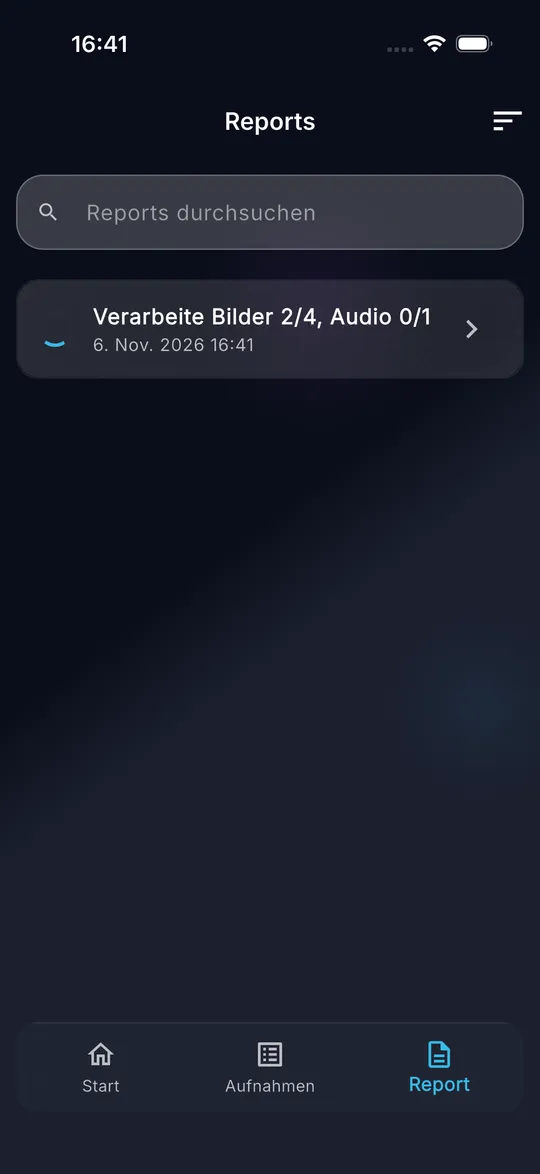
-
04 Danach zeigt der Status, wie viele Bilder und Sprachnotizen verarbeitet sind.
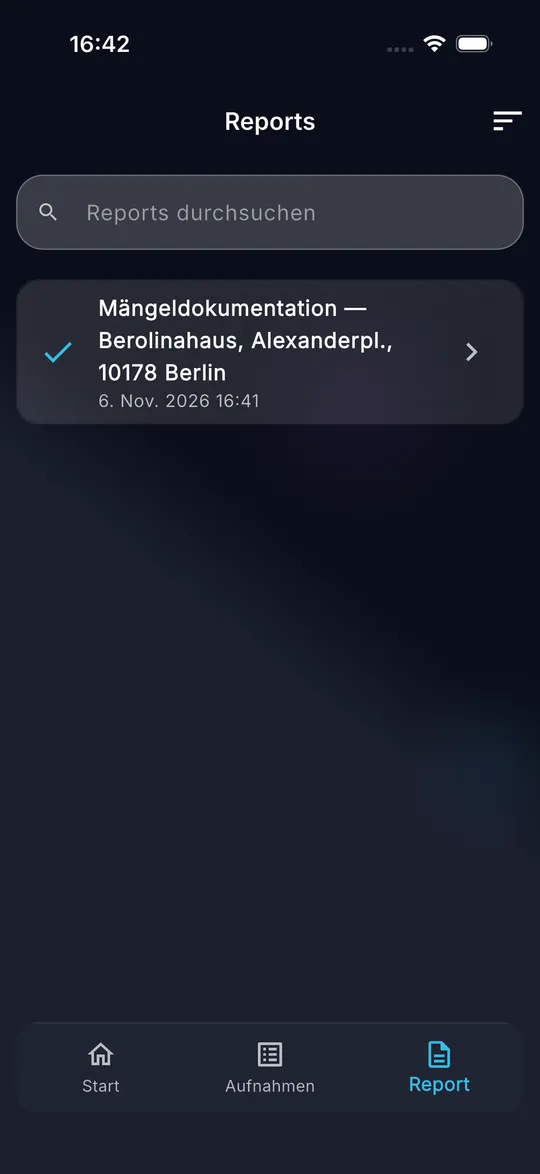
-
05 Erscheint das Häkchen, ist der Report fertig. In unserem Test mit fünf Fotos und einer Sprachnotiz dauerte das etwa eine Minute.
Tipps
- Senden funktioniert auch ohne Internet. DokuAI hält den Report in einer Warteschlange und lädt ihn hoch, sobald eine Verbindung besteht.
- Deine Aufnahmen bleiben nach dem Senden in der Liste. Den nächsten Report beginnst du mit Neu auf dem Startbildschirm.
Häufige Fehler
- Die Meldung Standort erforderlich erscheint: Schalte die Ortungsdienste ein oder gib die Adresse von Hand ein.
- Die Meldung Monatslimit erreicht erscheint: Das Kontingent von 100 Reports, 1.000 Bildern oder 400 Sprachminuten ist für diesen Monat aufgebraucht. Es setzt sich am ersten Tag des nächsten Monats zurück.
Report und PDF
Was passiert, wenn ich ohne Internet sende?
Was du erreichst
Kein Report geht verloren, auch nicht im Keller ohne Empfang.
Bevor du startest
- Ein Report, den du gesendet hast.
Schritt für Schritt
-
01 Sende den Report wie gewohnt. Die Karte im Tab Report zeigt Wartet auf Verbindung.
-
02 Sobald das Telefon wieder online ist, startet DokuAI das Hochladen selbst. Die Karte zeigt den Fortschritt.
-
03 Tippe auf Jetzt senden, um sofort einen neuen Versuch zu starten.
-
04 Ist das Senden fehlgeschlagen, zeigt die Karte Senden fehlgeschlagen. Tippe auf Erneut versuchen.
-
05 Um einen wartenden Report zu verwerfen, tippe auf der Karte auf Löschen und bestätige. Seine Aufnahmen werden endgültig gelöscht.
Tipps
- Das Hochladen setzt dort fort, wo es unterbrochen wurde. Bereits hochgeladene Dateien werden nicht doppelt gesendet.
- Wartende Reports zählen zum monatlichen Kontingent, du kannst es offline also nicht überschreiten.
Häufige Fehler
- Die Karte bleibt bei Senden fehlgeschlagen: Prüfe in den Einstellungen Service Verfügbarkeit anzeigen und versuche es erneut.
Report und PDF
Wie finde, sortiere, stoppe und lösche ich Reports?
Was du erreichst
Du behältst bei vielen Reports den Überblick und entfernst die, die du nicht mehr brauchst.
Bevor du startest
- Mindestens ein Report im Tab Report.
Schritt für Schritt
-
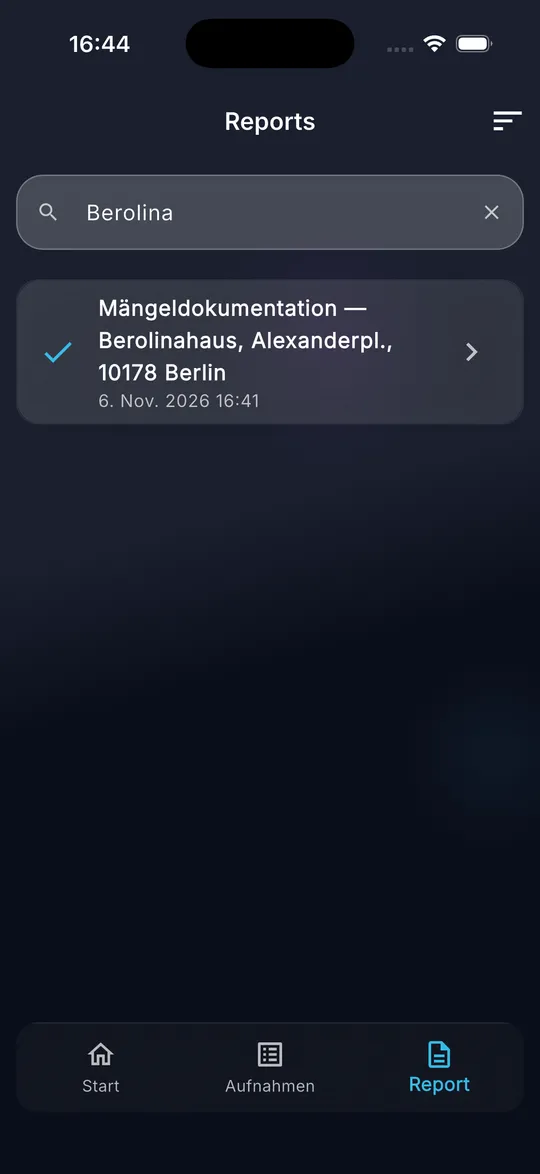
01 Gib ein Wort des Titels in Reports durchsuchen ein. Die Liste zeigt nur passende Reports.
-
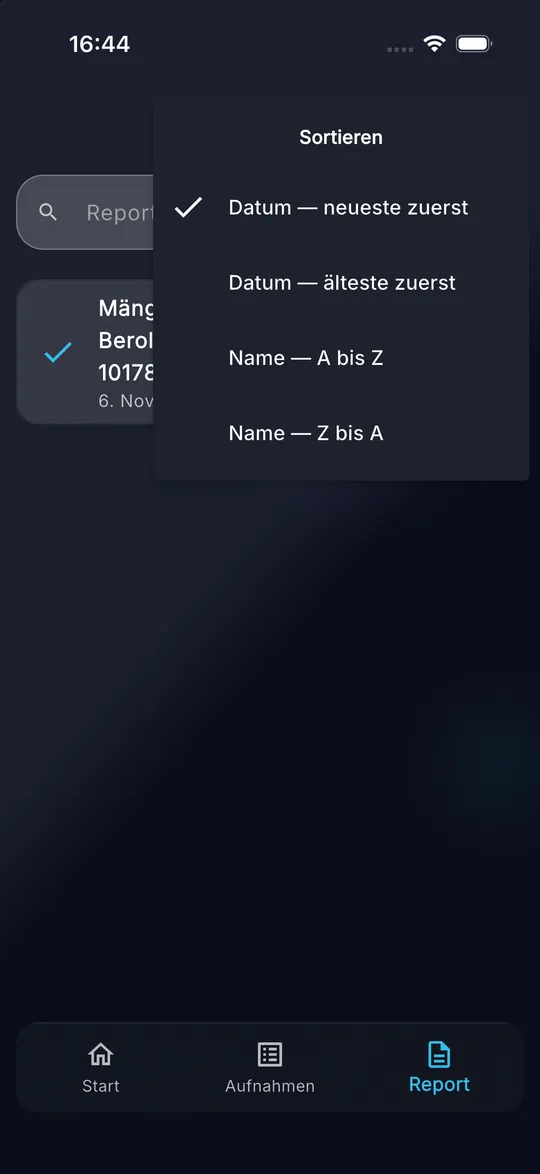
02 Tippe oben rechts auf das Sortiersymbol und wähle Datum oder Name, aufsteigend oder absteigend.
-
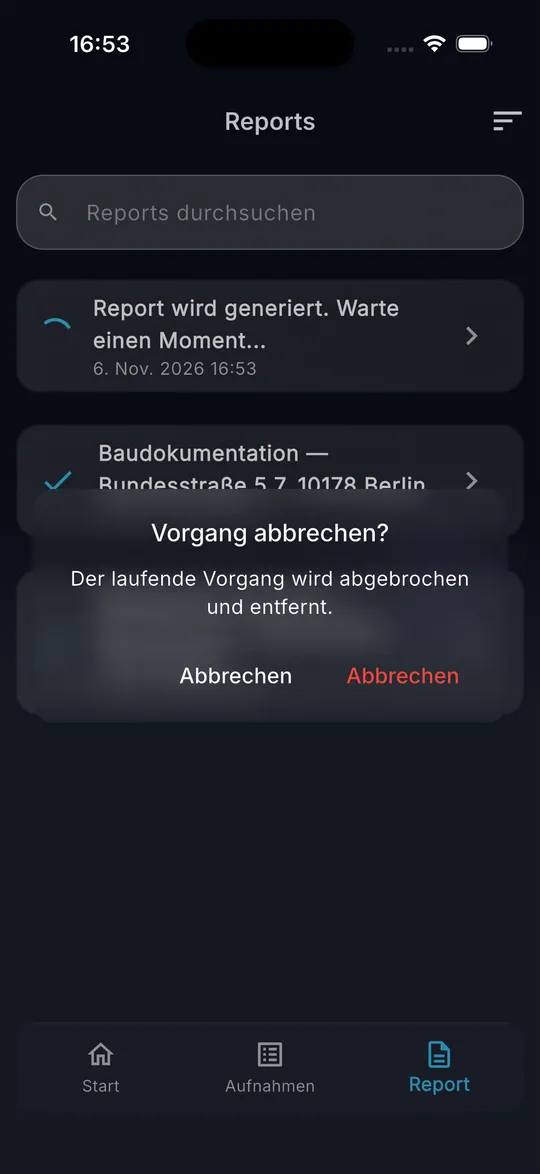
03 Um einen Report zu stoppen, der noch verarbeitet wird, hältst du ihn gedrückt und bestätigst mit der roten Schaltfläche.
-
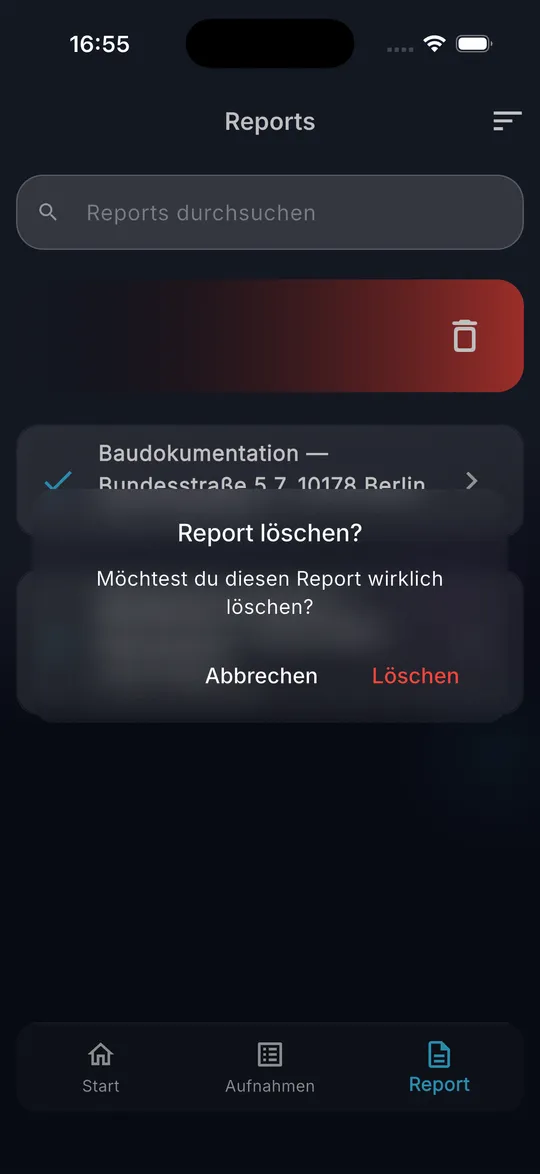
04 Um einen fertigen Report zu löschen, wischst du ihn von rechts nach links und bestätigst mit Löschen.
-
05 Zieh die Liste nach unten, um inzwischen fertige Reports abzurufen.
Tipps
- Reports, die noch verarbeitet werden, stehen immer oben in der Liste.
- Reports lassen sich 365 Tage lang bearbeiten. In den letzten 14 Tagen zeigt die Liste die verbleibenden Tage, danach steht nur noch das PDF zur Verfügung.
Häufige Fehler
- Die Suche durchsucht nur die Titel, nicht den Text der Reports.
Report und PDF
Wie ändere ich den Text eines Reports?
Was du erreichst
Du korrigierst oder ergänzt den Report, bevor du ihn an deinen Auftraggeber schickst.
Bevor du startest
- Ein fertiger Report (Häkchen im Tab Report).
- Ein aktives Abo nach dem ersten Report.
Schritt für Schritt
-
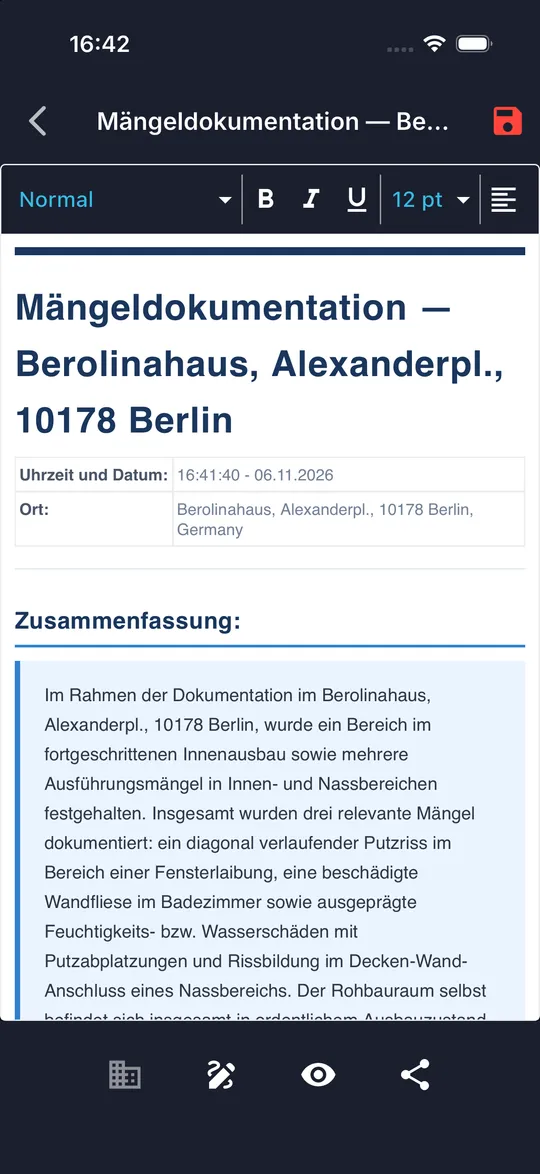
01 Tippe im Tab Report auf den fertigen Report. Er öffnet sich im Editor.
-
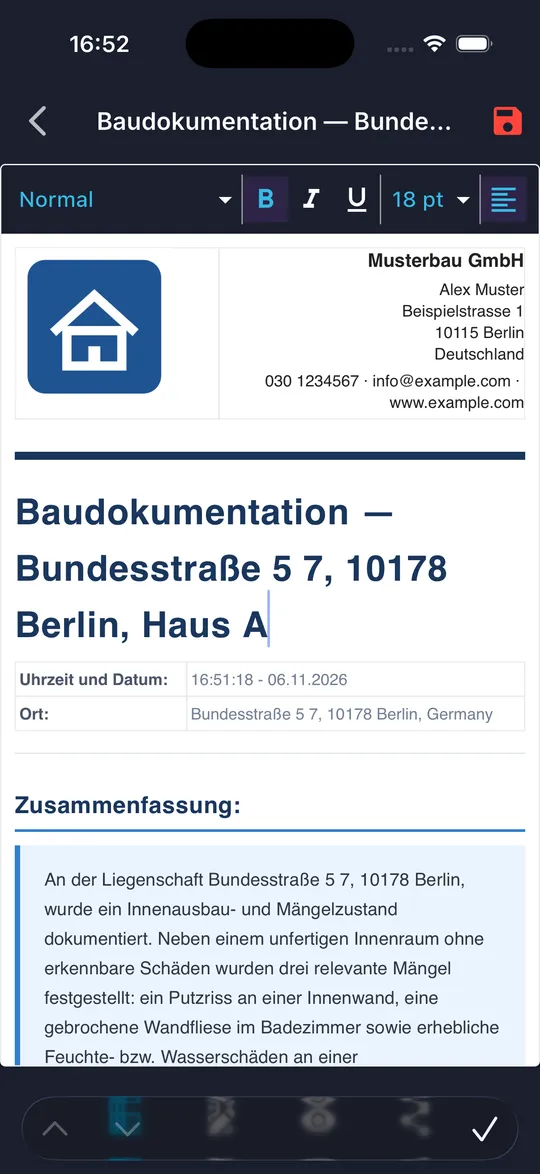
02 Tippe in den Text und schreibe. Die Werkzeugleiste bietet Format, fett, kursiv, unterstrichen, Größe und Ausrichtung. Wische die Leiste zur Seite für weitere Werkzeuge.
-
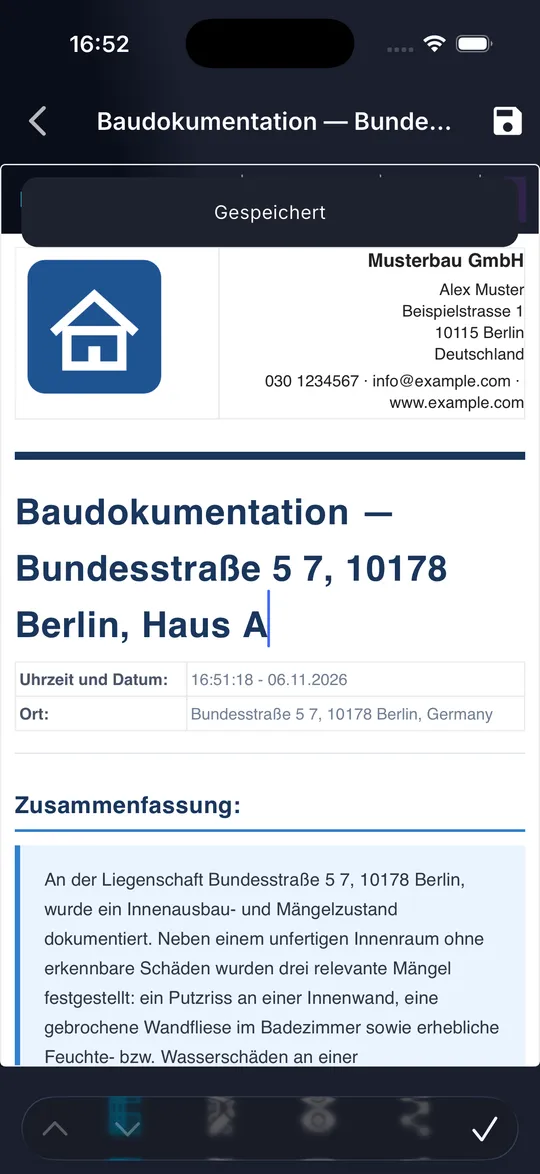
03 Tippe oben rechts auf das Diskettensymbol. Eine rote Diskette bedeutet ungespeicherte Änderungen, die Meldung Gespeichert bestätigt das Speichern.
Tipps
- Änderungen werden im Report auf deinem Gerät gespeichert und erscheinen im nächsten PDF.
Häufige Fehler
- Du verlässt den Report mit ungespeicherten Änderungen: DokuAI fragt, ob du speichern oder verwerfen willst.
Report und PDF
Wie füge ich meinen Firmen-Briefkopf in den Report ein?
Was du erreichst
Logo, Adresse und Kontaktdaten deiner Firma stehen oben auf jedem Report.
Bevor du startest
- Firmendaten einmal in den Einstellungen hinterlegt.
Schritt für Schritt
-
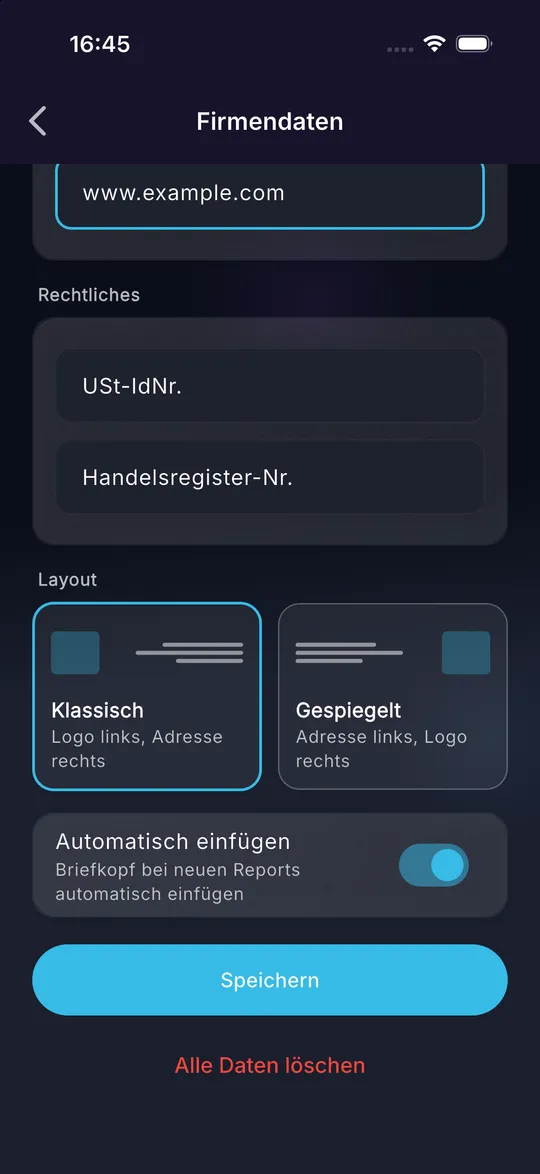
01 Öffne die Einstellungen und tippe auf Firmendaten.
-
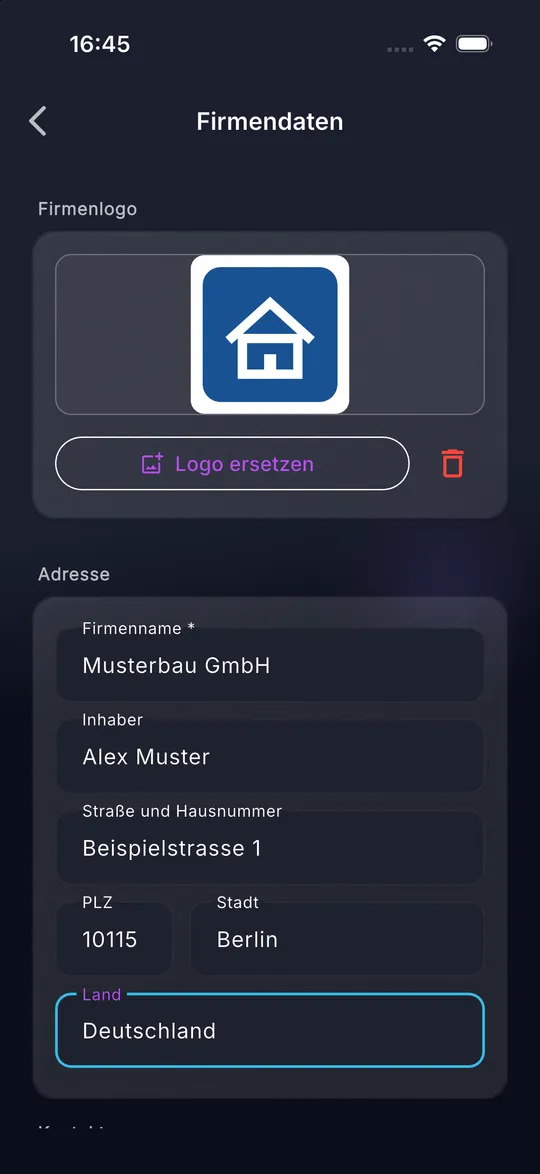
02 Tippe auf Logo auswählen und wähle dein Logo aus der Fotomediathek. Fülle mindestens den Firmennamen aus, er ist Pflicht, dann Adresse und Kontaktdaten.
-
03 Wähle das Layout Klassisch (Logo links) oder Gespiegelt (Logo rechts). Lass Automatisch einfügen eingeschaltet, damit jeder neue Report den Briefkopf erhält.
-
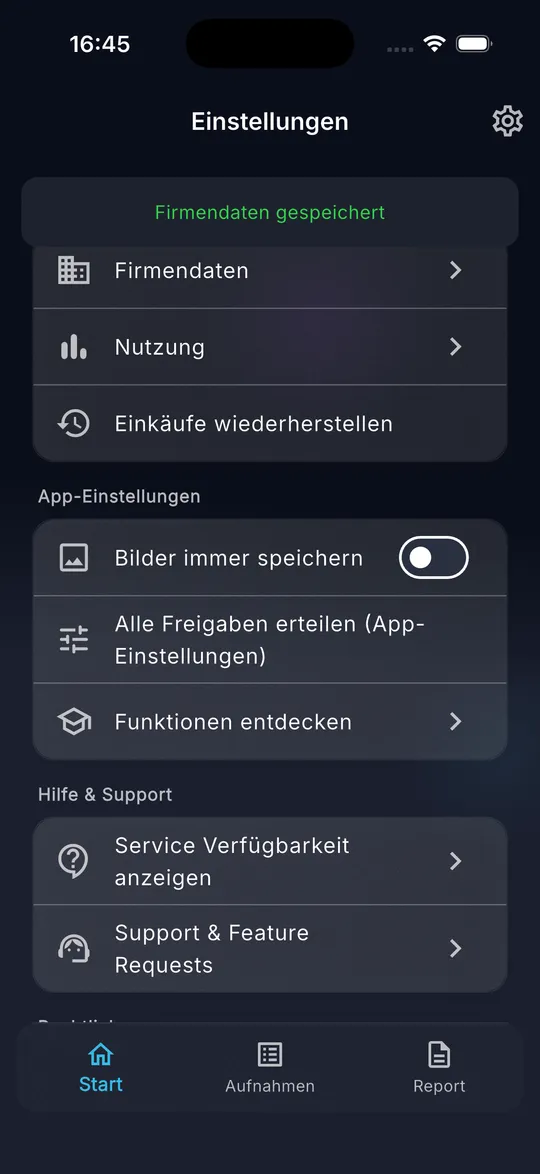
04 Tippe auf Speichern. Die Meldung Firmendaten gespeichert bestätigt es.
-
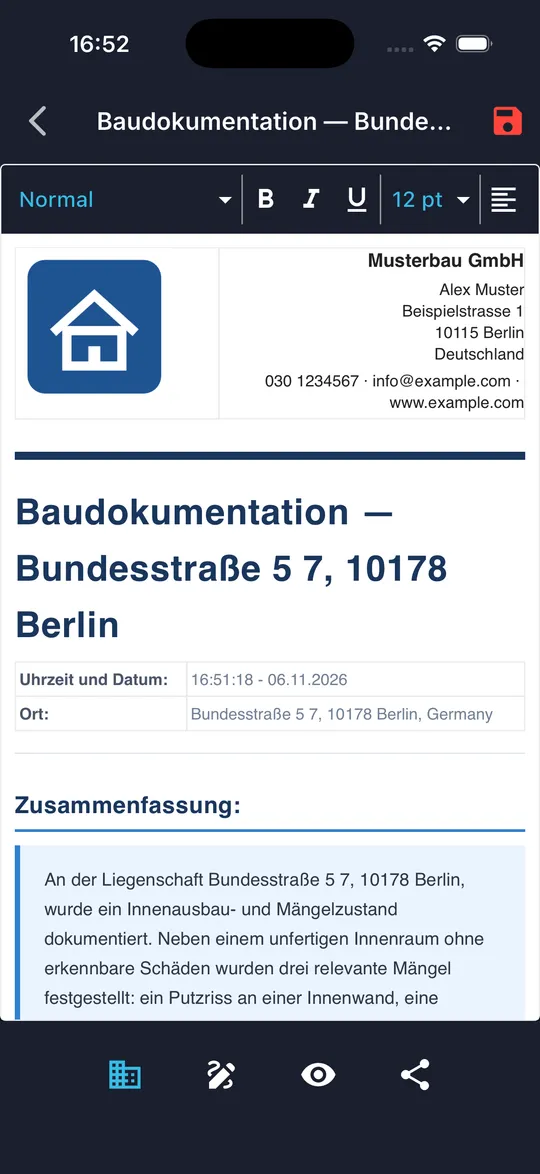
05 In einem geöffneten Report fügt das Gebäudesymbol unten links den Briefkopf ein oder entfernt ihn.
Tipps
- Bestehende Reports behalten ihren Briefkopf, wenn du die Firmendaten änderst. Entferne ihn und füge ihn neu ein, um die neuen Daten zu zeigen.
- USt-IdNr. und Handelsregisternummer sind freiwillig.
Häufige Fehler
- Das Gebäudesymbol zeigt Firmendaten nicht hinterlegt: Hinterlege zuerst die Firmendaten.
Report und PDF
Wie unterschreibe ich einen Report auf dem Bildschirm?
Was du erreichst
Du, dein Auftraggeber oder ein Mieter unterschreiben direkt auf dem Telefon, und die Unterschrift mit Namen steht im PDF.
Bevor du startest
- Ein fertiger, geöffneter Report.
Schritt für Schritt
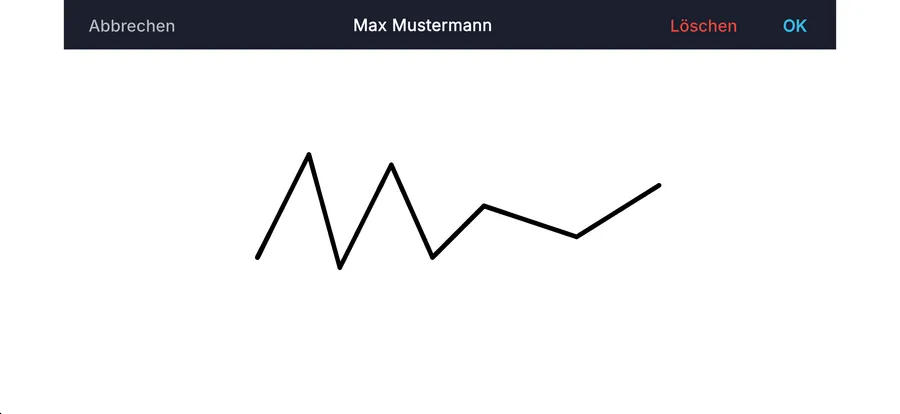
-
01 Tippe in der unteren Leiste des Reports auf das Stiftsymbol.
-
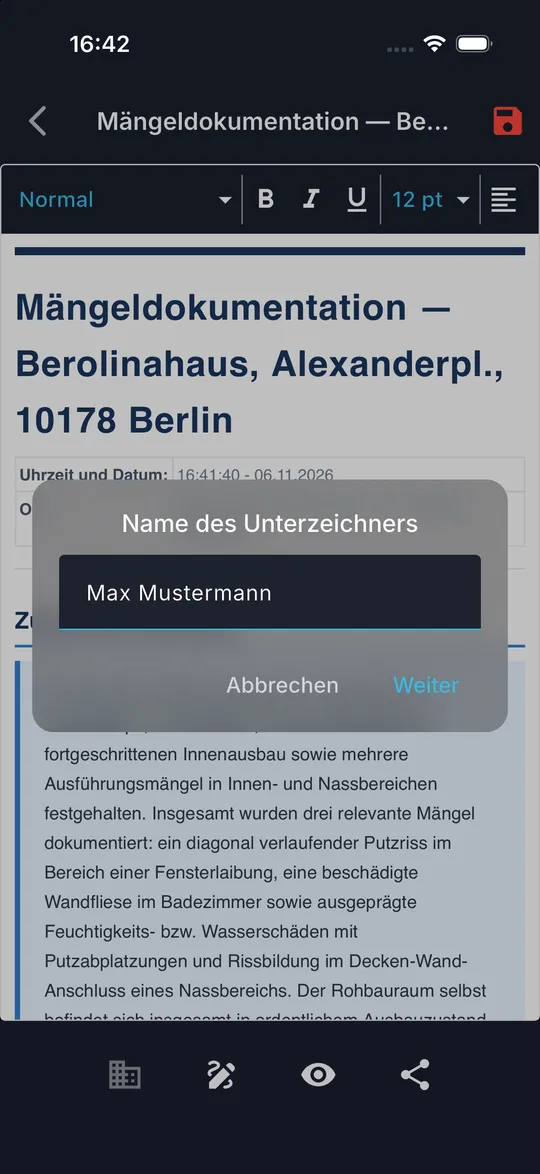
02 Gib bei Name des Unterzeichners den Namen der Person ein, die unterschreibt, und tippe auf Weiter.
-
03 Dreh das Telefon und unterschreibe mit dem Finger. Löschen beginnt neu, OK fügt die Unterschrift ein.
-
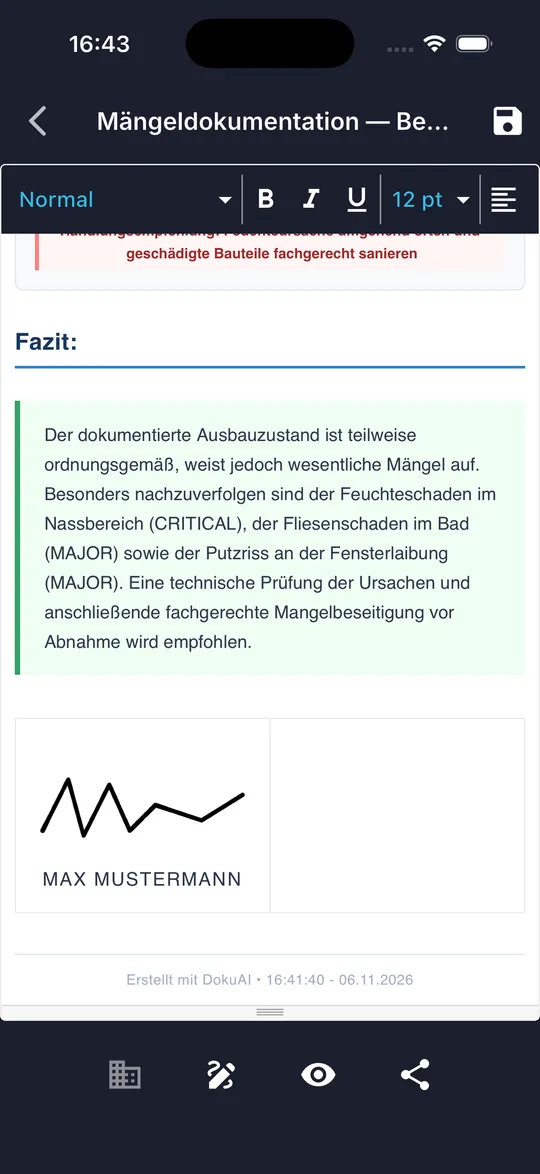
04 Die Unterschrift mit dem Namen in Großbuchstaben steht am Ende des Reports.
-
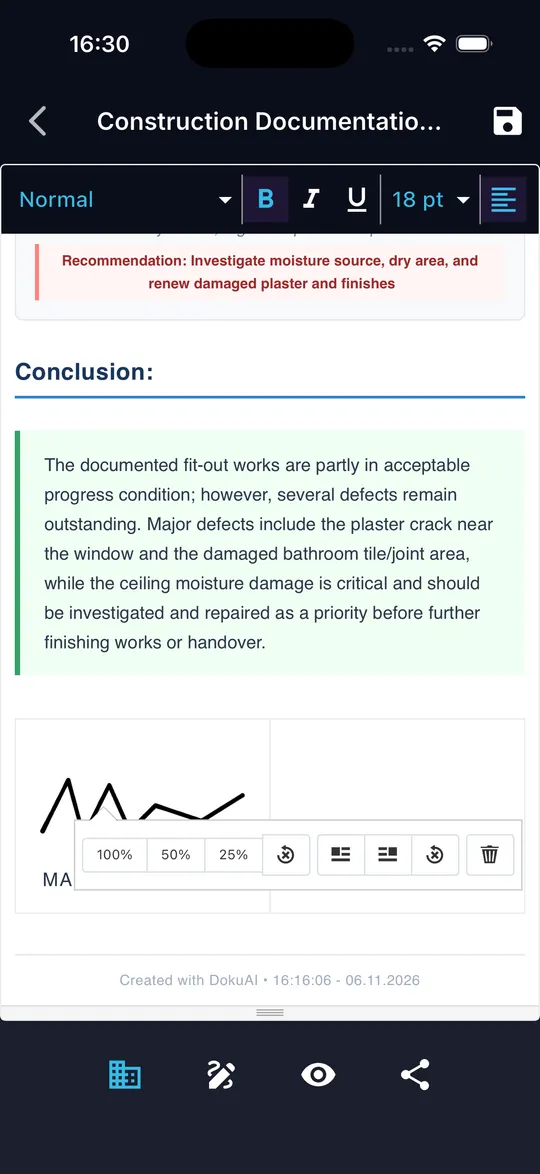
05 Zum Entfernen tippst du auf die Unterschrift und dann in der eingeblendeten Leiste auf den Papierkorb.
Tipps
- Wiederhole die Schritte für jede weitere Person. Ein Report kann mehrere Unterschriften enthalten.
- Unterschreibe erst, wenn der Text fertig ist, damit die Unterschrift die endgültige Fassung abdeckt.
Häufige Fehler
- Bitte einen Namen eingeben: Das Namensfeld darf nicht leer sein.
- Bitte zuerst unterschreiben: OK funktioniert erst, wenn eine Unterschrift gezeichnet ist.
Report und PDF
Wie sehe ich das PDF an und verschicke es?
Was du erreichst
Dein Auftraggeber erhält den Report als PDF per E-Mail, Messenger oder Cloud.
Bevor du startest
- Ein fertiger, geöffneter Report.
- Internetverbindung zum Erstellen des PDF.
Schritt für Schritt
-
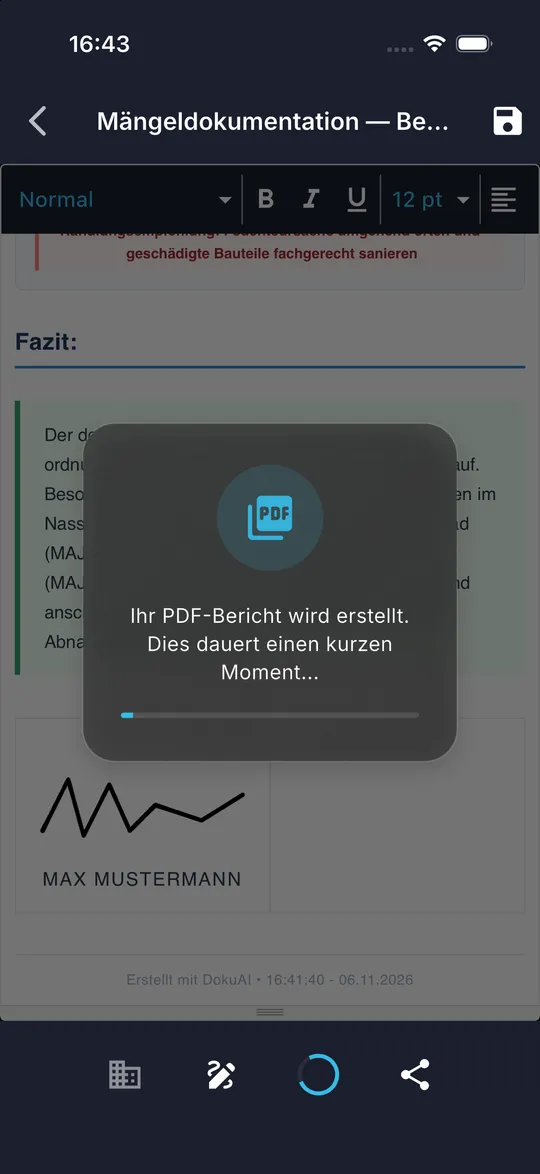
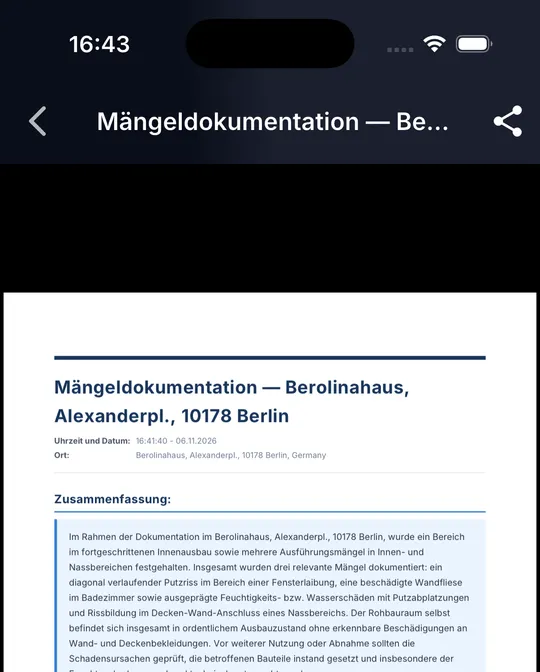
01 Tippe in der unteren Leiste auf das Augensymbol. DokuAI speichert den Report und erstellt das PDF.
-
02 Blättere durch die Vorschau und prüfe alle Seiten.
-
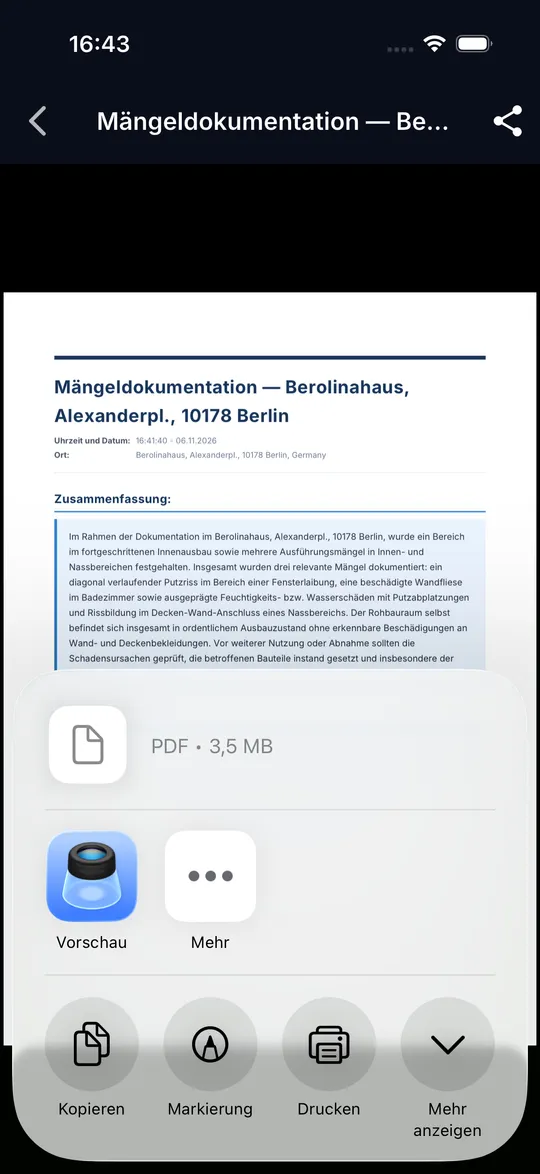
03 Tippe oben rechts in der Vorschau auf das Teilen-Symbol, oder auf das Teilen-Symbol in der unteren Leiste des Reports.
-
04 Wähle im Teilen-Menü das Ziel, zum Beispiel Mail, einen Messenger, Dateien oder Drucken.
Tipps
- Nach Änderungen am Report erstellt DokuAI das PDF automatisch neu.
- Das PDF enthält Briefkopf, Fotos mit Markierungen, Maße und Unterschriften.
Häufige Fehler
- PDF konnte nicht erstellt werden. Bitte versuchen Sie es erneut.: Prüfe die Internetverbindung und versuche es erneut.
Aufnehmen
Wie beginne ich einen neuen Report?
Was du erreichst
Die Liste der Aufnahmen wird für die nächste Begehung geleert, ohne dass versehentlich etwas verloren geht.
Bevor du startest
- DokuAI ist auf dem Startbildschirm geöffnet.
Schritt für Schritt
-
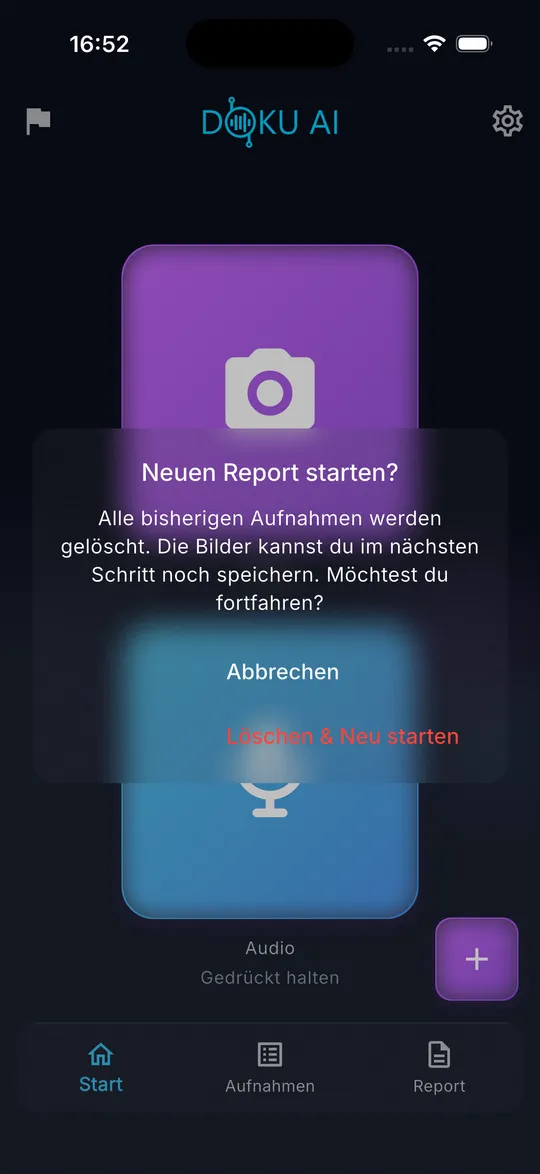
01 Tippe unten rechts auf dem Startbildschirm auf die lila Plus-Schaltfläche.
-
02 Bestätige Neuen Report starten? mit Löschen & Neu starten.
-
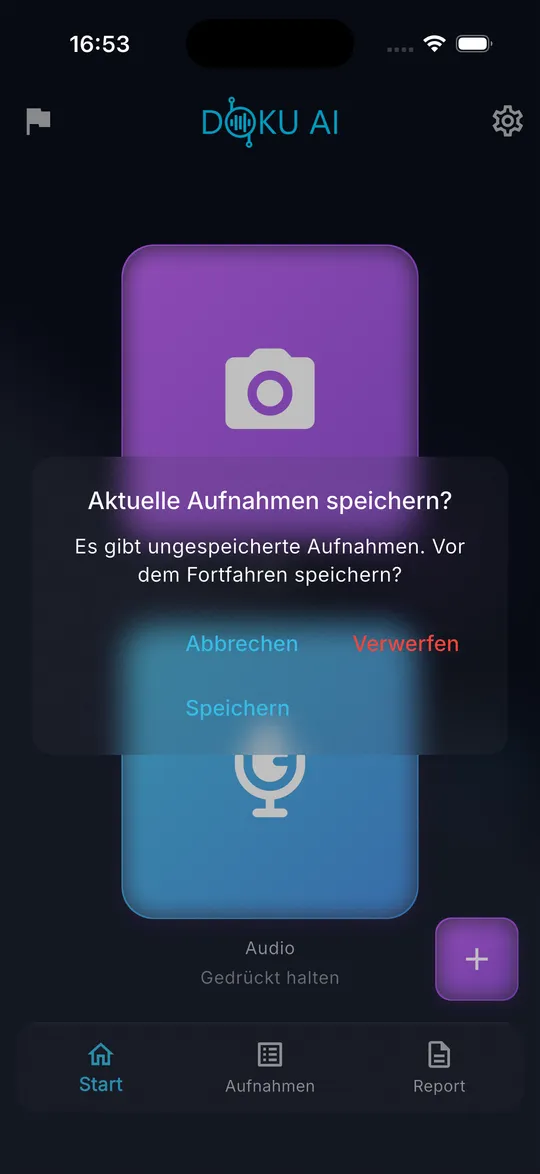
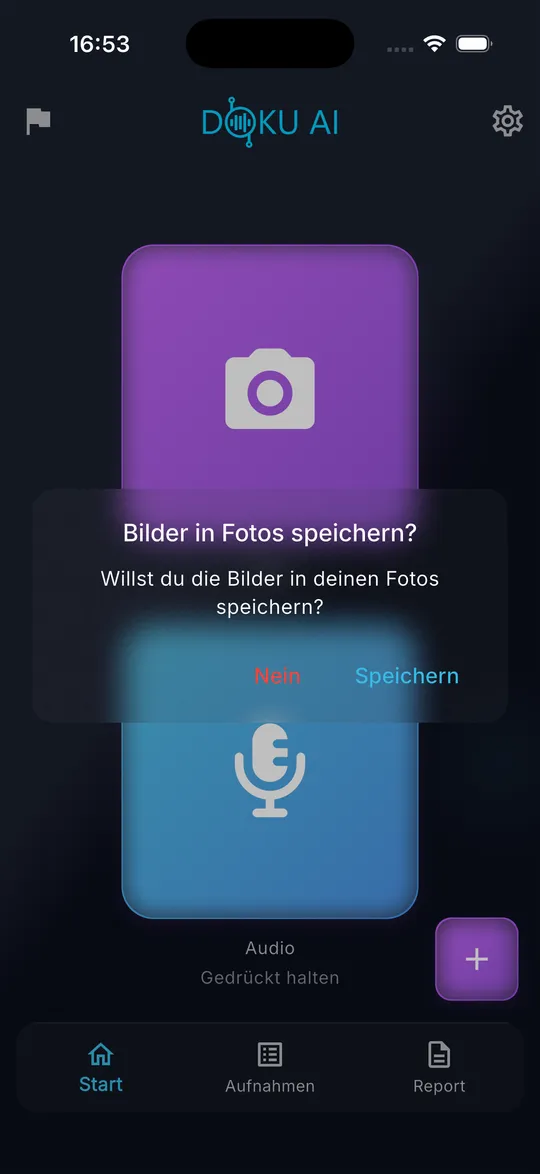
03 Sind die Aufnahmen nicht in einem Projekt gespeichert, fragt DokuAI Aktuelle Aufnahmen speichern?. Wähle Speichern, Verwerfen oder Abbrechen.
-
04 Entscheide, ob die Bilder in der Fotos-App gespeichert werden sollen, und tippe auf Speichern oder Nein.
-
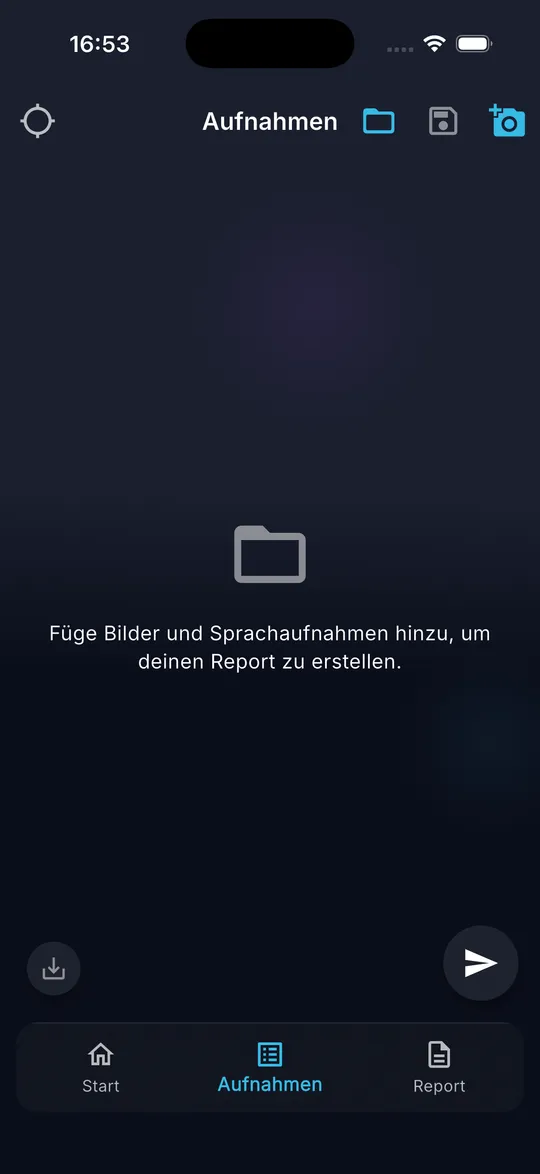
05 Der Tab Aufnahmen ist leer und der Standort zurückgesetzt. Du kannst den nächsten Report beginnen.
Tipps
- Bereits gesendete Reports sind nicht betroffen. Sie bleiben im Tab Report.
Häufige Fehler
- Verwerfen löscht die Aufnahmen endgültig. Speichere sie als Projekt, wenn du sie vielleicht noch brauchst.
Einstellungen und Abo
Wie funktioniert das Abo, und wie stelle ich es wieder her?
Was du erreichst
Du öffnest fertige Reports ohne Einschränkung und nimmst dein Abo auf ein neues Telefon mit.
Bevor du startest
- Eine Apple ID oder ein Google-Konto mit Zahlungsmethode im Store.
Schritt für Schritt
-
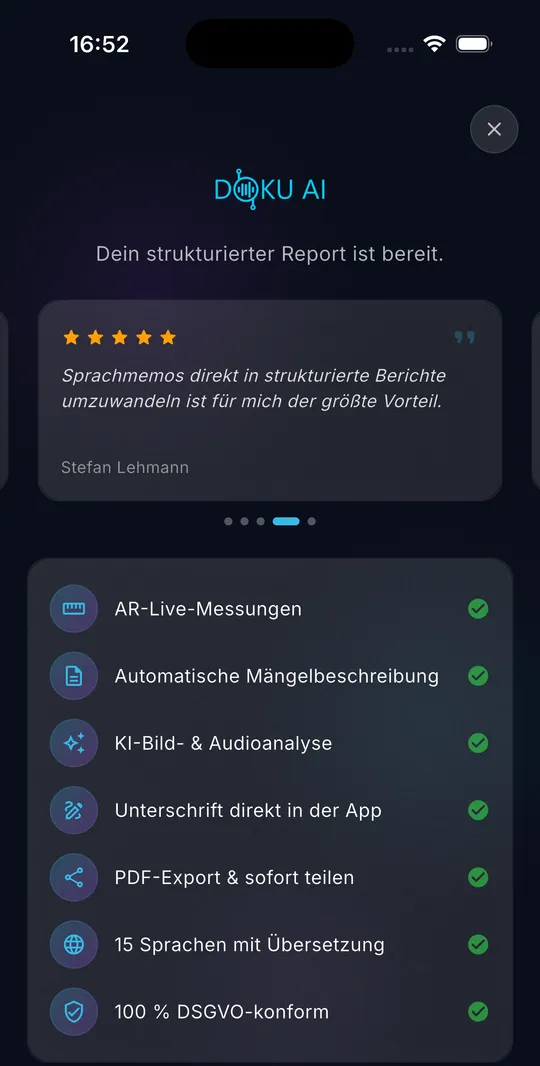
01 Deinen ersten fertigen Report öffnest du ohne Abo. Danach zeigt DokuAI beim Öffnen eines Reports den Abo-Bildschirm.
-
02 Wähle einen Tarif. Preise und eine eventuelle Testphase zeigen die App und der Store deines Landes.
-
03 Bestätige den Kauf im Store. Danach öffnet sich der Report.
-
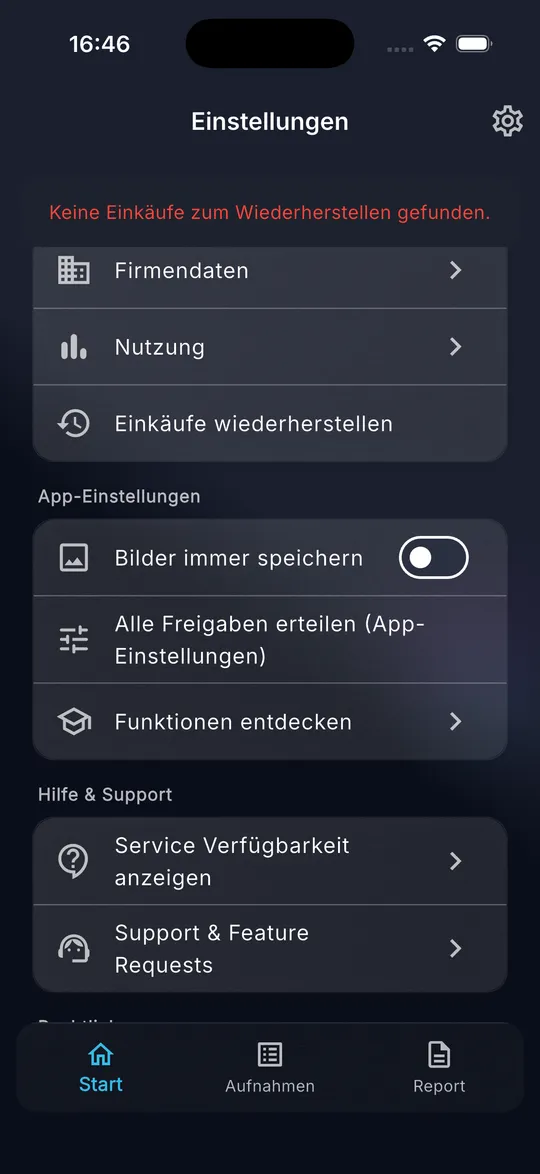
04 Auf einem neuen Telefon oder nach einer Neuinstallation öffnest du die Einstellungen und tippst auf Einkäufe wiederherstellen. DokuAI bestätigt das Ergebnis.
Tipps
- Nutze dieselbe Apple ID oder dasselbe Google-Konto wie beim Kauf.
- Verwalten oder kündigen kannst du das Abo in den Store-Einstellungen deines Telefons.
- Mit Code auf dem Abo-Bildschirm löst du einen Aktionscode ein.
Häufige Fehler
- Keine Einkäufe zum Wiederherstellen gefunden.: Das Store-Konto auf diesem Telefon hat kein aktives DokuAI-Abo. Prüfe, welches Konto angemeldet ist.
Einstellungen und Abo
Wie prüfe ich meine monatliche Nutzung?
Was du erreichst
Du siehst, wie viele Reports, Fotos und Sprachminuten in diesem Monat noch übrig sind.
Bevor du startest
- DokuAI ist eingerichtet.
Schritt für Schritt
-
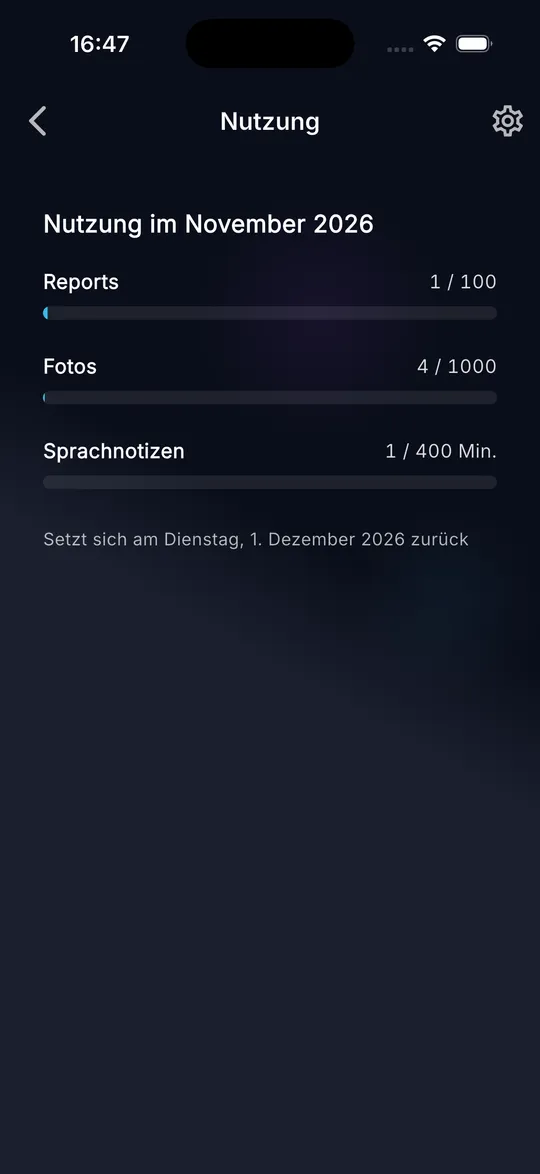
01 Öffne die Einstellungen und tippe auf Nutzung.
-
02 Lies die Balken für Reports (100 pro Monat), Fotos (1.000 pro Monat) und Sprachnotizen (400 Minuten pro Monat). Das Datum darunter zeigt, wann die Zähler zurückgesetzt werden.
Tipps
- Die Zähler setzen sich am ersten Tag jedes Kalendermonats zurück.
- Gezählt werden nur erfolgreiche Uploads. Ein fehlgeschlagener Upload verbraucht kein Kontingent.
Häufige Fehler
- Ein einzelner Report fasst höchstens 150 Bilder, auch wenn das Monatskontingent noch nicht aufgebraucht ist.
Einstellungen und Abo
Welche Einstellungen hat DokuAI?
Was du erreichst
Du kennst jede Option in den Einstellungen und findest schnell Unterstützung.
Bevor du startest
- DokuAI ist eingerichtet.
Schritt für Schritt
-
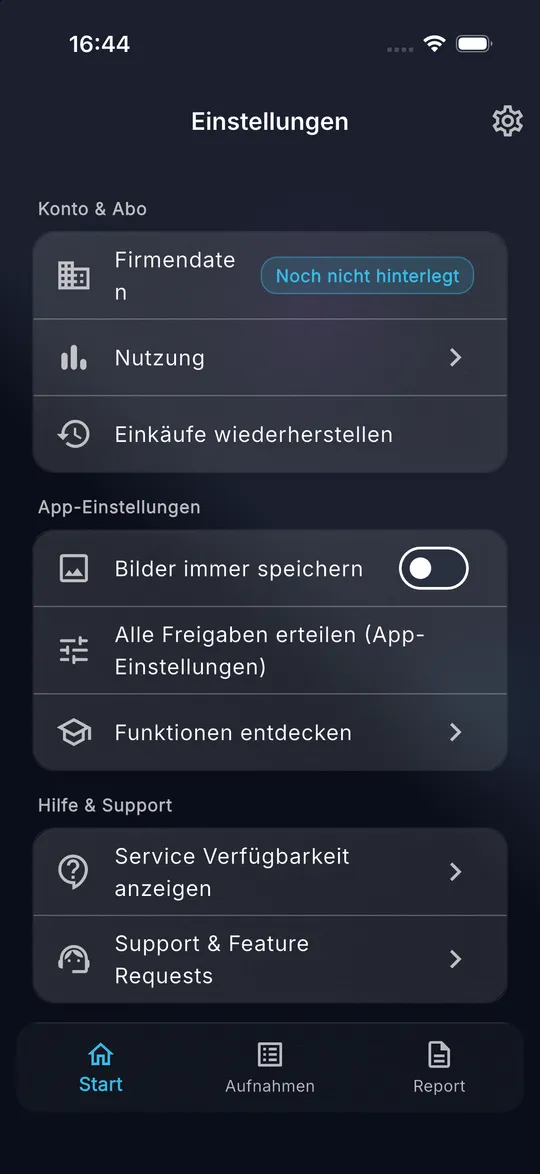
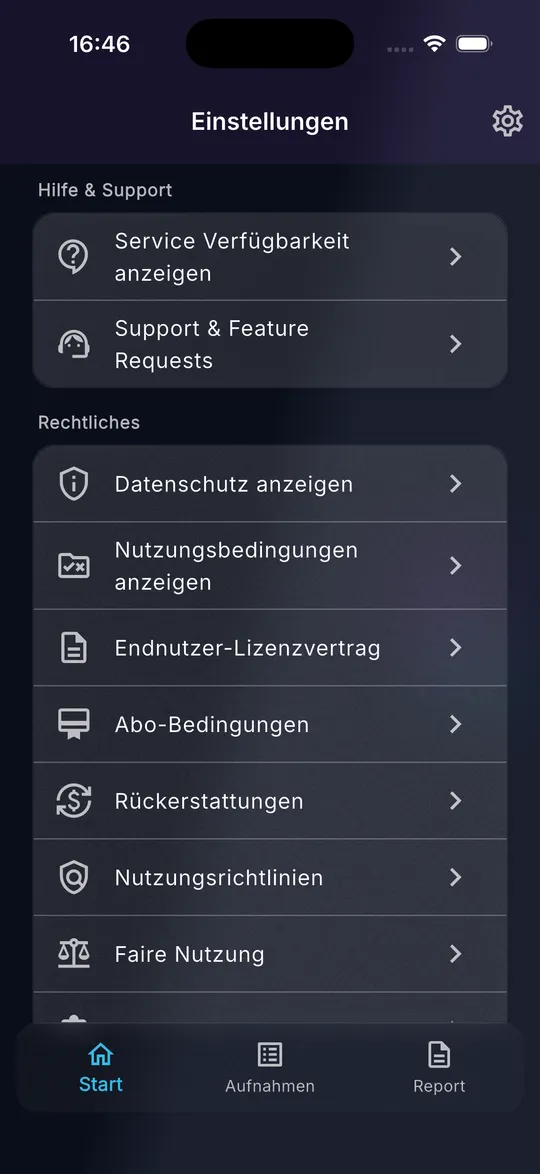
01 Tippe oben rechts auf das Zahnrad. Die Einstellungen gliedern sich in Konto und Abo, App-Einstellungen, Hilfe und Support, Rechtliches und Über DokuAI.
-
02 Bilder immer speichern legt jedes neue Foto in der Fotomediathek ab. Alle Freigaben erteilen (App-Einstellungen) öffnet die Systemeinstellungen von DokuAI.
-
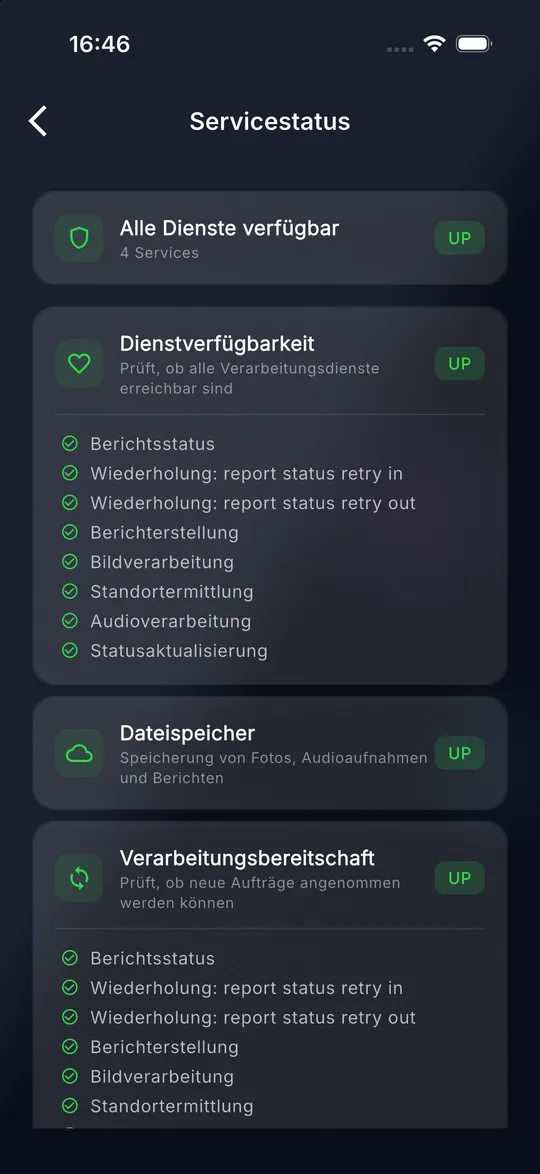
03 Service Verfügbarkeit anzeigen zeigt, ob die DokuAI-Dienste erreichbar sind.
-
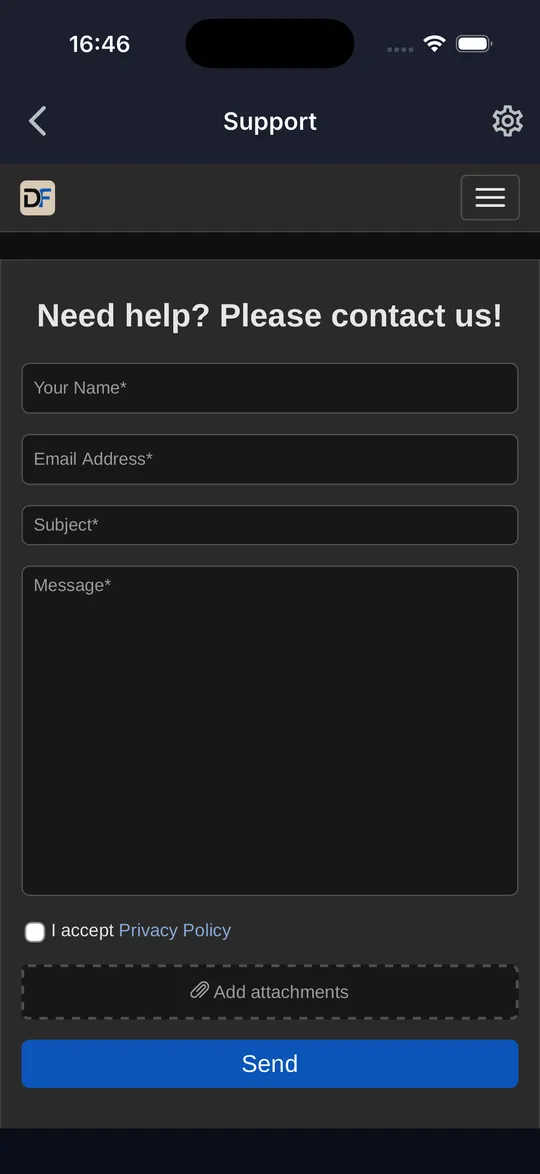
04 Support & Feature Requests öffnet das Support-Formular in der App. Beschreibe das Problem und sende es ab.
-
05 Unter Rechtliches findest du Datenschutz, Nutzungsbedingungen, Endnutzer-Lizenzvertrag, Abo-Bedingungen, Rückerstattungen, Nutzungsrichtlinien, faire Nutzung, KI-Transparenz, Datenlöschung und Impressum. Über DokuAI zeigt die Version.
Tipps
- Nenne die Version aus Über DokuAI, wenn du den Support kontaktierst.
Häufige Fehler
- Das Support-Formular lädt nicht: Es braucht eine Internetverbindung. Tippe auf Erneut versuchen, sobald du online bist.
Fehlerbehebung
Probleme und schnelle Lösungen
Warum kann ich kein Foto machen?
Entweder fehlt die Kamerafreigabe oder der Report enthält bereits 150 Bilder. Erlaube die Kamera unter Einstellungen, Alle Freigaben erteilen, oder sende den Report und beginne einen neuen.
Warum wird mein Report noch verarbeitet?
Die Verarbeitung dauert meist ein bis zwei Minuten. Zieh die Liste im Tab Report nach unten, um sie zu aktualisieren. Ändert sich der Status nicht, prüfe Einstellungen, Service Verfügbarkeit anzeigen. Deine Daten gehen bei einer Verzögerung nicht verloren.
Kann ich DokuAI ohne Internet nutzen?
Zum Aufnehmen ja: Fotos, Sprachnotizen, Markierungen und Projekte funktionieren offline. Beim Senden kommt der Report in eine Warteschlange und wird automatisch hochgeladen, sobald eine Verbindung besteht. Adresssuche, Reporterstellung und PDF brauchen eine Verbindung.
Warum startet die AR-Messung nicht?
AR braucht ein Gerät mit ARKit (iPhone, iPad) oder Google Play-Diensten für AR (Android), genug Licht und eine Fläche mit Struktur. Bewege das Gerät langsam hin und her, bis der Hinweis nach dem ersten Punkt fragt.
Wie nehme ich DokuAI auf ein neues Telefon mit?
Installiere DokuAI auf dem neuen Telefon, melde dich mit derselben Apple ID oder demselben Google-Konto an und tippe auf Einstellungen, Einkäufe wiederherstellen. Reports und Projekte liegen auf dem alten Gerät, exportiere also vorher die PDFs und Bilder, die du brauchst.
Wie lange bleiben meine Reports erhalten?
Reports lassen sich 365 Tage lang bearbeiten. Danach bleibt das PDF auf dem Gerät verfügbar. Reportdaten auf dem Server werden spätestens nach 365 Tagen gelöscht, oder früher, wenn du den Report löschst.
Welche Sprachen unterstützt DokuAI?
App und Reports gibt es in 15 Sprachen: Englisch, Deutsch, Spanisch, Französisch, Italienisch, Niederländisch, Polnisch, Portugiesisch, Türkisch, Schwedisch, Dänisch, Norwegisch, Finnisch, Japanisch und Koreanisch. Die App folgt der Sprache des Telefons, die Reportsprache stellst du mit der Fahne auf dem Startbildschirm ein.
Wo bekomme ich persönliche Hilfe?
Öffne in der App Einstellungen, Support & Feature Requests, oder nutze das Support-Formular unter support.apps.digitalfreedom.co.za.
Die nächste Begehung, dokumentiert in Minuten.
Lade DokuAI und erstelle deinen ersten Report mit Fotos, Sprachnotizen und Unterschrift.