
ヘルプセンター
DokuAIヘルプ。すべての機能を手順ごとに解説します。
DokuAIは、現場確認で撮った写真と音声メモから完成したPDFレポートを作成する、iPhoneとAndroid向けのアプリです。このページでは、アプリのすべての機能を番号付きの手順、事前の準備、ヒント、よくある間違いとともに説明します。
更新日: . スクリーンショットはiPhone上のDokuAI 3.1.1です。一部のスクリーンショットは英語版のアプリですが、ボタンの位置は同じです。
はじめに
インストール後、DokuAIはどのように設定しますか?
できること
DokuAIがカメラとマイクを使えるようになり、短い紹介で最初のレポートの作り方がわかります。
始める前に
- App Store(iPhone、iPad)またはGoogle Play(Android)からDokuAIをインストール済みであること。
- 初回起動に約2分。
手順
-
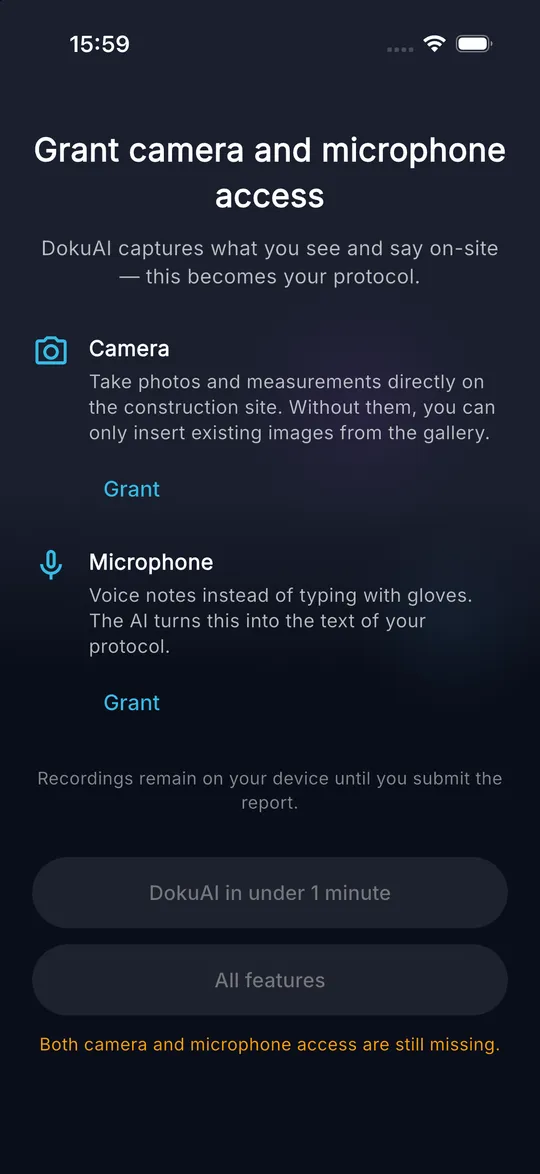
01 DokuAIを開きます。カメラとマイクのアクセスを許可の画面が表示されます。
-
02 カメラの下にある許可をタップし、システムのダイアログで許可を選びます。
-
03 マイクの下にある許可をタップし、もう一度許可を選びます。両方のカードに許可されましたと表示されます。
-
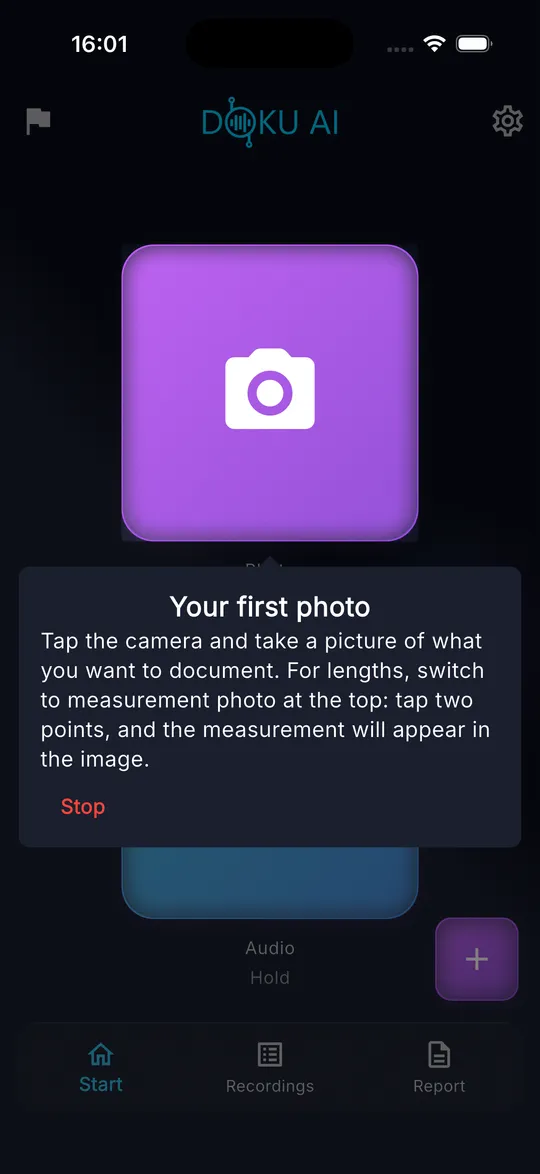
04 紹介の種類を選びます。DokuAIを1分以内には最初のレポートとその仕上げ方を案内し、すべての機能は6つの章をすべて案内します。
-
05 画面のヒントに従います。ヒントは次に必要なボタンを示します。終了をタップすると、いつでも紹介を終了できます。
ヒント
- 録音と写真は、レポートを送信するまで端末内に保存されます。
- 紹介の各章は、あとから設定の機能を発見で再開できます。
よくある間違い
- 開始ボタンがグレーのままの場合は、2つの権限のどちらかがまだ許可されていません。ボタンの下のオレンジ色の注意書きに、不足している権限が表示されます。
- 誤って権限を拒否した場合は、ボタンが設定で許可に変わり、DokuAIのシステム設定が開きます。
はじめに
ガイドツアーはどのように再開しますか?
できること
対話式の紹介の各章を、必要なときにいつでも繰り返せます。
始める前に
- DokuAIの設定が完了していること。
手順
-
01 スタート画面の右上にある歯車アイコンをタップして、設定を開きます。
-
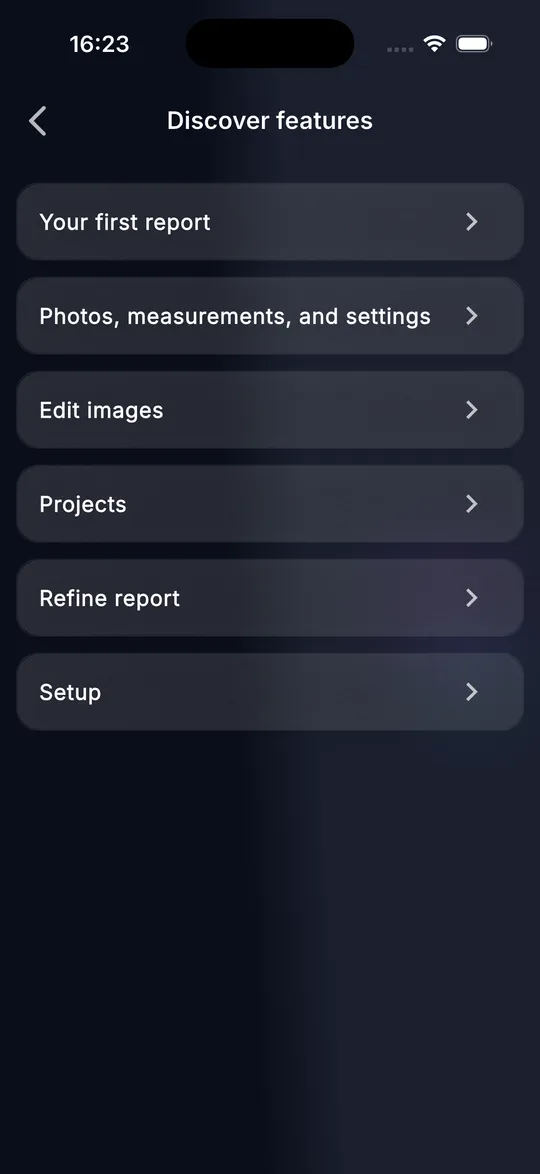
02 アプリ設定のセクションにある機能を発見をタップします。
-
03 章を選びます。最初のレポート、写真、寸法、設定、画像を編集、プロジェクト、レポートを洗練、設定から選べます。
-
04 ヒントに従います。最初のレポートの章では、写真や音声メモなど、実際の操作を待ってから次に進みます。
ヒント
- すでに見た章は、一覧に既読として表示されます。
- 章の途中でアプリが終了した場合は、次回の起動時に続けるかどうかをDokuAIが確認します。
よくある間違い
- ヒントの外側をタップするとヒントが消えます。数秒後に再び表示されるため、途中の位置がわからなくなることはありません。
記録
レポートの言語はどのように選びますか?
できること
アプリの言語とは関係なく、依頼主が必要とする言語でAIがレポートを作成します。
始める前に
- DokuAIのスタート画面が開いていること。
手順
-
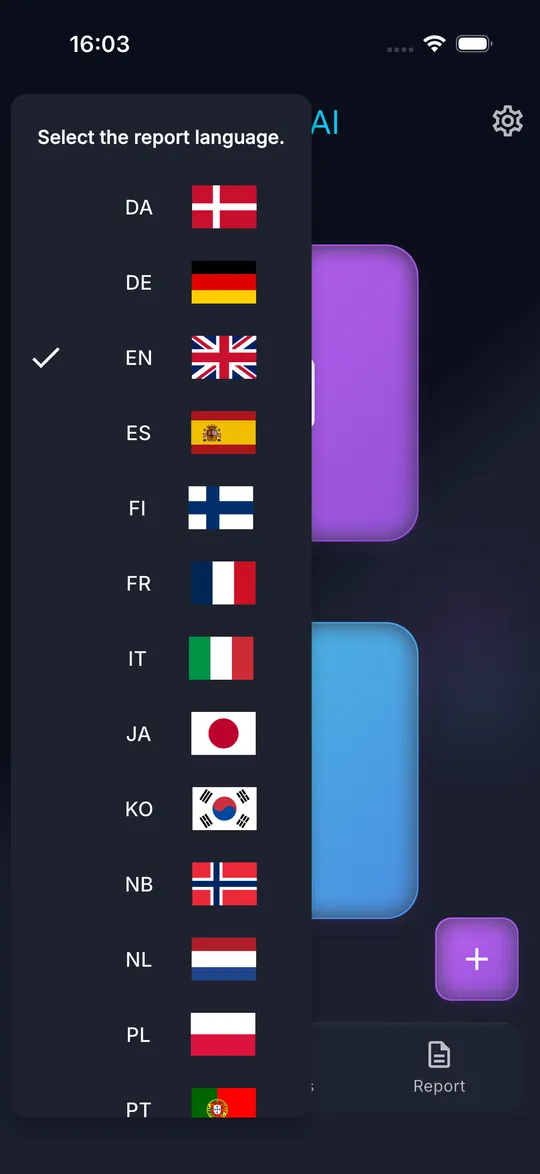
01 スタート画面の左上にある旗のアイコンをタップします。
-
02 レポートの言語を選択してください。の一覧が開き、15の言語が表示されます。現在の言語にはチェックマークが付いています。
-
03 レポートの言語をタップします。次に送信するレポートは、この言語で作成されます。
ヒント
- アプリ自体はスマートフォンの言語に従います。レポートの言語は別の設定です。
- ある言語で話し、別の言語でレポートを受け取ることもできます。例えばドイツ語で話し、英語のレポートを受け取れます。
よくある間違い
- レポートが違う言語で届く場合は、送信時の言語設定が使われています。送信をタップする前に言語を選んでください。
記録
レポート用の写真はどのように撮りますか?
できること
すべての損傷、部屋、細部が写真としてレポートに入ります。
始める前に
- カメラの権限が許可されていること。
- 現在のレポートの画像が150枚未満であること。
手順
-
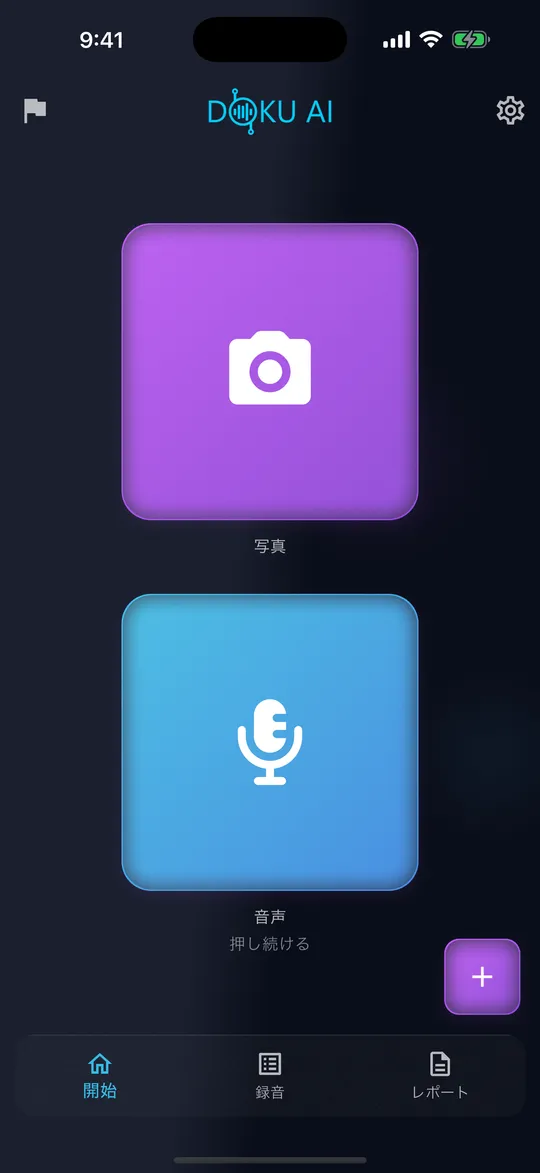
01 スタート画面で、大きな紫色のタイル写真をタップします。
-
02 カメラが開きます。上部のモードが写真になっていることを確認します。
-
03 被写体に向けます。右端のスライダーか2本の指で、1xから5xまでズームできます。
-
04 下部の丸いシャッターボタンをタップします。
-
05 プレビューを確認し、保持をタップします。再測定をタップするとカメラに戻ります。
ヒント
- まず各部屋の全体写真を撮り、そのあとで細部を撮ります。
- 写真には、現場確認の日付、時刻、場所が記録されます。
- Androidでは、Google Play Services for ARに対応していないスマートフォンの場合、通常のシステムカメラが開きます。
よくある間違い
- カメラが開かずに上限のメッセージが表示される場合は、レポートの画像がすでに150枚あります。先にレポートを送信するか、画像を削除してください。
- 画像が140枚を超えると、あと何枚追加できるかをDokuAIが表示します。
記録
ARで写真の中の長さはどのように測りますか?
できること
ひび、すき間、穴の長さが、数値付きの計測線として写真に描き込まれます。
始める前に
- ARKitに対応したiPhoneまたはiPad、またはGoogle Play Services for ARに対応したAndroidスマートフォン。
- 十分な明るさと、模様や凹凸が見える面。
手順
-
01 スタート画面で写真をタップし、上部のモードを寸法写真に切り替えます。
-
02 ヒントが最初の点を求めるまで、端末を少し前後に動かします。
-
03 十字線を長さの始点に合わせ、プラスボタンをタップします。
-
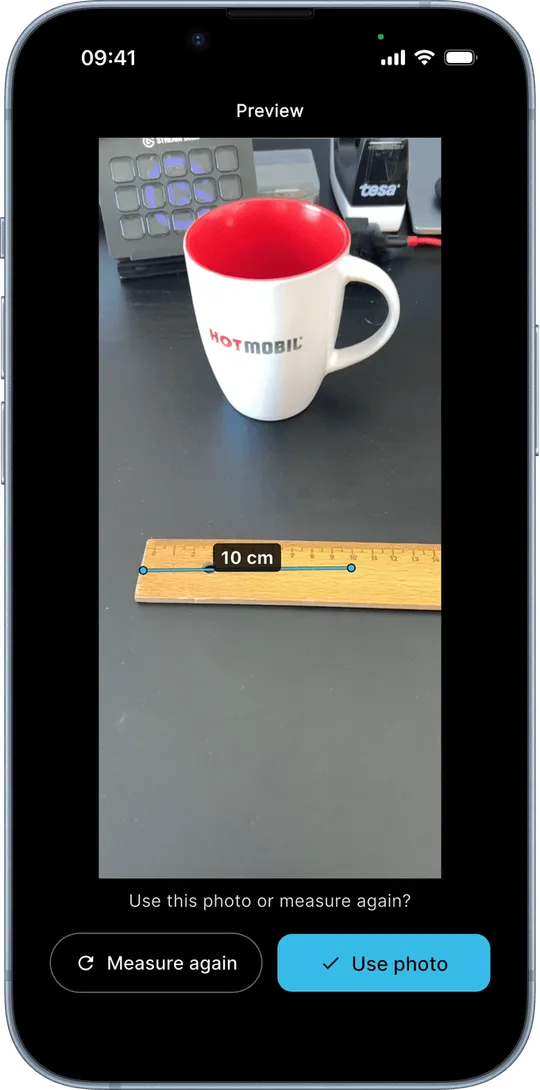
04 長さの終点に合わせ、もう一度プラスボタンをタップします。画像に線と数値が表示されます。
-
05 同じ方法で計測を追加します。最後の点を取り消すには戻るをタップします。
-
06 シャッターボタンをタップし、プレビューで保持を選びます。
ヒント
- LiDAR搭載の端末(iPhone 12以降のProモデル、2020年以降のiPad Pro)が最も正確に計測できます。
- 画像編集画面では、各計測が写真の上にチップとして表示されます。チップをタップすると、その計測を削除できます。
よくある間違い
- ヒントが明るさや模様を求める場合は、模様や凹凸が見える面に向けるか、照明を明るくしてください。
- トラッキングが中断されたと表示される場合は、端末をゆっくり動かし、点を設定し直してください。
- 写真モードに戻すと、設定した点は破棄されます。その前にDokuAIが確認します。
記録
音声メモはどのように録音しますか?
できること
状況を声で説明すると、AIがそれをレポートの文章にします。
始める前に
- マイクの権限が許可されていること。
手順
-
01 スタート画面で、青いタイル音声を長押しします。
-
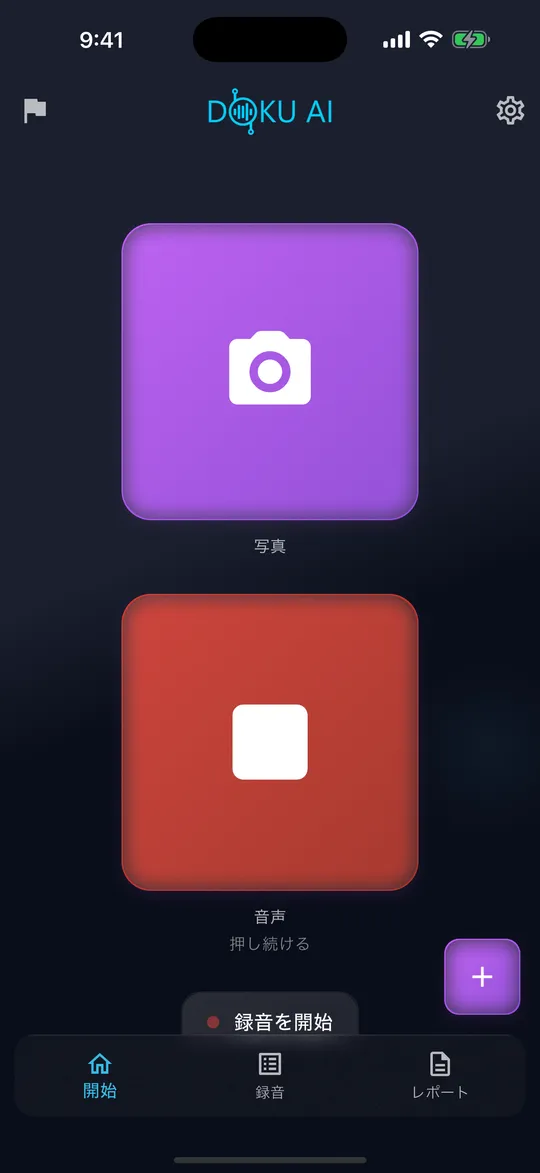
02 タイルを押したまま話します。録音中、タイルは赤くなり停止マークが表示されます。
-
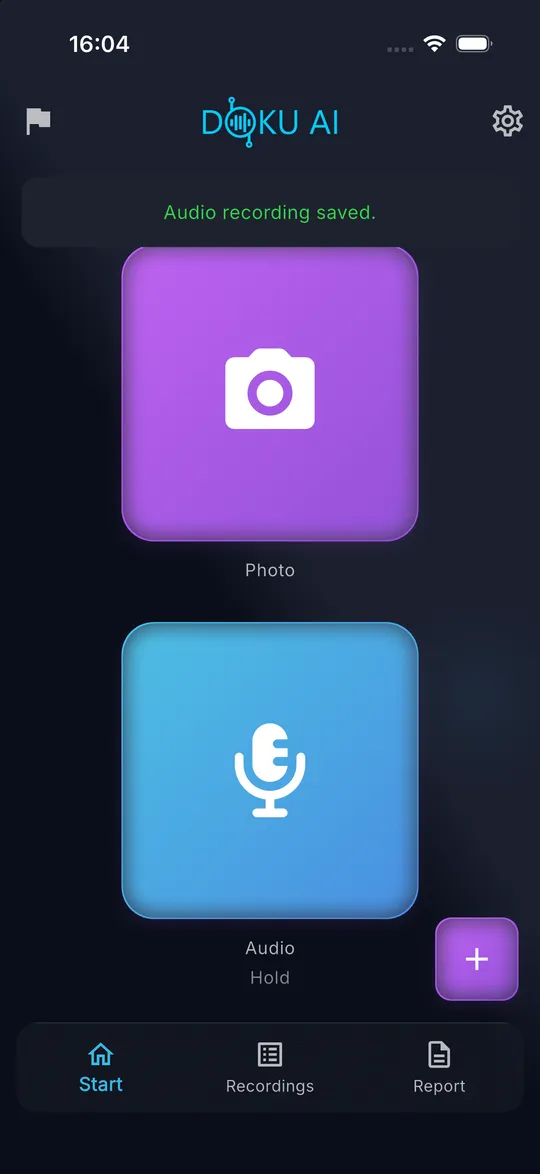
03 タイルから指を離します。音声録音が保存されました。のメッセージで音声メモの保存を確認できます。
ヒント
- 見えているもの、その場所、必要な対応を話します。例えば、リビングの窓の横の漆喰にひび、約40 cm、引き渡し前に補修、のように話します。
- 長い音声メモを1つ録るより、短い音声メモを複数録るほうが整理しやすくなります。
- 各暦月に400分の音声が含まれます。
よくある間違い
- 短くタップするだけでは録音されません。その場合、DokuAIは録音のために押し続けると表示します。
- 周囲がうるさい場所で録音する場合は、スマートフォンを口に近づけてください。
記録
ギャラリーから写真はどのように追加しますか?
できること
システムのカメラなどで以前に撮った写真を、レポートに含められます。
始める前に
- 写真ライブラリへのアクセス。iPhoneでは、選択した写真へのアクセスだけで十分です。
手順
-
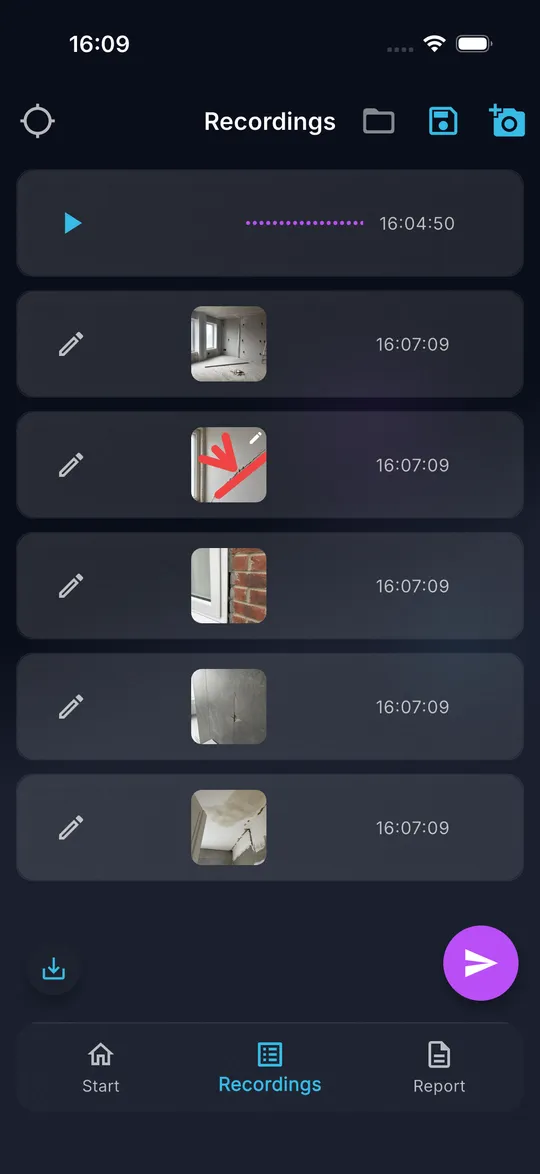
01 下部のバーで録音タブを開きます。
-
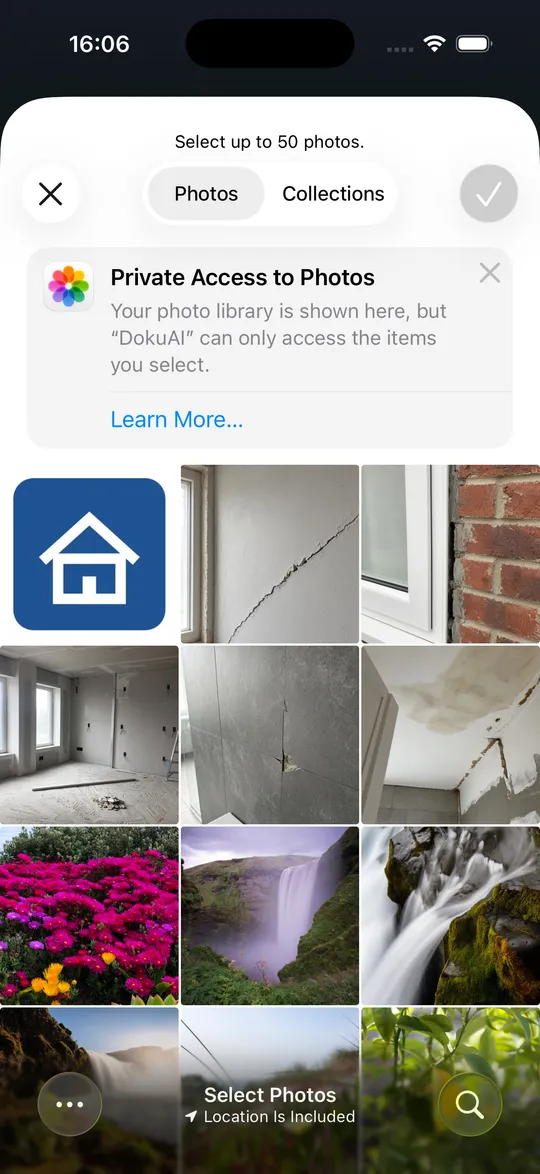
02 右上にあるプラス記号付きのカメラアイコンをタップします。写真の選択画面が開きます。
-
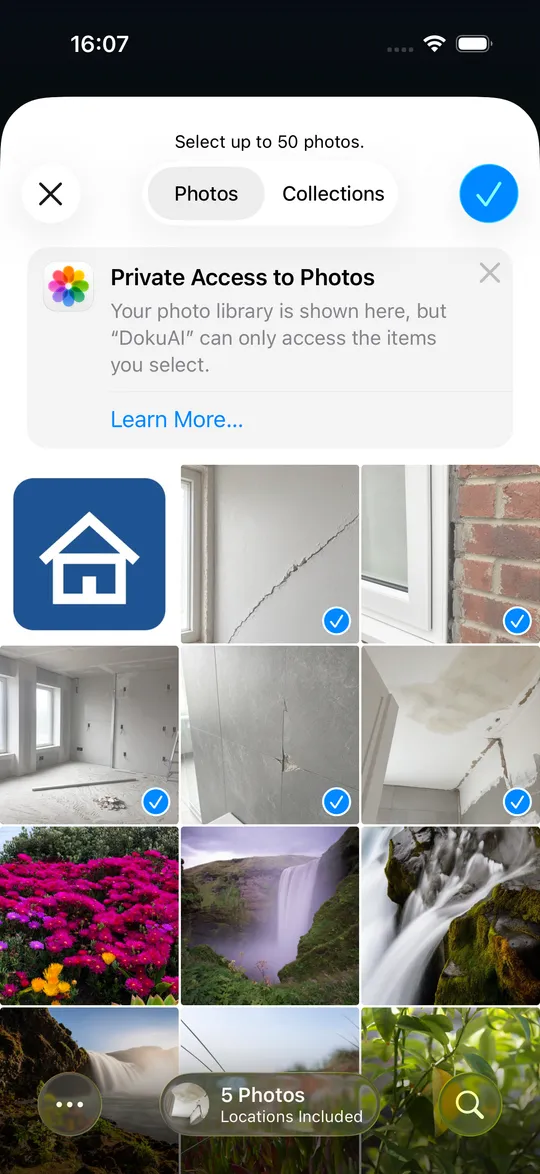
03 追加したい写真をタップします。1回の読み込みで最大50枚まで選択できます。
-
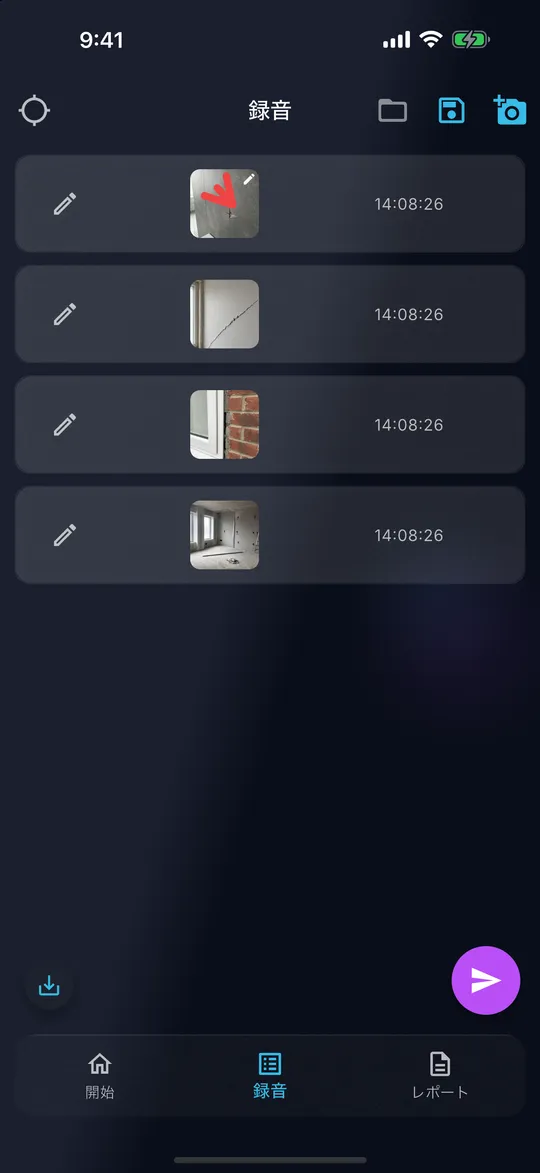
04 右上のチェックマークで確定します。DokuAIは進行状況を表示し、写真を一覧に追加します。
ヒント
- 実行中の読み込みは中止できます。それまでに追加された写真は一覧に残ります。
- 50枚を超える写真は、数回に分けて読み込みます。
よくある間違い
- 一部の写真が追加されない場合は、レポートの上限である150枚に達しています。追加された枚数はメッセージに表示されます。
- 読み込みがすぐに止まる場合は、DokuAIに写真ライブラリへのアクセスが許可されていません。システム設定で許可してください。
記録
レポートの住所はどのように設定または変更しますか?
できること
レポートに現場の正しい住所が表示されます。場所はすべてのレポートに必須の項目です。
始める前に
- インターネット接続。
- 自動で特定する場合は、位置情報の権限。
手順
-
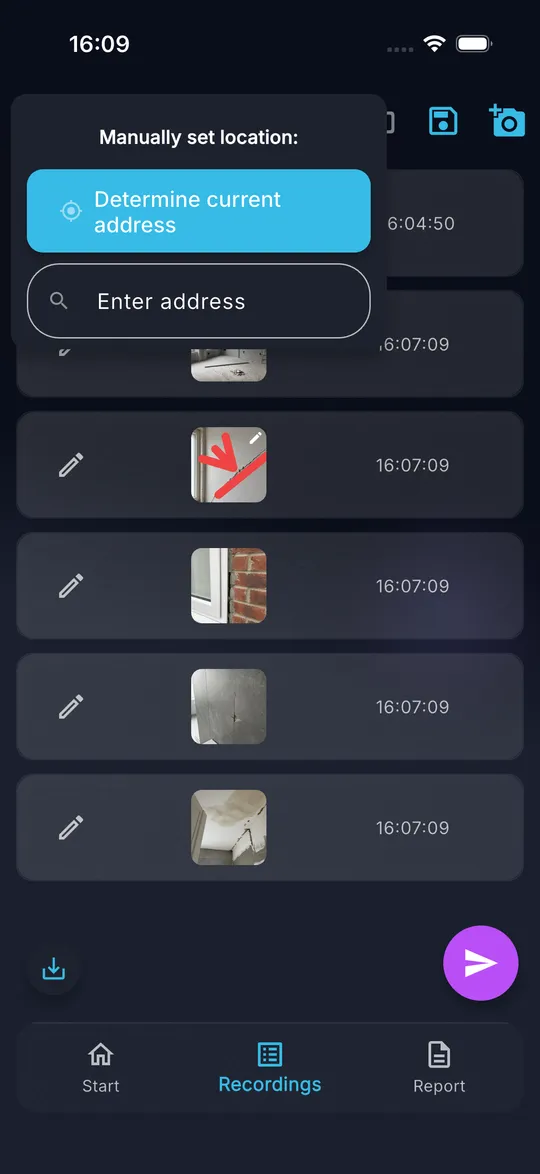
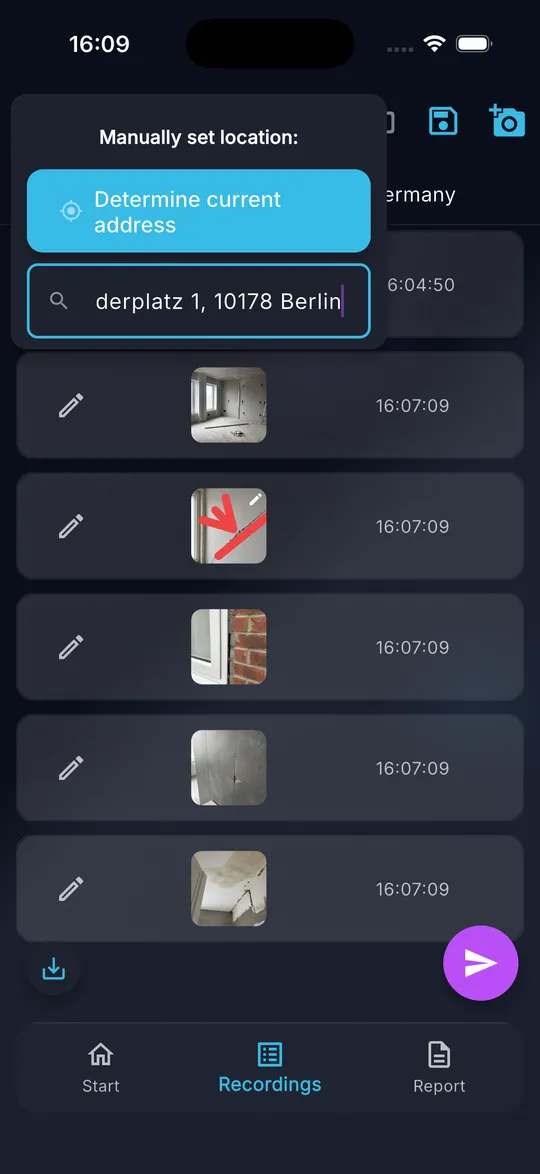
01 録音タブを開き、左上のターゲットアイコンをタップします。手動で位置を設定:のメニューが開きます。
-
02 GPSを使う場合は現在の住所を特定をタップします。スマートフォンが確認したら、位置情報へのアクセスを許可します。
-
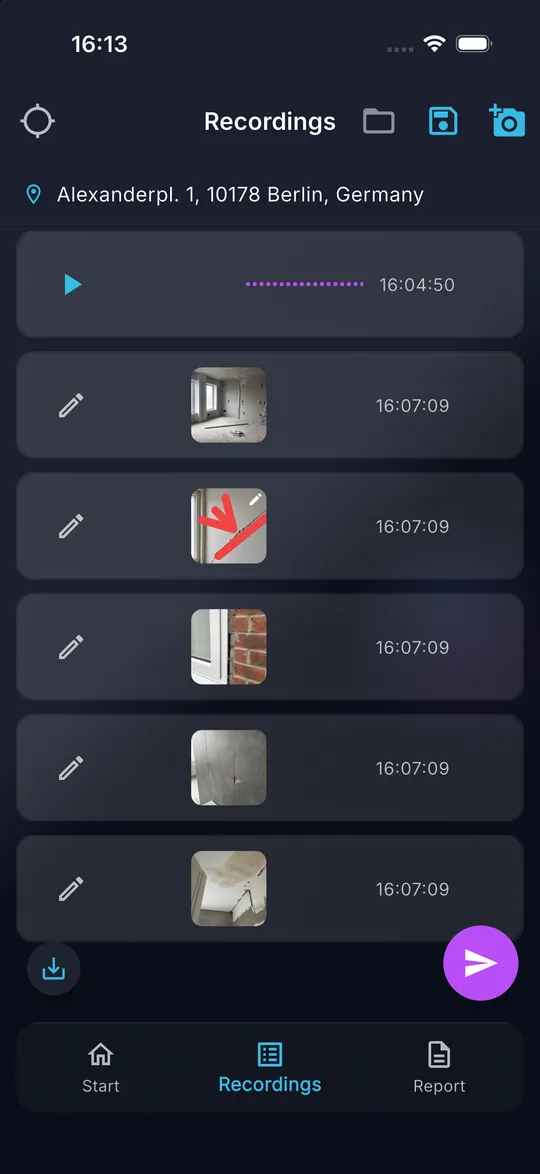
03 または住所を入力をタップし、住所を入力して改行キーで確定します。
-
04 住所が一覧のタイトルの下に表示され、レポートに使われます。
ヒント
- 送信時に場所が設定されていない場合、DokuAIはまずGPSを試し、うまくいかない場合にだけ住所の入力を求めます。
- 正確な結果を得るには、都道府県、市区町村、番地、郵便番号まで入力します。
よくある間違い
- インターネット接続なしのメッセージが表示される場合は、住所の検索に接続が必要です。
- 住所が見つからない場合は、表記を確認し、市区町村を追加してください。
編集と整理
記録はどのように並べ替え、削除しますか?
できること
一覧の順番がそのままレポートの順番になり、不要な写真や音声メモは削除されます。
始める前に
- 録音タブに写真または音声メモが1つ以上あること。
手順
-
01 録音タブを開きます。
-
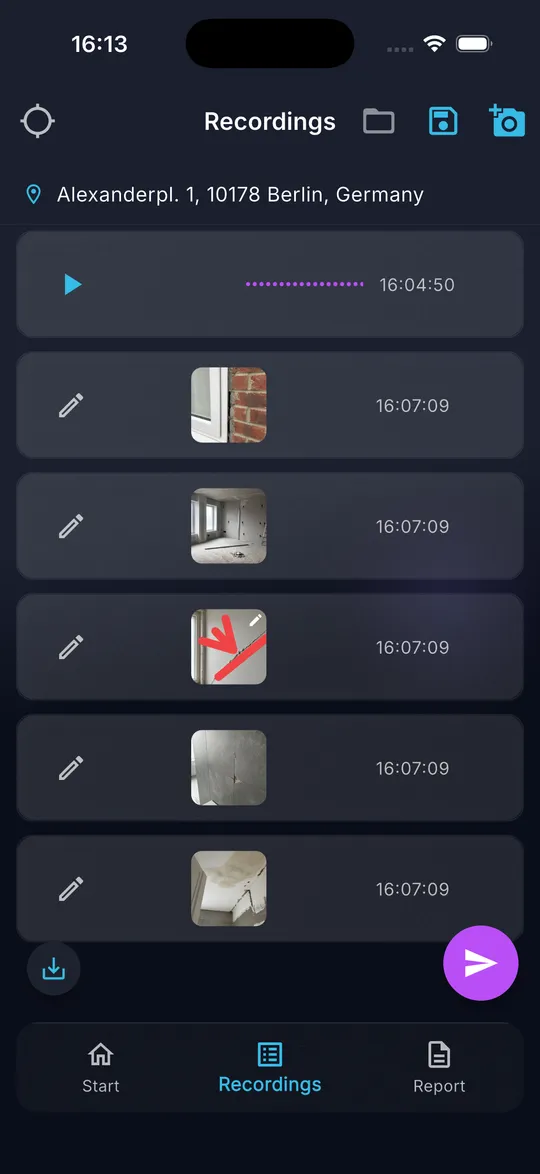
02 項目を移動するには、項目を長押しして新しい位置までドラッグします。
-
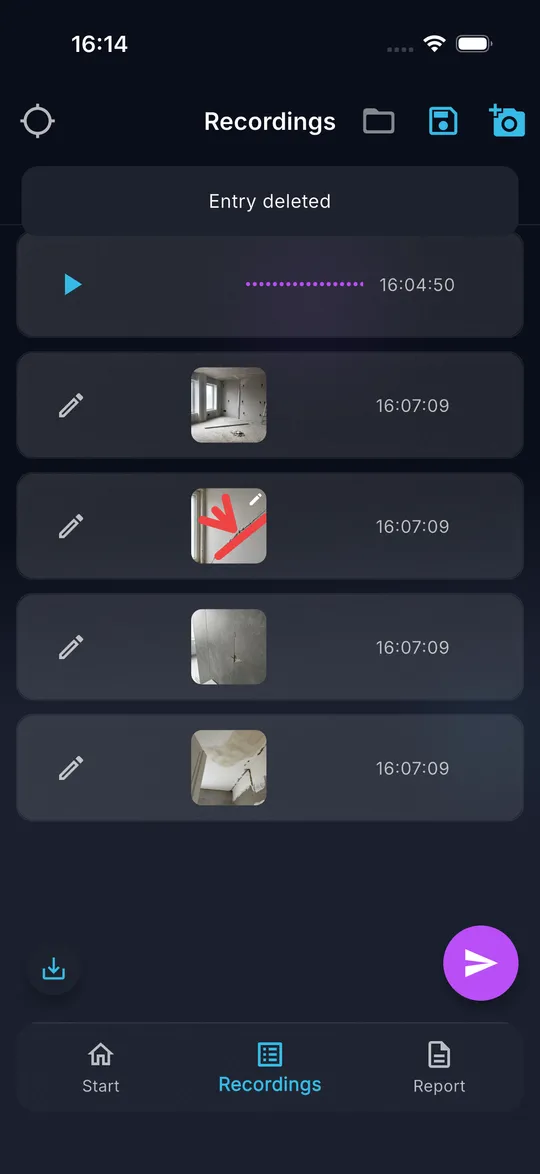
03 項目を削除するには、右から左へスワイプします。エントリが削除されましたのメッセージで削除を確認できます。
-
04 音声メモを聞くには、再生ボタンをタップします。
ヒント
- 送信前に、写真を部屋ごとに並べ替えます。AIはこの順番に従います。
よくある間違い
- 削除は元に戻せません。迷う場合は、先に記録をプロジェクトとして保存してください。
編集と整理
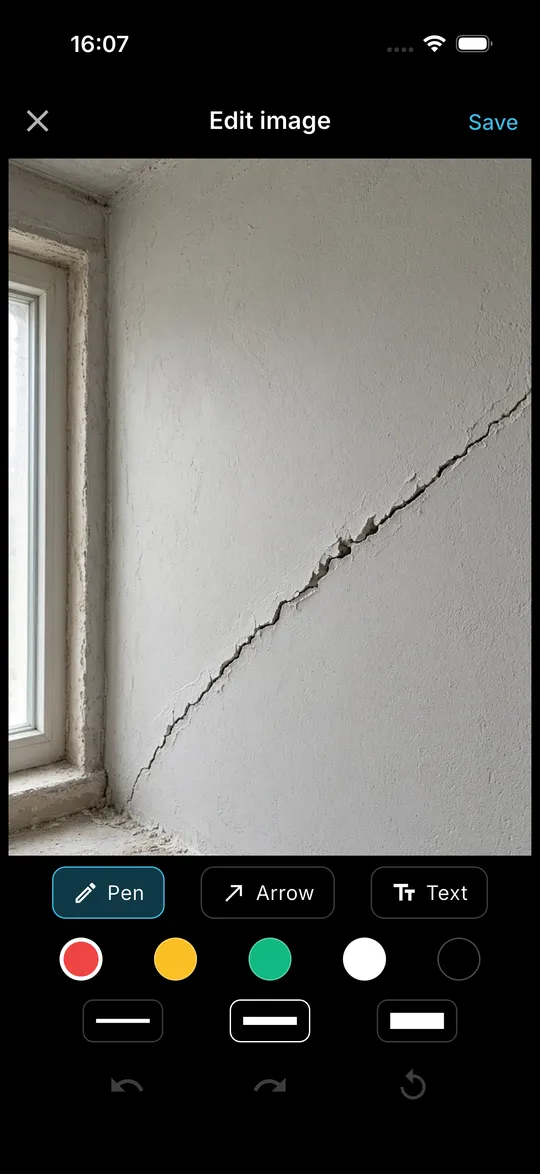
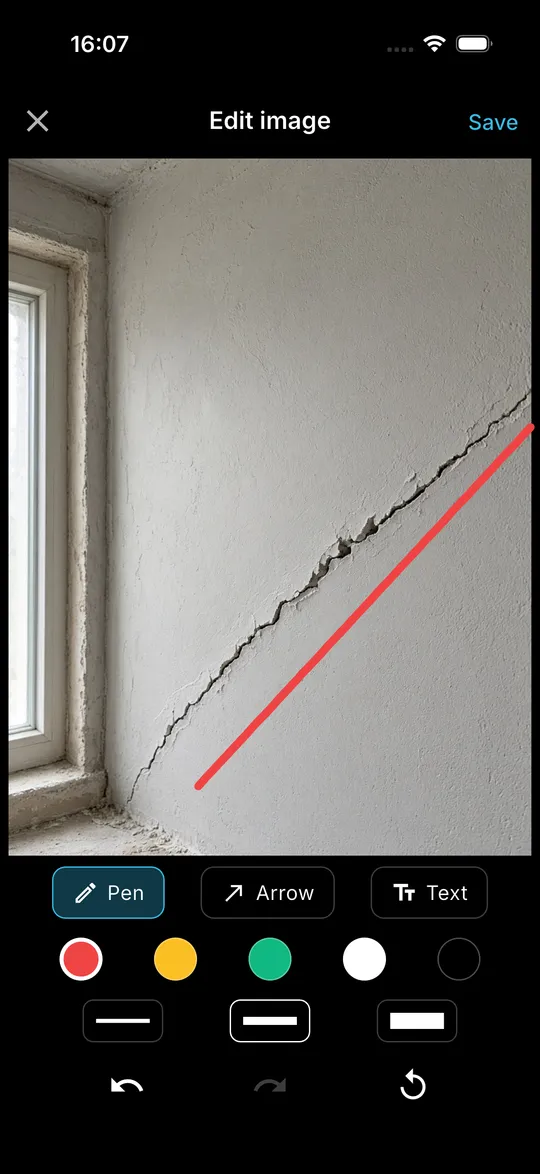
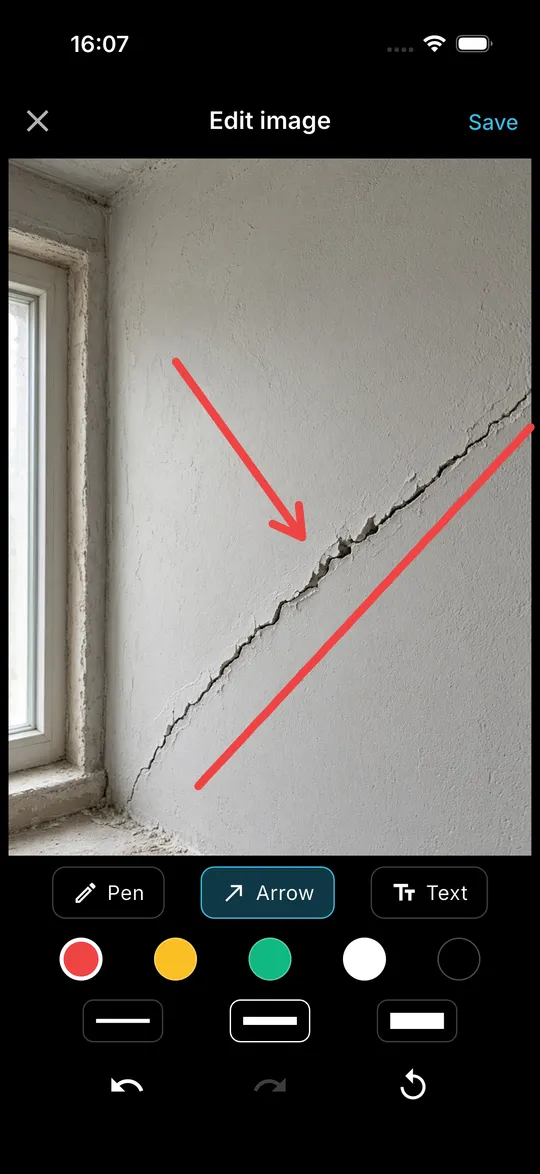
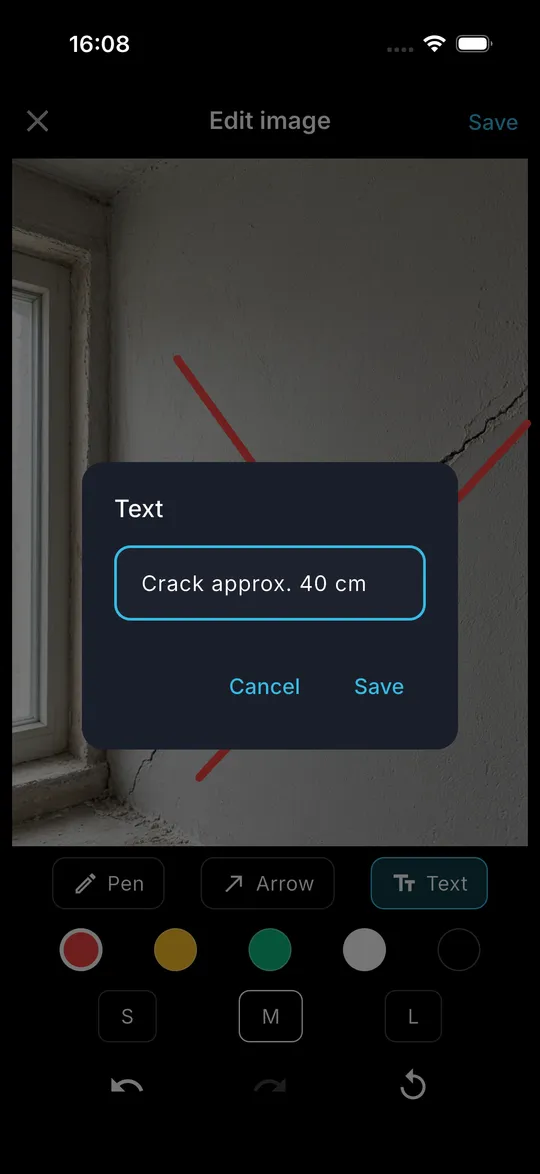
写真の中の損傷はどのように示しますか?
できること
線、矢印、テキストで、写真のどの部分が重要かを正確に示せます。
始める前に
- 録音タブに写真が1枚以上あること。
手順
-
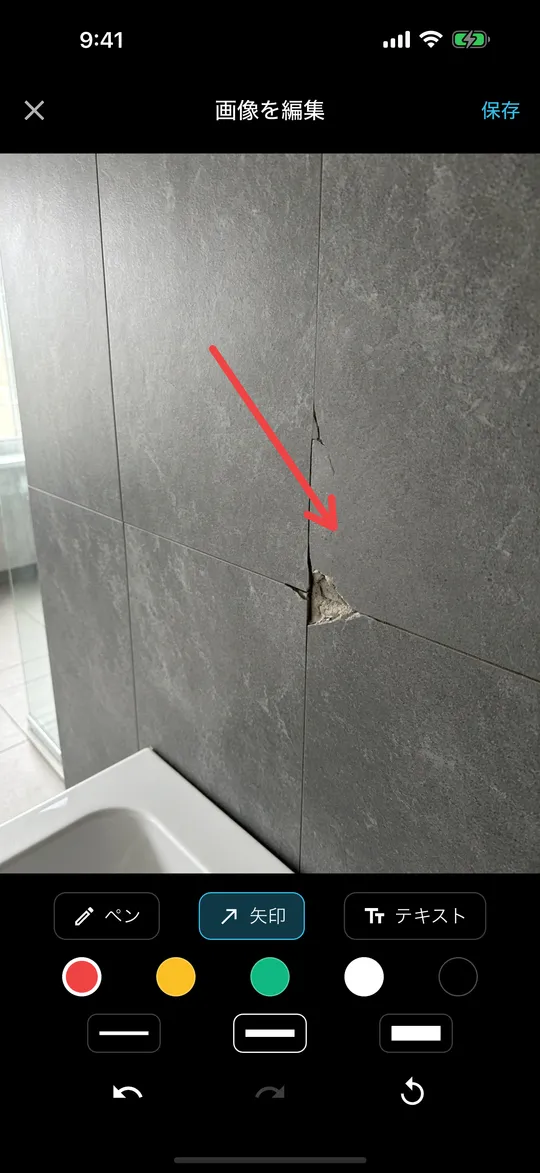
01 録音タブで、写真の横にある鉛筆をタップします。画像を編集の画面が開きます。
-
02 ペン、色、線の太さを選び、写真に直接描きます。
-
03 矢印を選び、矢印の始点から先端までドラッグします。
-
04 テキストを選び、写真の位置をタップしてテキストを入力し、保存をタップします。
-
05 テキストはドラッグして移動できます。テキストを長押しすると、編集または削除できます。
-
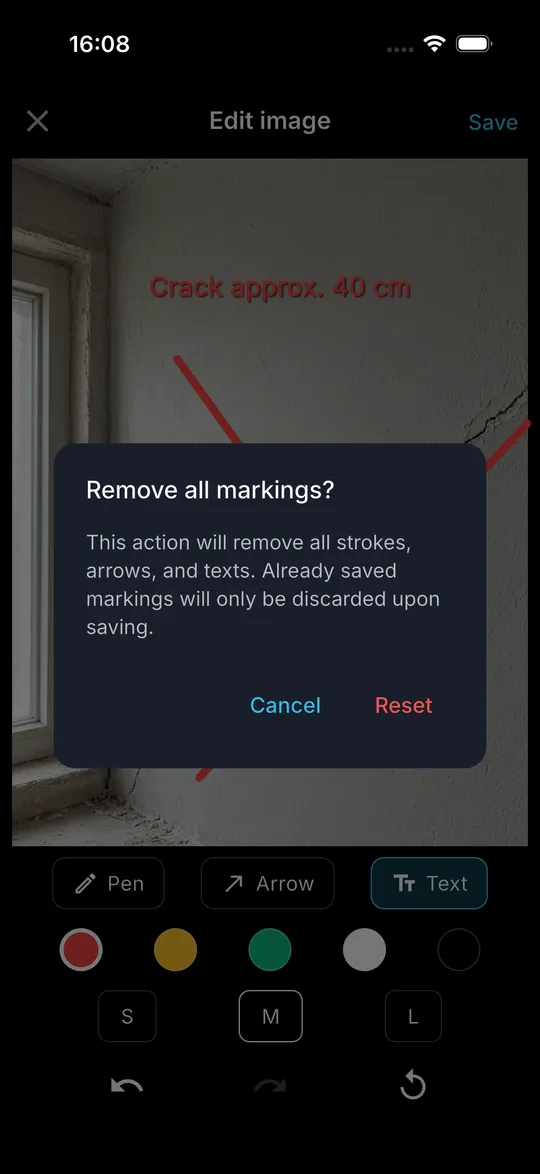
06 下部の矢印で、元に戻すまたはやり直しができます。丸い矢印は、確認のあとですべての書き込みを削除します。
-
07 右上の保存をタップします。サムネイルの小さな鉛筆が、編集済みの写真であることを示します。
ヒント
- 元の写真が変更されることはありません。書き込みはあとから変更または削除できます。
- 書き込みは、レポート、PDF、書き出した画像に表示されます。
よくある間違い
- Xで閉じると変更は破棄されます。その前にDokuAIが未保存の変更と確認します。
- 端に近いテキストは、写真からはみ出すことがあります。切れないように画像の内側までドラッグしてください。
編集と整理
すべての画像を写真アプリにはどのように保存しますか?
できること
現在のレポートのすべての画像が、書き込みと計測を含めてスマートフォンの写真ライブラリに保存されます。
始める前に
- 録音タブに画像が1枚以上あること。
- 写真ライブラリへのアクセス。
手順
-
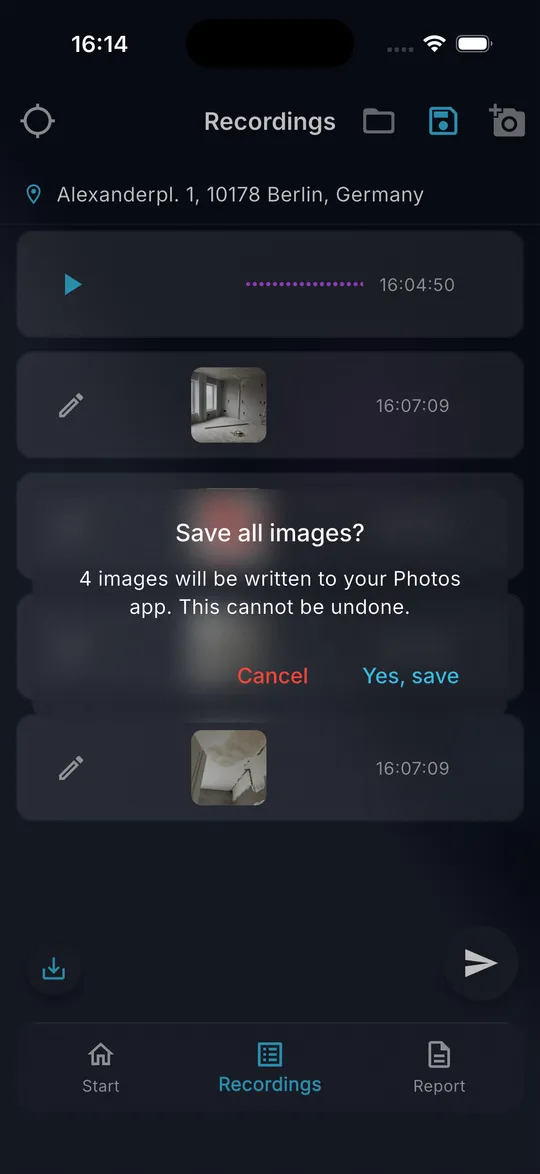
01 録音タブを開き、左下のダウンロードアイコンをタップします。
-
02 すべての画像を保存しますか?の確認ではい、保存を選びます。
-
03 スマートフォンが確認したら、写真ライブラリへのアクセスを許可します。DokuAIが進行状況を表示します。
-
04 写真アプリに保存された画像の枚数がメッセージで表示されます。
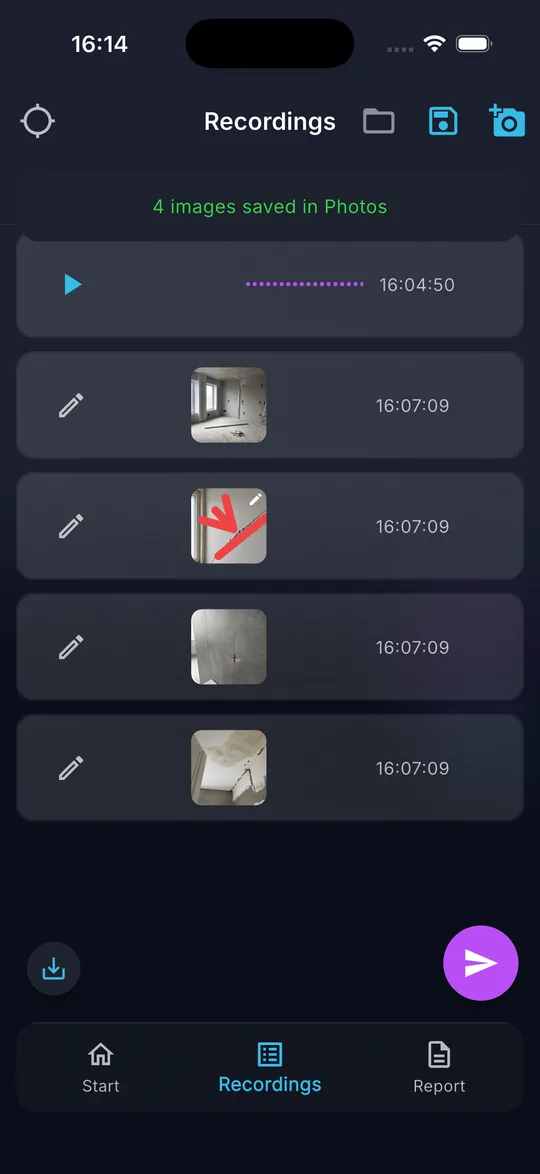
ヒント
- 設定の常に画像を保存を使うと、新しい写真が自動的に写真ライブラリに保存されます。
よくある間違い
- 書き出しはDokuAIでは元に戻せません。不要なコピーは写真アプリで削除してください。
- 写真ライブラリへのアクセスがないと、画像を書き出せません。システム設定で許可してください。
編集と整理
プロジェクトはどのように保存、開く、削除しますか?
できること
何度も訪れる現場の写真と音声メモが残り、あとで中断したところから続けられます。
始める前に
- 録音タブに記録が1つ以上あること。
手順
-
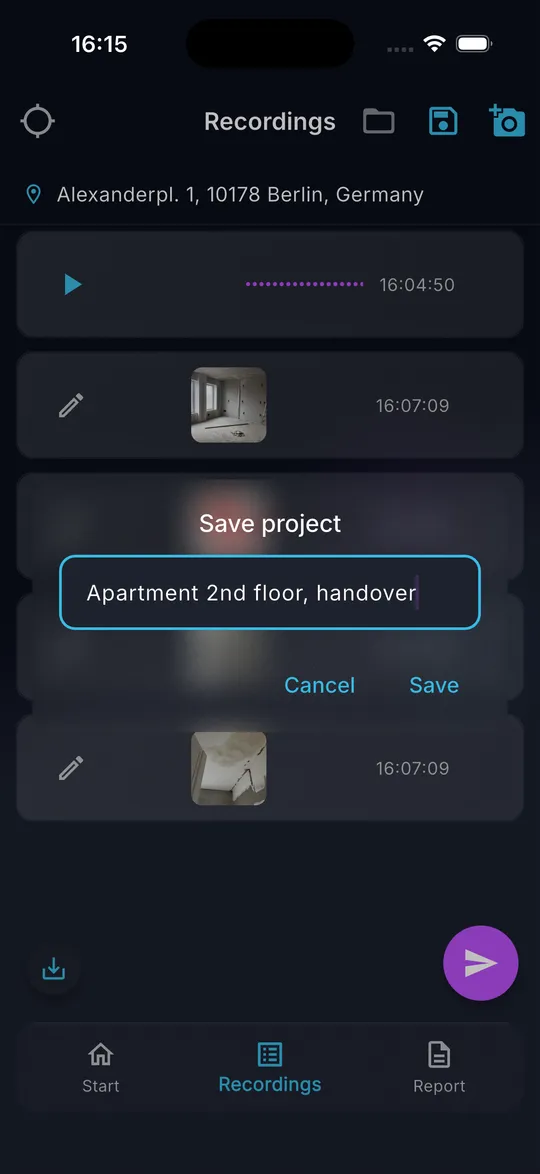
01 録音タブで、上部のディスクアイコンをタップします。プロジェクトを保存のダイアログが開き、住所が名前の候補として入っています。
-
02 必要に応じて名前を変更し、保存をタップします。読み込んだプロジェクトの場合は、そのプロジェクトが更新されます。
-
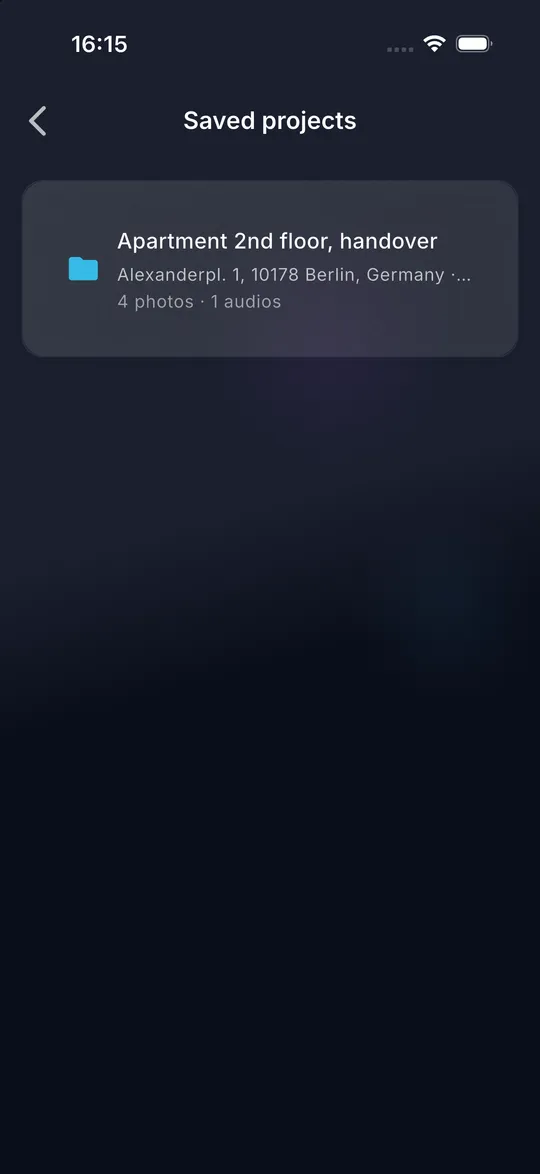
03 プロジェクトを開くには、フォルダアイコンをタップします。保存されたプロジェクトの一覧に、名前、住所、写真と音声メモの数が表示されます。
-
04 プロジェクトをタップして読み込みます。現在の記録が保存されていない場合は、先に保存するか破棄するかをDokuAIが確認します。
-
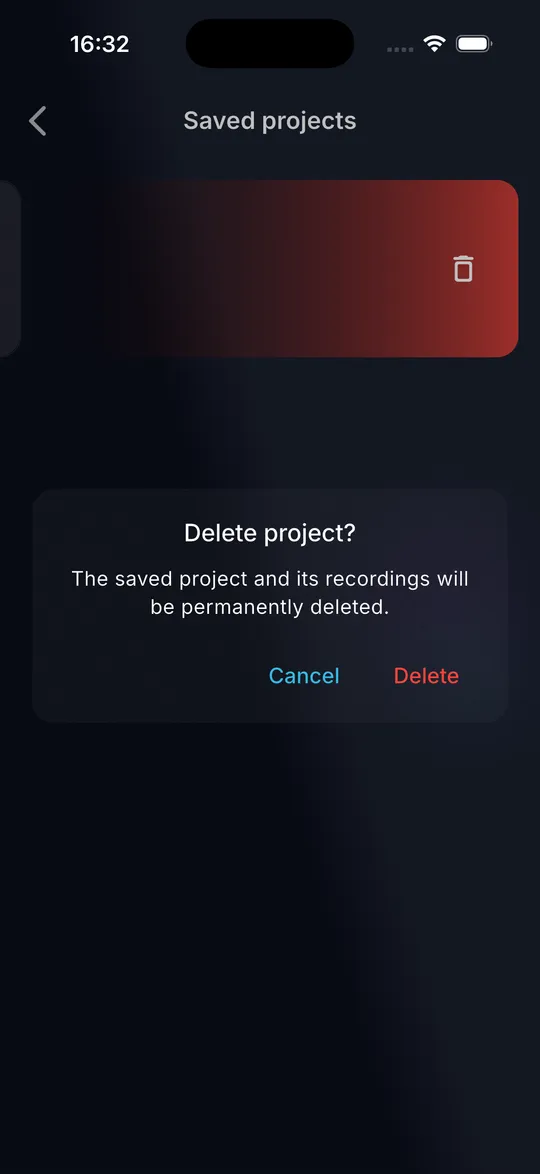
05 プロジェクトを削除するには、右から左へスワイプし、削除で確定します。
ヒント
- プロジェクトは独立したコピーです。レポートを送信してもプロジェクトは変わりません。
- 名前がない場合は住所が使われます。住所もない場合は、プロジェクトと日付が名前になります。
よくある間違い
- プロジェクトを削除すると、その記録は完全に削除されます。
- 画像が150枚を超えるプロジェクトも読み込めますが、送信するには画像を減らす必要があります。
レポートとPDF
レポートはどのように作成しますか?
できること
AIが写真と音声メモを分析し、概要、所見、重大度、推奨事項を含む構成されたレポートを作成します。
始める前に
- 写真または音声メモが1つ以上あること。
- 場所(可能な場合はDokuAIが自動で特定します)。
- レポートの画像が150枚以内で、今月の利用枠が十分に残っていること。
手順
-
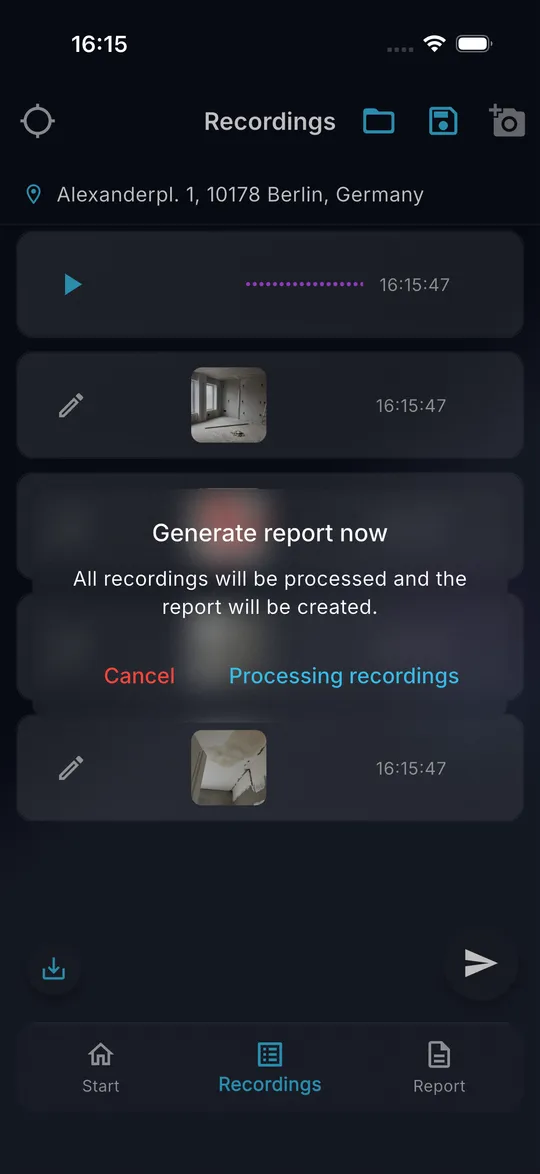
01 録音タブを開き、右下の紫色の紙飛行機ボタンをタップします。
-
02 レポートを今すぐ生成の確認で録音を処理を選びます。
-
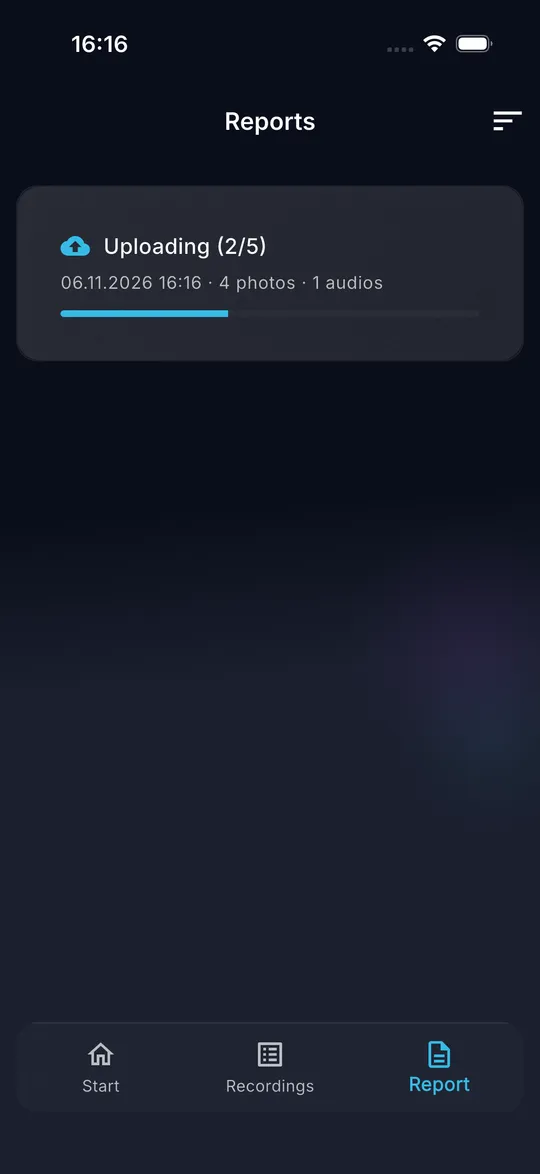
03 DokuAIがレポートタブに切り替わります。カードに写真と音声メモのアップロード状況が表示されます。
-
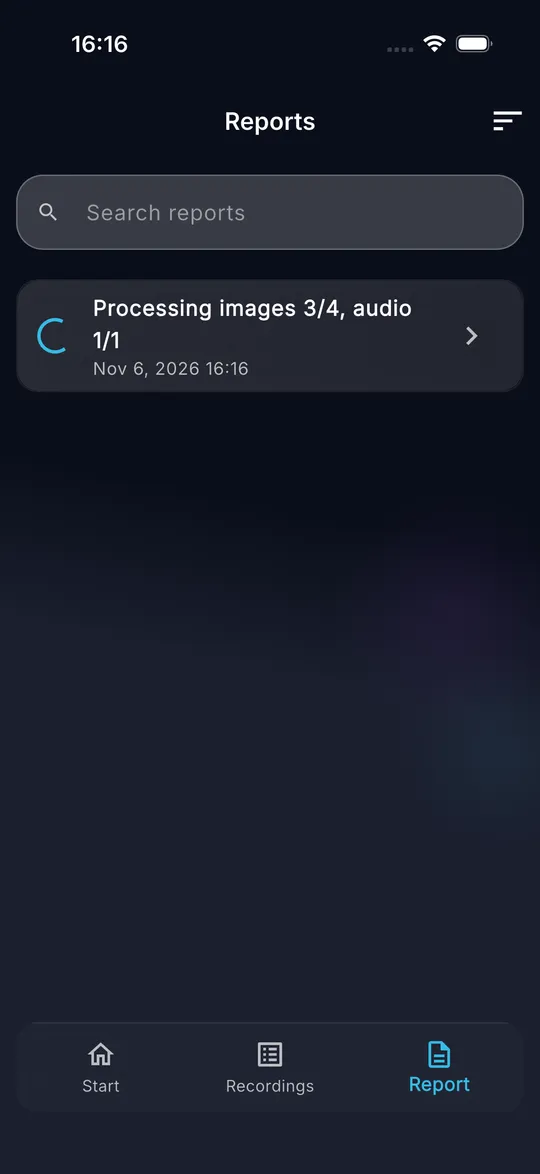
04 続いて、処理済みの画像と音声メモの数が表示されます。
-
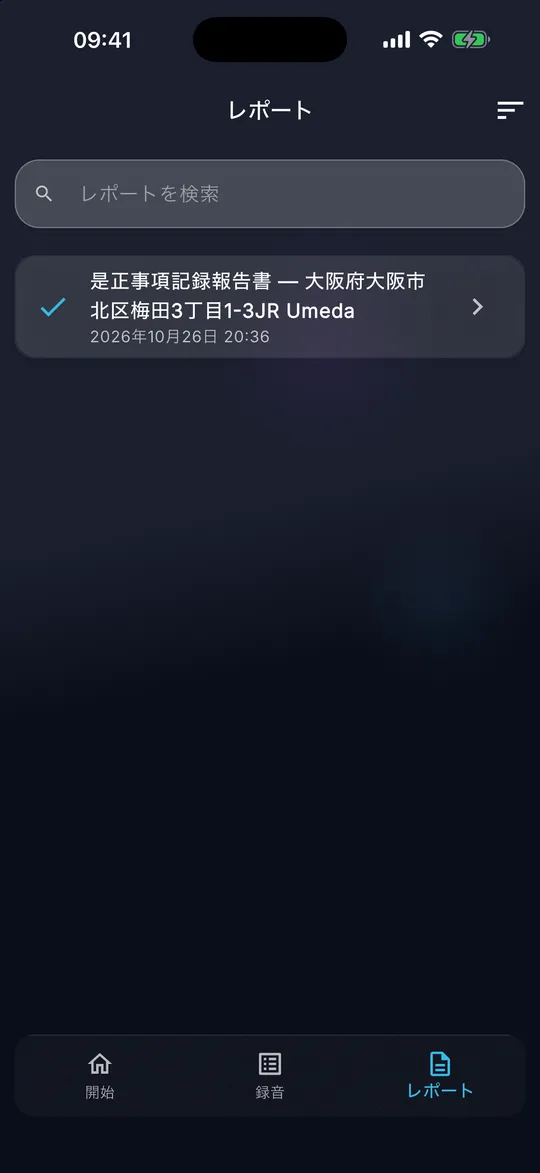
05 チェックマークが表示されたら、レポートは完成です。写真5枚と音声メモ1つでの当社のテストでは、約1分かかりました。
ヒント
- 送信はインターネットがなくてもできます。DokuAIはレポートを送信待ちに入れ、接続されるとすぐにアップロードします。
- 送信後も記録は一覧に残ります。次のレポートを始めるには、スタート画面の新規を使います。
よくある間違い
- 位置情報が必要のメッセージが表示される場合は、位置情報サービスをオンにするか、住所を手動で入力してください。
- 月間制限に達しましたのメッセージが表示される場合は、今月の利用枠であるレポート100件、画像1,000枚、または音声400分を使い切っています。利用枠は翌月の1日にリセットされます。
レポートとPDF
インターネットがない状態で送信するとどうなりますか?
できること
電波の届かない地下室でも、レポートが失われることはありません。
始める前に
- 送信済みのレポート。
手順
-
01 いつもどおりレポートを送信します。レポートタブのカードに接続待ちと表示されます。
-
02 スマートフォンがオンラインに戻ると、DokuAIが自動でアップロードを始めます。カードに進行状況が表示されます。
-
03 すぐにもう一度試すには、今すぐ送信をタップします。
-
04 送信に失敗した場合は、カードに送信に失敗しましたと表示されます。再試行をタップします。
-
05 送信待ちのレポートを破棄するには、カードの削除ボタンをタップして確定します。その記録は完全に削除されます。
ヒント
- アップロードは中断したところから再開されます。アップロード済みのファイルが二重に送信されることはありません。
- 送信待ちのレポートも今月の利用枠に数えられるため、オフラインでも利用枠を超えることはありません。
よくある間違い
- カードが送信に失敗しましたのままの場合は、設定のサービスの可用性を表示を確認し、もう一度試してください。
レポートとPDF
レポートはどのように検索、並べ替え、停止、削除しますか?
できること
多くのレポートを把握し、不要になったレポートを削除できます。
始める前に
- レポートタブにレポートが1件以上あること。
手順
-
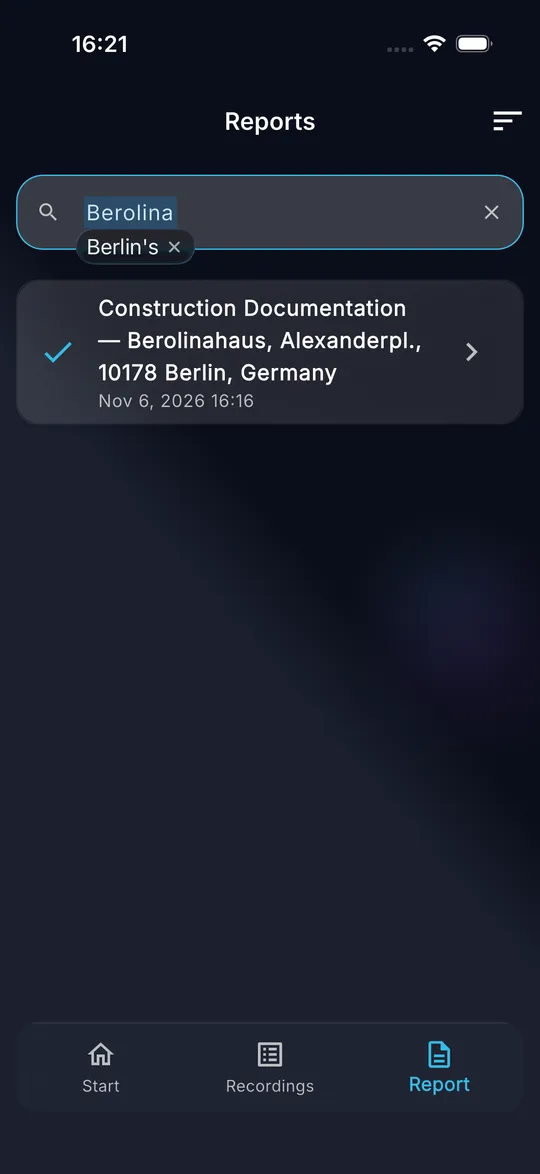
01 レポートを検索にタイトルの言葉を入力します。一致するレポートだけが一覧に表示されます。
-
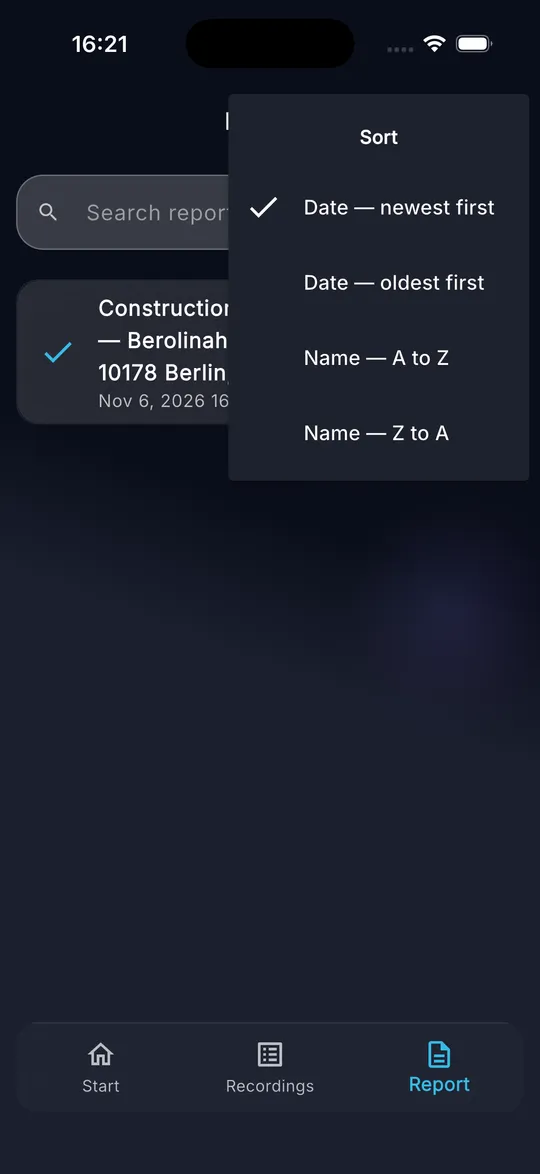
02 右上の並べ替えアイコンをタップし、日付または名前、昇順または降順を選びます。
-
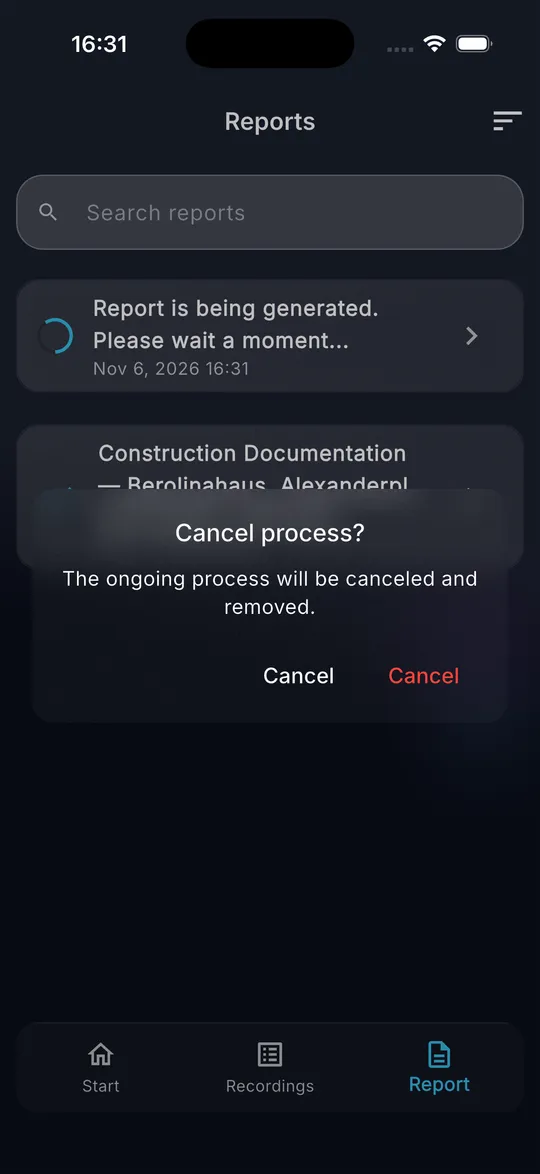
03 処理中のレポートを停止するには、レポートを長押しし、赤いボタンで確定します。
-
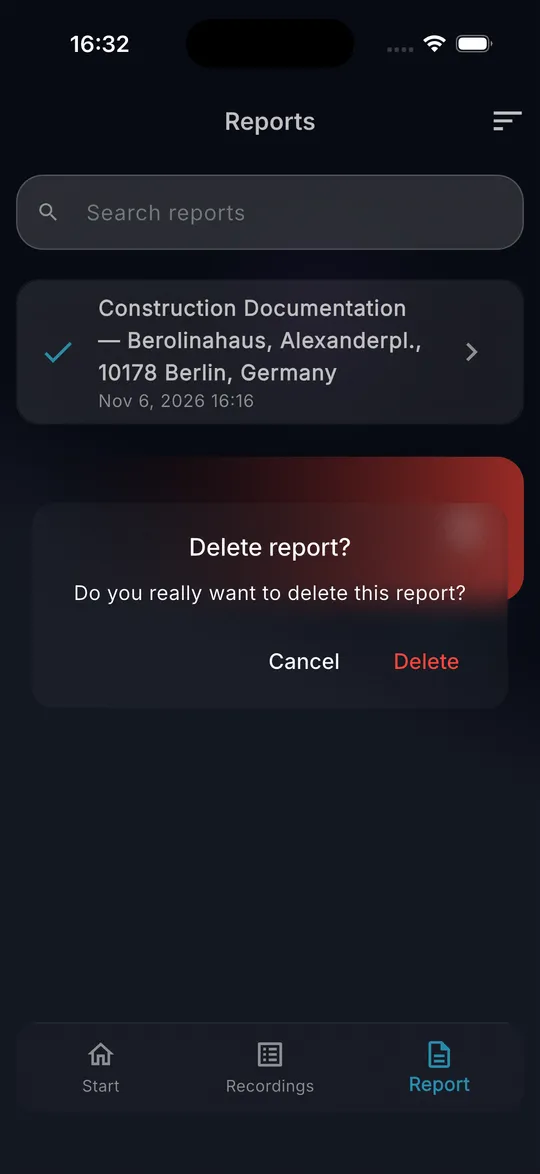
04 完成したレポートを削除するには、右から左へスワイプし、削除で確定します。
-
05 一覧を下に引くと、その間に完成したレポートを取得できます。
ヒント
- 処理中のレポートは、常に一覧の一番上に表示されます。
- レポートは365日間編集できます。最後の14日間は残りの日数が一覧に表示され、その後はPDFだけが利用できます。
よくある間違い
- 検索の対象はタイトルだけで、レポートの本文は対象外です。
レポートとPDF
レポートの文章はどのように変更しますか?
できること
依頼主に送る前に、レポートを修正したり補ったりできます。
始める前に
- 完成したレポート(レポートタブにチェックマークがあるもの)。
- 最初のレポート以降は、有効なサブスクリプション。
手順
-
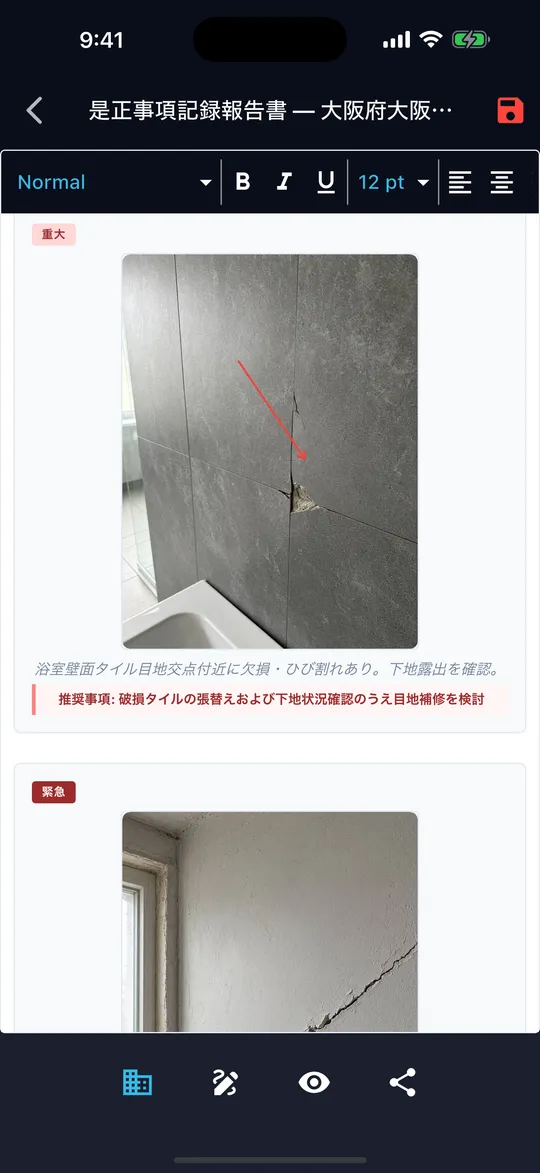
01 レポートタブで完成したレポートをタップします。レポートがエディタで開きます。
-
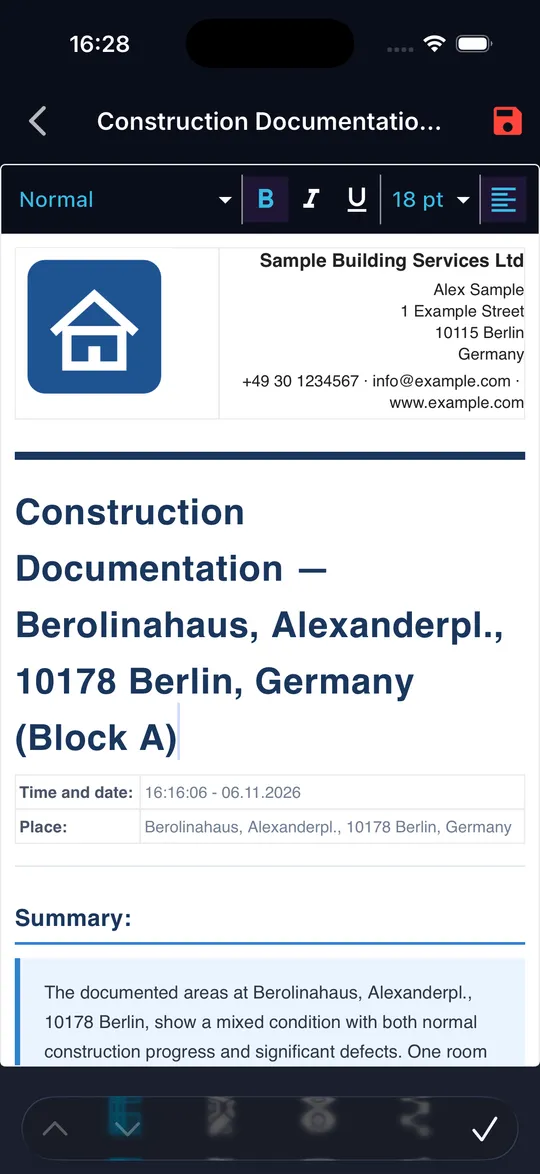
02 文章をタップして入力します。ツールバーで、スタイル、太字、斜体、下線、サイズ、配置を設定できます。ツールバーを横にスワイプすると、ほかのツールが表示されます。
-
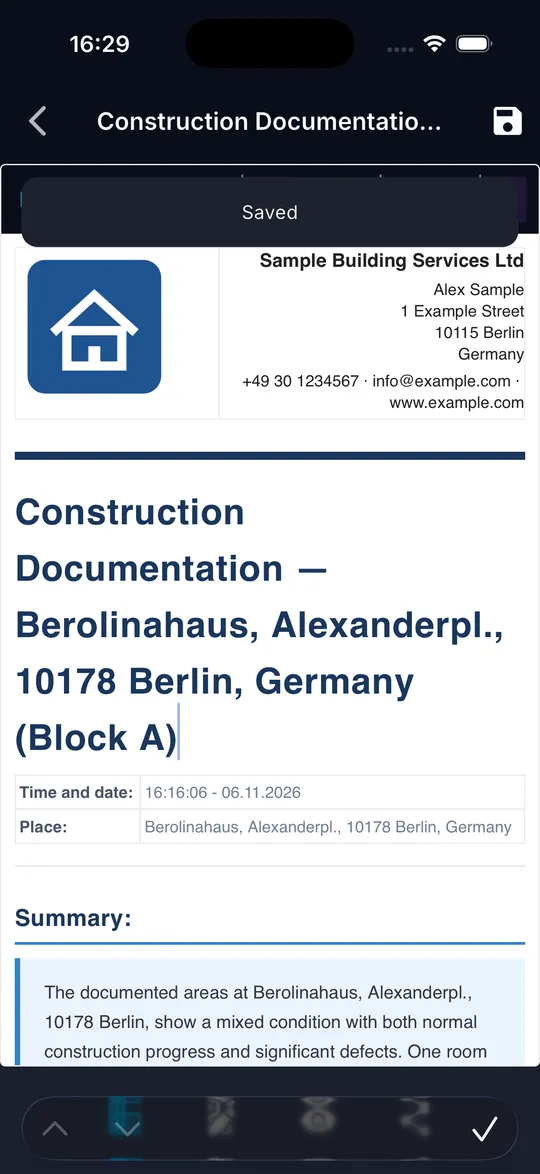
03 右上のディスクアイコンをタップします。赤いディスクは未保存の変更があることを示し、保存されましたのメッセージで保存を確認できます。
ヒント
- 変更は端末内のレポートに保存され、次に作成するPDFに反映されます。
よくある間違い
- 未保存の変更がある状態でレポートを閉じると、保存するか破棄するかをDokuAIが確認します。
レポートとPDF
会社のレターヘッドはどのようにレポートに追加しますか?
できること
ロゴ、住所、連絡先が、すべてのレポートの上部に表示されます。
始める前に
- 設定で会社情報を一度入力しておくこと。
手順
-
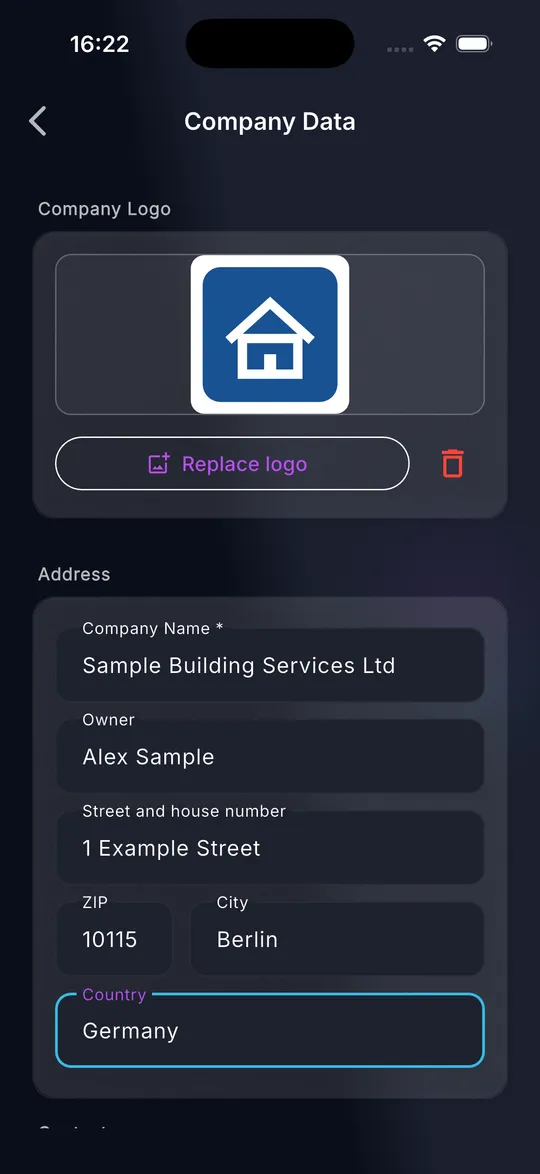
01 設定を開き、会社情報をタップします。
-
02 ロゴを選択をタップし、写真ライブラリからロゴを選びます。少なくとも会社名を入力し、続けて住所と連絡先を入力します。
-
03 レイアウトをクラシック(ロゴが左)またはミラー(ロゴが右)から選びます。自動挿入をオンのままにすると、新しいレポートすべてにレターヘッドが入ります。
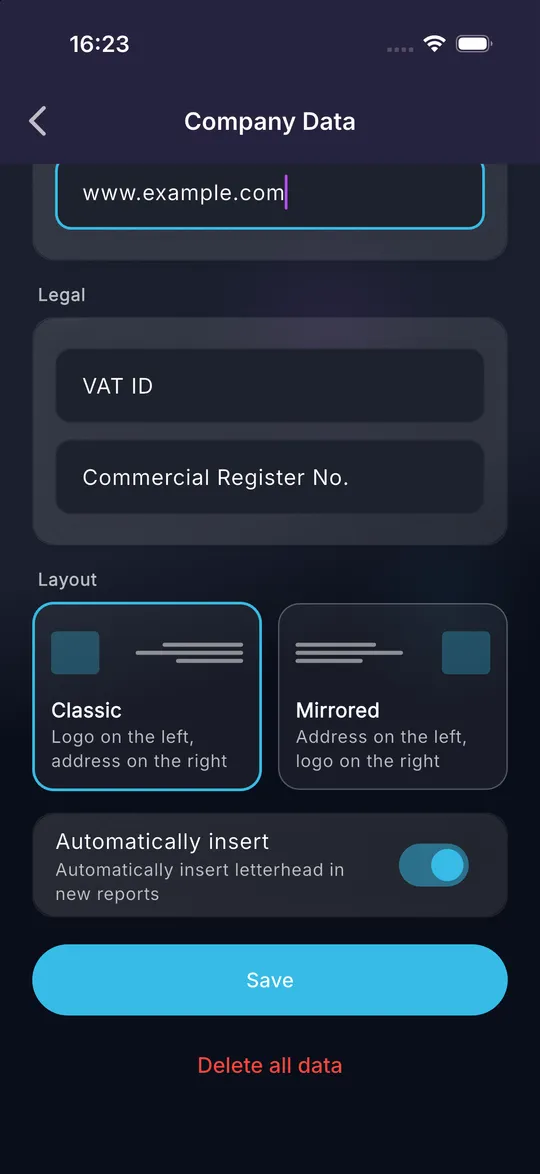
-
04 保存をタップします。会社データが保存されましたのメッセージで保存を確認できます。
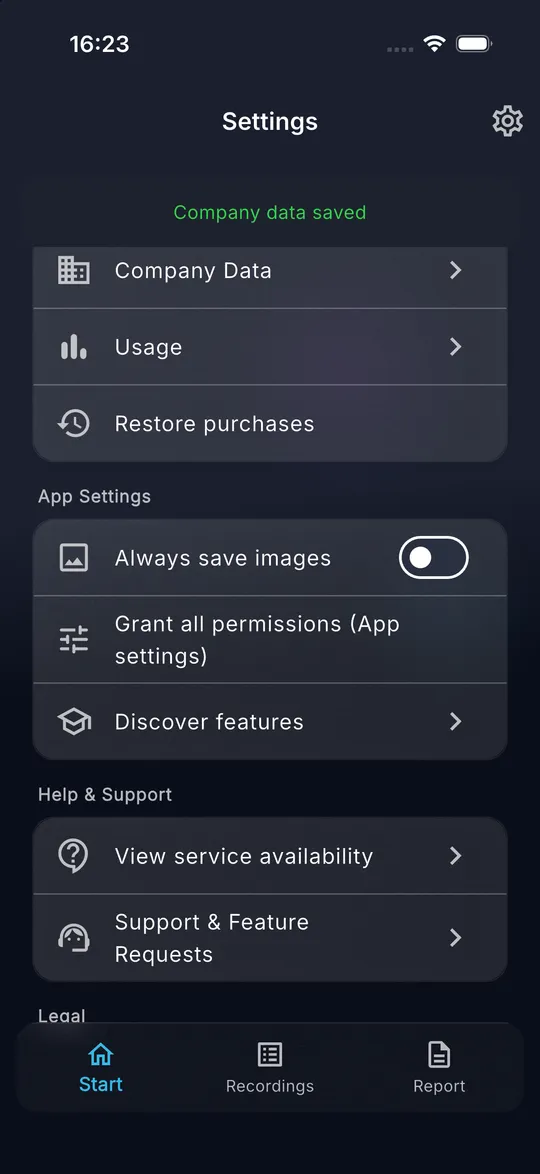
-
05 開いているレポートでは、左下の建物アイコンでレターヘッドを挿入または削除できます。
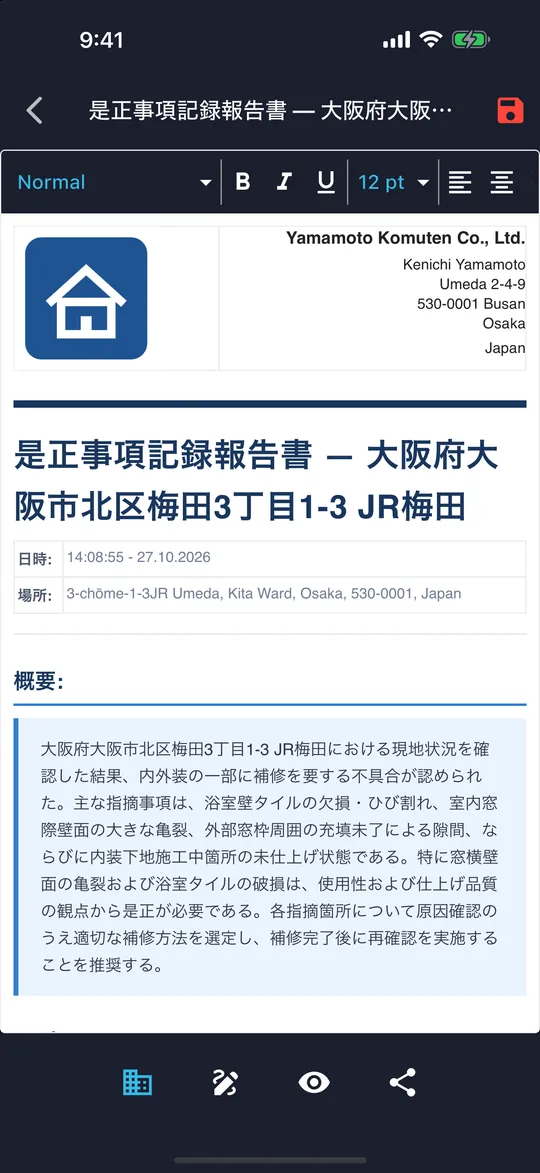
ヒント
- 会社情報を変更しても、既存のレポートのレターヘッドはそのままです。新しい情報を表示するには、レターヘッドを削除してから挿入し直します。
- VAT IDと商業登記番号は任意です。
よくある間違い
- 建物アイコンに会社データが設定されていませんと表示される場合は、先に会社情報を入力してください。
レポートとPDF
画面上でレポートにはどのように署名しますか?
できること
あなた、依頼主、入居者がスマートフォンに直接署名でき、署名と名前がPDFに表示されます。
始める前に
- 完成し、開いているレポート。
手順
-
01 レポートの下部バーにあるペンのアイコンをタップします。
-
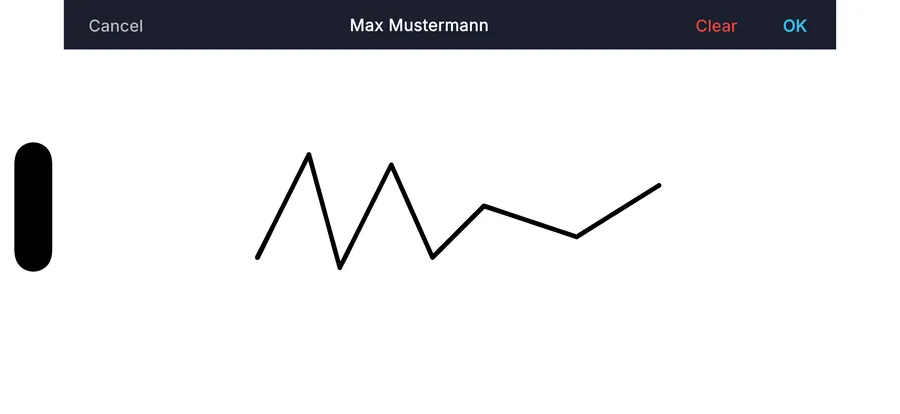
02 署名者の名前に署名する人の名前を入力し、続けるをタップします。
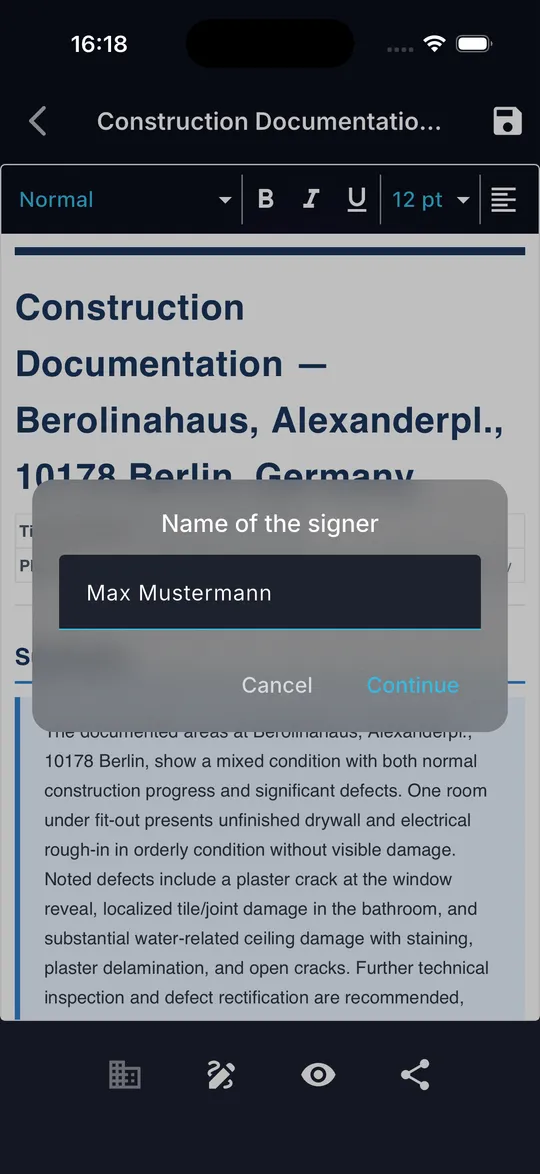
-
03 スマートフォンを横向きにして、指で署名します。クリアでやり直し、OKで署名を挿入します。
-
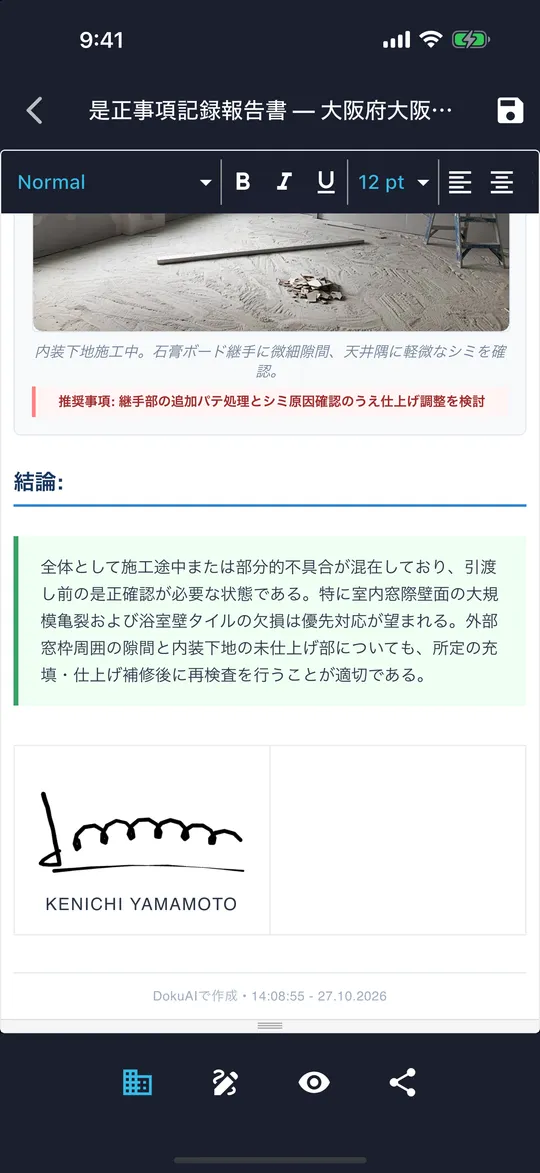
04 大文字の名前と署名が、レポートの最後に表示されます。
-
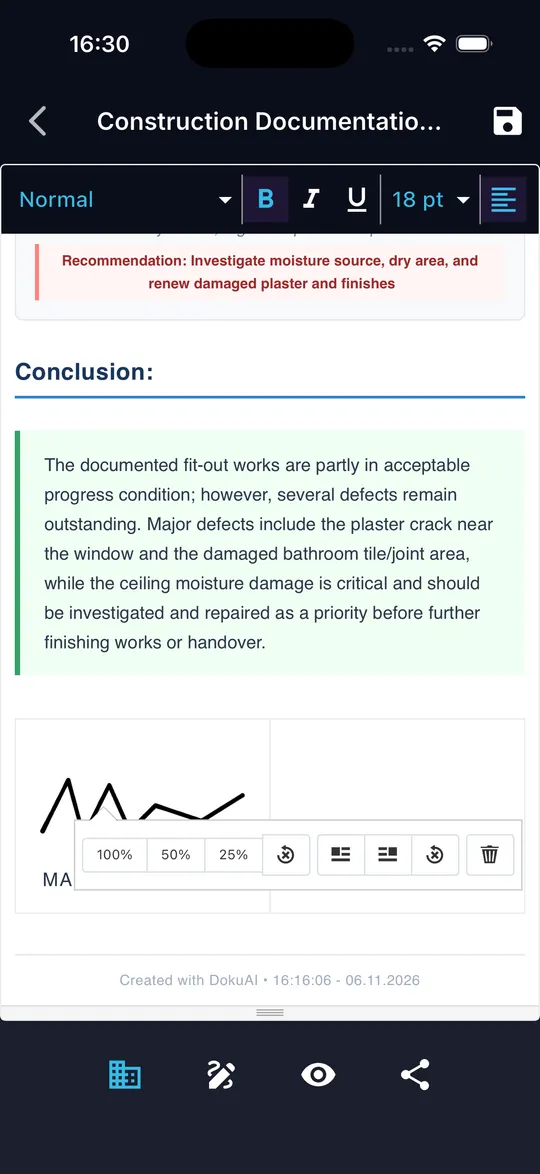
05 署名を削除するには、署名をタップし、表示されたツールバーのごみ箱アイコンをタップします。
ヒント
- ほかの人が署名する場合も、同じ手順を繰り返します。1つのレポートに複数の署名を入れられます。
- 文章を仕上げてから署名すると、署名が最終版に対応します。
よくある間違い
- 名前を入力してくださいと表示される場合は、名前の欄が空です。
- 最初に署名してくださいと表示される場合は、まだ署名が描かれていません。OKは署名を描いたあとにだけ使えます。
レポートとPDF
PDFはどのようにプレビューし、送信しますか?
できること
依頼主はレポートをPDFとして、メール、メッセンジャー、クラウドで受け取れます。
始める前に
- 完成し、開いているレポート。
- PDFの作成に必要なインターネット接続。
手順
-
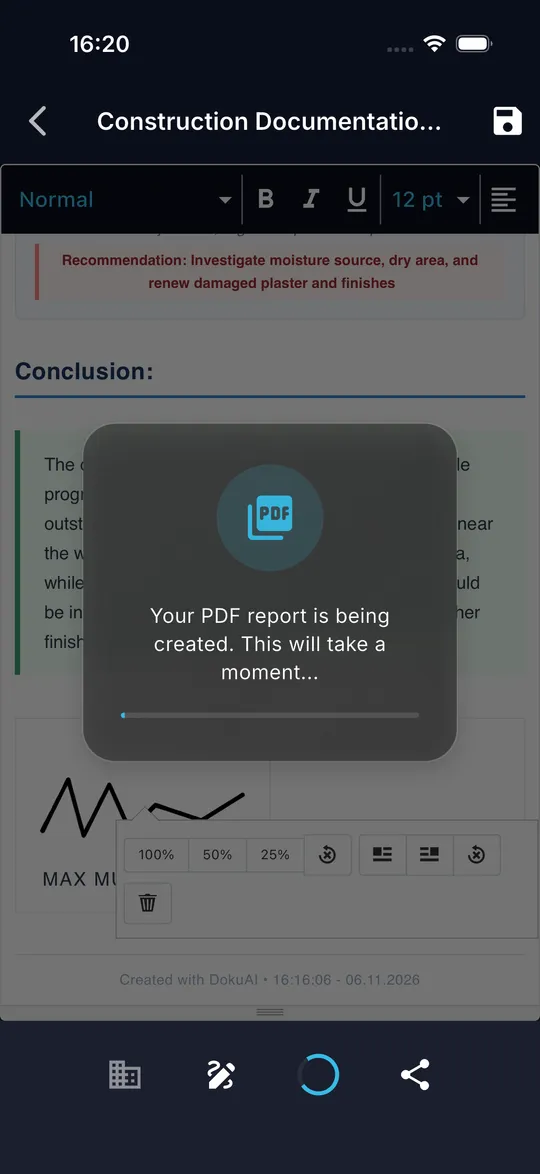
01 下部バーの目のアイコンをタップします。DokuAIがレポートを保存し、PDFを作成します。
-
02 プレビューをスクロールし、すべてのページを確認します。
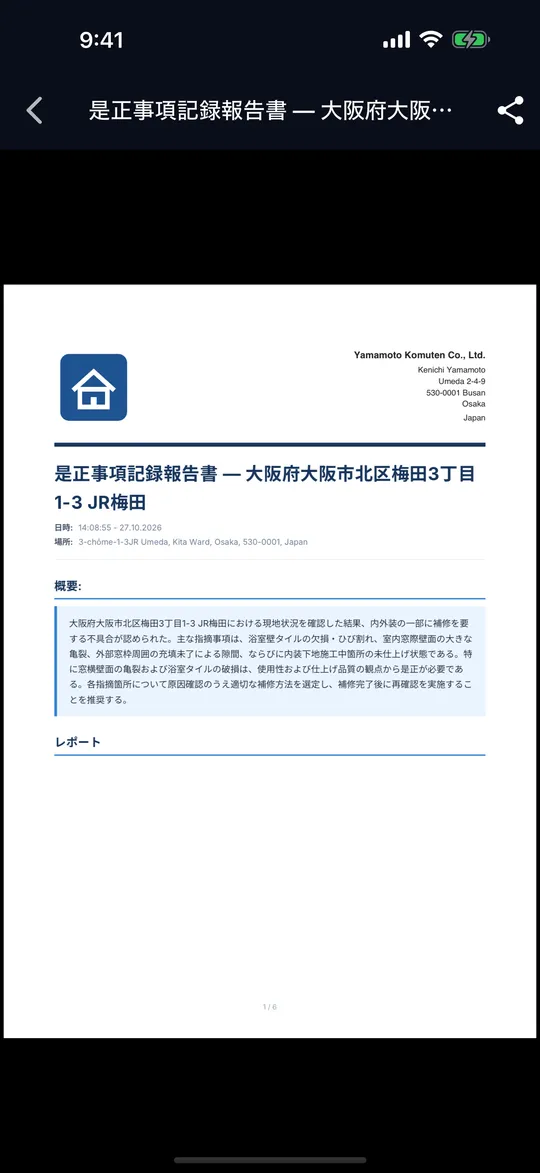
-
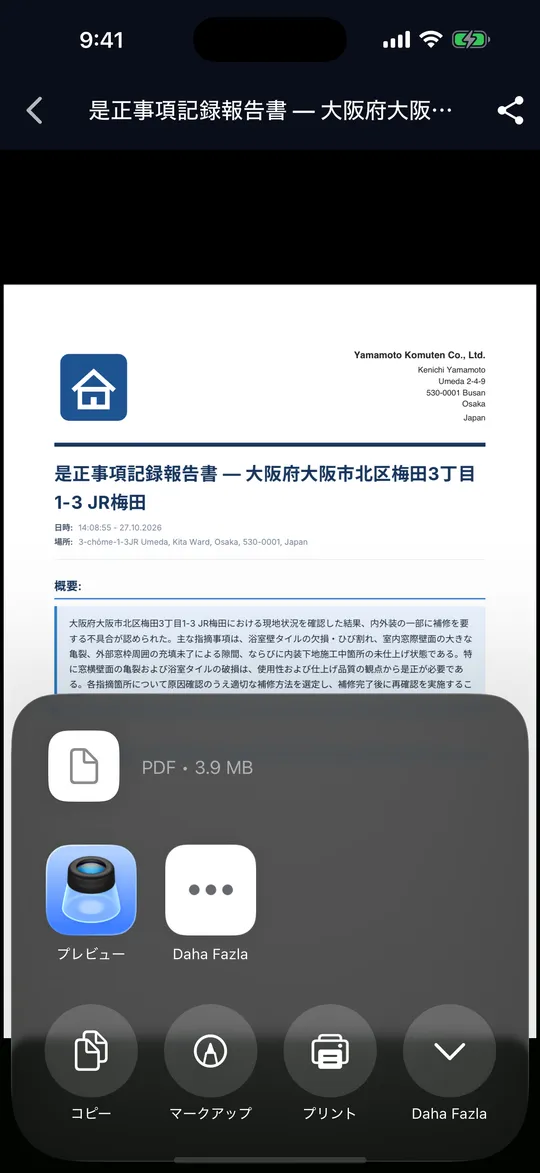
03 プレビューの右上にある共有アイコン、またはレポートの下部バーにある共有アイコンをタップします。
-
04 共有メニューで送信先を選びます。例えばメール、メッセンジャー、ファイル、プリントを選べます。
ヒント
- レポートを変更すると、DokuAIが自動でPDFを作成し直します。
- PDFには、レターヘッド、書き込み入りの写真、計測、署名が含まれます。
よくある間違い
- PDFを作成できませんでした。再試行してください。と表示される場合は、インターネット接続を確認してもう一度試してください。
記録
新しいレポートはどのように始めますか?
できること
誤って何かを失うことなく、次の現場確認のために記録の一覧を空にできます。
始める前に
- DokuAIのスタート画面が開いていること。
手順
-
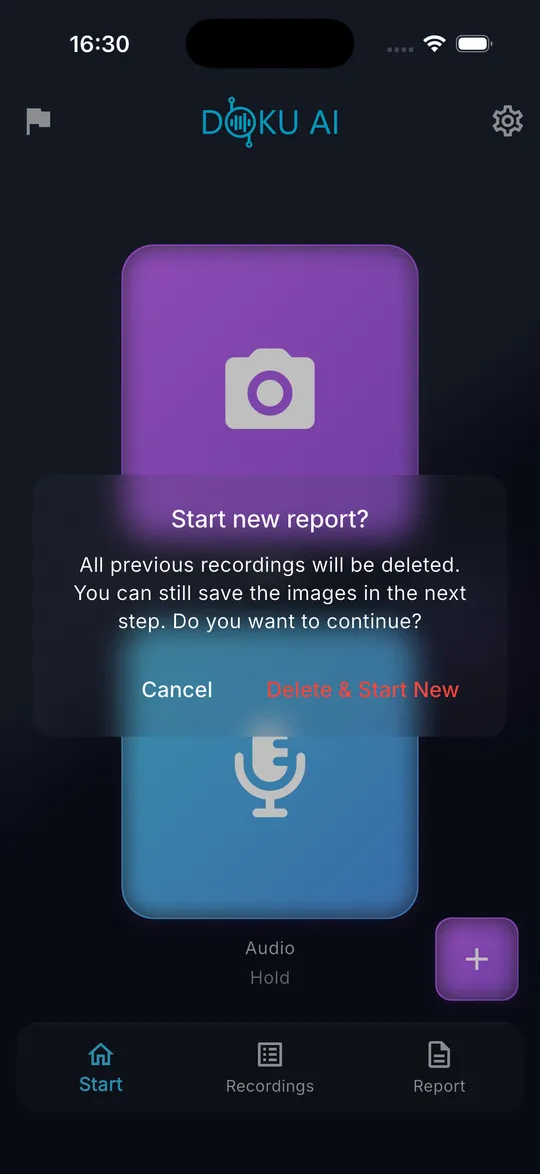
01 スタート画面の右下にある紫色のプラスボタンをタップします。
-
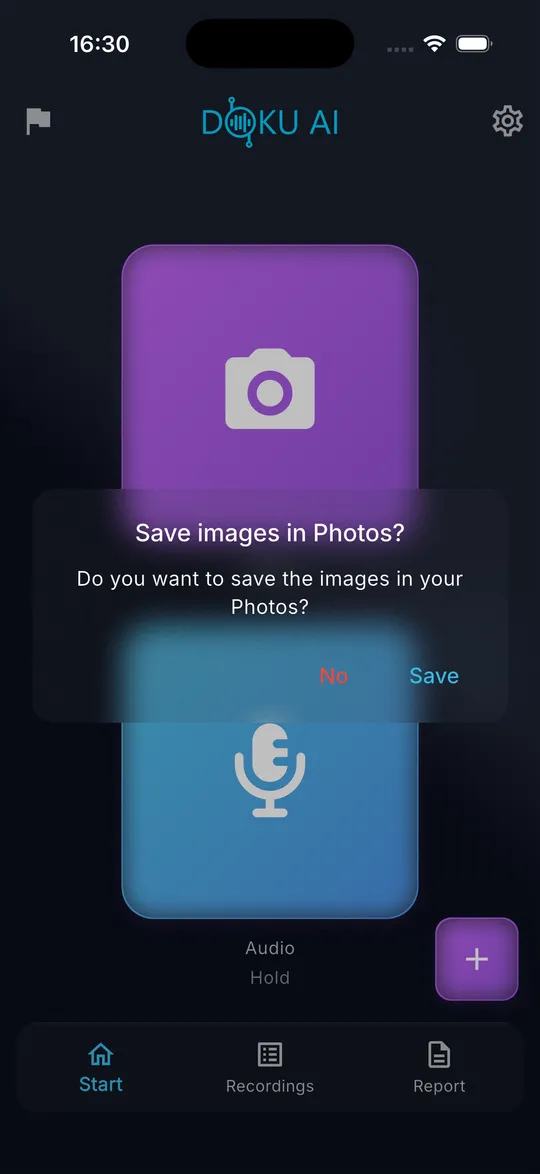
02 新しいレポートを開始しますか?の確認で削除して新しく開始を選びます。
-
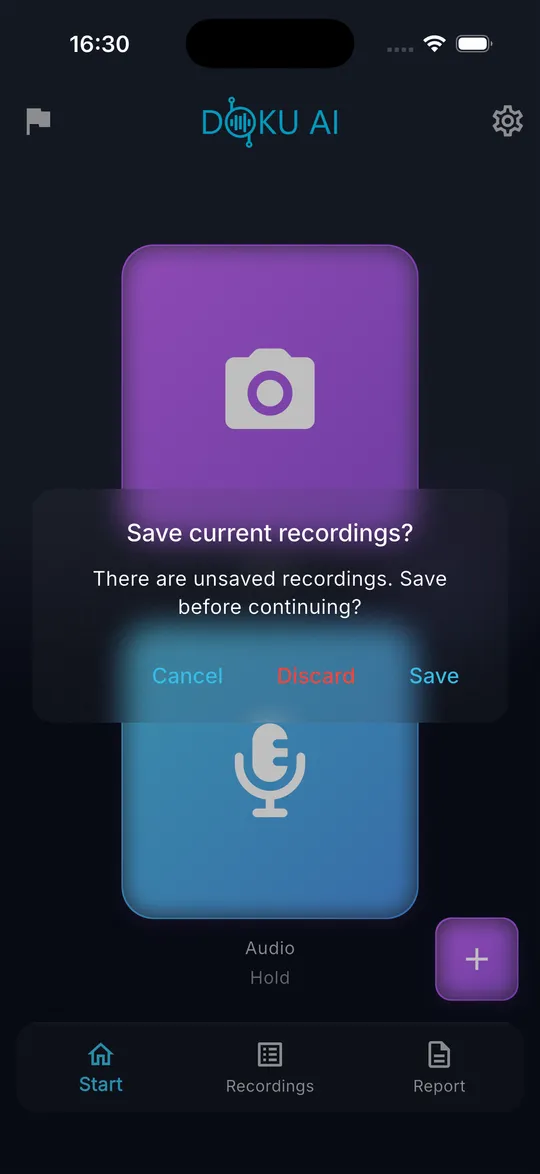
03 記録がプロジェクトに保存されていない場合は、DokuAIが現在の録音を保存しますか?と確認します。保存、破棄、キャンセルから選びます。
-
04 画像を写真アプリに保存するかどうかを決め、保存またはいいえをタップします。
-
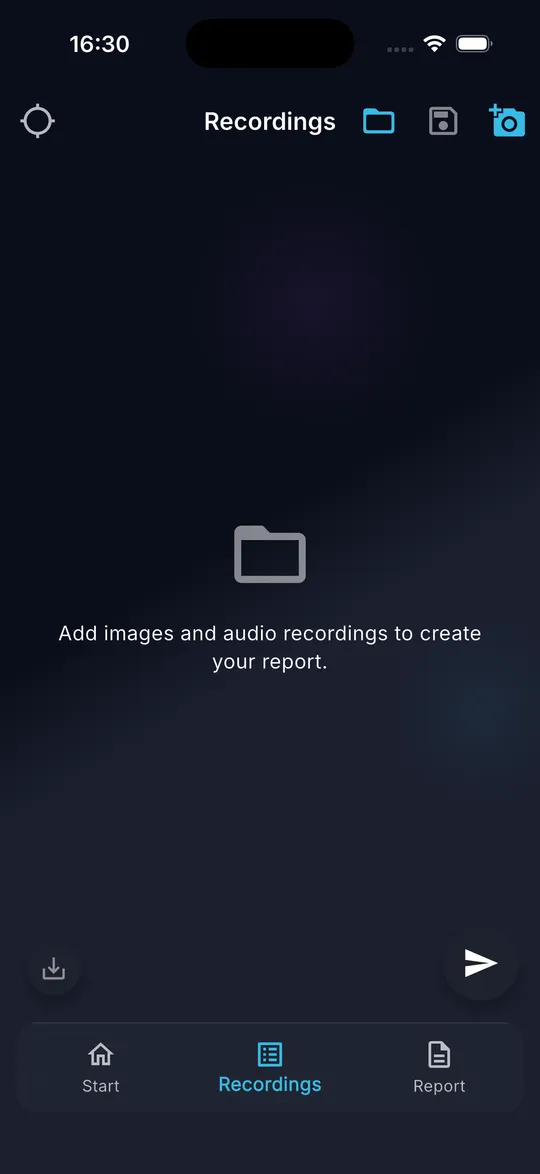
05 録音タブが空になり、場所もリセットされます。次のレポートを始められます。
ヒント
- 送信済みのレポートには影響しません。送信済みのレポートはレポートタブに残ります。
よくある間違い
- 破棄すると記録は完全に削除されます。あとで必要になる可能性がある場合は、プロジェクトとして保存してください。
設定とサブスクリプション
サブスクリプションの仕組みと復元方法は?
できること
完成したレポートを制限なく開き、新しいスマートフォンでもサブスクリプションを引き継げます。
始める前に
- ストアに支払い方法が登録されたApple IDまたはGoogleアカウント。
手順
-
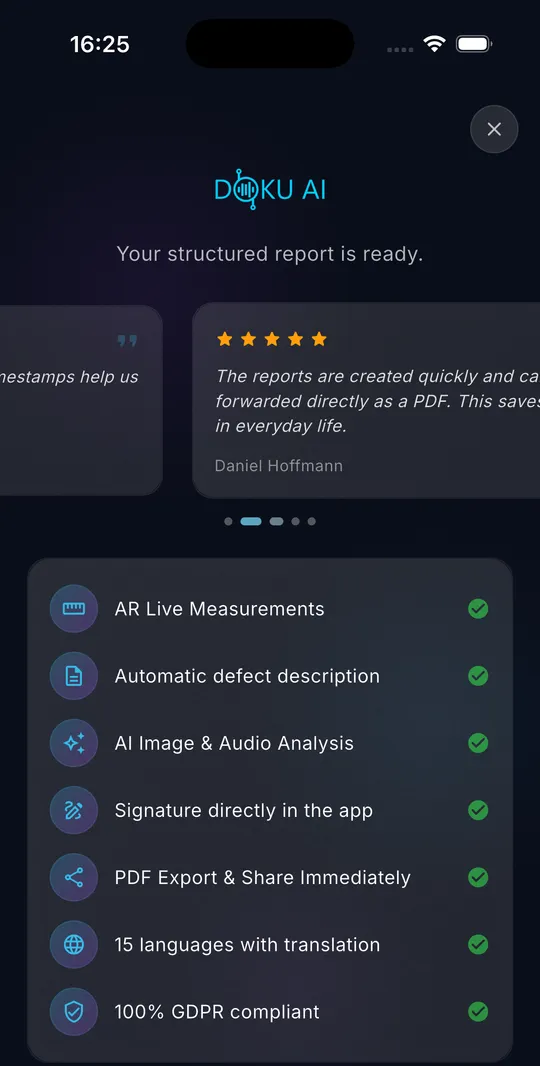
01 最初の完成したレポートは、サブスクリプションなしで開けます。その後は、レポートを開くとDokuAIがサブスクリプションの画面を表示します。
-
02 プランを選びます。料金と無料トライアルの有無は、アプリとお住まいの国のストアに表示されます。
-
03 ストアで購入を確定します。そのあとレポートが開きます。
-
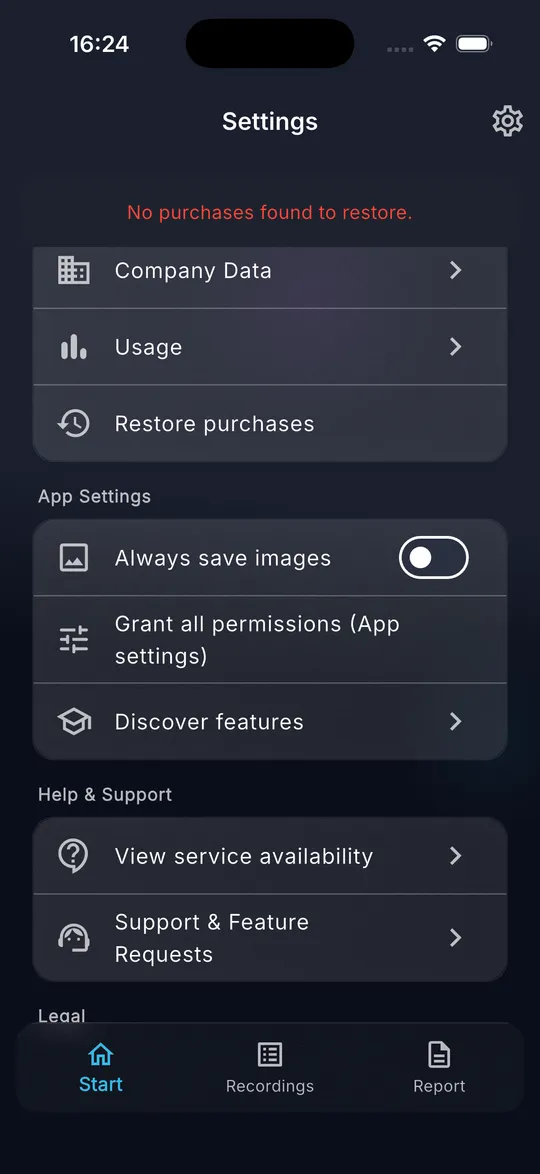
04 新しいスマートフォンや再インストール後は、設定を開き、購入を復元をタップします。DokuAIが結果を表示します。
ヒント
- 購入時と同じApple IDまたはGoogleアカウントを使ってください。
- サブスクリプションの管理や解約は、スマートフォンのストア設定で行います。
- サブスクリプションの画面のコードで、プロモーションコードを利用できます。
よくある間違い
- 復元する購入が見つかりませんでした。と表示される場合は、このスマートフォンのストアアカウントに有効なDokuAIのサブスクリプションがありません。サインイン中のアカウントを確認してください。
設定とサブスクリプション
毎月の使用状況はどのように確認しますか?
できること
今月残っているレポート、写真、音声の分数がわかります。
始める前に
- DokuAIの設定が完了していること。
手順
-
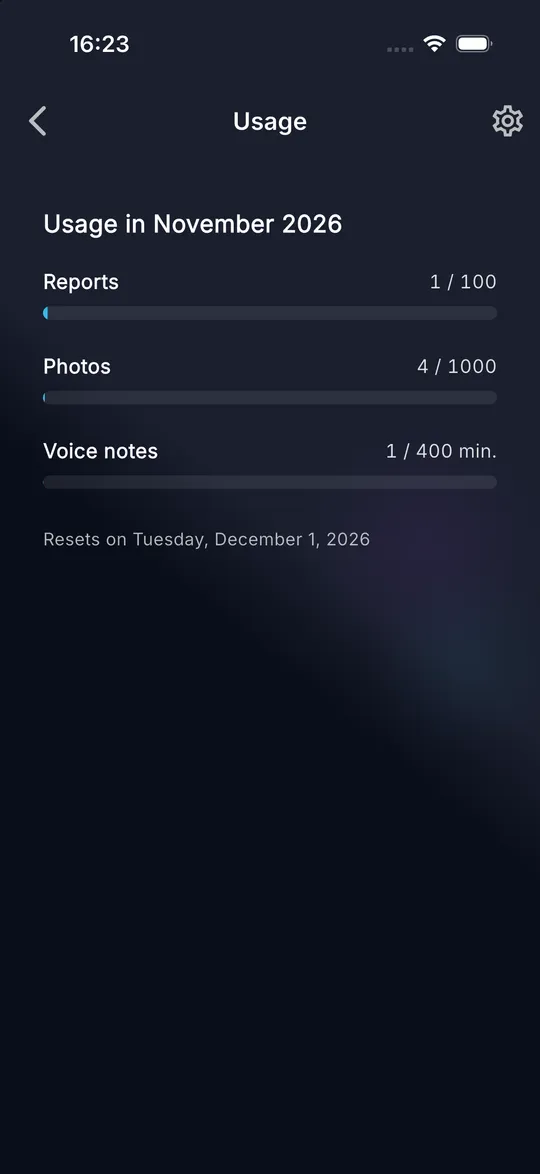
01 設定を開き、使用状況をタップします。
-
02 レポート(月100件)、写真(月1,000枚)、音声メモ(月400分)のバーを確認します。下の日付は、カウンターがリセットされる日を示します。
ヒント
- カウンターは毎月1日にリセットされます。
- 数えられるのは成功したアップロードだけです。失敗したアップロードは利用枠を使いません。
よくある間違い
- 今月の利用枠が残っていても、1つのレポートに入れられる画像は最大150枚です。
設定とサブスクリプション
DokuAIにはどのような設定がありますか?
できること
設定のすべての項目がわかり、サポートにすぐたどり着けます。
始める前に
- DokuAIの設定が完了していること。
手順
-
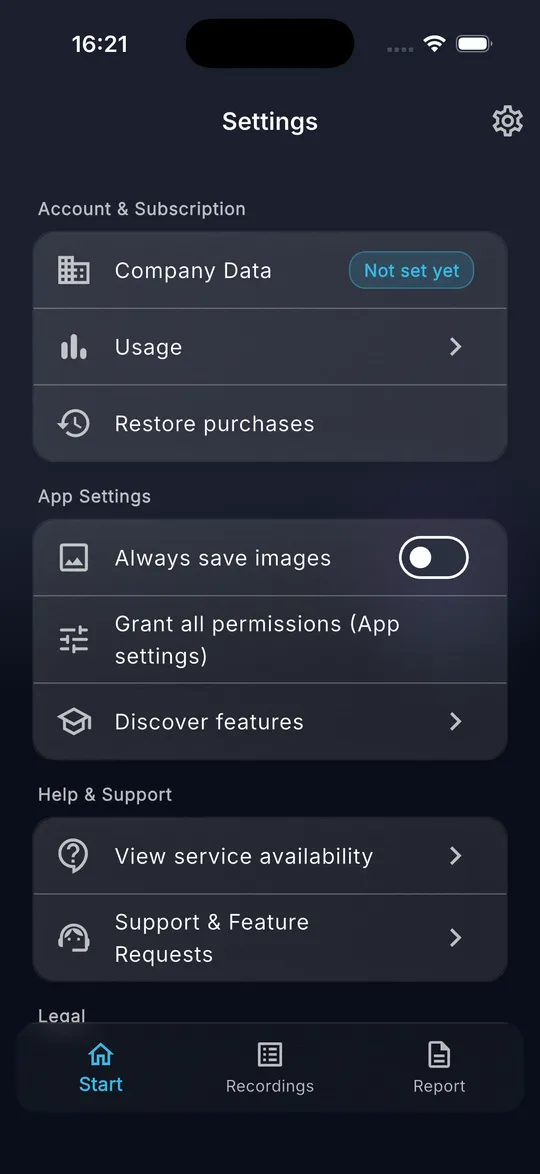
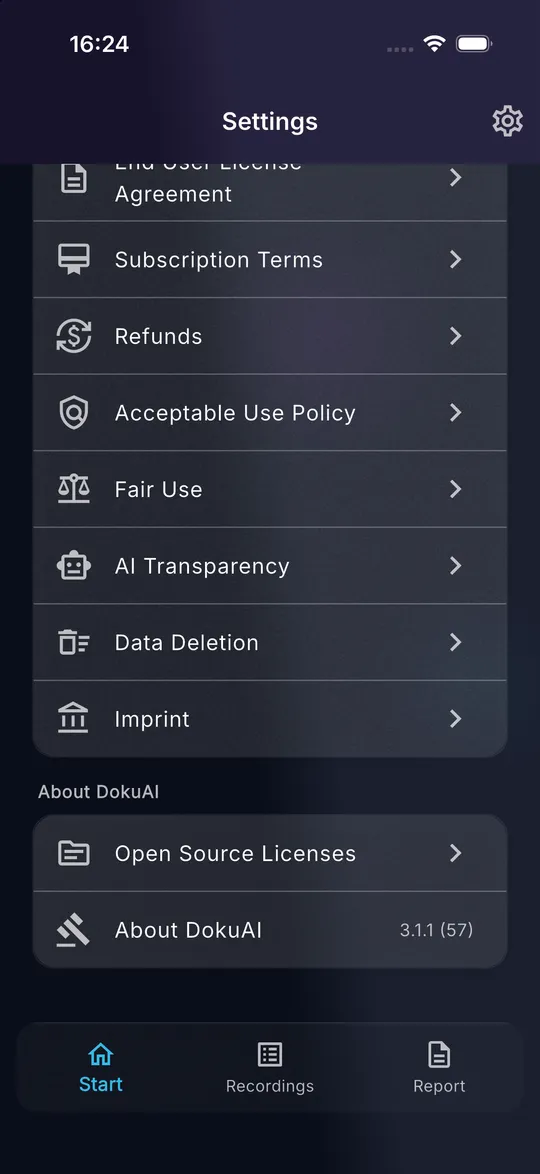
01 右上の歯車アイコンをタップします。設定には、アカウントとサブスクリプション、アプリ設定、ヘルプとサポート、法的情報、DokuAIについてが並んでいます。
-
02 常に画像を保存は、新しい写真をすべて写真ライブラリに保存します。すべての権限を付与(アプリ設定)は、DokuAIのシステム設定を開きます。
-
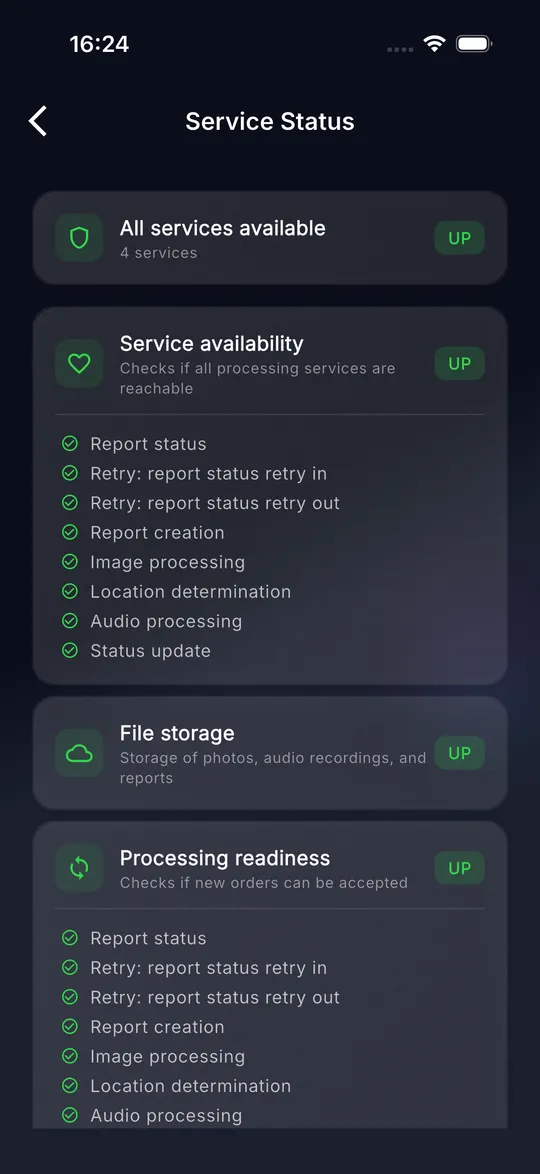
03 サービスの可用性を表示は、DokuAIのサービスに接続できるかどうかを表示します。
-
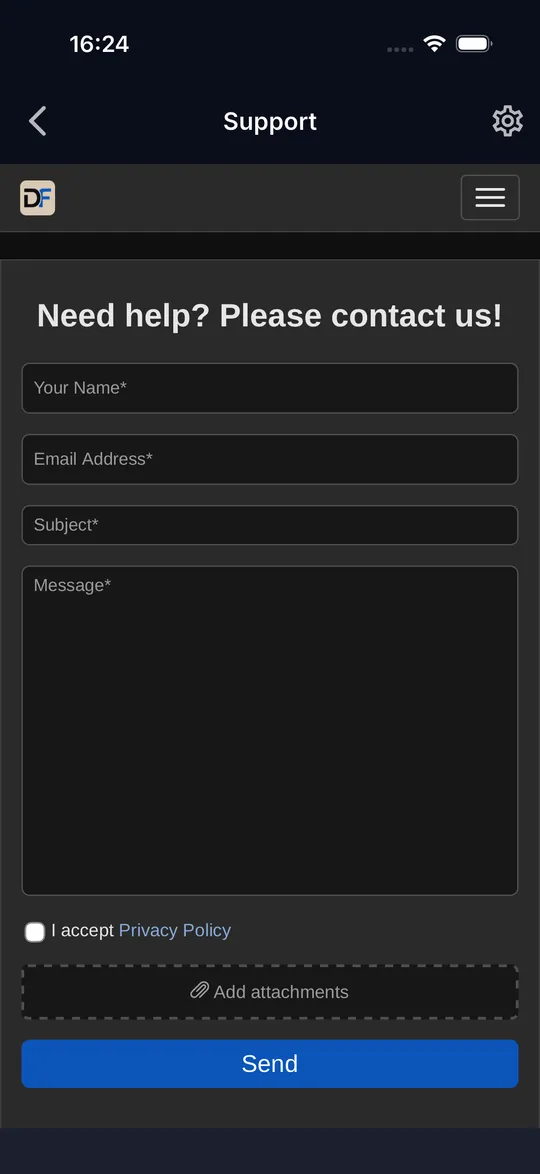
04 サポートと機能リクエストは、アプリ内のサポートフォームを開きます。問題を説明して送信します。
-
05 法的情報には、プライバシーポリシー、利用規約、EULA、サブスクリプション規約、返金、利用ポリシー、公正利用、AIの透明性、データ削除、運営者情報があります。DokuAIについてではバージョンを確認できます。
ヒント
- サポートに問い合わせるときは、DokuAIについてに表示されるバージョンを伝えてください。
よくある間違い
- サポートフォームが読み込まれない場合は、インターネット接続が必要です。オンラインになったら再試行をタップしてください。
トラブルシューティング
よくある問題と解決方法
写真が撮れないのはなぜですか?
カメラの権限がないか、レポートの画像がすでに150枚あります。設定のすべての権限を付与でカメラを許可するか、レポートを送信して新しいレポートを始めてください。
レポートがいつまでも処理中なのはなぜですか?
処理には通常1分から2分かかります。レポートタブで一覧を下に引くと更新されます。状態が変わらない場合は、設定のサービスの可用性を表示を確認してください。処理が遅れてもデータが失われることはありません。
DokuAIはインターネットなしで使えますか?
記録には使えます。写真、音声メモ、書き込み、プロジェクトはオフラインで使えます。送信したレポートは送信待ちに入り、接続されると自動でアップロードされます。住所の検索、レポートの生成、PDFには接続が必要です。
AR計測が始まらないのはなぜですか?
ARには、ARKitに対応した端末(iPhone、iPad)またはGoogle Play Services for ARに対応した端末(Android)、十分な明るさ、模様のある面が必要です。ヒントが最初の点を求めるまで、端末をゆっくり前後に動かしてください。
DokuAIを新しいスマートフォンに移すにはどうすればよいですか?
新しいスマートフォンにDokuAIをインストールし、同じApple IDまたはGoogleアカウントでサインインして、設定の購入を復元をタップします。レポートとプロジェクトは古い端末に保存されているため、切り替える前に必要なPDFと画像を書き出してください。
レポートはどのくらいの期間保存されますか?
レポートは365日間編集できます。その後も、PDFは端末内で利用できます。サーバー上のレポートデータは、遅くとも365日後に削除されます。レポートを削除した場合は、それより早く削除されます。
DokuAIはどの言語に対応していますか?
アプリとレポートは15の言語に対応しています。英語、ドイツ語、スペイン語、フランス語、イタリア語、オランダ語、ポーランド語、ポルトガル語、トルコ語、スウェーデン語、デンマーク語、ノルウェー語、フィンランド語、日本語、韓国語です。アプリはスマートフォンの言語に従い、レポートの言語はスタート画面の旗で設定します。
個別のサポートはどこで受けられますか?
アプリで設定のサポートと機能リクエストを開くか、support.apps.digitalfreedom.co.za のサポートフォームを利用してください。
次の現場確認も、数分で記録できます。
DokuAIをダウンロードして、写真、音声メモ、署名入りの最初のレポートを作成しましょう。