
Centro assistenza
Guida DokuAI: tutte le funzioni, passo dopo passo.
DokuAI è un'app per iPhone e Android che trasforma le foto e le note vocali di un sopralluogo in un report PDF completo. Questa pagina spiega ogni funzione dell'app con passaggi numerati, i requisiti, i consigli e gli errori più frequenti.
Aggiornato: . Gli screenshot mostrano DokuAI 3.1.1 su un iPhone. Alcuni screenshot mostrano la versione inglese dell'app, con i pulsanti nella stessa posizione.
Primi passi
Come configuro DokuAI dopo l'installazione?
Cosa ottieni
DokuAI può usare la fotocamera e il microfono, e la breve introduzione ti mostra il primo report.
Prima di iniziare
- DokuAI installata dall'App Store (iPhone, iPad) o da Google Play (Android).
- Circa due minuti per il primo avvio.
Passo dopo passo
-
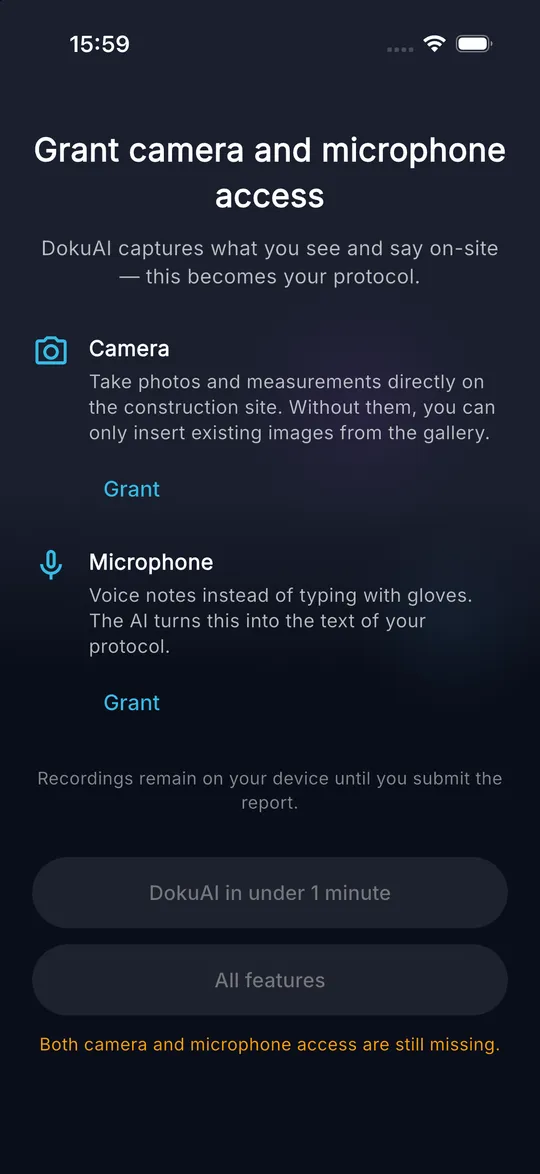
01 Apri DokuAI. Compare la schermata Consenti accesso a fotocamera e microfono.
-
02 Tocca Autorizza sotto Fotocamera e conferma la finestra di sistema con Consenti.
-
03 Tocca Autorizza sotto Microfono e conferma di nuovo con Consenti. Ora entrambe le schede mostrano Autorizzato.
-
04 Scegli l'introduzione: DokuAI in meno di 1 minuto mostra il primo report e come perfezionarlo, Tutte le funzionalità percorre tutti e sei i capitoli.
-
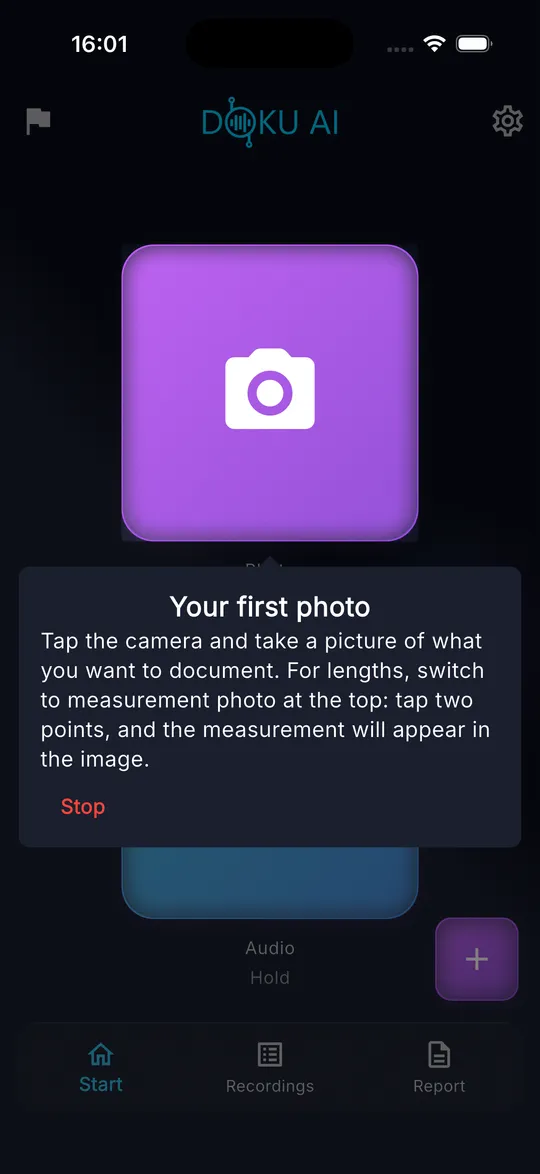
05 Segui le indicazioni sullo schermo. Ogni indicazione punta al pulsante che ti serve subito dopo. Tocca Termina per terminare l'introduzione in qualsiasi momento.
Consigli
- Le registrazioni restano sul tuo dispositivo finché non invii un report.
- Puoi riavviare ogni capitolo dell'introduzione più tardi in Impostazioni, Scopri le funzionalità.
Errori frequenti
- I pulsanti di avvio restano grigi: manca ancora una delle due autorizzazioni. La nota arancione sotto i pulsanti indica quale.
- Hai negato un'autorizzazione per errore: il pulsante mostra allora Autorizza nelle impostazioni e apre le impostazioni di sistema di DokuAI.
Primi passi
Come riavvio la visita guidata?
Cosa ottieni
Ripeti singoli capitoli dell'introduzione interattiva quando ti servono.
Prima di iniziare
- DokuAI è configurata.
Passo dopo passo
-
01 Tocca l'icona dell'ingranaggio in alto a destra nella schermata Inizio per aprire Impostazioni.
-
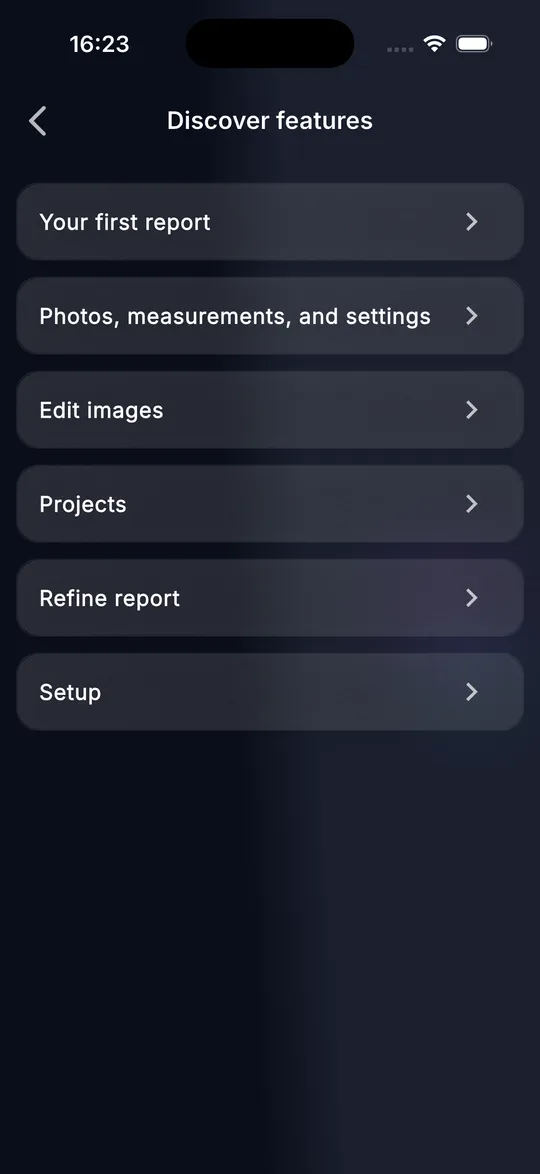
02 Tocca Scopri le funzionalità nella sezione Impostazioni app.
-
03 Scegli un capitolo: Il tuo primo report, Foto, misure e impostazioni, Modifica immagini, Progetti, Affina report o Impostazione.
-
04 Segui le indicazioni. Il capitolo sul primo report attende le tue azioni reali, per esempio una foto o una nota vocale.
Consigli
- I capitoli già visti sono contrassegnati come visti nell'elenco.
- Se l'app si chiude durante un capitolo, al successivo avvio DokuAI ti chiede se vuoi continuare.
Errori frequenti
- Un'indicazione scompare se tocchi accanto. Ricompare dopo pochi secondi, così non perdi il punto in cui eri.
Acquisizione
Come scelgo la lingua del report?
Cosa ottieni
L'IA scrive il report nella lingua che serve al tuo cliente, indipendentemente dalla lingua dell'app.
Prima di iniziare
- DokuAI è aperta nella schermata Inizio.
Passo dopo passo
-
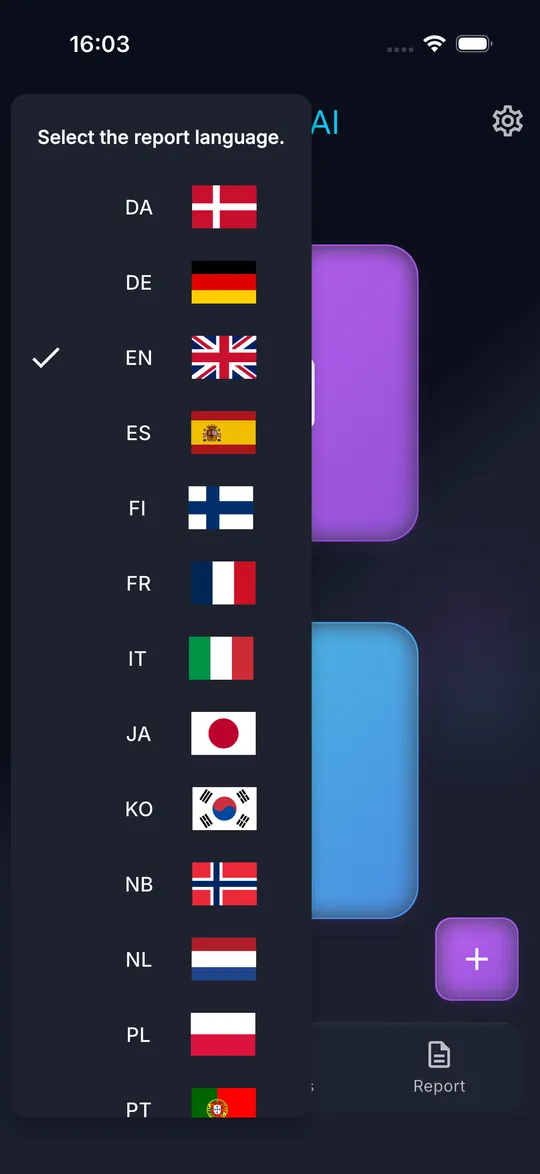
01 Tocca l'icona della bandiera in alto a sinistra nella schermata Inizio.
-
02 Si apre l'elenco Seleziona la lingua del report. con 15 lingue. La lingua attuale ha un segno di spunta.
-
03 Tocca la lingua del report. Il prossimo report che invii viene scritto in questa lingua.
Consigli
- L'app segue la lingua del telefono. La lingua del report è un'impostazione separata.
- Puoi dettare in una lingua e ricevere il report in un'altra, per esempio dettare in italiano e ricevere il report in inglese.
Errori frequenti
- Il report arriva nella lingua sbagliata: la lingua del report viene fissata al momento dell'invio. Scegli la lingua prima di toccare Invia.
Acquisizione
Come scatto una foto per il report?
Cosa ottieni
Ogni danno, ogni locale e ogni dettaglio finisce come foto nel tuo report.
Prima di iniziare
- Autorizzazione per la fotocamera concessa.
- Meno di 150 immagini nel report attuale.
Passo dopo passo
-
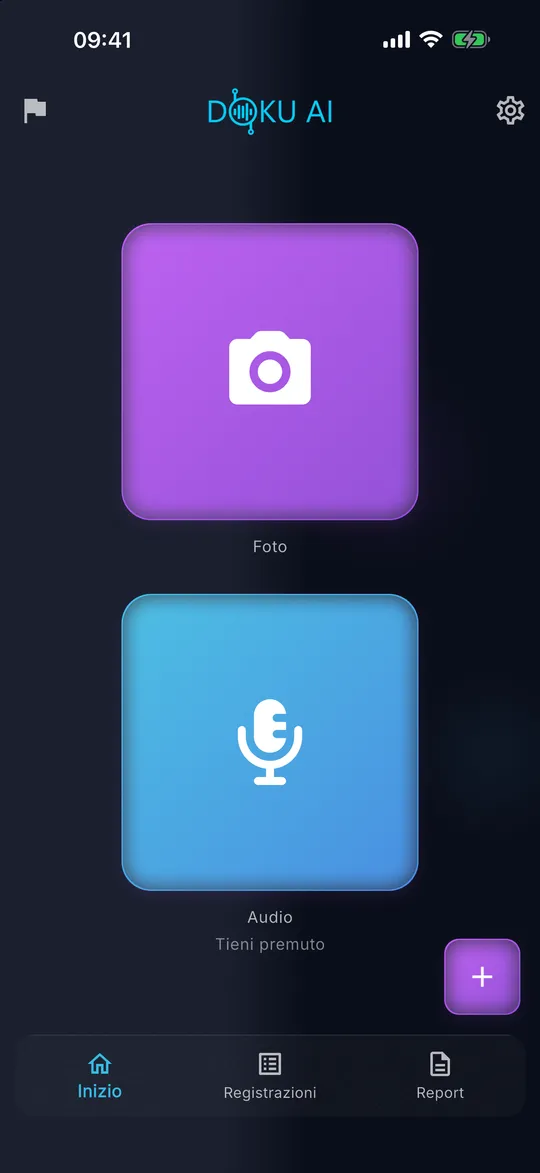
01 Nella schermata Inizio, tocca il grande riquadro viola Foto.
-
02 Si apre la fotocamera. Verifica che la modalità in alto sia impostata su Foto.
-
03 Inquadra il soggetto. Usa il cursore sul bordo destro o due dita per lo zoom tra 1x e 5x.
-
04 Tocca il pulsante di scatto rotondo in basso.
-
05 Controlla l'anteprima e tocca Conferma. Con Misurare di nuovo torni alla fotocamera.
Consigli
- Scatta prima una foto d'insieme di ogni locale, poi i dettagli.
- La foto viene salvata con data, ora e luogo del sopralluogo.
- Su Android, i telefoni senza Google Play Services per AR aprono la normale fotocamera di sistema.
Errori frequenti
- La fotocamera non si apre e compare un messaggio sul limite: il report contiene già 150 immagini. Invia il report o elimina prima alcune immagini.
- Da 140 immagini in su, DokuAI ti indica quante immagini puoi ancora aggiungere.
Acquisizione
Come misuro una lunghezza nella foto con AR?
Cosa ottieni
La lunghezza di una crepa, di una fessura o di un foro viene disegnata nella foto come linea di misura con il valore.
Prima di iniziare
- iPhone o iPad con ARKit, oppure un telefono Android con Google Play Services per AR.
- Luce sufficiente e una superficie con una struttura visibile.
Passo dopo passo
-
01 Tocca Foto nella schermata Inizio e passa la modalità in alto a Foto-misura.
-
02 Muovi leggermente il dispositivo avanti e indietro finché l'indicazione chiede il primo punto.
-
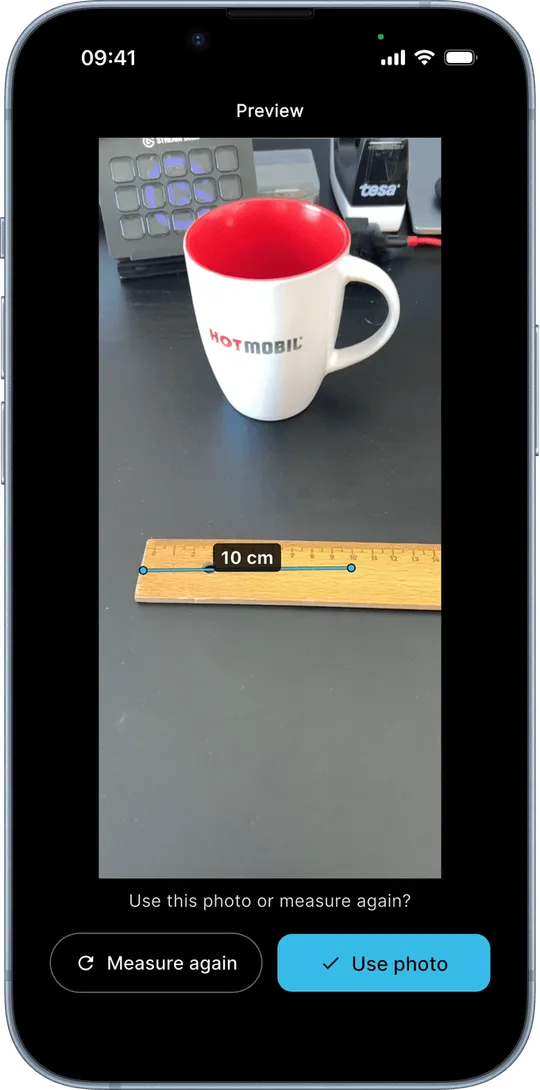
03 Punta il mirino sull'inizio della lunghezza e tocca il pulsante più.
-
04 Punta sulla fine della lunghezza e tocca di nuovo il pulsante più. La linea e il valore compaiono nell'immagine.
-
05 Aggiungi altre misure allo stesso modo, oppure tocca Indietro per annullare l'ultimo punto.
-
06 Tocca il pulsante di scatto e conferma l'anteprima con Conferma.
Consigli
- I dispositivi con LiDAR (modelli Pro di iPhone 12 e successivi, iPad Pro dal 2020) misurano con la massima precisione.
- Nell'editor di immagini ogni misura compare come etichetta sopra la foto. Tocca un'etichetta per rimuovere quella misura.
Errori frequenti
- L'indicazione chiede più luce o più texture: punta su una superficie con una struttura visibile o accendi più luce.
- L'indicazione dice che il tracciamento si è interrotto: muovi il dispositivo più lentamente e imposta di nuovo i punti.
- Tornando alla modalità Foto i punti impostati vengono scartati. DokuAI te lo chiede prima.
Acquisizione
Come registro una nota vocale?
Cosa ottieni
Descrivi la situazione a voce e l'IA la trasforma nel testo del report.
Prima di iniziare
- Autorizzazione per il microfono concessa.
Passo dopo passo
-
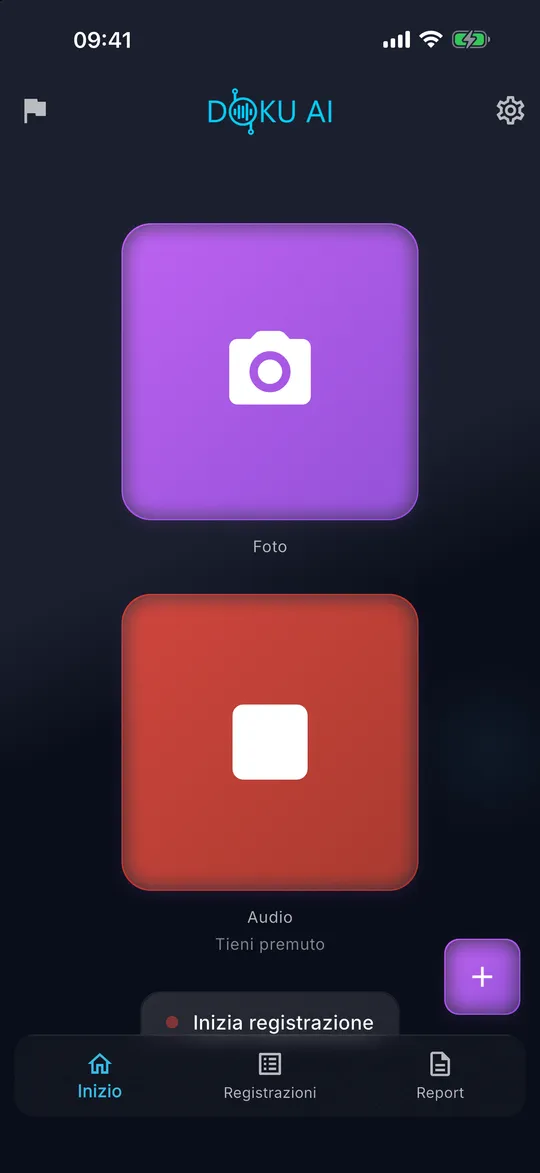
01 Nella schermata Inizio, tieni premuto il riquadro blu Audio.
-
02 Parla mentre tieni premuto il riquadro. Il riquadro diventa rosso e mostra un simbolo di stop mentre DokuAI registra.
-
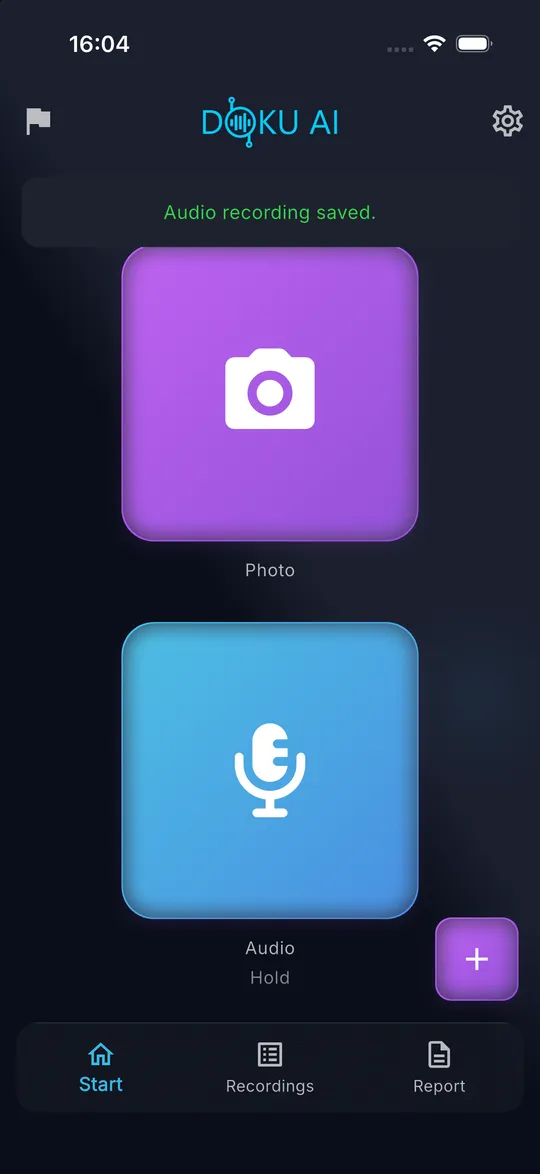
03 Rilascia il riquadro. Il messaggio Registrazione audio salvata. conferma la nota vocale.
Consigli
- Di' cosa vedi, dove si trova e cosa va fatto, per esempio: crepa nell'intonaco accanto alla finestra del soggiorno, circa 40 cm, riparare prima della consegna.
- Più note vocali brevi sono più facili da assegnare di una lunga.
- Ogni mese di calendario include 400 minuti di voce.
Errori frequenti
- Un tocco breve non registra nulla. DokuAI mostra allora Tieni premuto per registrare.
- Registrazione in un ambiente rumoroso: tieni il telefono più vicino alla bocca.
Acquisizione
Come aggiungo foto dalla galleria?
Cosa ottieni
Le foto scattate prima, per esempio con la fotocamera di sistema, entrano a far parte del report.
Prima di iniziare
- Accesso alla libreria foto. Su iPhone basta l'accesso alle foto selezionate.
Passo dopo passo
-
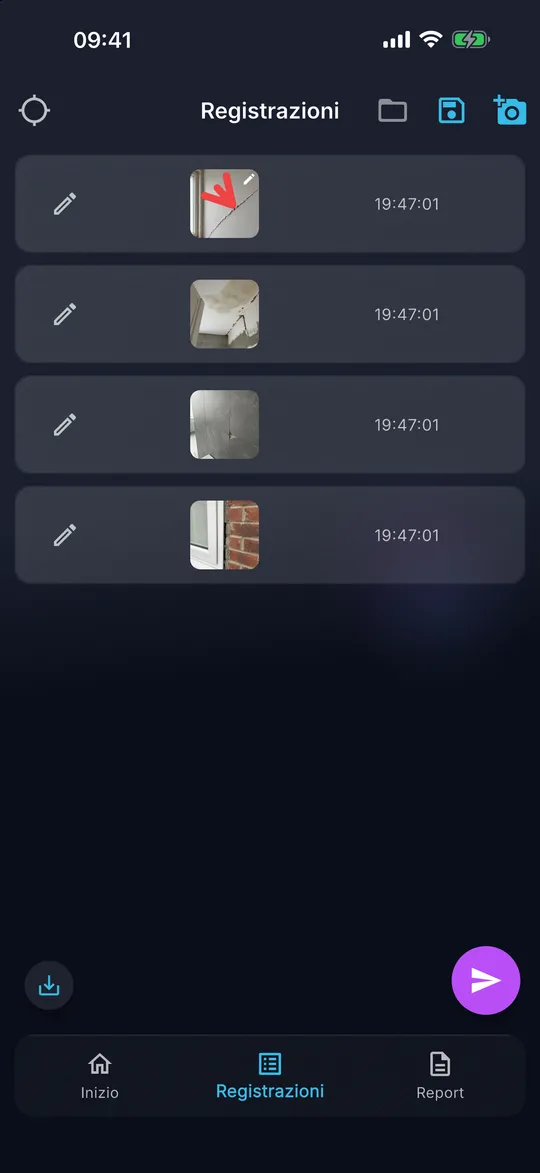
01 Apri la scheda Registrazioni nella barra in basso.
-
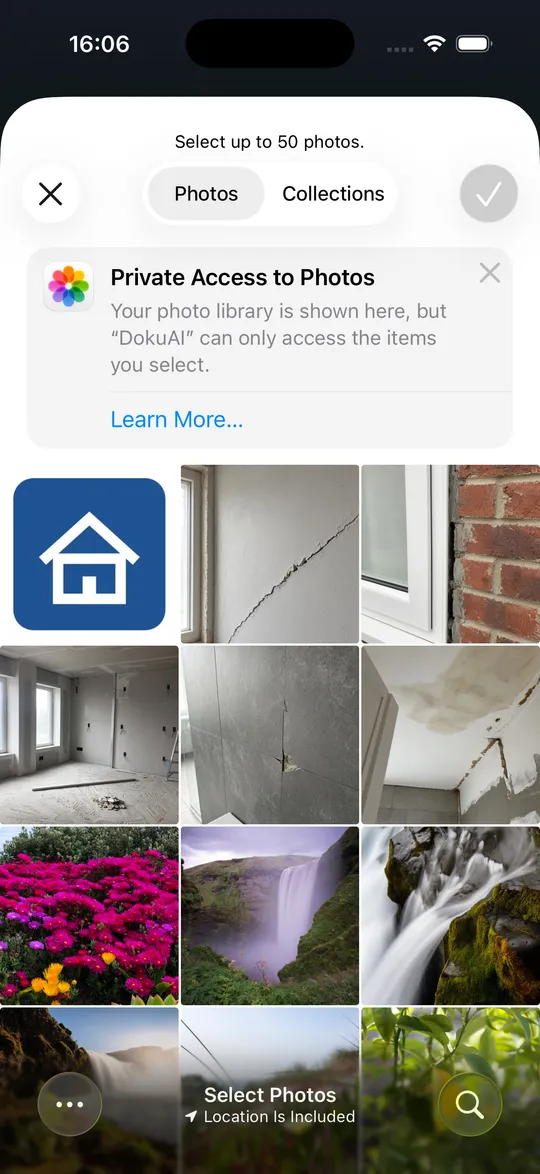
02 Tocca l'icona della fotocamera con il segno più in alto a destra. Si apre la selezione delle foto.
-
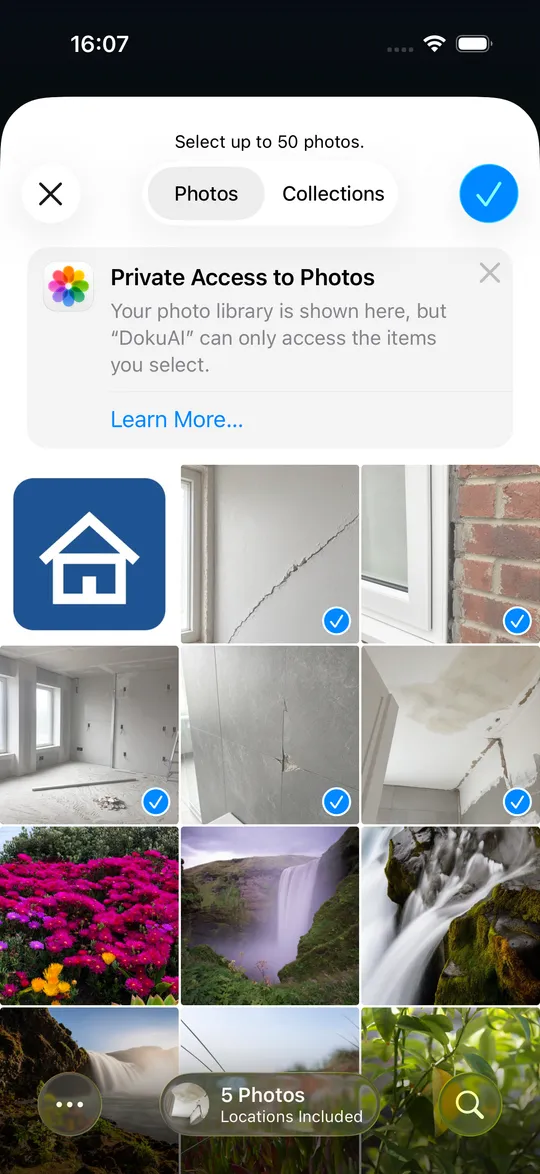
03 Tocca le foto che vuoi. Puoi selezionare fino a 50 foto per importazione.
-
04 Conferma con il segno di spunta in alto a destra. DokuAI mostra l'avanzamento e aggiunge le foto all'elenco.
Consigli
- Puoi annullare un'importazione in corso. Le foto aggiunte fino a quel momento restano nell'elenco.
- Importa più di 50 foto in più passaggi.
Errori frequenti
- Non sono state aggiunte tutte le foto: il report contiene al massimo 150 immagini. Il messaggio indica quante sono state aggiunte.
- L'importazione si ferma subito: DokuAI non ha accesso alla libreria foto. Consentilo nelle impostazioni di sistema.
Acquisizione
Come imposto o modifico l'indirizzo del report?
Cosa ottieni
Il report mostra l'indirizzo corretto del cantiere. La posizione è una parte obbligatoria di ogni report.
Prima di iniziare
- Connessione Internet.
- Per il rilevamento automatico: autorizzazione alla posizione.
Passo dopo passo
-
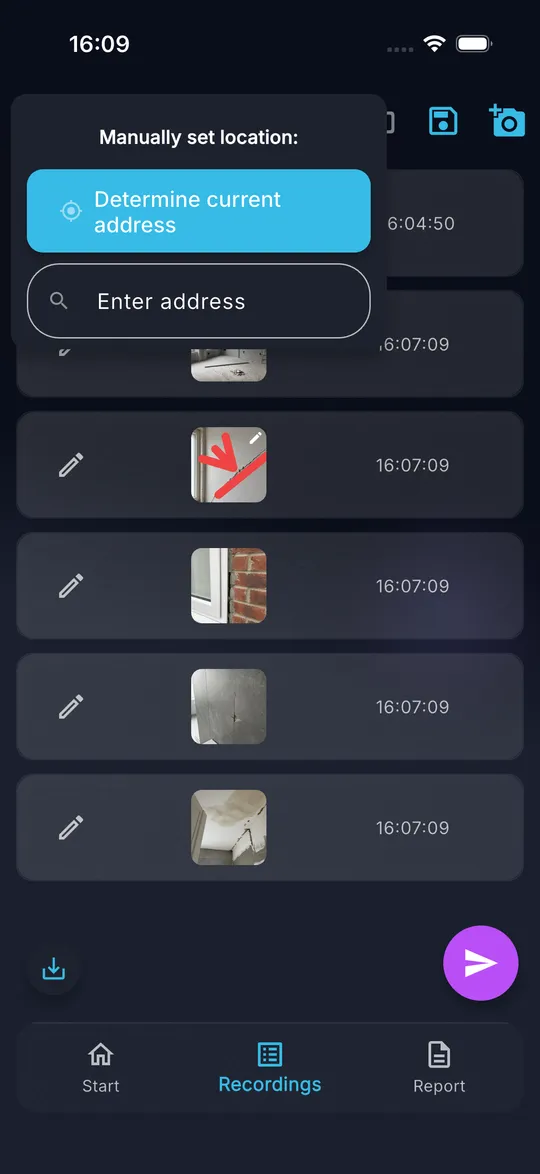
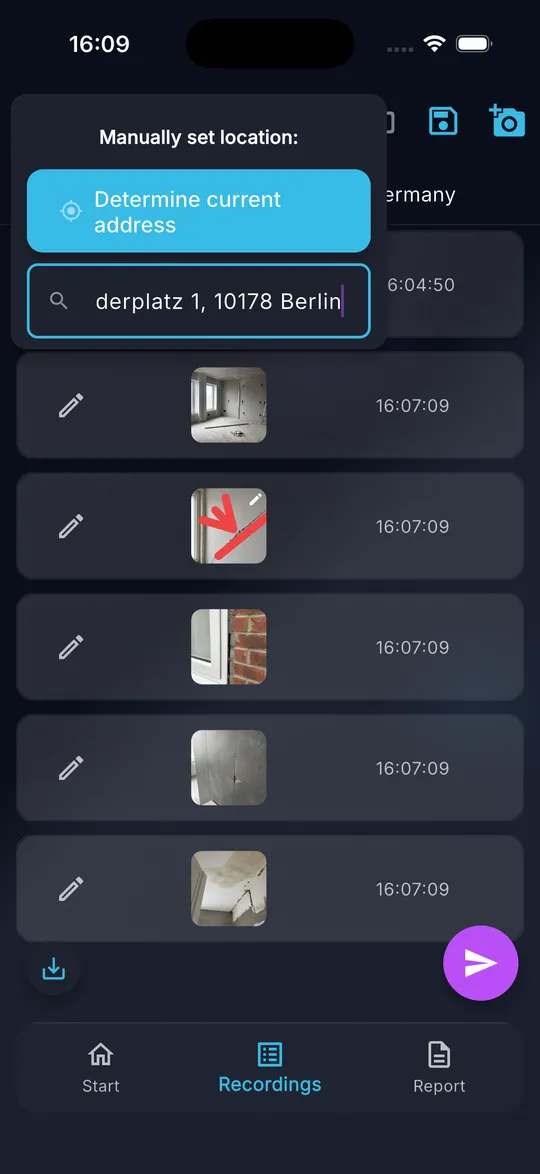
01 Apri la scheda Registrazioni e tocca l'icona del mirino in alto a sinistra. Si apre il menu Imposta posizione manualmente:.
-
02 Tocca Determina indirizzo attuale per usare il GPS. Consenti l'accesso alla posizione quando il telefono lo chiede.
-
03 Oppure tocca Inserisci indirizzo, digita l'indirizzo e conferma con il tasto Invio.
-
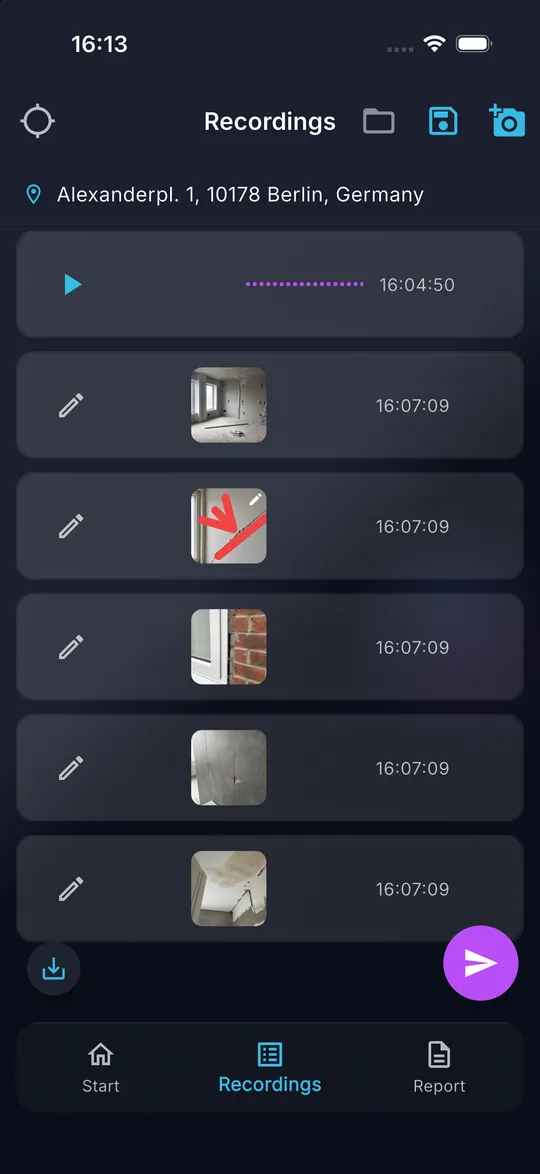
04 L'indirizzo compare sotto il titolo dell'elenco e viene usato nel report.
Consigli
- Se al momento dell'invio non è impostata alcuna posizione, DokuAI prova prima con il GPS e chiede un indirizzo solo se non ci riesce.
- Inserisci via, numero civico, CAP e città per un risultato preciso.
Errori frequenti
- Compare il messaggio Nessuna connessione Internet: la ricerca dell'indirizzo richiede una connessione.
- L'indirizzo non è stato trovato: controlla come è scritto e aggiungi la città.
Modifica e organizzazione
Come ordino ed elimino le registrazioni?
Cosa ottieni
L'ordine dell'elenco è l'ordine del report, e le foto o note vocali sbagliate vengono rimosse.
Prima di iniziare
- Almeno una foto o una nota vocale nella scheda Registrazioni.
Passo dopo passo
-
01 Apri la scheda Registrazioni.
-
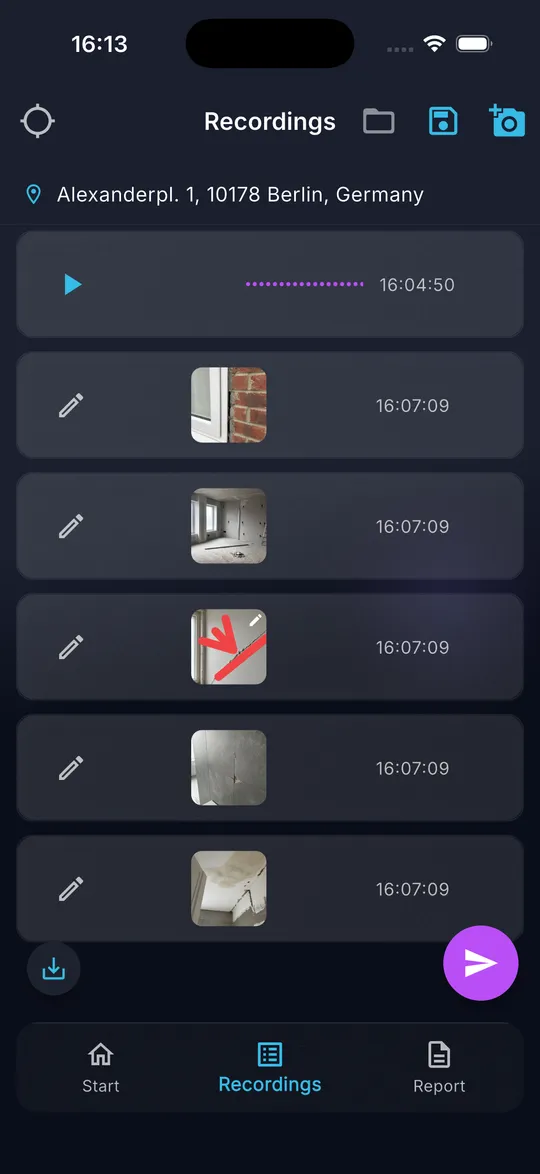
02 Per spostare una voce, tienila premuta e trascinala nella nuova posizione.
-
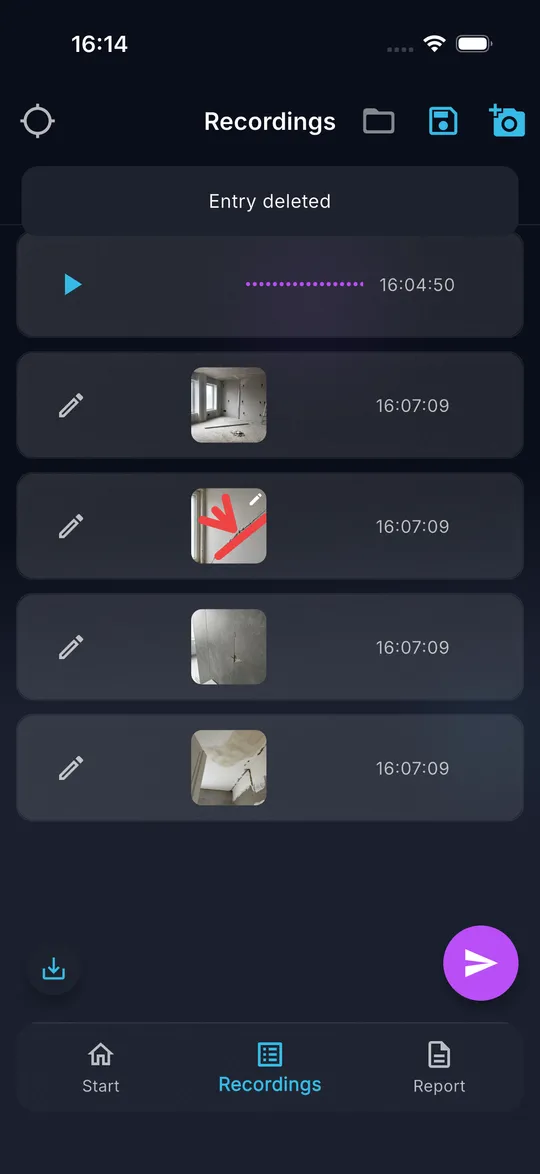
03 Per eliminare una voce, scorrila da destra a sinistra. Il messaggio Voce eliminata lo conferma.
-
04 Tocca il pulsante di riproduzione di una nota vocale per ascoltarla.
Consigli
- Ordina le foto locale per locale prima dell'invio. L'IA segue questo ordine.
Errori frequenti
- L'eliminazione non si può annullare. Se hai dubbi, salva prima le registrazioni come progetto.
Modifica e organizzazione
Come segno un danno in una foto?
Cosa ottieni
Linee, frecce e testi mostrano esattamente quale punto della foto conta.
Prima di iniziare
- Almeno una foto nella scheda Registrazioni.
Passo dopo passo
-
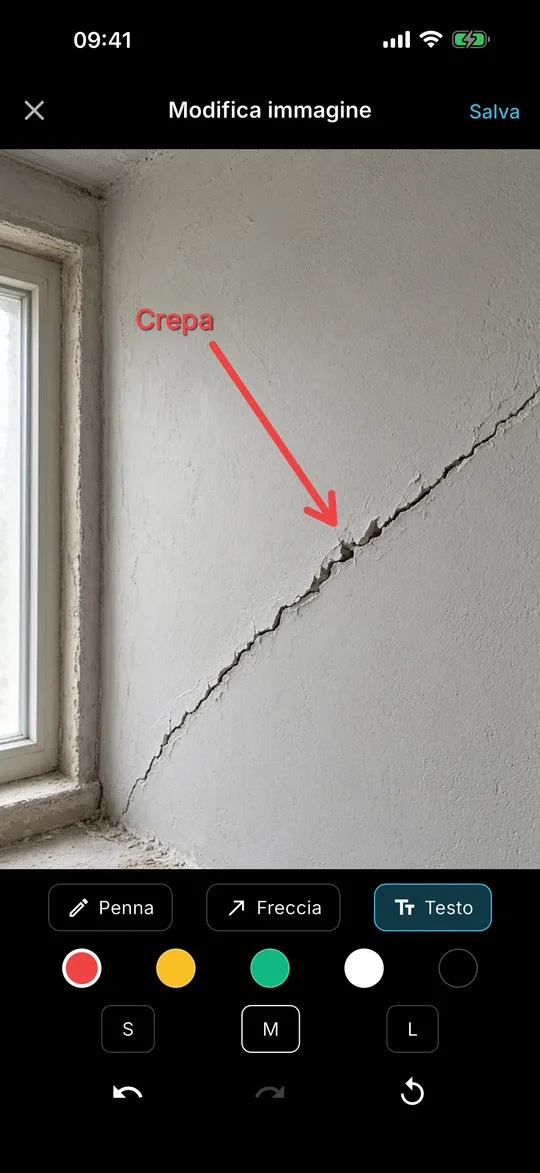
01 Nella scheda Registrazioni, tocca la matita accanto alla foto. Si apre la schermata Modifica immagine.
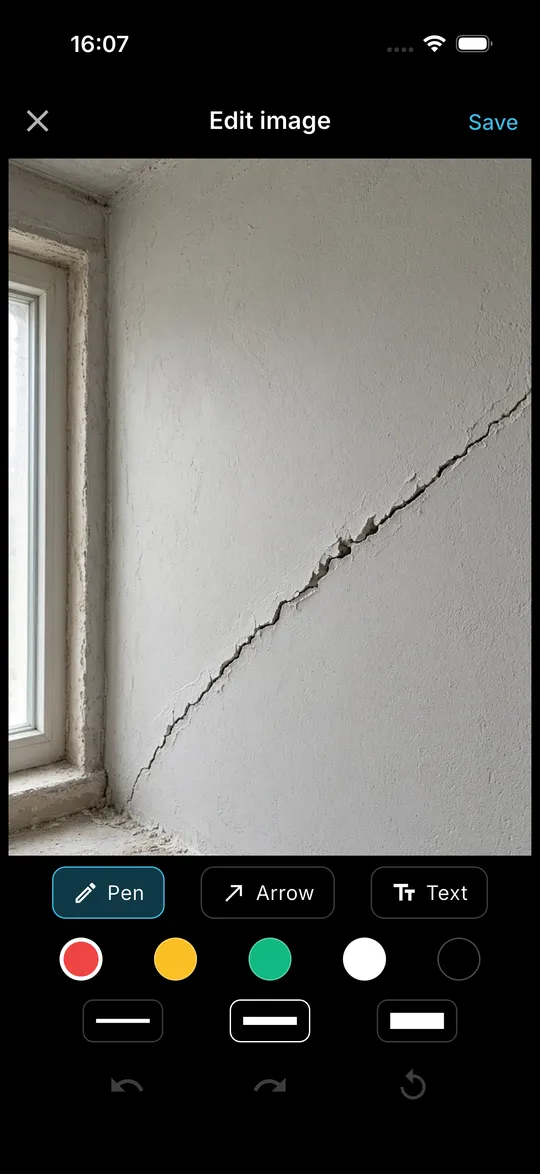
-
02 Scegli Penna, un colore e uno spessore della linea, e disegna direttamente sulla foto.
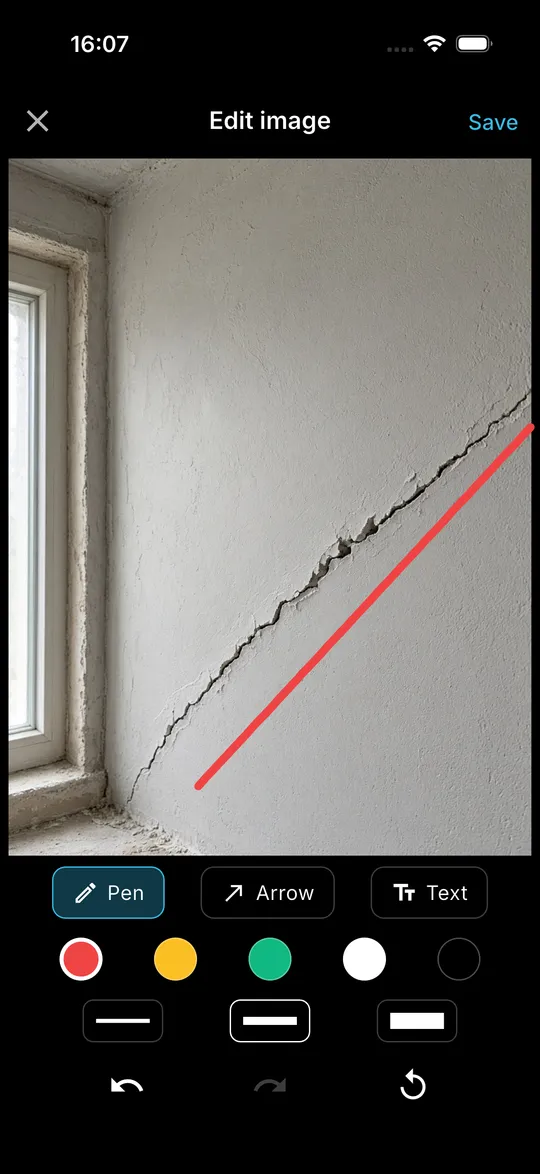
-
03 Scegli Freccia e trascina dall'inizio fino alla punta della freccia.
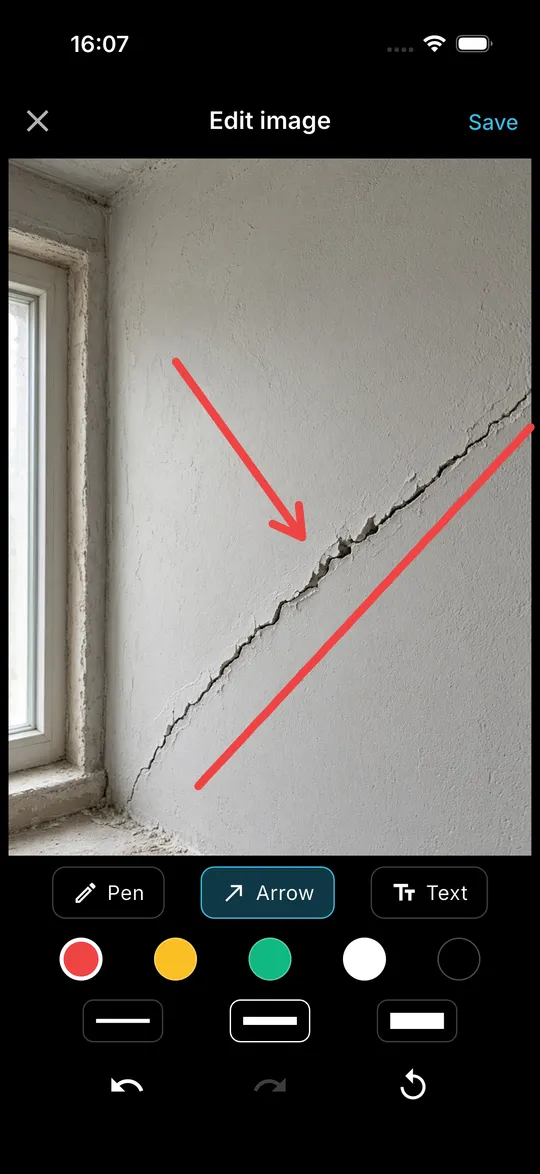
-
04 Scegli Testo, tocca il punto nella foto, digita il testo e tocca Salva.
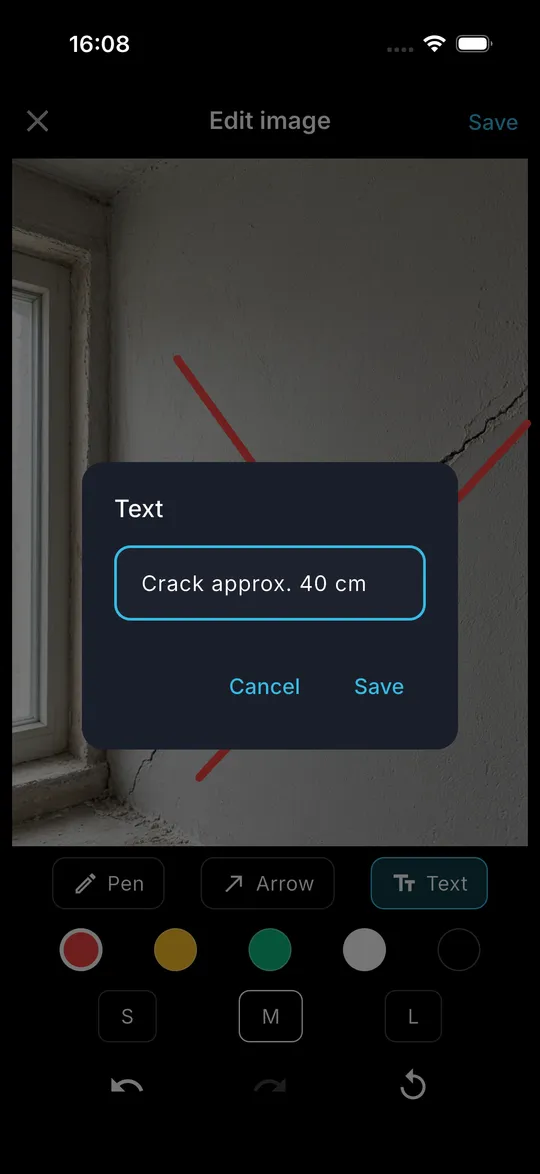
-
05 Trascina un testo per spostarlo. Tieni premuto un testo per modificarlo o eliminarlo.
-
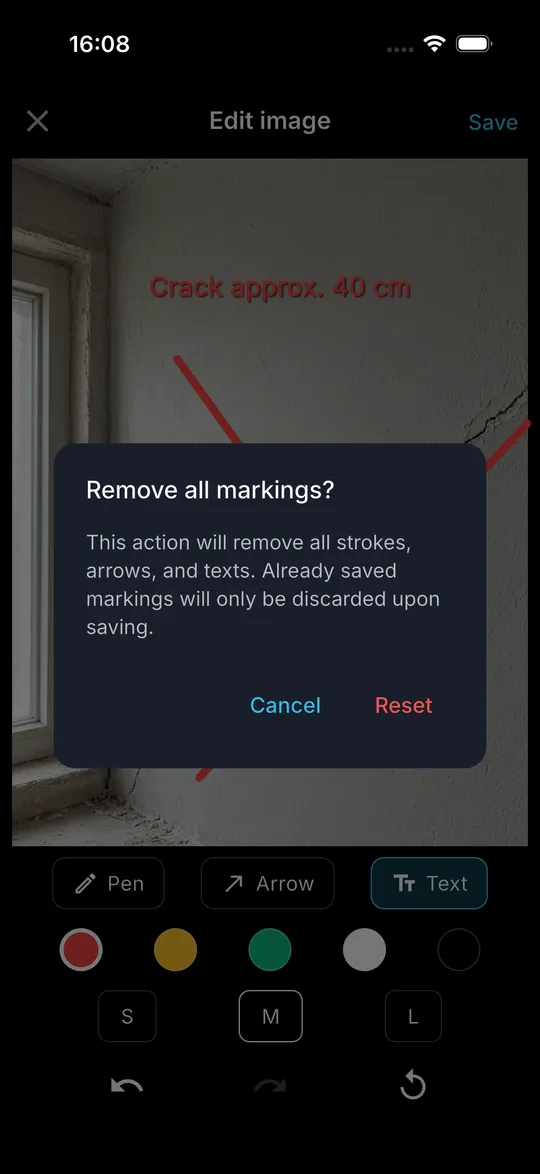
06 Usa le frecce in basso per annullare o ripristinare. La freccia circolare rimuove tutti i segni dopo una conferma.
-
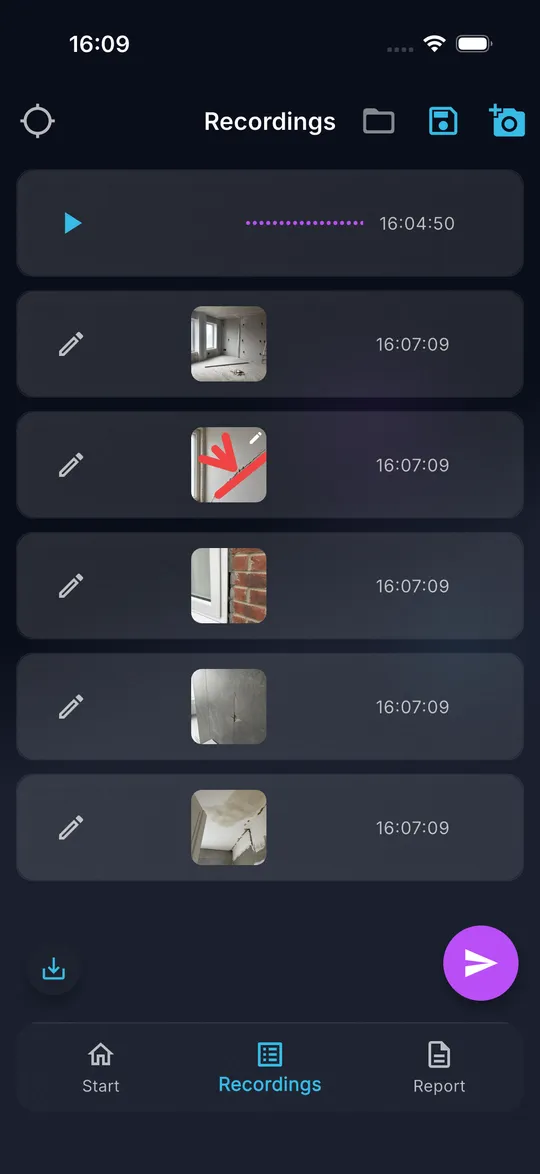
07 Tocca Salva in alto a destra. Una piccola matita sulla miniatura indica la foto modificata.
Consigli
- La foto originale non viene mai modificata. Puoi cambiare o rimuovere i segni in seguito.
- I segni compaiono nel report, nel PDF e nelle immagini esportate.
Errori frequenti
- Uscire con la X scarta le modifiche. Prima DokuAI chiede con Modifiche non salvate.
- Un testo vicino al bordo può uscire dalla foto. Trascinalo all'interno dell'immagine perché non venga tagliato.
Modifica e organizzazione
Come salvo tutte le immagini nell'app Foto?
Cosa ottieni
Tutte le immagini del report attuale, con segni e misure, vengono salvate nella libreria foto del telefono.
Prima di iniziare
- Almeno un'immagine nella scheda Registrazioni.
- Accesso alla libreria foto.
Passo dopo passo
-
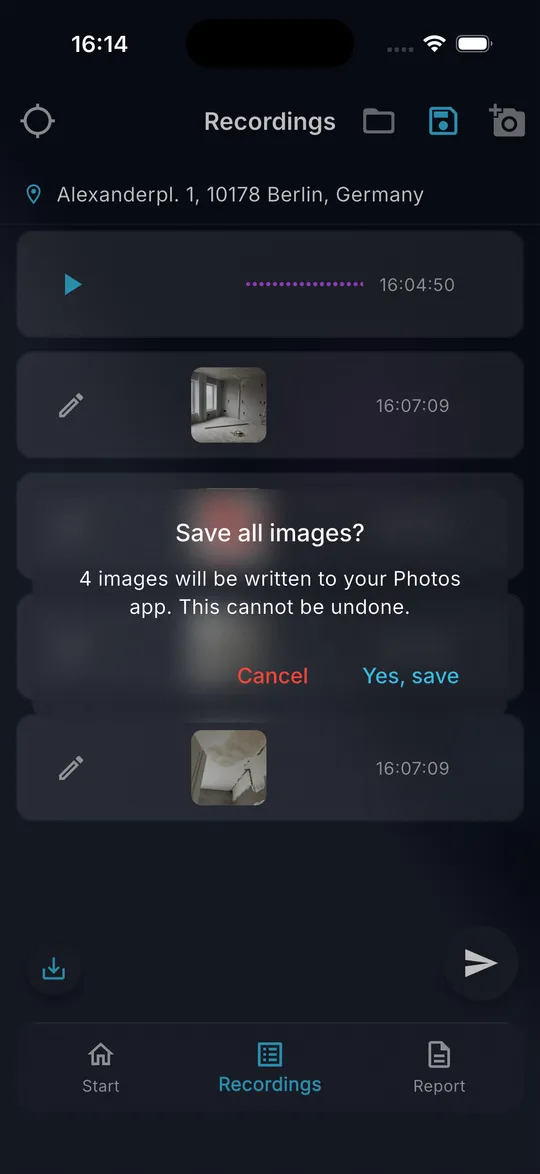
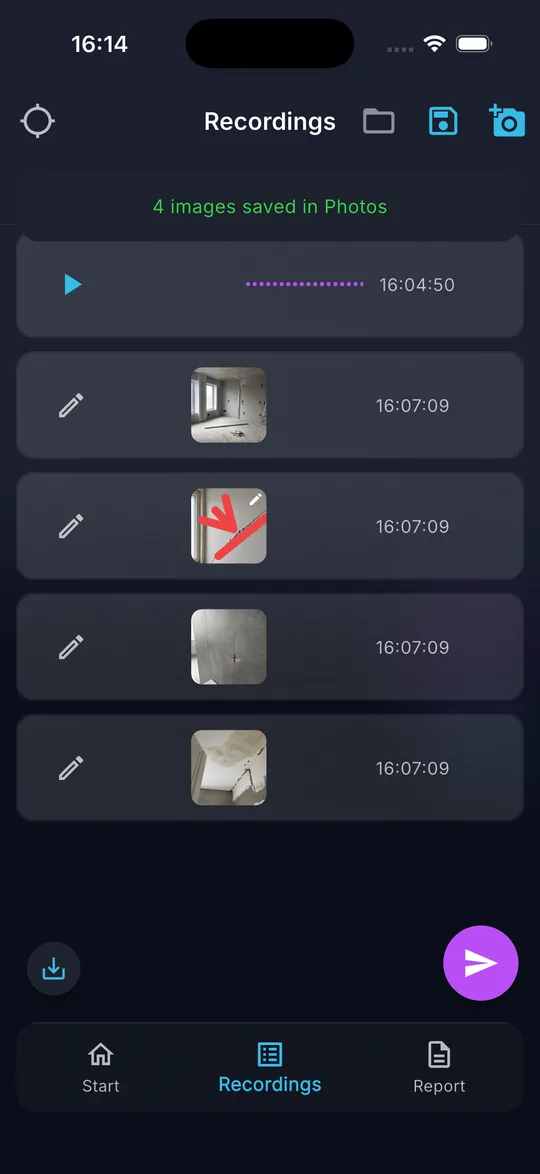
01 Apri la scheda Registrazioni e tocca l'icona di download in basso a sinistra.
-
02 Conferma la domanda Salvare tutte le immagini? con Sì, salva.
-
03 Consenti l'accesso alla libreria foto se il telefono lo chiede. DokuAI mostra l'avanzamento.
-
04 Il messaggio conferma quante immagini sono state salvate in Foto.
Consigli
- In Impostazioni, Salva sempre le immagini salva automaticamente ogni nuova foto nella libreria foto.
Errori frequenti
- L'esportazione non si può annullare in DokuAI. Elimina le copie indesiderate nell'app Foto.
- Senza accesso alla libreria foto non è possibile esportare alcuna immagine. Consentilo nelle impostazioni di sistema.
Modifica e organizzazione
Come salvo, apro ed elimino un progetto?
Cosa ottieni
Un cantiere con più sopralluoghi conserva le sue foto e note vocali, e in seguito riprendi da dove avevi lasciato.
Prima di iniziare
- Almeno una registrazione nella scheda Registrazioni.
Passo dopo passo
-
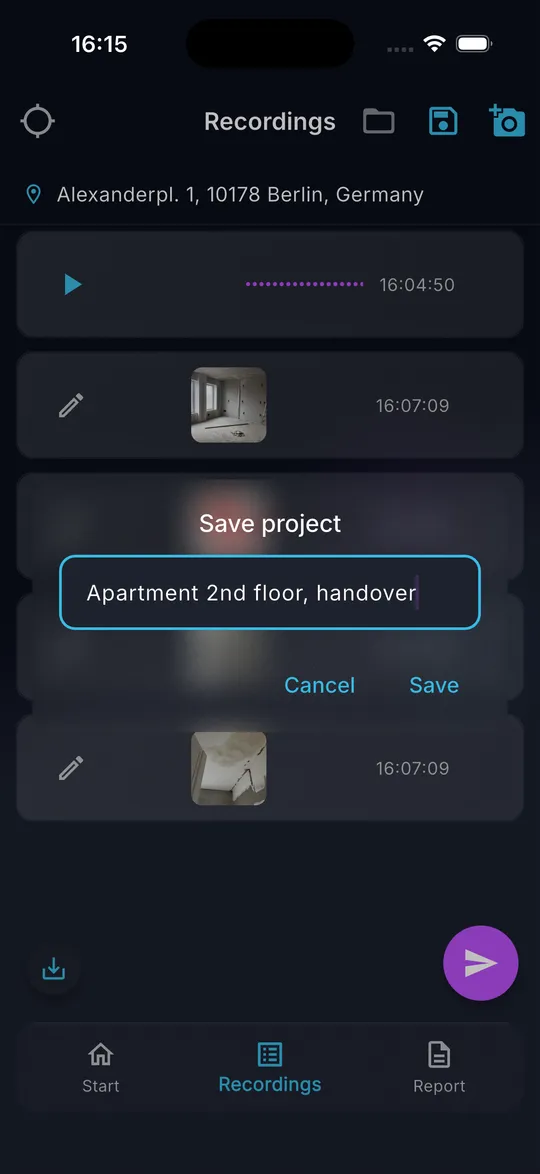
01 Nella scheda Registrazioni, tocca l'icona del dischetto in alto. Si apre la finestra Salva progetto con l'indirizzo come nome proposto.
-
02 Modifica il nome se vuoi e tocca Salva. Se hai caricato un progetto, viene aggiornato quello.
-
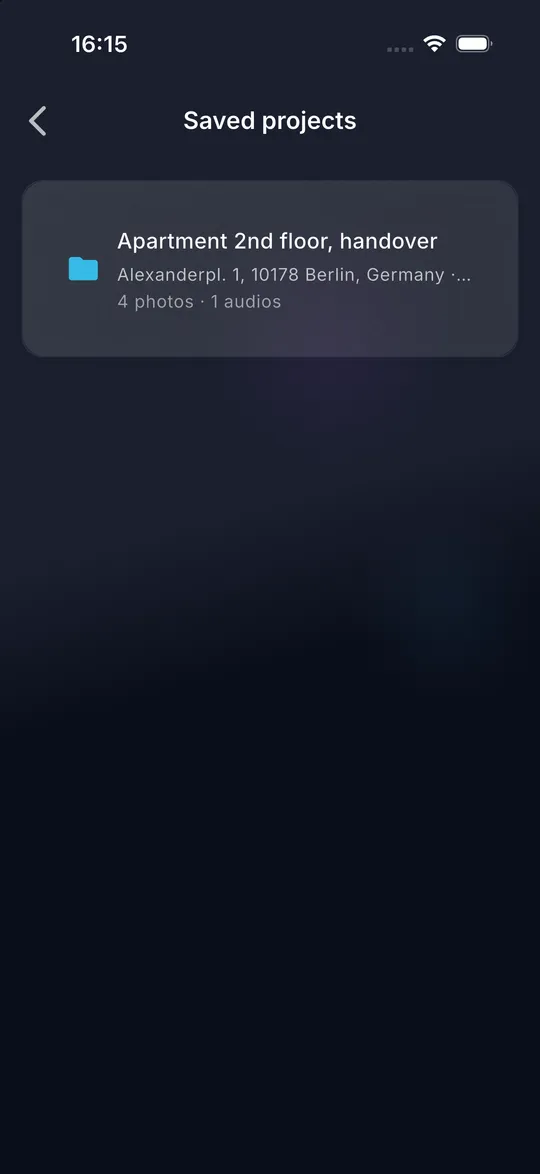
03 Per aprire un progetto, tocca l'icona della cartella. L'elenco Progetti salvati mostra nome, indirizzo e numero di foto e note vocali.
-
04 Tocca un progetto per caricarlo. Se le registrazioni attuali non sono salvate, DokuAI chiede prima se salvarle o scartarle.
-
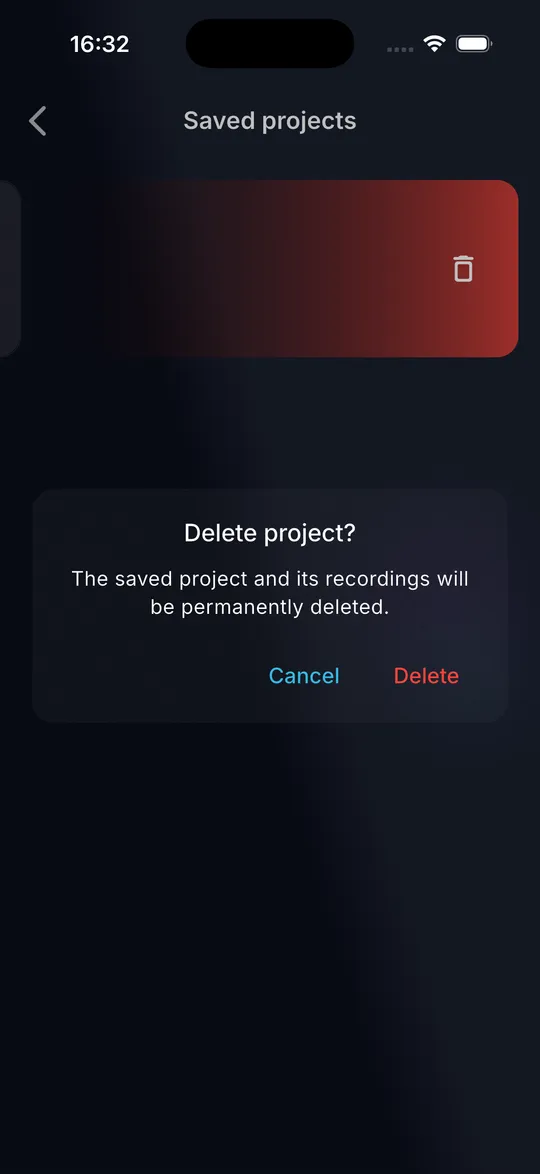
05 Per eliminare un progetto, scorrilo da destra a sinistra e conferma con Elimina.
Consigli
- Un progetto è una copia indipendente. L'invio di un report non modifica il progetto.
- Senza nome viene usato l'indirizzo. Senza indirizzo, il progetto si chiama Progetto seguito dalla data.
Errori frequenti
- Eliminare un progetto rimuove definitivamente le sue registrazioni.
- Un progetto con più di 150 immagini si può caricare, ma si può inviare solo dopo aver rimosso alcune immagini.
Report e PDF
Come creo il report?
Cosa ottieni
L'IA analizza foto e note vocali e restituisce un report strutturato con riepilogo, rilievi, gravità e raccomandazioni.
Prima di iniziare
- Almeno una foto o una nota vocale.
- Una posizione (DokuAI la rileva automaticamente quando possibile).
- Al massimo 150 immagini nel report e una quota mensile sufficiente.
Passo dopo passo
-
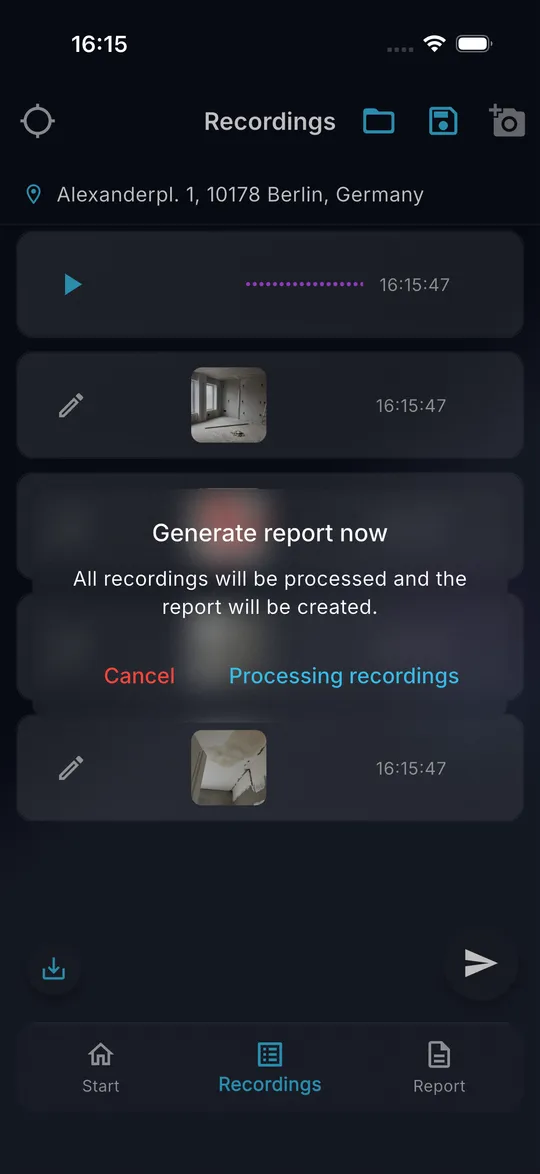
01 Apri la scheda Registrazioni e tocca il pulsante viola con l'aeroplano di carta in basso a destra.
-
02 Conferma Genera report ora con Elaborare registrazioni.
-
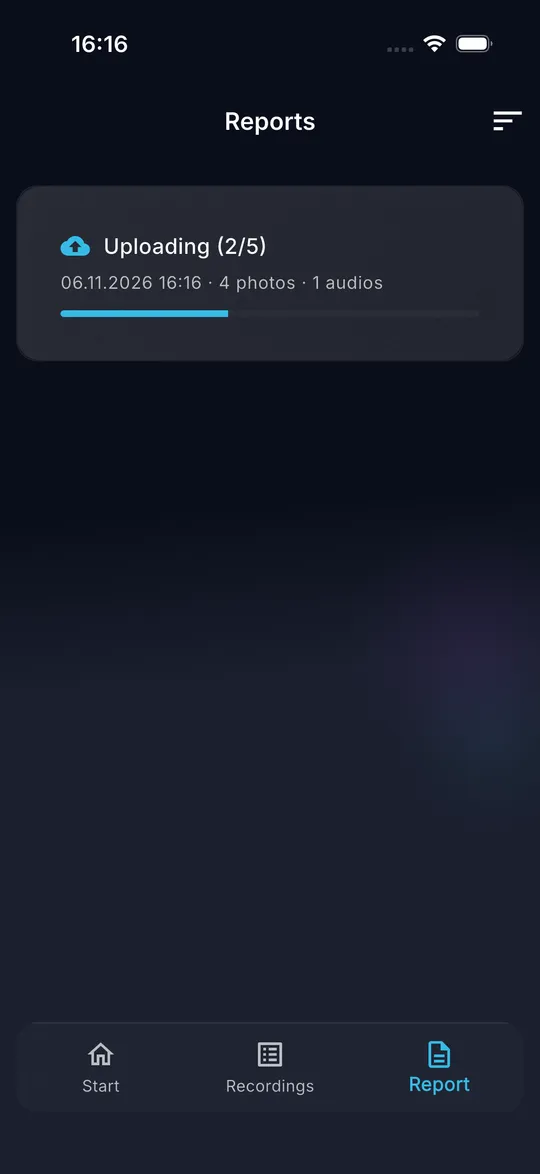
03 DokuAI passa alla scheda Report. Una scheda mostra il caricamento delle foto e delle note vocali.
-
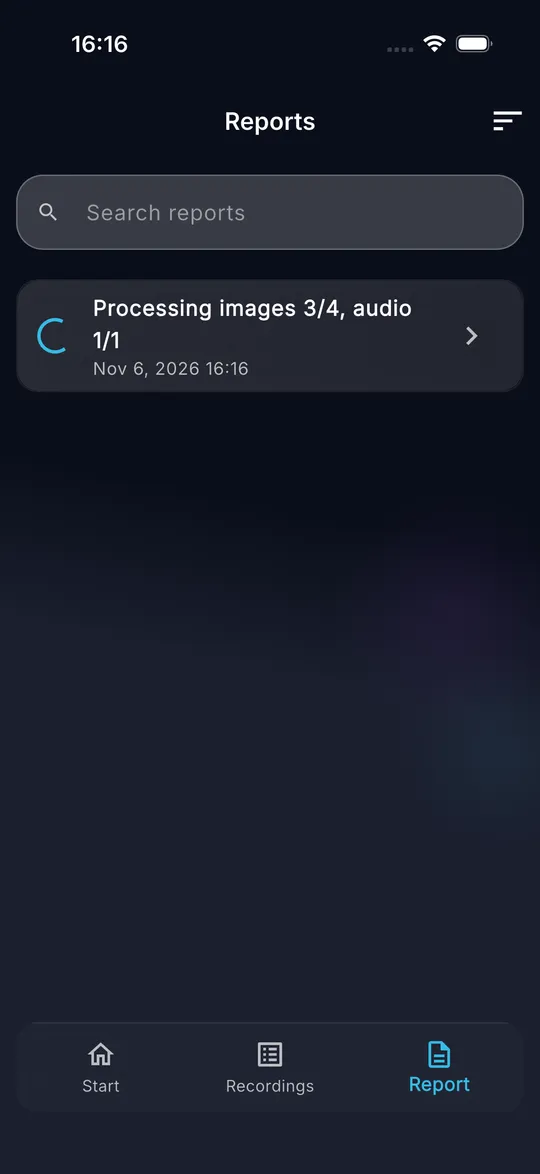
04 Lo stato mostra poi quante immagini e note vocali sono state elaborate.
-
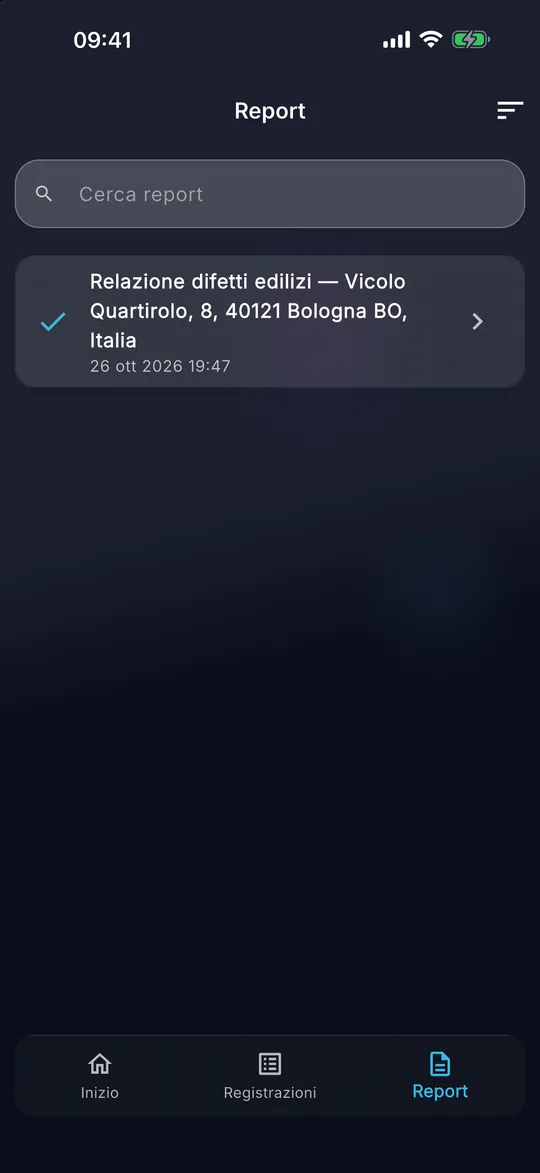
05 Quando compare il segno di spunta, il report è pronto. Nel nostro test con cinque foto e una nota vocale ci è voluto circa un minuto.
Consigli
- L'invio funziona anche senza Internet. DokuAI tiene il report in coda e lo carica appena c'è connessione.
- Le registrazioni restano nell'elenco dopo l'invio. Usa Nuovo nella schermata Inizio per iniziare il report successivo.
Errori frequenti
- Compare il messaggio Posizione richiesta: attiva i servizi di localizzazione o inserisci l'indirizzo a mano.
- Compare il messaggio Limite mensile raggiunto: la quota di 100 report, 1.000 immagini o 400 minuti di voce per questo mese è esaurita. Si azzera il primo giorno del mese successivo.
Report e PDF
Cosa succede se invio senza Internet?
Cosa ottieni
Nessun report va perso, nemmeno in uno scantinato senza segnale.
Prima di iniziare
- Un report che hai inviato.
Passo dopo passo
-
01 Invia il report come al solito. La scheda nella sezione Report mostra In attesa di connessione.
-
02 Appena il telefono torna online, DokuAI avvia il caricamento da solo. La scheda mostra l'avanzamento.
-
03 Tocca Invia ora per avviare subito un nuovo tentativo.
-
04 Se l'invio non è riuscito, la scheda mostra Invio fallito. Tocca Riprova.
-
05 Per scartare un report in attesa, tocca il pulsante di eliminazione sulla scheda e conferma. Le sue registrazioni vengono eliminate definitivamente.
Consigli
- Il caricamento riprende da dove si era fermato. I file già caricati non vengono inviati due volte.
- I report in attesa contano nella quota mensile, quindi offline non puoi superarla.
Errori frequenti
- La scheda resta su Invio fallito: controlla Visualizza disponibilità servizi nelle impostazioni e riprova.
Report e PDF
Come trovo, ordino, interrompo ed elimino i report?
Cosa ottieni
Mantieni la visione d'insieme su molti report e rimuovi quelli che non ti servono più.
Prima di iniziare
- Almeno un report nella scheda Report.
Passo dopo passo
-
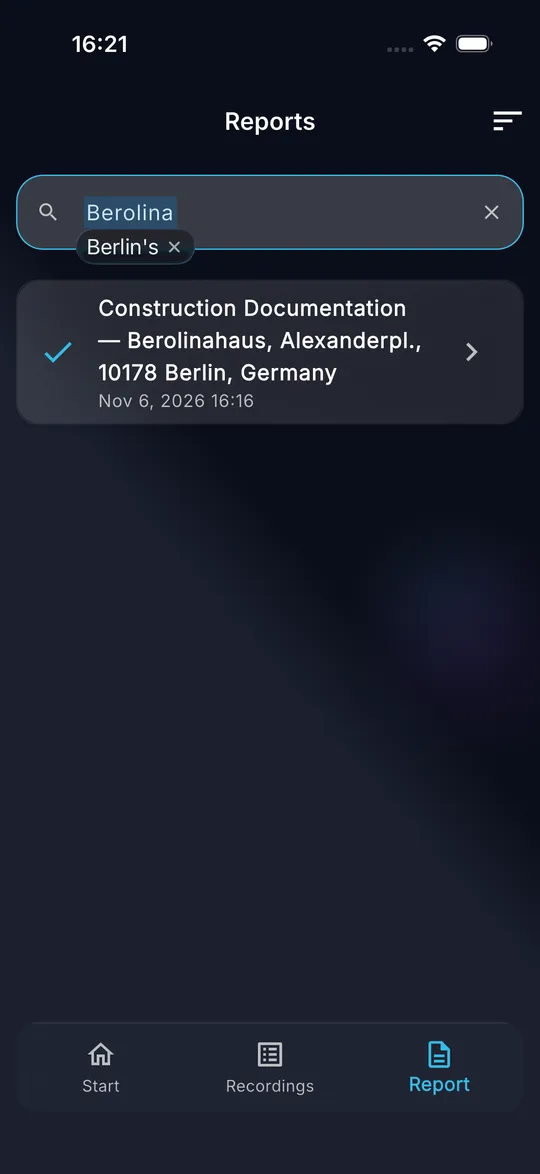
01 Digita una parola del titolo in Cerca report. L'elenco mostra solo i report corrispondenti.
-
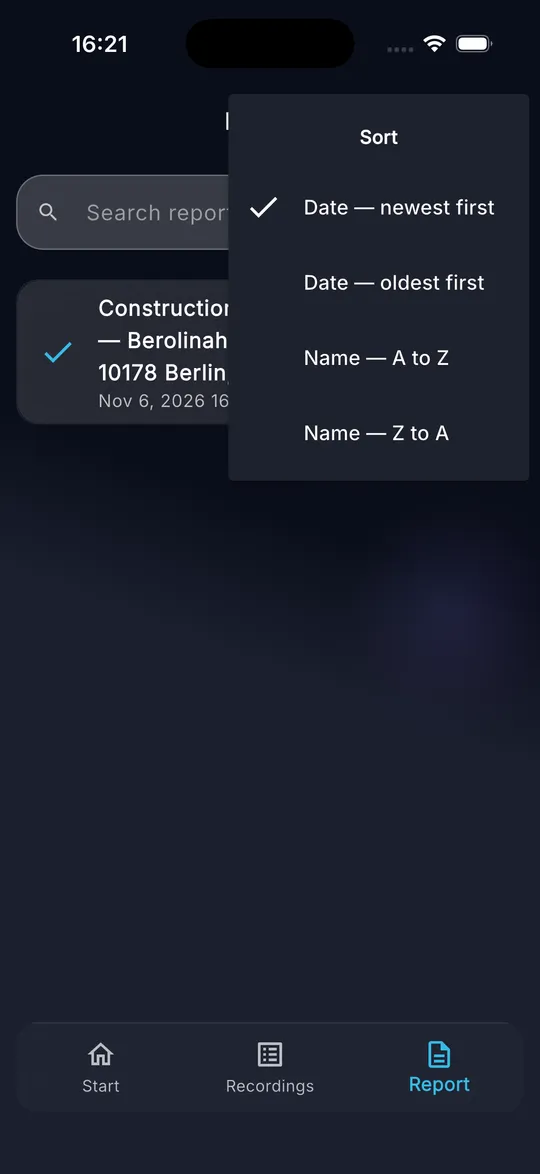
02 Tocca l'icona di ordinamento in alto a destra e scegli data o nome, crescente o decrescente.
-
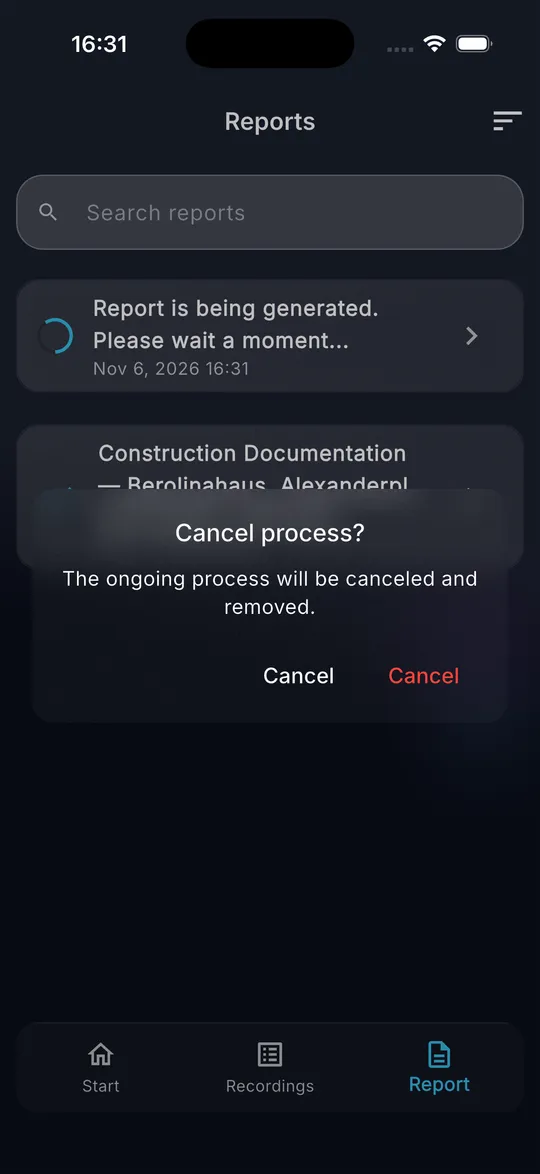
03 Per interrompere un report ancora in elaborazione, tienilo premuto e conferma con il pulsante rosso.
-
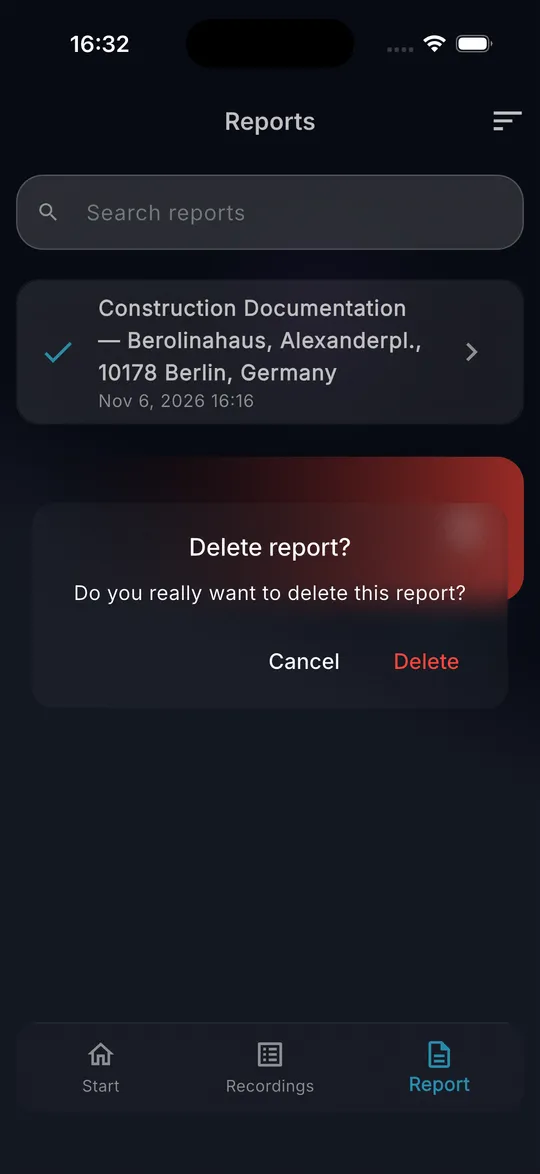
04 Per eliminare un report completato, scorrilo da destra a sinistra e conferma con Elimina.
-
05 Trascina l'elenco verso il basso per caricare i report completati nel frattempo.
Consigli
- I report ancora in elaborazione restano sempre in cima all'elenco.
- I report si possono modificare per 365 giorni. Negli ultimi 14 giorni l'elenco mostra quanti giorni restano, dopo è disponibile solo il PDF.
Errori frequenti
- La ricerca considera solo i titoli, non il testo del report.
Report e PDF
Come modifico il testo di un report?
Cosa ottieni
Correggi o completi il report prima di inviarlo al tuo cliente.
Prima di iniziare
- Un report completato (segno di spunta nella scheda Report).
- Un abbonamento attivo dopo il primo report.
Passo dopo passo
-
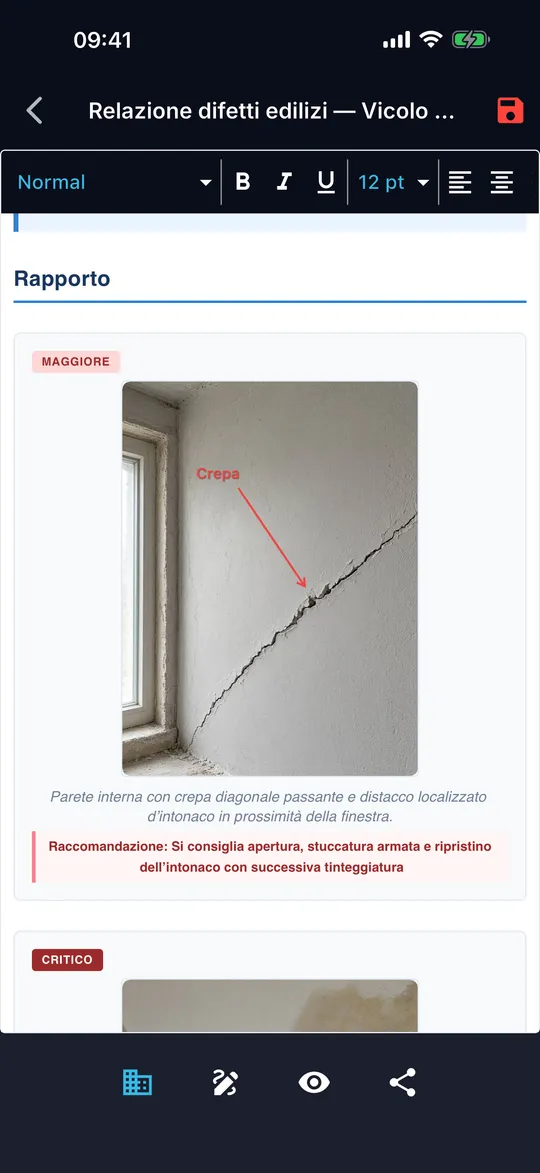
01 Tocca il report completato nella scheda Report. Il report si apre nell'editor.
-
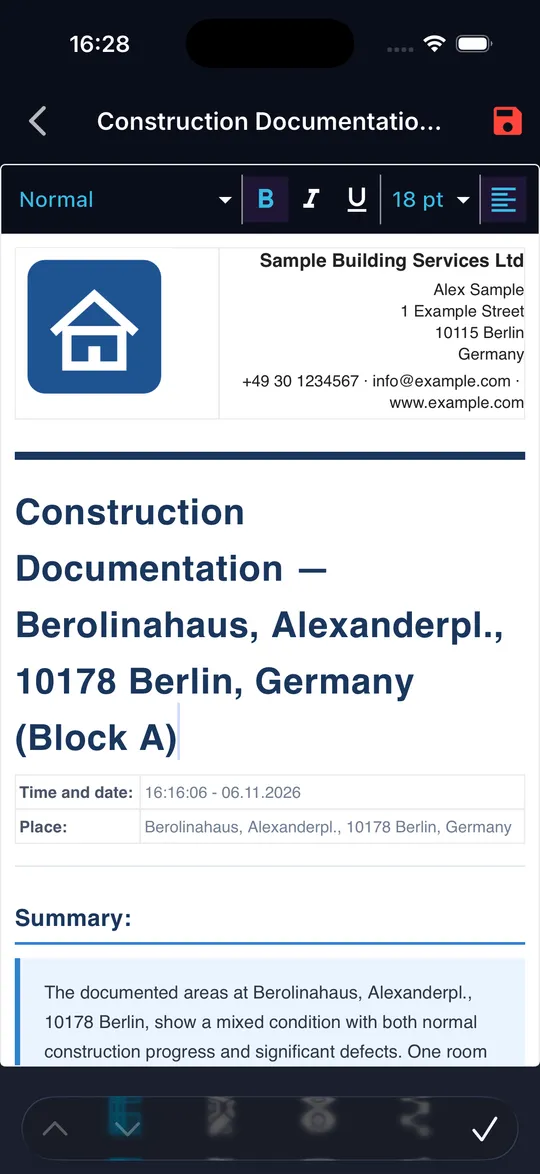
02 Tocca il testo e scrivi. Usa la barra degli strumenti per stile, grassetto, corsivo, sottolineato, dimensione e allineamento. Scorri la barra di lato per altri strumenti.
-
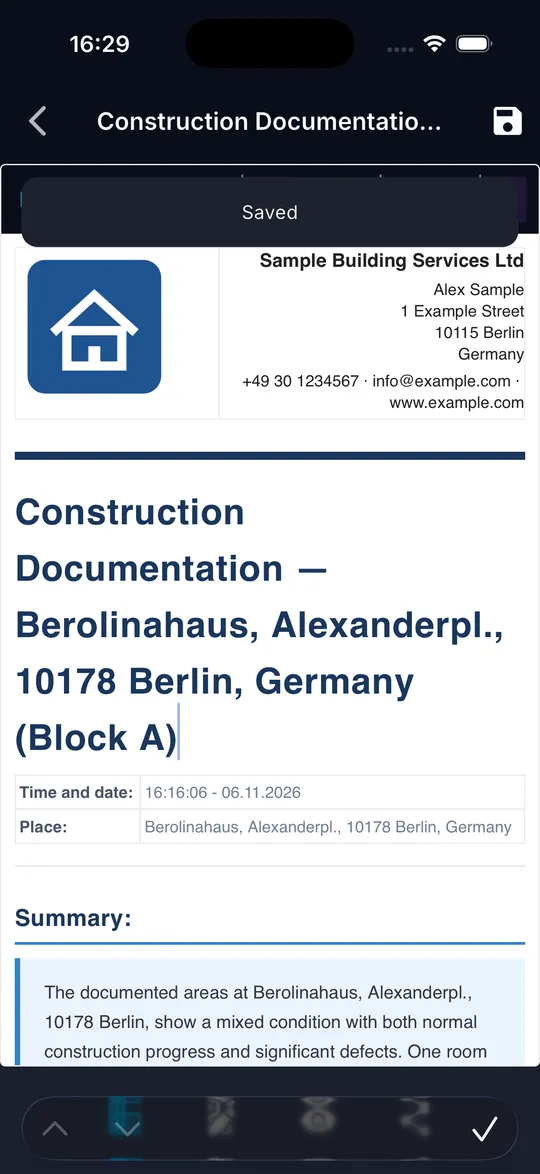
03 Tocca l'icona del dischetto in alto a destra. Un dischetto rosso indica modifiche non salvate, il messaggio Salvato conferma il salvataggio.
Consigli
- Le modifiche vengono salvate nel report sul tuo dispositivo e compaiono nel PDF successivo.
Errori frequenti
- Uscire dal report con modifiche non salvate: DokuAI chiede se salvarle o scartarle.
Report e PDF
Come aggiungo la carta intestata della mia azienda al report?
Cosa ottieni
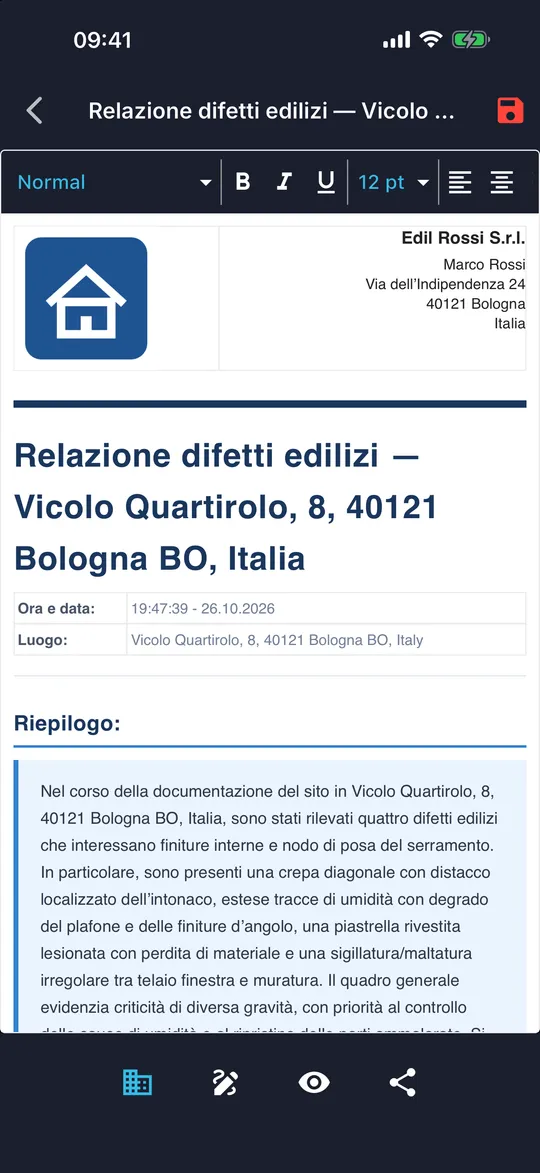
Il tuo logo, il tuo indirizzo e i tuoi contatti compaiono in cima a ogni report.
Prima di iniziare
- Dati aziendali inseriti una volta nelle impostazioni.
Passo dopo passo
-
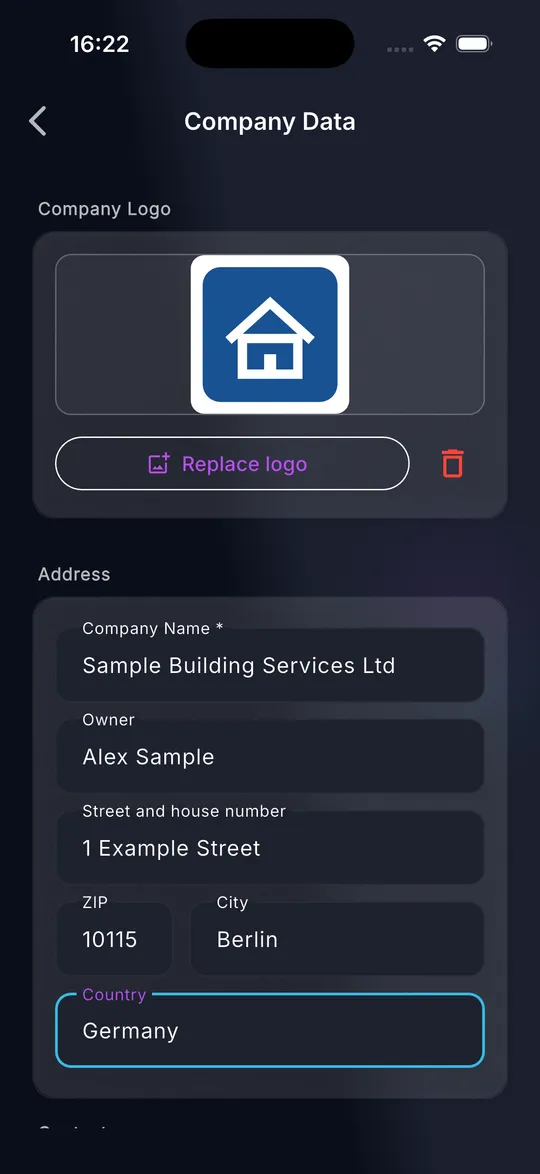
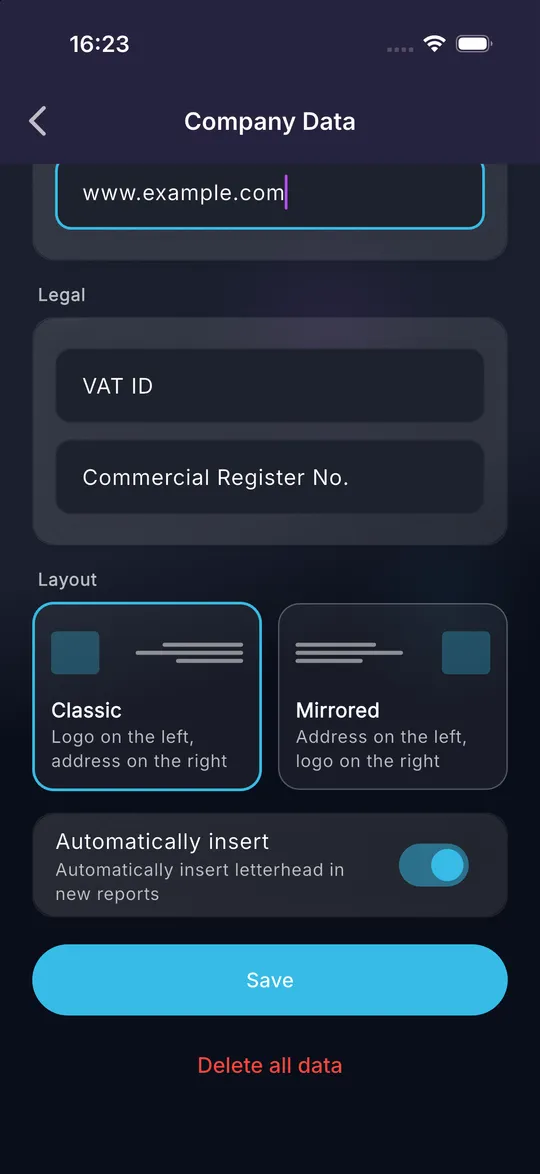
01 Apri Impostazioni e tocca Dati aziendali.
-
02 Tocca Seleziona logo e scegli il tuo logo dalla libreria foto. Compila almeno Nome azienda, poi indirizzo e contatti.
-
03 Scegli il layout Classico (logo a sinistra) o Specchiato (logo a destra). Lascia attivo Inserimento automatico per aggiungere la carta intestata a ogni nuovo report.
-
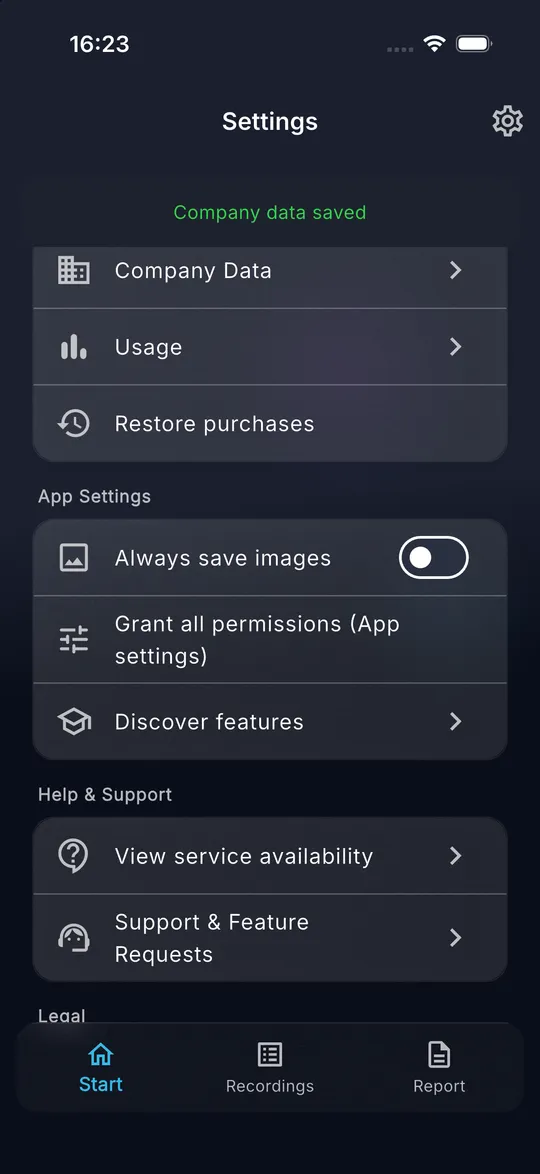
04 Tocca Salva. Il messaggio Dati aziendali salvati lo conferma.
-
05 In un report aperto, l'icona dell'edificio in basso a sinistra inserisce o rimuove la carta intestata.
Consigli
- I report già esistenti mantengono la loro carta intestata quando modifichi i dati aziendali. Rimuovila e inseriscila di nuovo per mostrare i nuovi dati.
- Partita IVA e numero di iscrizione al registro delle imprese sono facoltativi.
Errori frequenti
- L'icona dell'edificio mostra Dati aziendali non impostati: inserisci prima i dati aziendali.
Report e PDF
Come firmo un report sullo schermo?
Cosa ottieni
Tu, il tuo cliente o un inquilino firmate direttamente sul telefono, e la firma con il nome compare nel PDF.
Prima di iniziare
- Un report completato e aperto.
Passo dopo passo
-
01 Tocca l'icona della penna nella barra in basso del report.
-
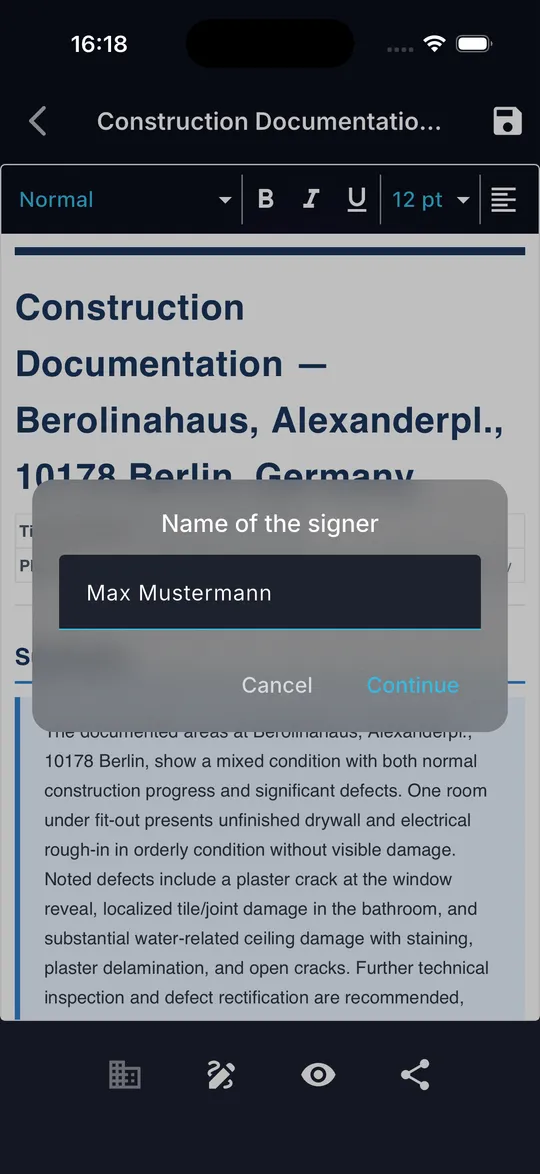
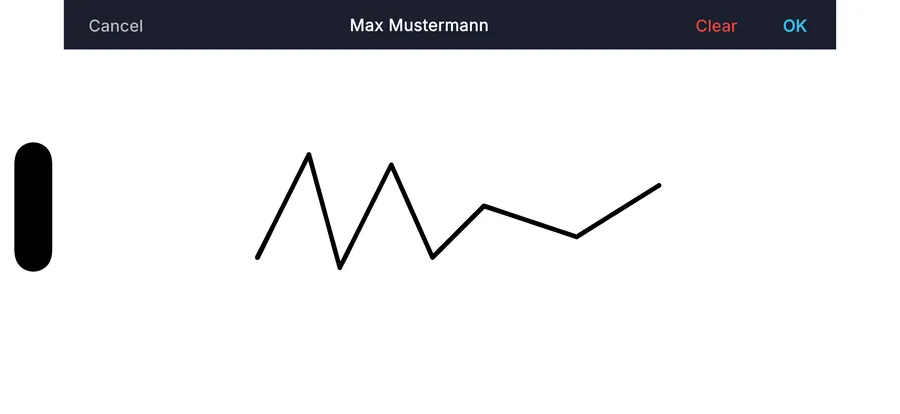
02 Inserisci il nome di chi firma in Nome del firmatario e tocca Continua.
-
03 Ruota il telefono e firma con il dito. Cancella ricomincia da capo, OK inserisce la firma.
-
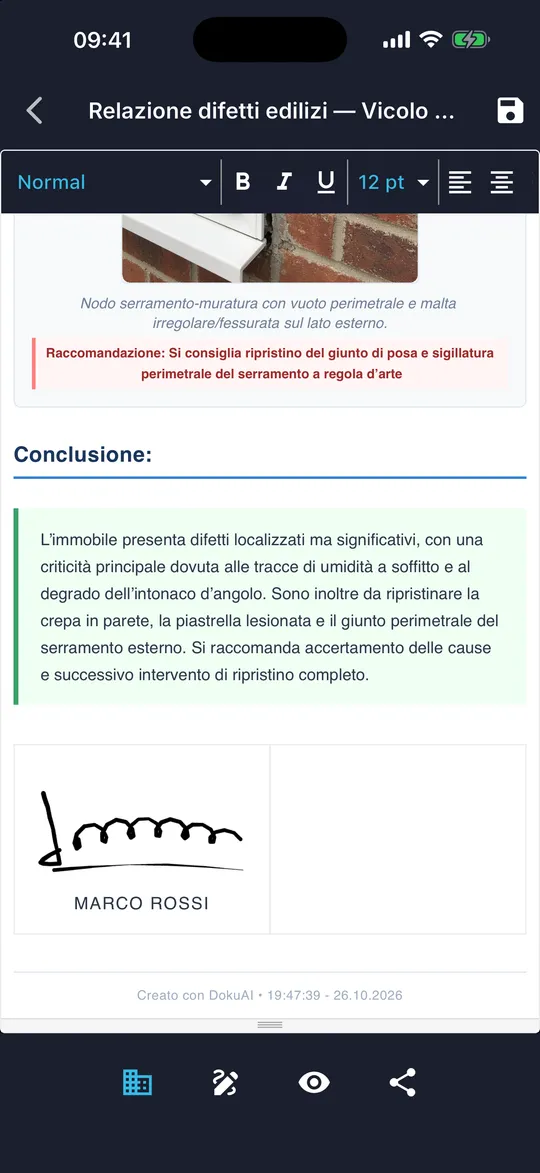
04 La firma con il nome in maiuscolo compare alla fine del report.
-
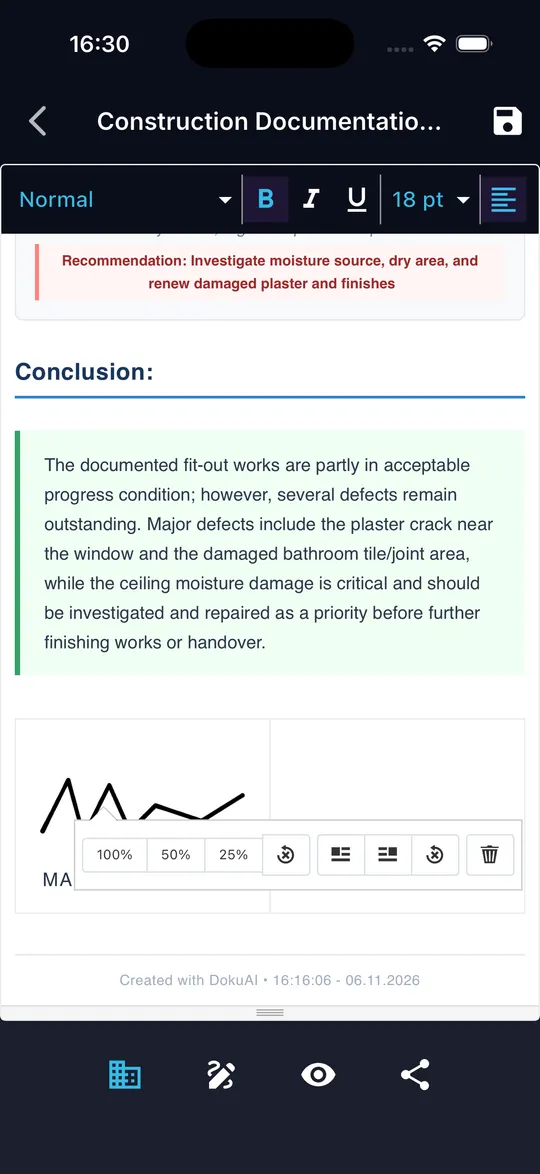
05 Per rimuovere una firma, toccala e tocca l'icona del cestino nella barra degli strumenti che compare.
Consigli
- Ripeti i passaggi per ogni altra persona. Un report può contenere più firme.
- Firma dopo aver completato il testo, così la firma copre la versione finale.
Errori frequenti
- Si prega di inserire un nome: il campo del nome non può essere vuoto.
- Si prega di firmare prima: OK funziona solo dopo aver tracciato una firma.
Report e PDF
Come vedo l'anteprima del PDF e lo invio?
Cosa ottieni
Il cliente riceve il report come PDF via email, messaggistica o cloud.
Prima di iniziare
- Un report completato e aperto.
- Connessione Internet per creare il PDF.
Passo dopo passo
-
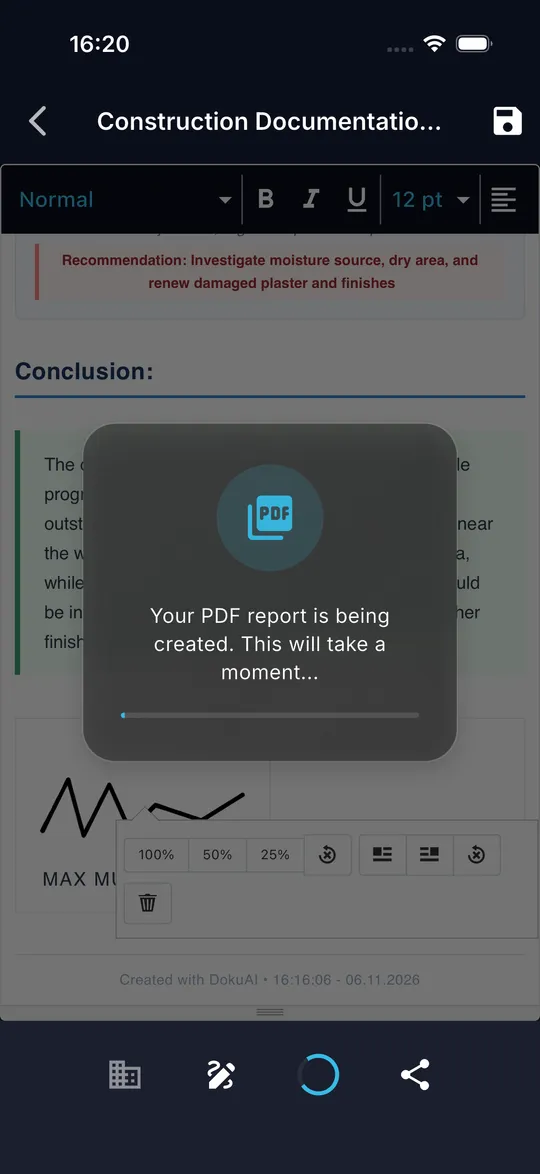
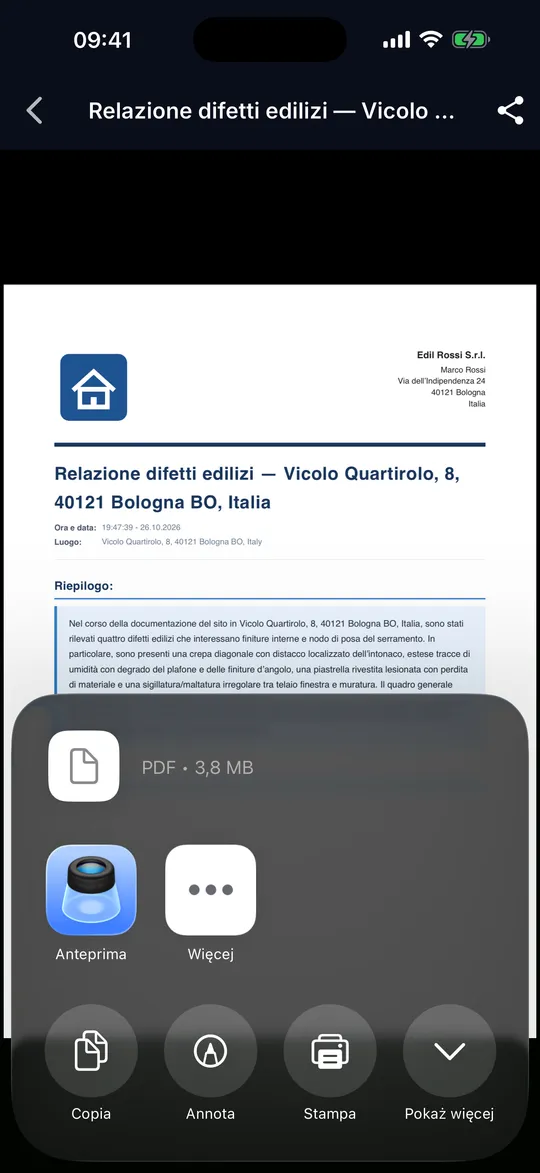
01 Tocca l'icona dell'occhio nella barra in basso. DokuAI salva il report e crea il PDF.
-
02 Scorri l'anteprima e controlla tutte le pagine.

-
03 Tocca l'icona di condivisione in alto a destra nell'anteprima, oppure l'icona di condivisione nella barra in basso del report.
-
04 Scegli la destinazione nel menu di condivisione, per esempio Mail, un'app di messaggistica, File o Stampa.
Consigli
- Dopo una modifica al report, DokuAI ricrea automaticamente il PDF.
- Il PDF contiene carta intestata, foto con segni, misure e firme.
Errori frequenti
- Impossibile creare il PDF. Si prega di riprovare.: controlla la connessione Internet e riprova.
Acquisizione
Come inizio un nuovo report?
Cosa ottieni
L'elenco delle registrazioni viene svuotato per il sopralluogo successivo, senza perdere nulla per errore.
Prima di iniziare
- DokuAI è aperta nella schermata Inizio.
Passo dopo passo
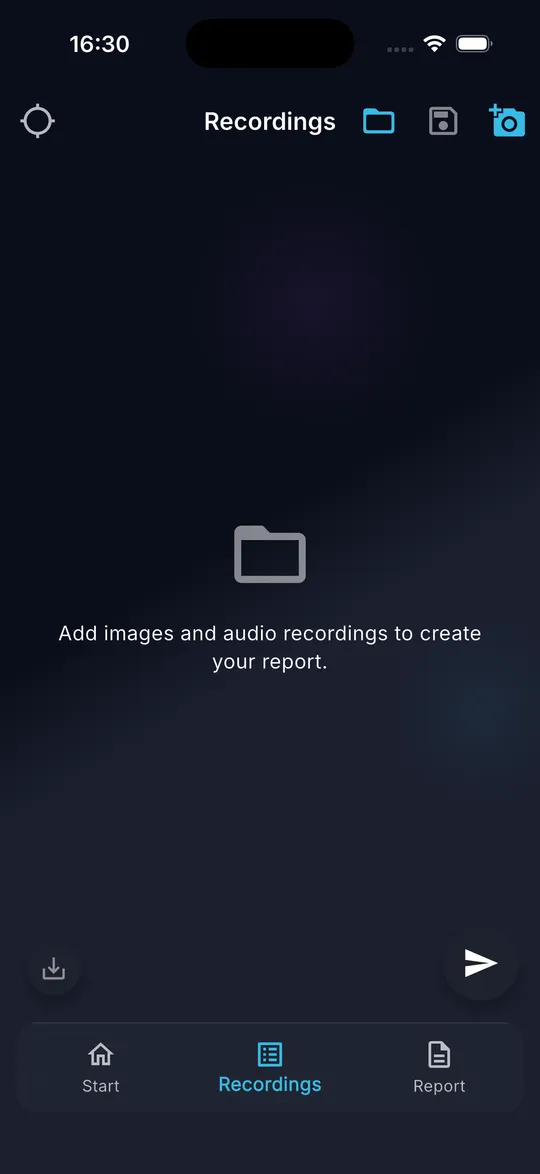
-
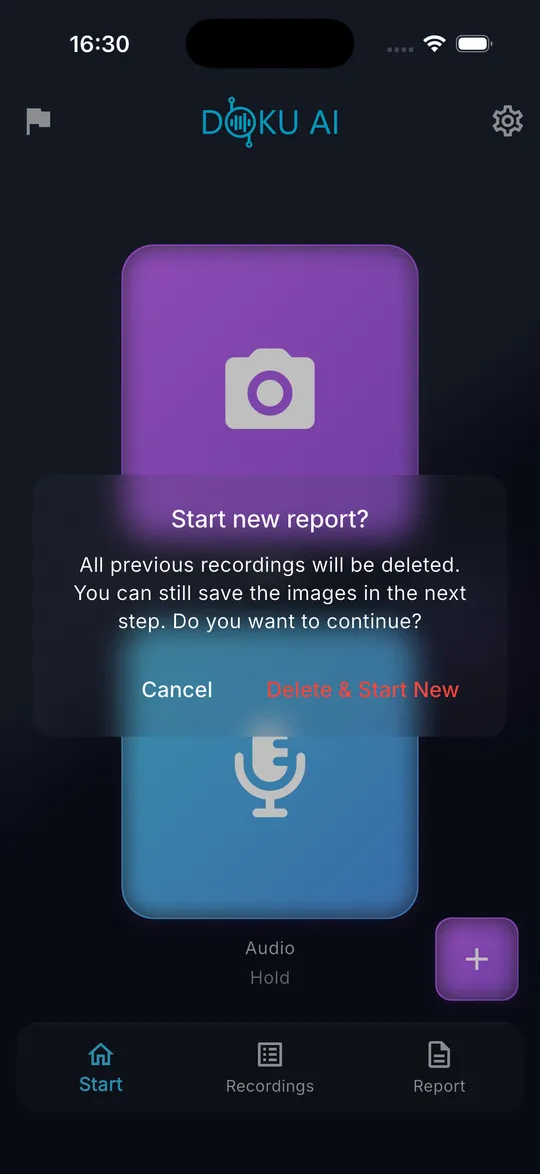
01 Tocca il pulsante viola con il segno più in basso a destra nella schermata Inizio.
-
02 Conferma Iniziare un nuovo report? con Elimina & Inizia nuovo.
-
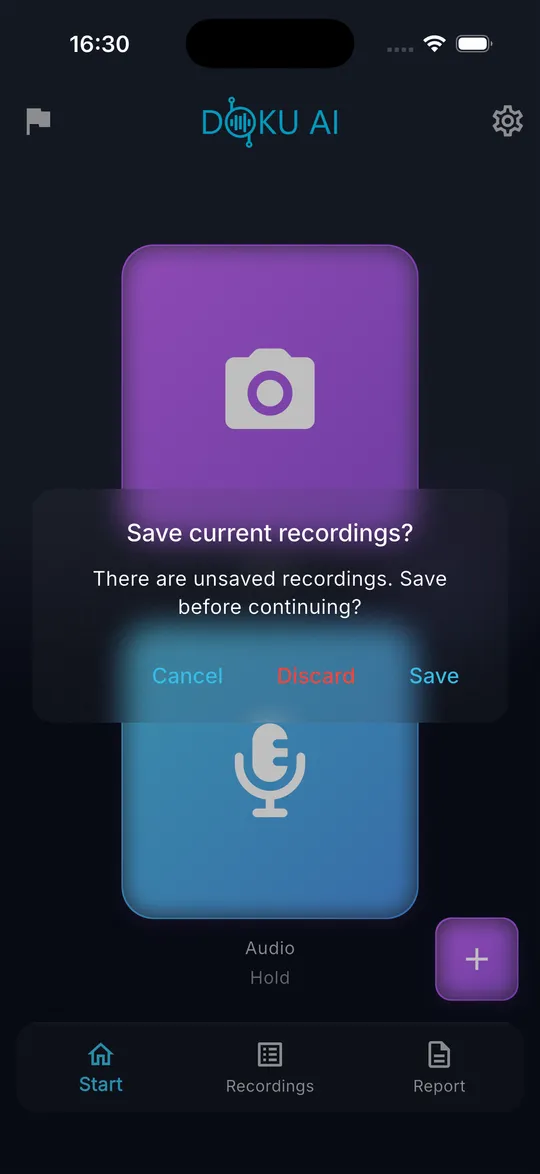
03 Se le registrazioni non sono salvate in un progetto, DokuAI chiede Salvare le registrazioni attuali?. Scegli Salva, Scarta o Annulla.
-
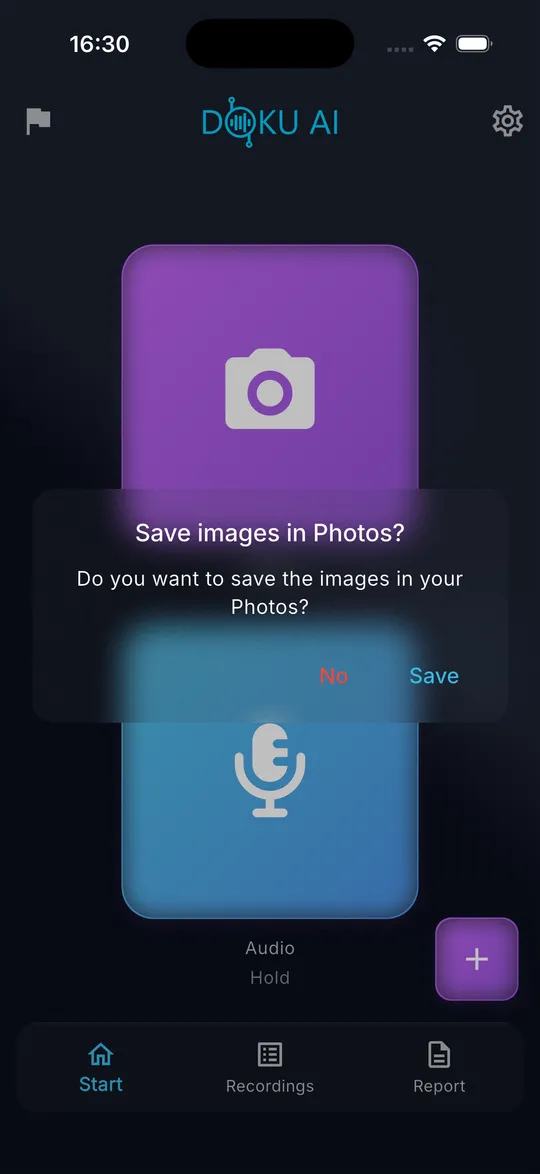
04 Decidi se salvare le immagini nell'app Foto, poi tocca Salva o No.
-
05 La scheda Registrazioni è vuota e la posizione è azzerata. Puoi iniziare il report successivo.
Consigli
- I report già inviati non vengono toccati. Restano nella scheda Report.
Errori frequenti
- Scartare elimina definitivamente le registrazioni. Salvale come progetto se potrebbero servirti ancora.
Impostazioni e abbonamento
Come funziona l'abbonamento e come lo ripristino?
Cosa ottieni
Apri i report completati senza limiti e mantieni l'abbonamento su un nuovo telefono.
Prima di iniziare
- Un Apple ID o un account Google con un metodo di pagamento nello store.
Passo dopo passo
-
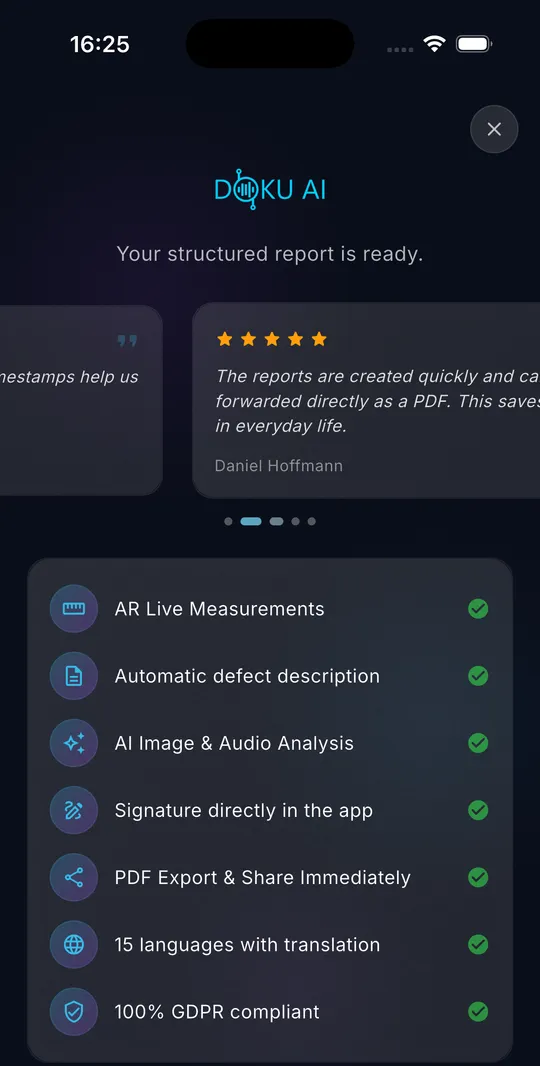
01 Puoi aprire il tuo primo report completato senza abbonamento. Dopo, DokuAI mostra la schermata dell'abbonamento quando apri un report.
-
02 Scegli un piano. I prezzi e un'eventuale prova gratuita sono indicati nell'app e nello store del tuo paese.
-
03 Conferma l'acquisto nello store. Dopo si apre il report.
-
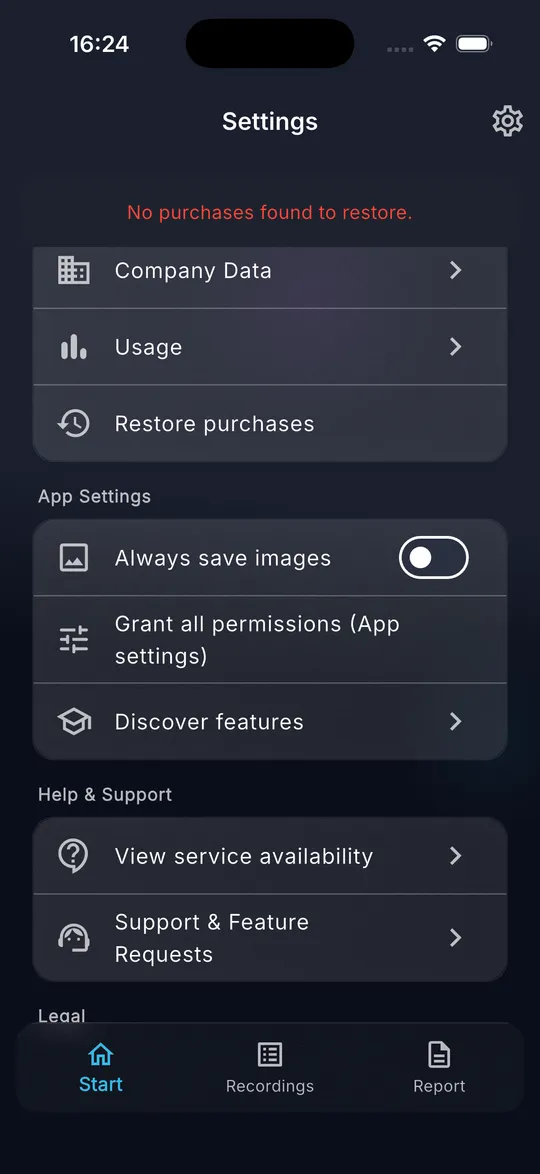
04 Su un nuovo telefono o dopo una reinstallazione, apri Impostazioni e tocca Ripristina acquisti. DokuAI conferma il risultato.
Consigli
- Usa lo stesso Apple ID o lo stesso account Google usato per l'acquisto.
- Gestisci o disdici l'abbonamento nelle impostazioni dello store del tuo telefono.
- Con Codice nella schermata dell'abbonamento riscatti un codice promozionale.
Errori frequenti
- Nessun acquisto trovato per il ripristino.: l'account dello store su questo telefono non ha un abbonamento DokuAI attivo. Controlla quale account ha effettuato l'accesso.
Impostazioni e abbonamento
Come controllo il mio utilizzo mensile?
Cosa ottieni
Vedi quanti report, foto e minuti di voce ti restano questo mese.
Prima di iniziare
- DokuAI è configurata.
Passo dopo passo
-
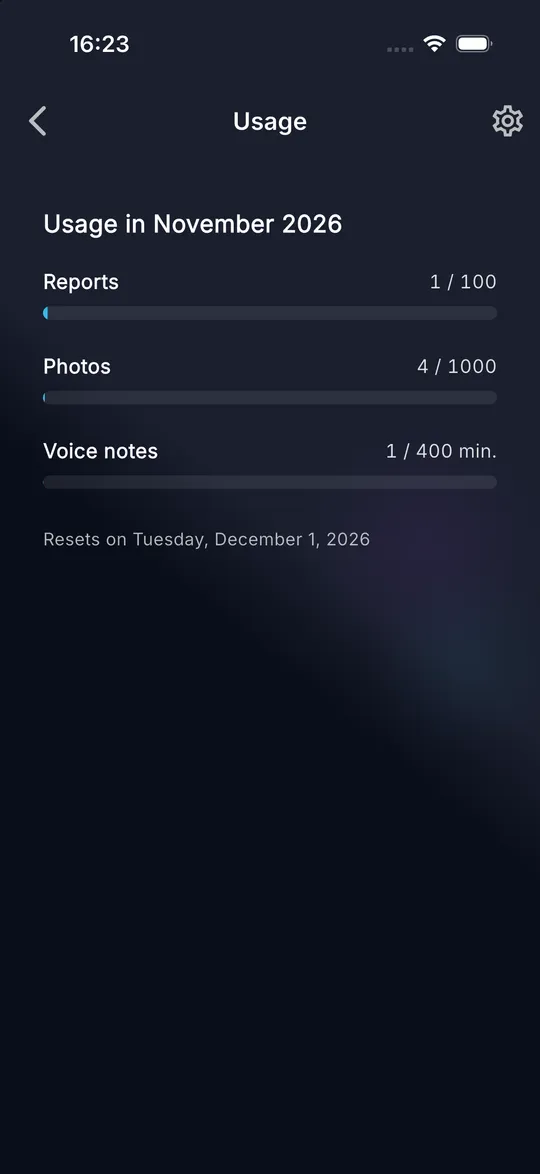
01 Apri Impostazioni e tocca Utilizzo.
-
02 Leggi le barre per Report (100 al mese), Foto (1.000 al mese) e Note vocali (400 minuti al mese). La data sotto indica quando i contatori si azzerano.
Consigli
- I contatori si azzerano il primo giorno di ogni mese di calendario.
- Vengono conteggiati solo i caricamenti riusciti. Un caricamento non riuscito non consuma la tua quota.
Errori frequenti
- Un singolo report può contenere al massimo 150 immagini, anche se la quota mensile non è esaurita.
Impostazioni e abbonamento
Quali impostazioni offre DokuAI?
Cosa ottieni
Conosci tutte le opzioni delle impostazioni e trovi subito l'assistenza.
Prima di iniziare
- DokuAI è configurata.
Passo dopo passo
-
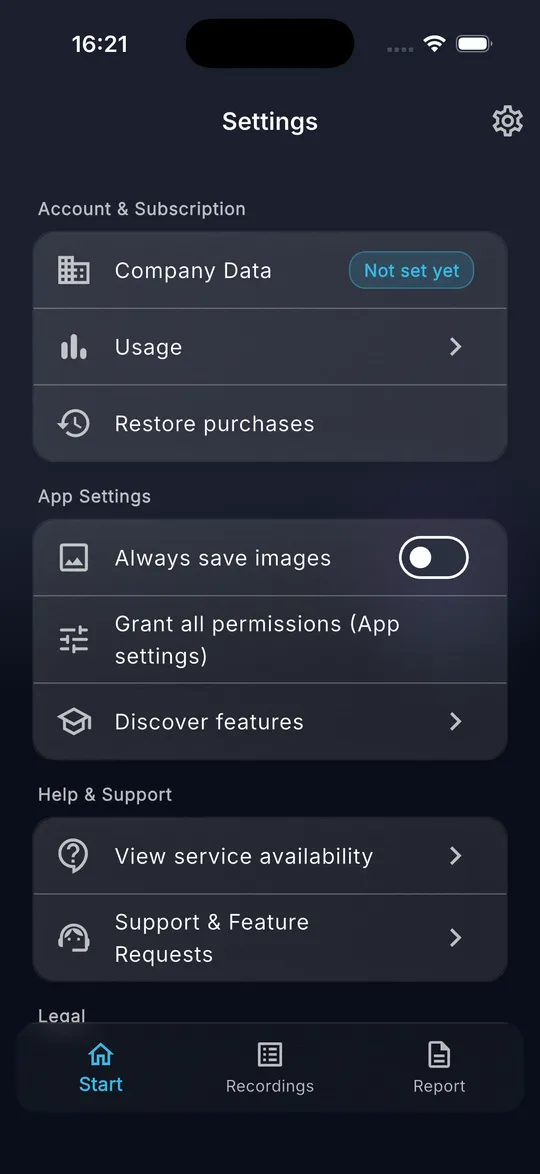
01 Tocca l'icona dell'ingranaggio in alto a destra. Impostazioni elenca Account & Abbonamento, Impostazioni app, Aiuto & Supporto, Legale e Informazioni su DokuAI.
-
02 Salva sempre le immagini salva ogni nuova foto nella libreria foto. Concedi tutte le autorizzazioni (Impostazioni app) apre le impostazioni di sistema di DokuAI.
-
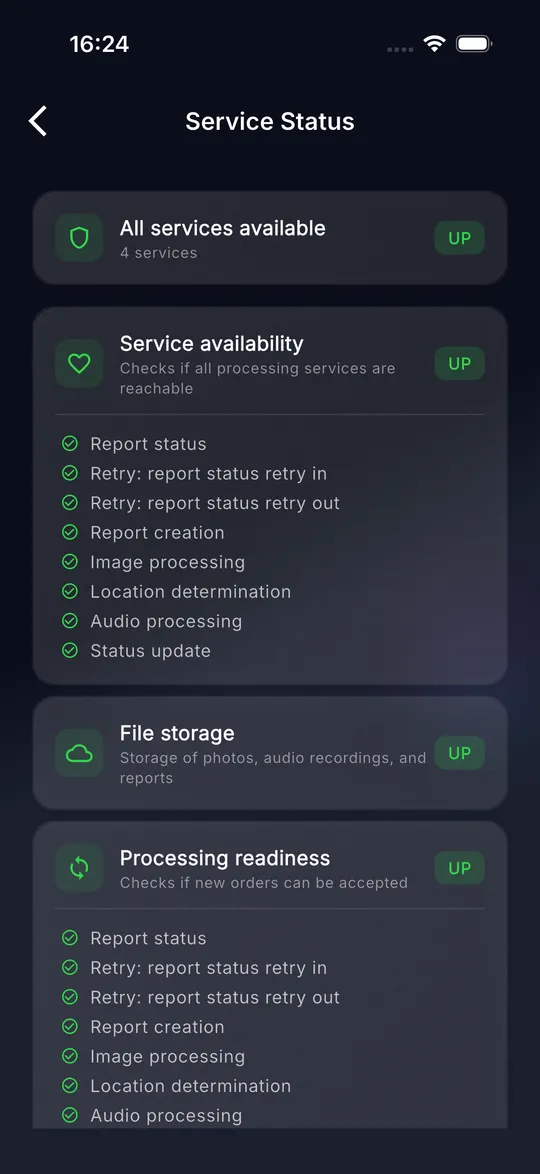
03 Visualizza disponibilità servizi mostra se i servizi DokuAI sono raggiungibili.
-
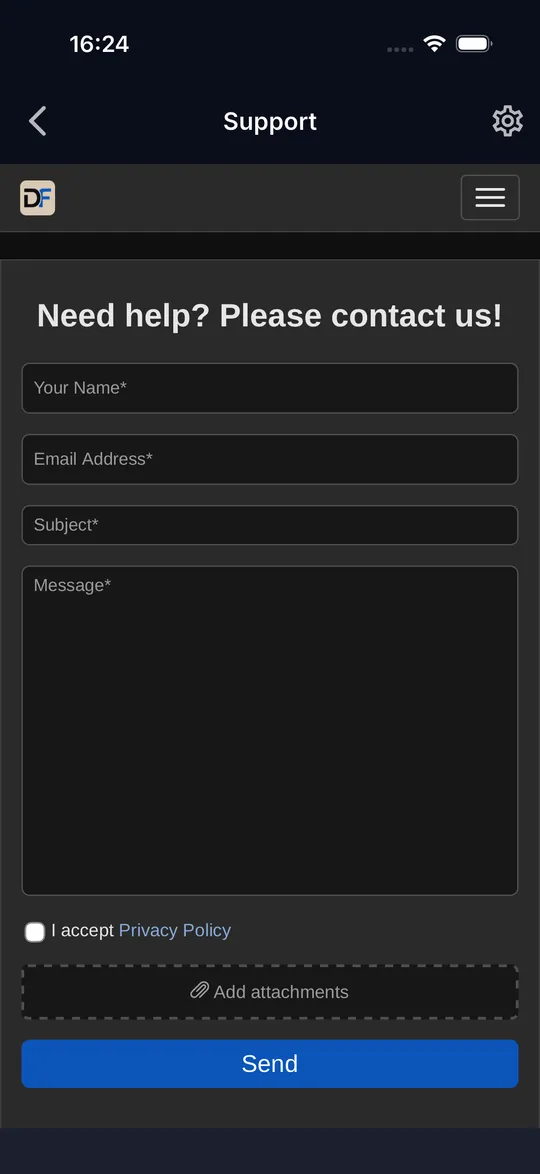
04 Supporto & Richieste di funzionalità apre il modulo di assistenza nell'app. Descrivi il problema e invialo.
-
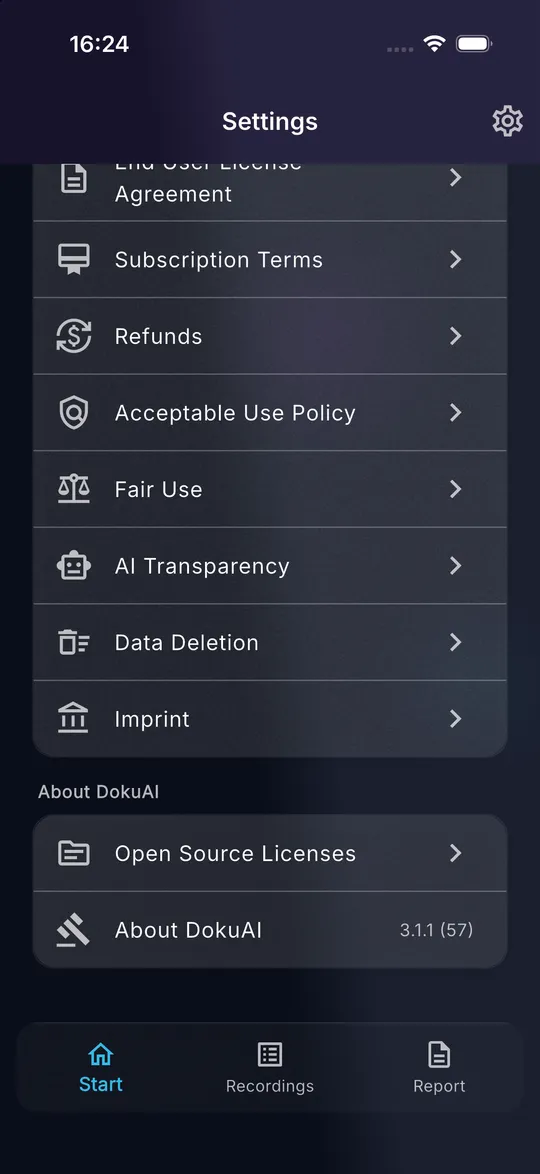
05 In Legale trovi informativa sulla privacy, termini di servizio, EULA, termini di abbonamento, rimborsi, politiche di utilizzo, uso equo, trasparenza IA, cancellazione dei dati e note legali. Informazioni su DokuAI mostra la versione.
Consigli
- Indica la versione riportata in Informazioni su DokuAI quando contatti l'assistenza.
Errori frequenti
- Il modulo di assistenza non si carica: serve una connessione Internet. Tocca Riprova appena sei online.
Risoluzione dei problemi
Problemi e soluzioni rapide
Perché non riesco a scattare una foto?
Manca l'autorizzazione per la fotocamera oppure il report contiene già 150 immagini. Consenti la fotocamera in Impostazioni, Concedi tutte le autorizzazioni, oppure invia il report e iniziane uno nuovo.
Perché il mio report è ancora in elaborazione?
L'elaborazione richiede di solito da uno a due minuti. Trascina verso il basso l'elenco nella scheda Report per aggiornarlo. Se lo stato non cambia, controlla Impostazioni, Visualizza disponibilità servizi. I tuoi dati non vanno persi se l'elaborazione è in ritardo.
Posso usare DokuAI senza Internet?
Sì per l'acquisizione: foto, note vocali, segni e progetti funzionano offline. All'invio il report va in coda e viene caricato automaticamente appena c'è connessione. Ricerca dell'indirizzo, generazione del report e PDF richiedono una connessione.
Perché la misurazione AR non si avvia?
AR richiede un dispositivo con ARKit (iPhone, iPad) o Google Play Services per AR (Android), luce sufficiente e una superficie con texture. Muovi lentamente il dispositivo avanti e indietro finché l'indicazione chiede il primo punto.
Come trasferisco DokuAI su un nuovo telefono?
Installa DokuAI sul nuovo telefono, accedi con lo stesso Apple ID o lo stesso account Google e tocca Impostazioni, Ripristina acquisti. Report e progetti sono salvati sul vecchio dispositivo, quindi esporta i PDF e le immagini che ti servono prima di cambiare.
Per quanto tempo vengono conservati i miei report?
I report si possono modificare per 365 giorni. Dopo, il PDF resta disponibile sul dispositivo. I dati del report sul server vengono eliminati al più tardi dopo 365 giorni, o prima se elimini il report.
Quali lingue supporta DokuAI?
L'app e i report sono disponibili in 15 lingue: inglese, tedesco, spagnolo, francese, italiano, olandese, polacco, portoghese, turco, svedese, danese, norvegese, finlandese, giapponese e coreano. L'app segue la lingua del telefono, la lingua del report si sceglie con la bandiera nella schermata Inizio.
Dove ricevo assistenza personale?
Apri Impostazioni, Supporto & Richieste di funzionalità nell'app, oppure usa il modulo di assistenza su support.apps.digitalfreedom.co.za.
Il tuo prossimo sopralluogo, documentato in pochi minuti.
Scarica DokuAI e crea il tuo primo report con foto, note vocali e firma.