
Centrum pomocy
Pomoc DokuAI: każda funkcja, krok po kroku.
DokuAI to aplikacja na iPhone i Android, która zamienia zdjęcia i notatki głosowe z wizyty na budowie w gotowy raport PDF. Ta strona wyjaśnia każdą funkcję aplikacji w ponumerowanych krokach, z wymaganiami, wskazówkami i najczęstszymi błędami.
Zaktualizowano: . Zrzuty ekranu pokazują DokuAI 3.1.1 na iPhonie. Niektóre zrzuty pokazują angielską wersję aplikacji, przyciski są w tym samym miejscu.
Pierwsze kroki
Jak skonfigurować DokuAI po instalacji?
Co osiągniesz
DokuAI może korzystać z aparatu i mikrofonu, a krótkie wprowadzenie pokazuje pierwszy raport.
Zanim zaczniesz
- DokuAI zainstalowane z App Store (iPhone, iPad) lub Google Play (Android).
- Około dwóch minut na pierwsze uruchomienie.
Krok po kroku
-
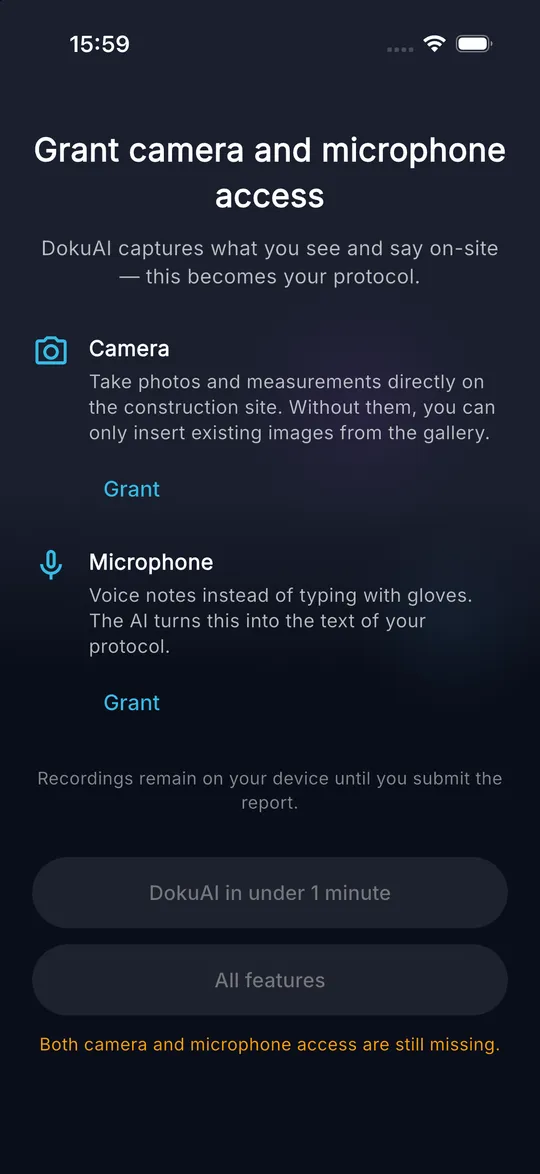
01 Otwórz DokuAI. Pojawi się ekran Zezwól na dostęp do kamery i mikrofonu.
-
02 Stuknij Zezwól pod Kamera i potwierdź okno systemowe przyciskiem Pozwól.
-
03 Stuknij Zezwól pod Mikrofon i ponownie potwierdź przyciskiem Pozwól. Obie karty pokazują teraz Zezwolenie udzielone.
-
04 Wybierz wprowadzenie: DokuAI w mniej niż 1 minutę pokazuje pierwszy raport i jego dopracowanie, Wszystkie funkcje przechodzi przez wszystkie sześć rozdziałów.
-
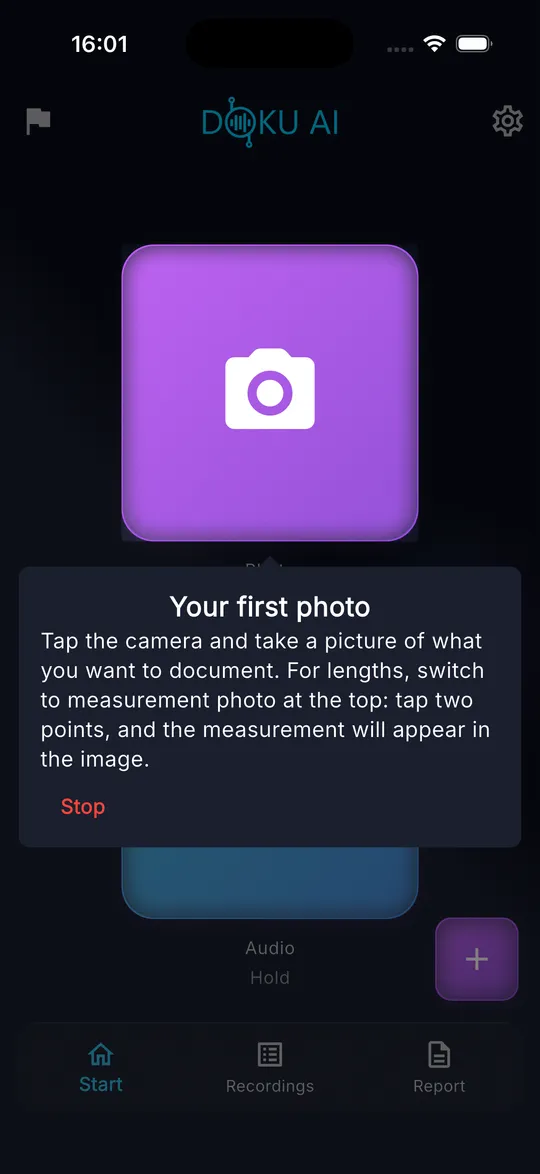
05 Postępuj zgodnie ze wskazówkami na ekranie. Każda wskazówka wskazuje przycisk, którego potrzebujesz w następnej kolejności. Stuknij Zakończ, aby w dowolnej chwili przerwać wprowadzenie.
Wskazówki
- Nagrania pozostają na urządzeniu, dopóki nie wyślesz raportu.
- Każdy rozdział wprowadzenia możesz później uruchomić ponownie w Ustawienia, Odkryj funkcje.
Częste błędy
- Przyciski startowe pozostają szare: brakuje jeszcze jednego z dwóch zezwoleń. Pomarańczowa informacja pod przyciskami mówi, którego.
- Zezwolenie zostało przypadkiem odrzucone: przycisk ma wtedy nazwę Zezwól w ustawieniach i otwiera ustawienia systemowe DokuAI.
Pierwsze kroki
Jak ponownie uruchomić przewodnik po aplikacji?
Co osiągniesz
Powtarzasz pojedyncze rozdziały interaktywnego wprowadzenia, kiedy tylko ich potrzebujesz.
Zanim zaczniesz
- DokuAI jest skonfigurowane.
Krok po kroku
-
01 Stuknij ikonę koła zębatego w prawym górnym rogu ekranu startowego, aby otworzyć Ustawienia.
-
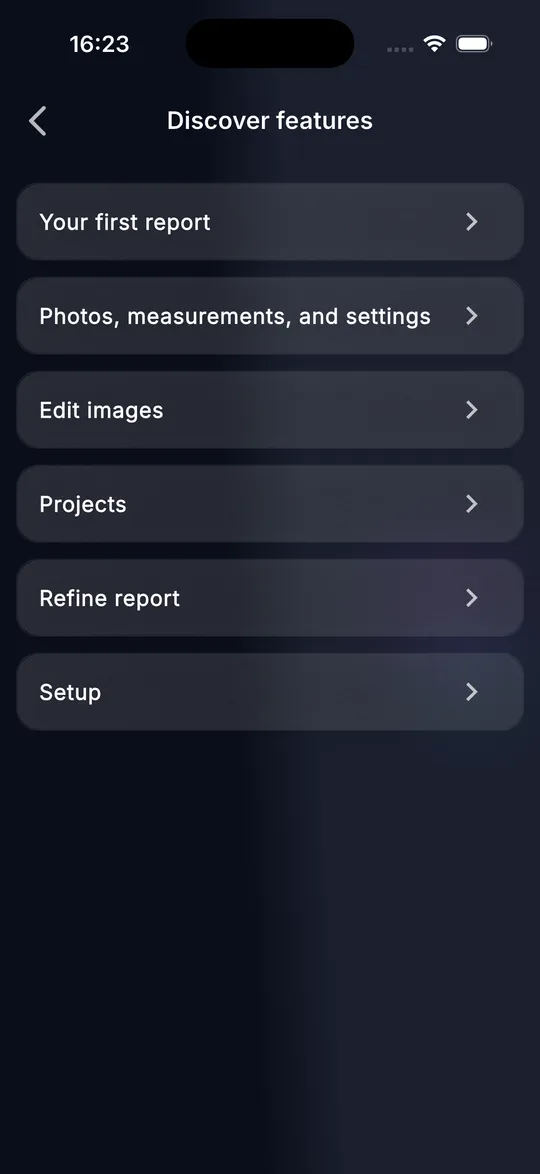
02 Stuknij Odkryj funkcje w sekcji Ustawienia aplikacji.
-
03 Wybierz rozdział: Twój pierwszy raport, Zdjęcia, pomiary i ustawienia, Edytuj obrazy, Projekty, Udoskonal raport lub Ustawienia.
-
04 Postępuj zgodnie ze wskazówkami. Rozdział o pierwszym raporcie czeka na Twoje prawdziwe działania, na przykład zdjęcie lub notatkę głosową.
Wskazówki
- Rozdziały, które już widziałeś, są na liście oznaczone jako obejrzane.
- Jeśli aplikacja zamknie się w trakcie rozdziału, DokuAI przy następnym uruchomieniu zapyta, czy chcesz kontynuować.
Częste błędy
- Wskazówka znika, gdy stukniesz obok niej. Wraca po kilku sekundach, żebyś nie zgubił miejsca.
Rejestrowanie
Jak wybrać język raportu?
Co osiągniesz
AI pisze raport w języku, którego potrzebuje Twój klient, niezależnie od języka aplikacji.
Zanim zaczniesz
- DokuAI jest otwarte na ekranie startowym.
Krok po kroku
-
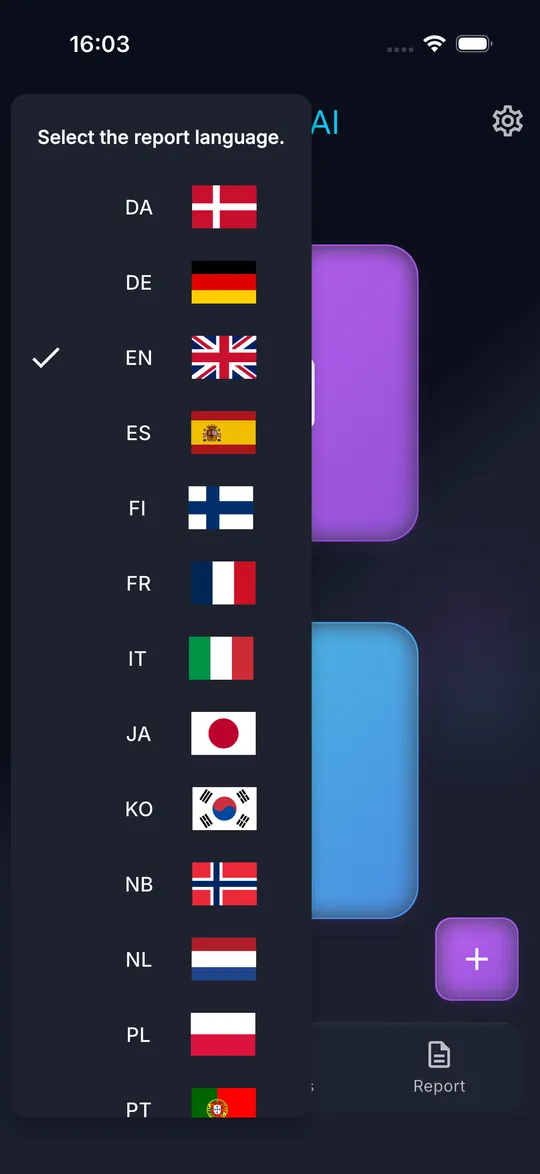
01 Stuknij ikonę flagi w lewym górnym rogu ekranu startowego.
-
02 Otwiera się lista Wybierz język raportu. z 15 językami. Bieżący język ma znacznik wyboru.
-
03 Stuknij język raportu. Następny wysłany raport zostanie napisany w tym języku.
Wskazówki
- Sama aplikacja używa języka telefonu. Język raportu to osobne ustawienie.
- Możesz dyktować w jednym języku i otrzymać raport w innym, na przykład dyktować po polsku i dostać raport po angielsku.
Częste błędy
- Raport przychodzi w złym języku: język raportu jest ustalany w chwili wysłania. Wybierz język, zanim stukniesz Wyślij.
Rejestrowanie
Jak zrobić zdjęcie do raportu?
Co osiągniesz
Każda usterka, każde pomieszczenie i każdy szczegół trafia jako zdjęcie do raportu.
Zanim zaczniesz
- Zezwolenie na dostęp do aparatu udzielone.
- Mniej niż 150 obrazów w bieżącym raporcie.
Krok po kroku
-
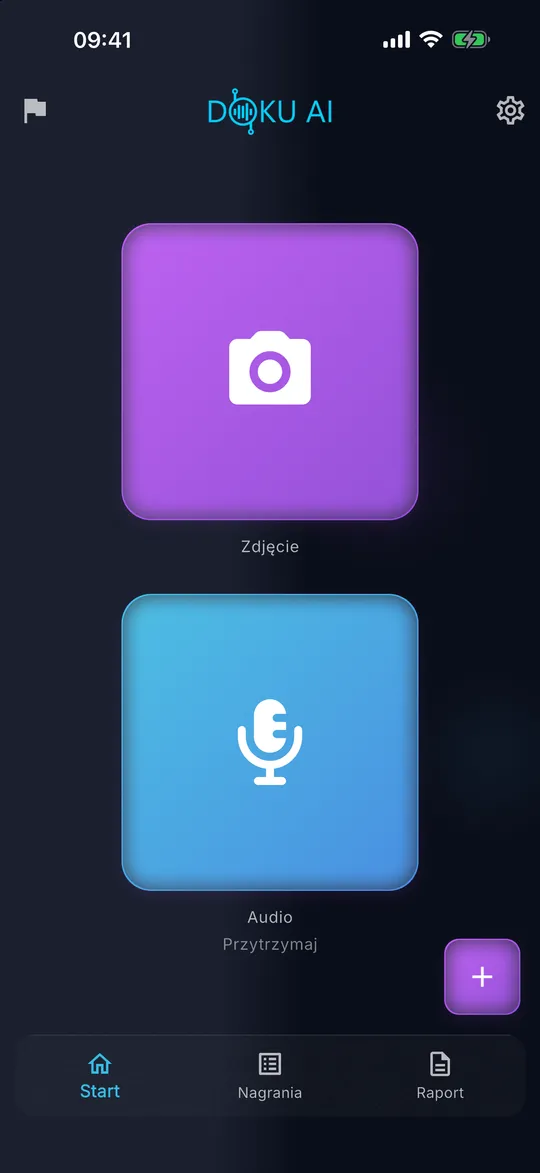
01 Na ekranie startowym stuknij duży fioletowy kafelek Zdjęcie.
-
02 Otwiera się aparat. Sprawdź, czy tryb u góry jest ustawiony na Zdjęcie.
-
03 Skieruj aparat na obiekt. Suwakiem przy prawej krawędzi lub dwoma palcami przybliżasz od 1x do 5x.
-
04 Stuknij okrągły przycisk migawki na dole.
-
05 Sprawdź podgląd i stuknij Zachować. Przyciskiem Zmierzyć ponownie wracasz do aparatu.
Wskazówki
- Najpierw zrób zdjęcie ogólne każdego pomieszczenia, potem szczegóły.
- Zdjęcie jest zapisywane z datą, godziną i lokalizacją wizyty na budowie.
- Na Androidzie telefony bez Google Play Services for AR otwierają zwykły aparat systemowy.
Częste błędy
- Aparat się nie otwiera i pojawia się komunikat o limicie: raport zawiera już 150 obrazów. Najpierw wyślij raport lub usuń obrazy.
- Od 140 obrazów DokuAI pokazuje, ile obrazów możesz jeszcze dodać.
Rejestrowanie
Jak zmierzyć długość na zdjęciu za pomocą AR?
Co osiągniesz
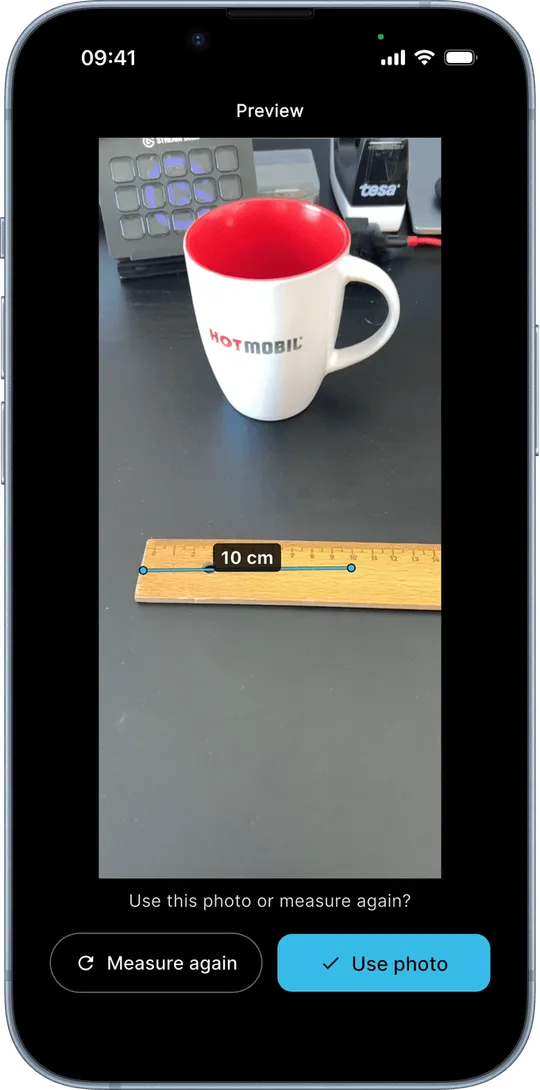
Długość pęknięcia, szczeliny lub otworu zostaje naniesiona na zdjęcie jako linia pomiarowa z wartością.
Zanim zaczniesz
- iPhone lub iPad z ARKit albo telefon z Androidem z Google Play Services for AR.
- Wystarczająco dużo światła i powierzchnia z widoczną fakturą.
Krok po kroku
-
01 Stuknij Zdjęcie na ekranie startowym i przełącz tryb u góry na Zdjęcie pomiarowe.
-
02 Poruszaj lekko urządzeniem w przód i w tył, aż wskazówka poprosi o pierwszy punkt.
-
03 Ustaw celownik na początku odcinka i stuknij przycisk plus.
-
04 Ustaw celownik na końcu odcinka i ponownie stuknij przycisk plus. Linia i wartość pojawiają się na obrazie.
-
05 Dodaj kolejne pomiary w ten sam sposób albo stuknij Cofnij, aby cofnąć ostatni punkt.
-
06 Stuknij przycisk migawki i potwierdź podgląd przyciskiem Zachować.
Wskazówki
- Urządzenia z LiDAR (modele Pro od iPhone 12, iPad Pro od 2020) mierzą najdokładniej.
- W edytorze obrazów każdy pomiar pojawia się jako etykieta nad zdjęciem. Stuknij etykietę, aby usunąć ten pomiar.
Częste błędy
- Wskazówka prosi o więcej światła lub faktury: skieruj urządzenie na powierzchnię z widoczną fakturą albo włącz więcej światła.
- Wskazówka mówi, że śledzenie zostało przerwane: poruszaj urządzeniem wolniej i ustaw punkty ponownie.
- Powrót do trybu zdjęcia odrzuca ustawione punkty. DokuAI wcześniej o to pyta.
Rejestrowanie
Jak nagrać notatkę głosową?
Co osiągniesz
Opisujesz sytuację głosem, a AI zamienia to w tekst raportu.
Zanim zaczniesz
- Zezwolenie na dostęp do mikrofonu udzielone.
Krok po kroku
-
01 Na ekranie startowym naciśnij i przytrzymaj niebieski kafelek Audio.
-
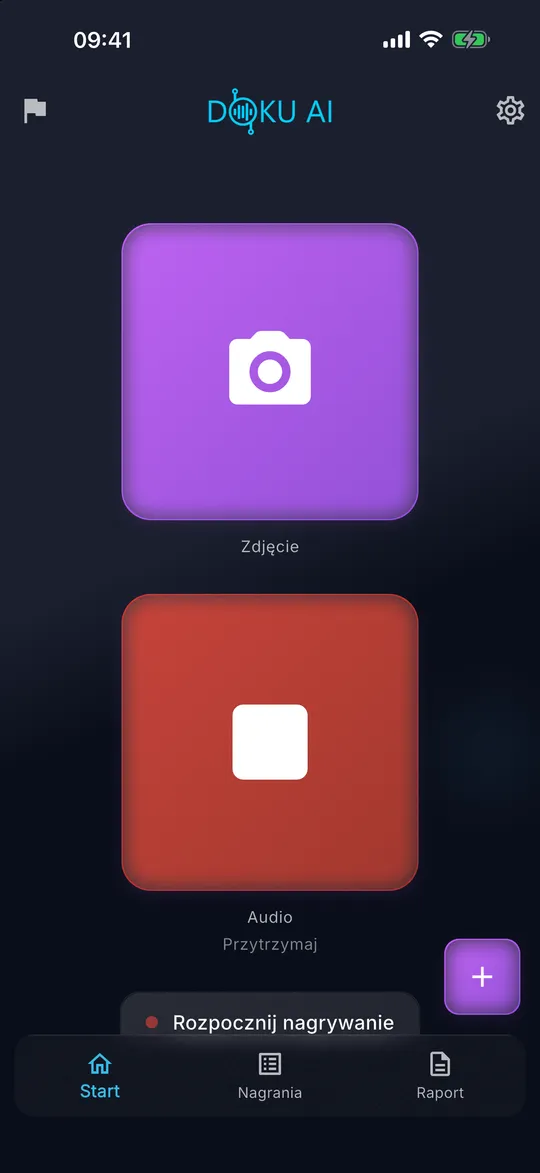
02 Mów, trzymając kafelek. Podczas nagrywania kafelek robi się czerwony i pokazuje symbol stopu.
-
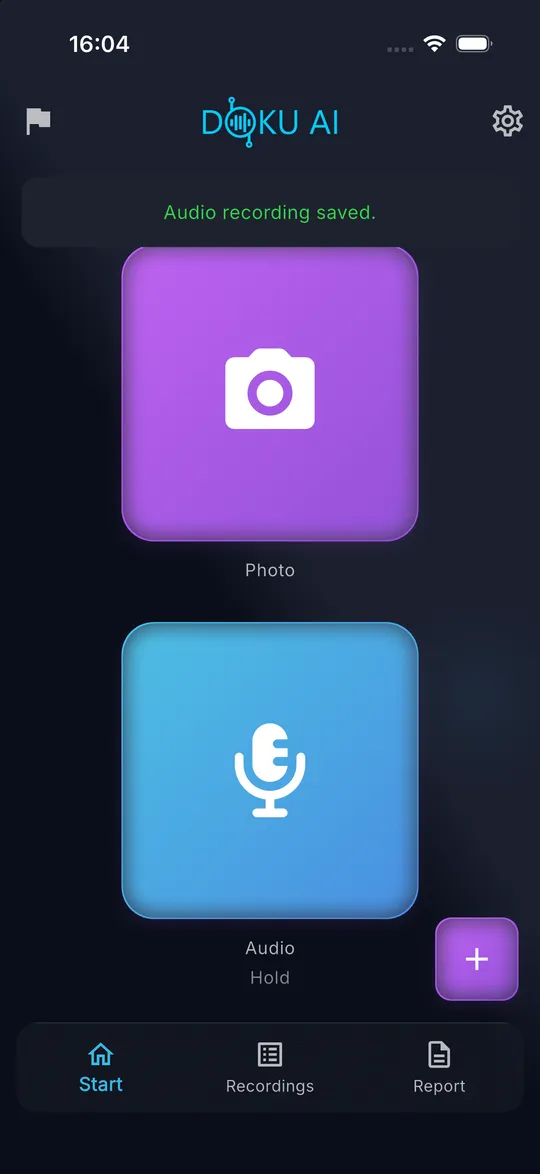
03 Puść kafelek. Komunikat Nagranie audio zapisane. potwierdza notatkę głosową.
Wskazówki
- Powiedz, co widzisz, gdzie to jest i co trzeba zrobić, na przykład: pęknięcie tynku obok okna w salonie, około 40 cm, naprawić przed odbiorem.
- Kilka krótkich notatek głosowych łatwiej przyporządkować niż jedną długą.
- Każdy miesiąc kalendarzowy obejmuje 400 minut nagrań głosowych.
Częste błędy
- Krótkie stuknięcie niczego nie nagrywa. DokuAI pokazuje wtedy Przytrzymaj, aby nagrać.
- Nagrywanie w głośnym otoczeniu: trzymaj telefon bliżej ust.
Rejestrowanie
Jak dodać zdjęcia z galerii?
Co osiągniesz
Zdjęcia zrobione wcześniej, na przykład aparatem systemowym, stają się częścią raportu.
Zanim zaczniesz
- Dostęp do biblioteki zdjęć. Na iPhonie wystarczy dostęp do wybranych zdjęć.
Krok po kroku
-
01 Otwórz kartę Nagrania na dolnym pasku.
-
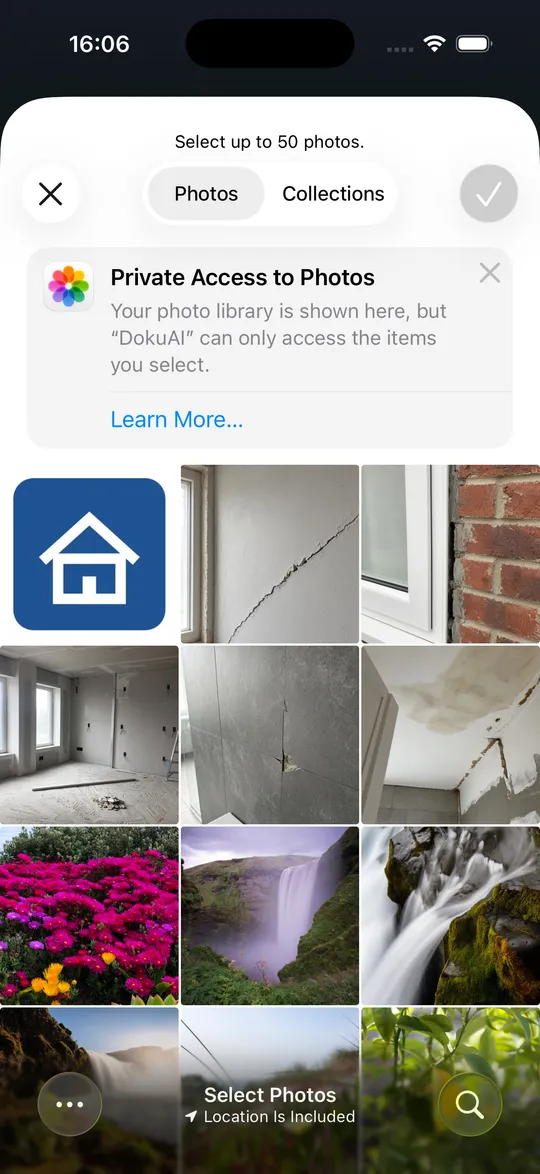
02 Stuknij ikonę aparatu ze znakiem plus w prawym górnym rogu. Otwiera się wybór zdjęć.
-
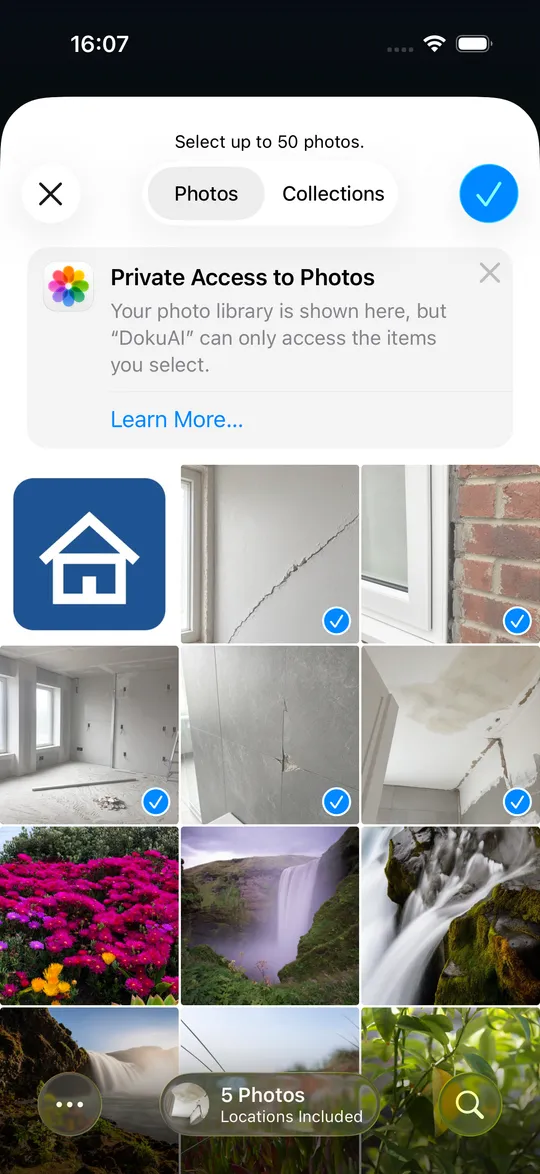
03 Stuknij wybrane zdjęcia. Możesz wybrać do 50 zdjęć na jeden import.
-
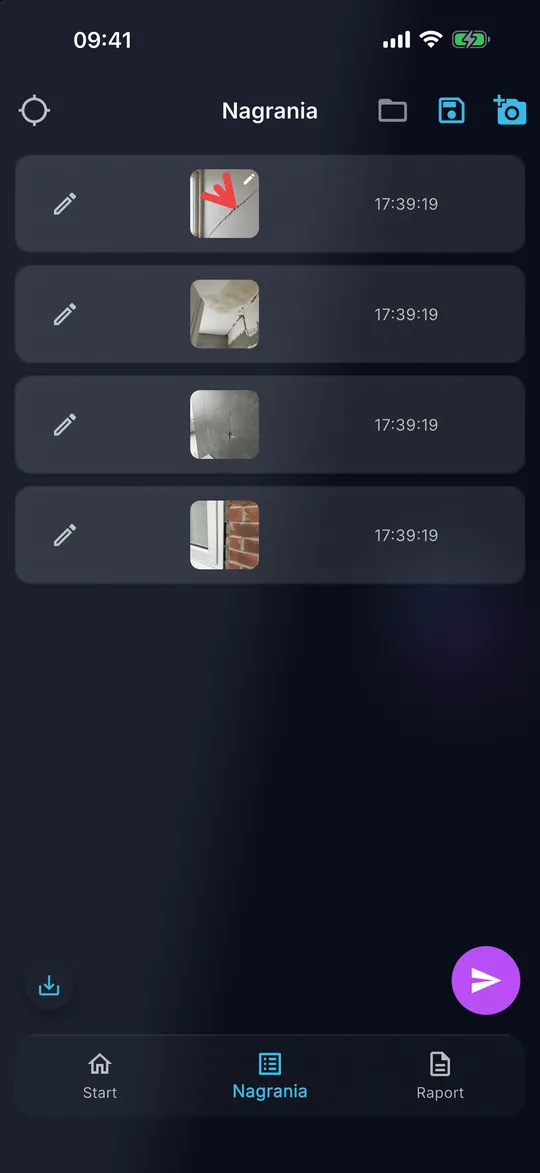
04 Potwierdź znacznikiem wyboru w prawym górnym rogu. DokuAI pokazuje postęp i dodaje zdjęcia do listy.
Wskazówki
- Trwający import możesz przerwać. Dodane do tej pory zdjęcia pozostają na liście.
- Więcej niż 50 zdjęć importuj w kilku turach.
Częste błędy
- Nie wszystkie zdjęcia zostały dodane: raport może mieć najwyżej 150 obrazów. Komunikat mówi, ile zostało dodanych.
- Import od razu się zatrzymuje: DokuAI nie ma dostępu do biblioteki zdjęć. Zezwól na to w ustawieniach systemowych.
Rejestrowanie
Jak ustawić lub zmienić adres raportu?
Co osiągniesz
Raport pokazuje prawidłowy adres budowy. Lokalizacja jest obowiązkową częścią każdego raportu.
Zanim zaczniesz
- Połączenie z internetem.
- Do automatycznego ustalenia: zezwolenie na lokalizację.
Krok po kroku
-
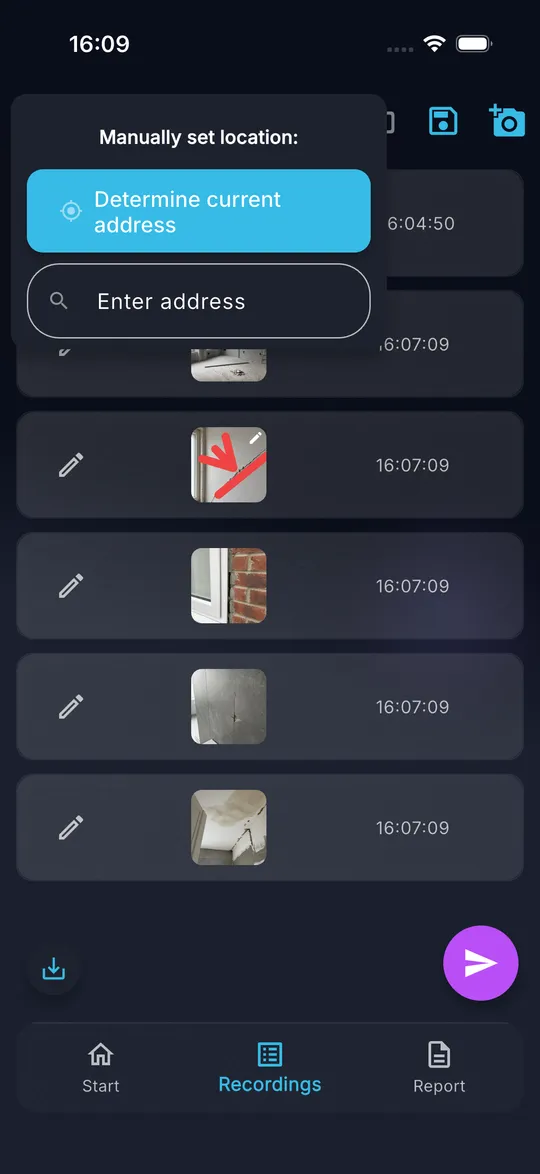
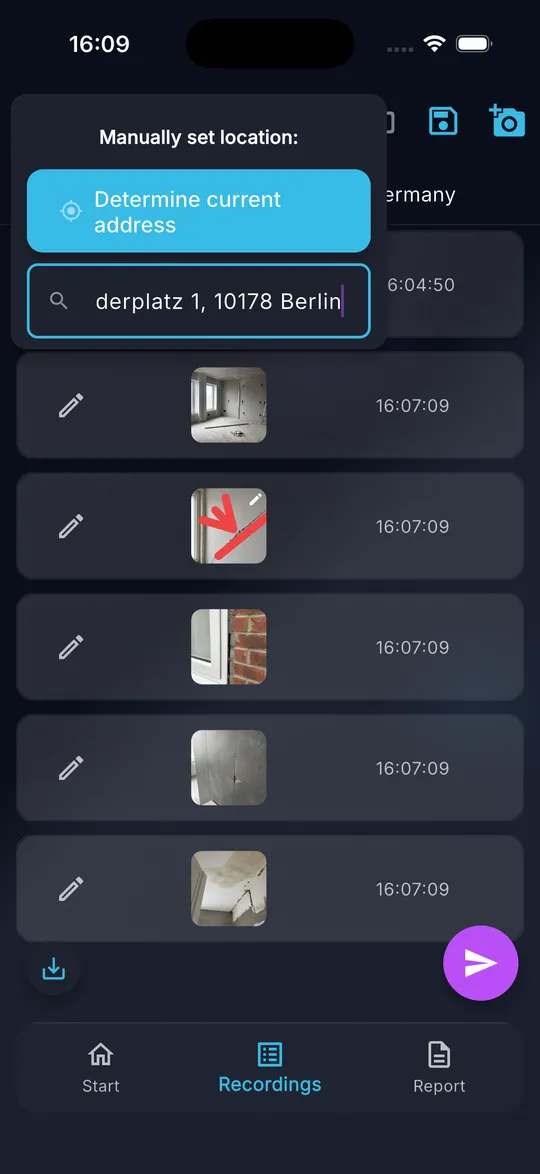
01 Otwórz kartę Nagrania i stuknij ikonę celu w lewym górnym rogu. Otwiera się menu Ręczne ustalanie lokalizacji:.
-
02 Stuknij Ustal aktualny adres, aby użyć GPS. Zezwól na dostęp do lokalizacji, gdy telefon o to zapyta.
-
03 Albo stuknij Wprowadź adres, wpisz adres i potwierdź klawiszem Enter.
-
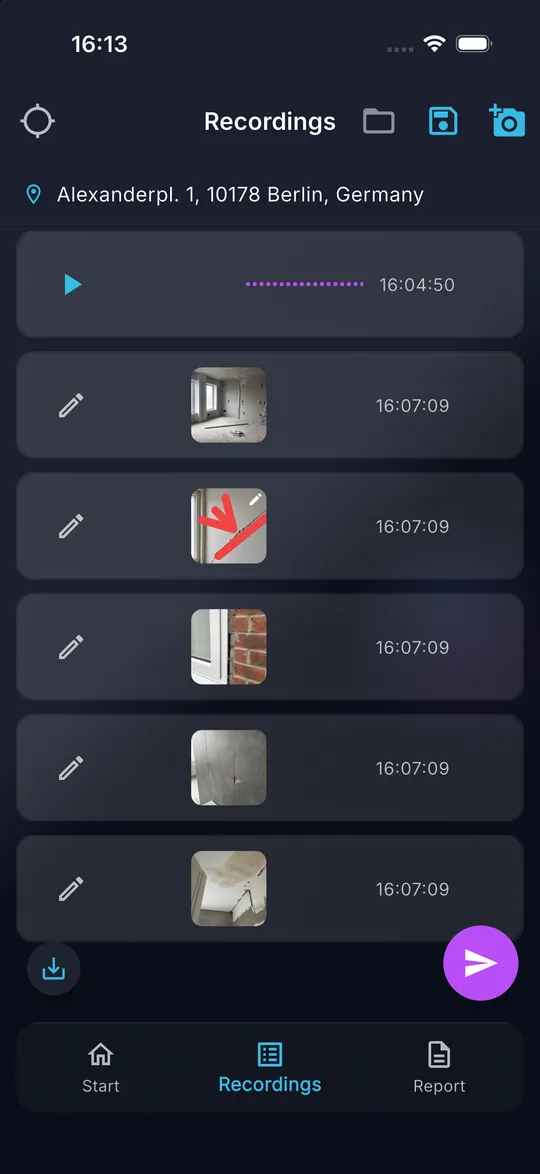
04 Adres pojawia się pod tytułem listy i jest używany w raporcie.
Wskazówki
- Jeśli przy wysyłaniu nie ustawiono lokalizacji, DokuAI najpierw próbuje GPS i prosi o adres tylko wtedy, gdy to się nie uda.
- Podaj ulicę, numer domu, kod pocztowy i miejscowość, aby uzyskać dokładny wynik.
Częste błędy
- Pojawia się komunikat Brak połączenia z internetem: wyszukiwanie adresu wymaga połączenia.
- Nie znaleziono adresu: sprawdź pisownię i dodaj miejscowość.
Edycja i porządkowanie
Jak sortować i usuwać nagrania?
Co osiągniesz
Kolejność na liście to kolejność w raporcie, a błędne zdjęcia lub notatki głosowe zostają usunięte.
Zanim zaczniesz
- Co najmniej jedno zdjęcie lub jedna notatka głosowa na karcie Nagrania.
Krok po kroku
-
01 Otwórz kartę Nagrania.
-
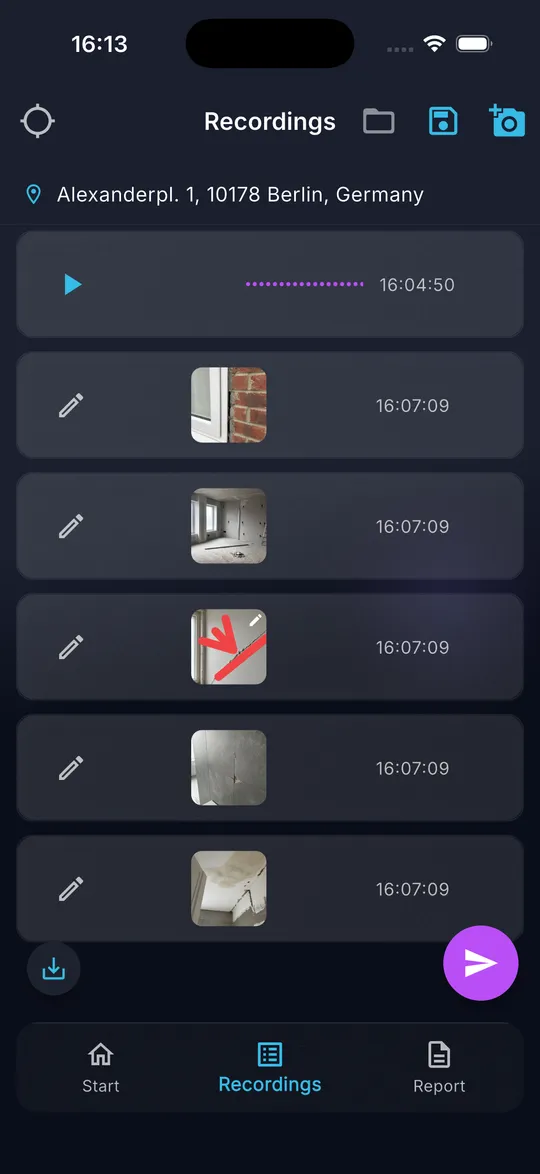
02 Aby przenieść element, naciśnij go, przytrzymaj i przeciągnij na nowe miejsce.
-
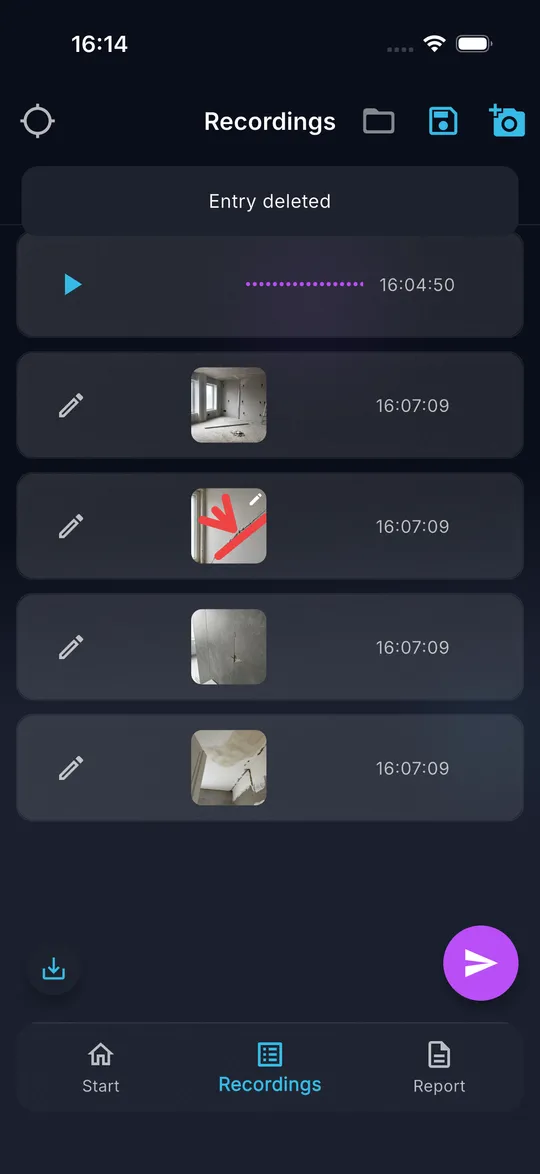
03 Aby usunąć element, przesuń go od prawej do lewej. Komunikat Element usunięty to potwierdza.
-
04 Stuknij przycisk odtwarzania notatki głosowej, aby jej posłuchać.
Wskazówki
- Przed wysłaniem posortuj zdjęcia według pomieszczeń. AI zachowuje tę kolejność.
Częste błędy
- Usunięcia nie można cofnąć. Jeśli nie masz pewności, najpierw zapisz nagrania jako projekt.
Edycja i porządkowanie
Jak zaznaczyć usterkę na zdjęciu?
Co osiągniesz
Linie, strzałki i tekst pokazują dokładnie, które miejsce na zdjęciu jest ważne.
Zanim zaczniesz
- Co najmniej jedno zdjęcie na karcie Nagrania.
Krok po kroku
-
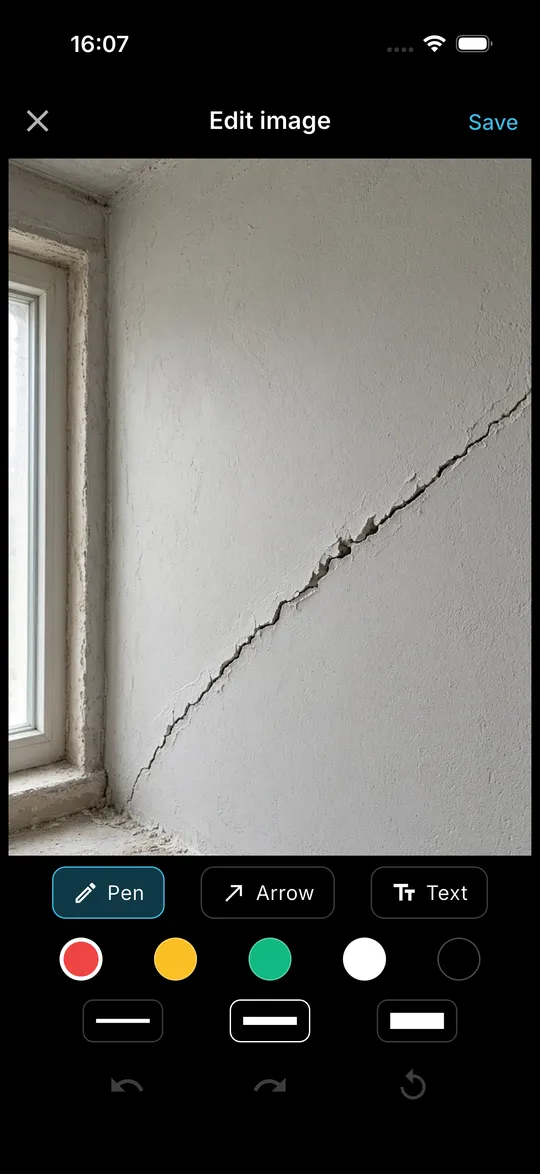
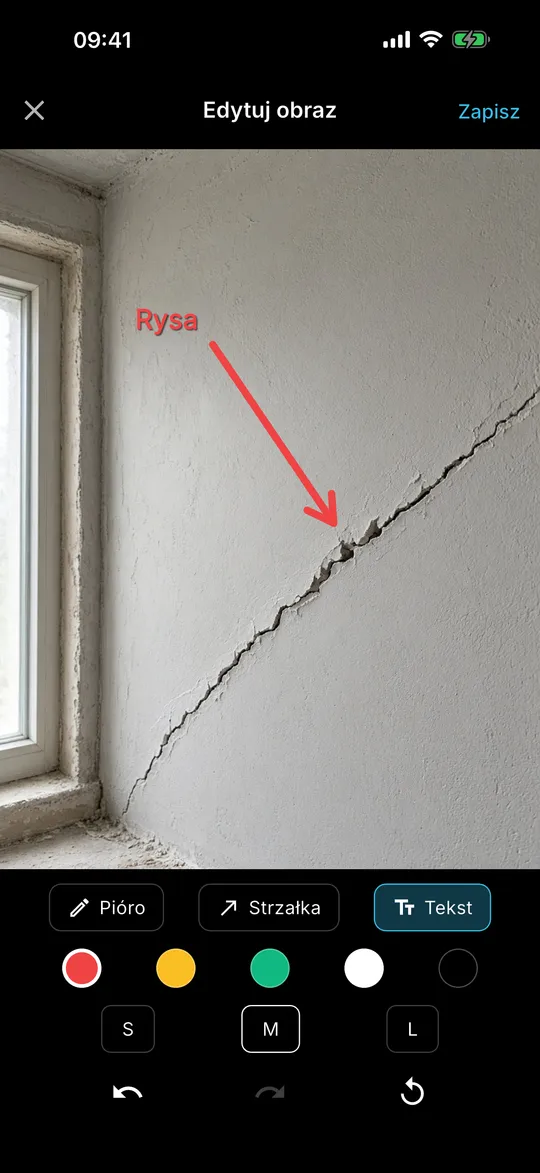
01 Na karcie Nagrania stuknij ołówek obok zdjęcia. Otwiera się ekran Edytuj obraz.
-
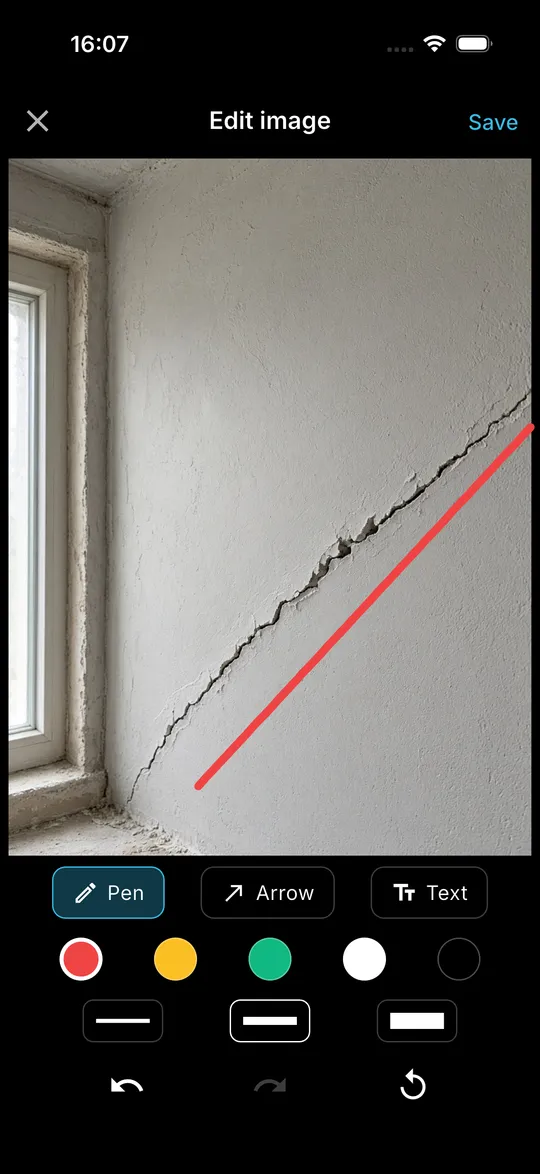
02 Wybierz Pióro, kolor i grubość linii i rysuj bezpośrednio na zdjęciu.
-
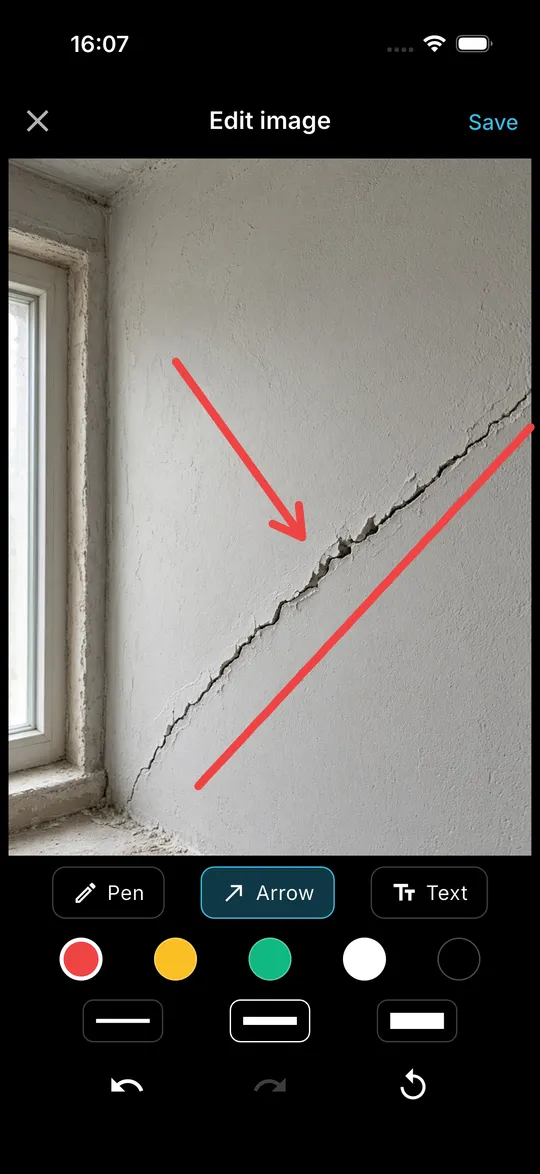
03 Wybierz Strzałka i przeciągnij od początku do grotu strzałki.
-
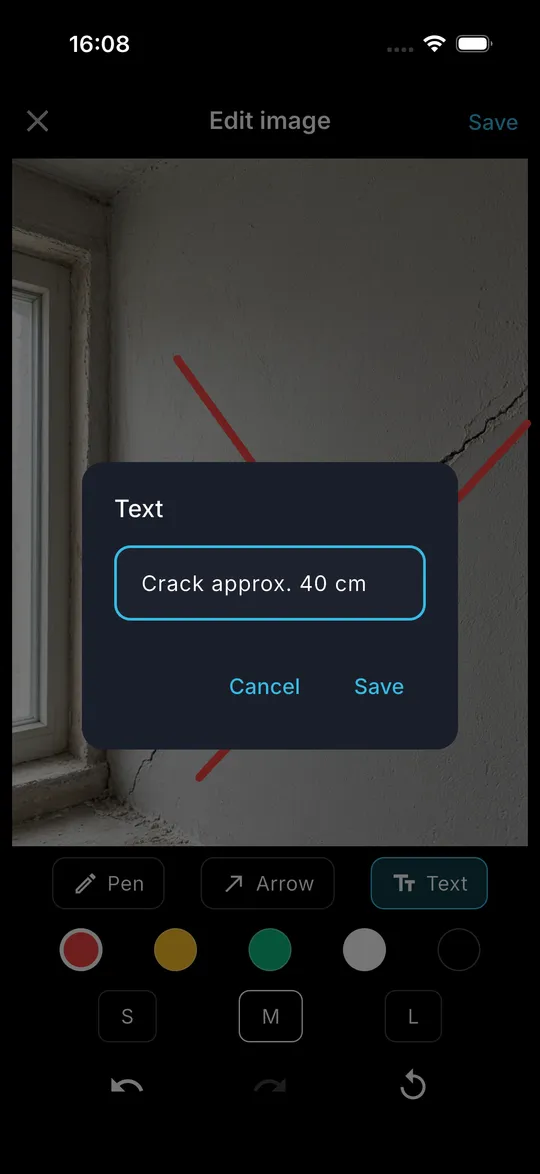
04 Wybierz Tekst, stuknij miejsce na zdjęciu, wpisz tekst i stuknij Zapisz.
-
05 Przeciągnij tekst, aby go przesunąć. Przytrzymaj tekst, aby go edytować lub usunąć.
-
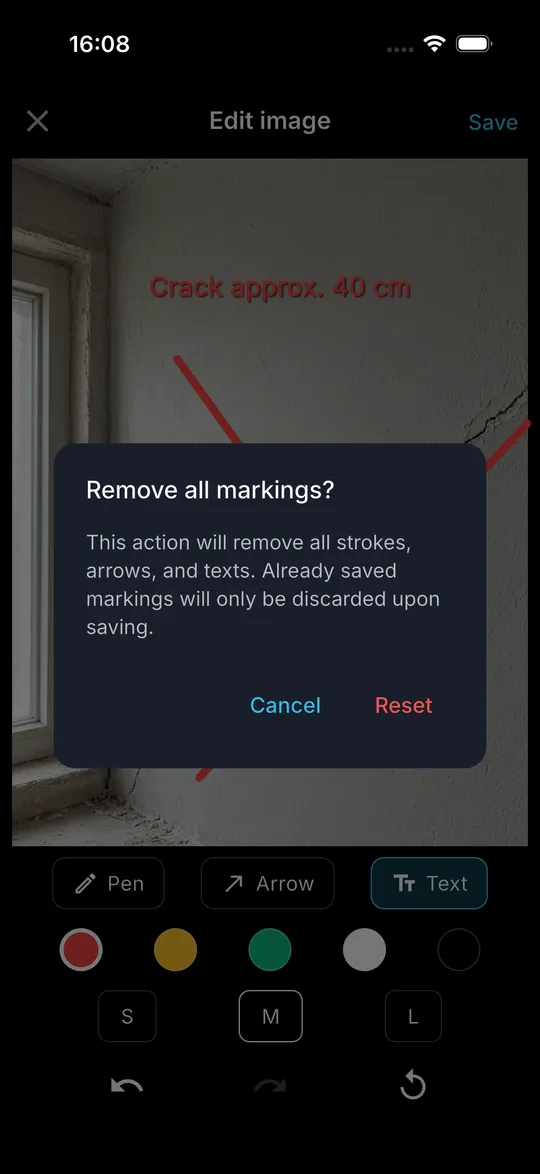
06 Strzałkami na dole cofasz lub ponawiasz zmiany. Okrągła strzałka po potwierdzeniu usuwa wszystkie oznaczenia.
-
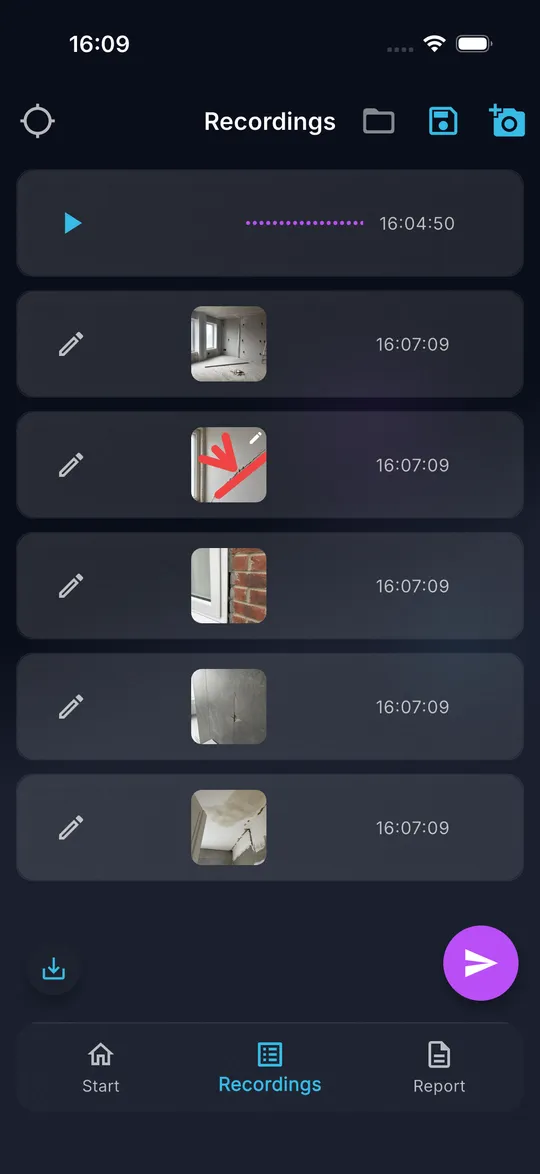
07 Stuknij Zapisz w prawym górnym rogu. Mały ołówek na miniaturze oznacza edytowane zdjęcie.
Wskazówki
- Oryginalne zdjęcie nigdy nie jest zmieniane. Oznaczenia możesz później zmienić lub usunąć.
- Oznaczenia pojawiają się w raporcie, w pliku PDF i w eksportowanych obrazach.
Częste błędy
- Wyjście przez X odrzuca zmiany. DokuAI wcześniej pyta Nie zapisane zmiany.
- Tekst blisko krawędzi może wychodzić poza zdjęcie. Przeciągnij go do wnętrza obrazu, żeby nie został ucięty.
Edycja i porządkowanie
Jak zapisać wszystkie obrazy w aplikacji Zdjęcia?
Co osiągniesz
Wszystkie obrazy bieżącego raportu, razem z oznaczeniami i pomiarami, trafiają do biblioteki zdjęć telefonu.
Zanim zaczniesz
- Co najmniej jeden obraz na karcie Nagrania.
- Dostęp do biblioteki zdjęć.
Krok po kroku
-
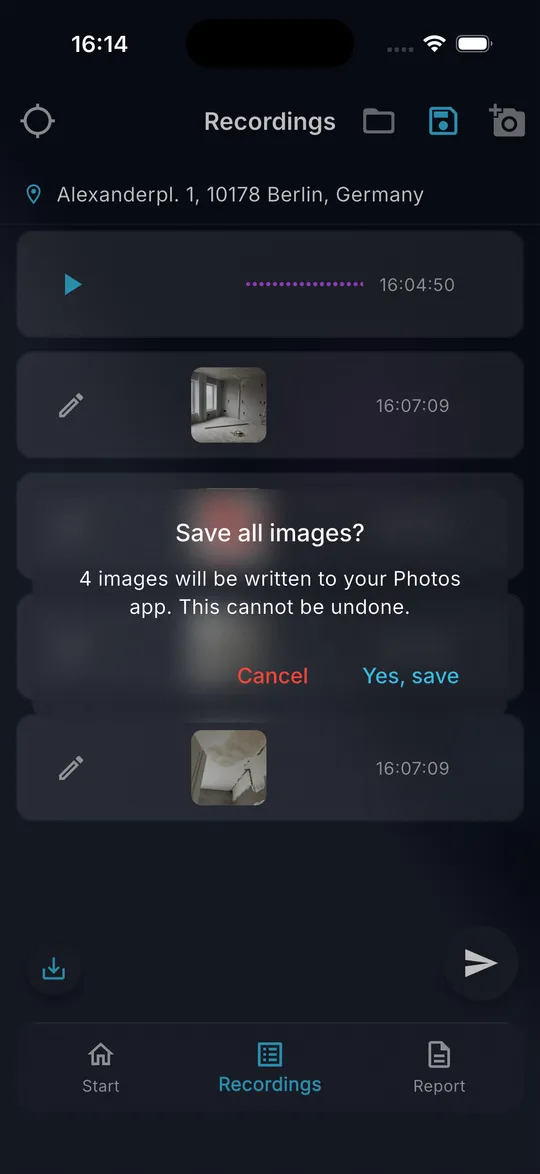
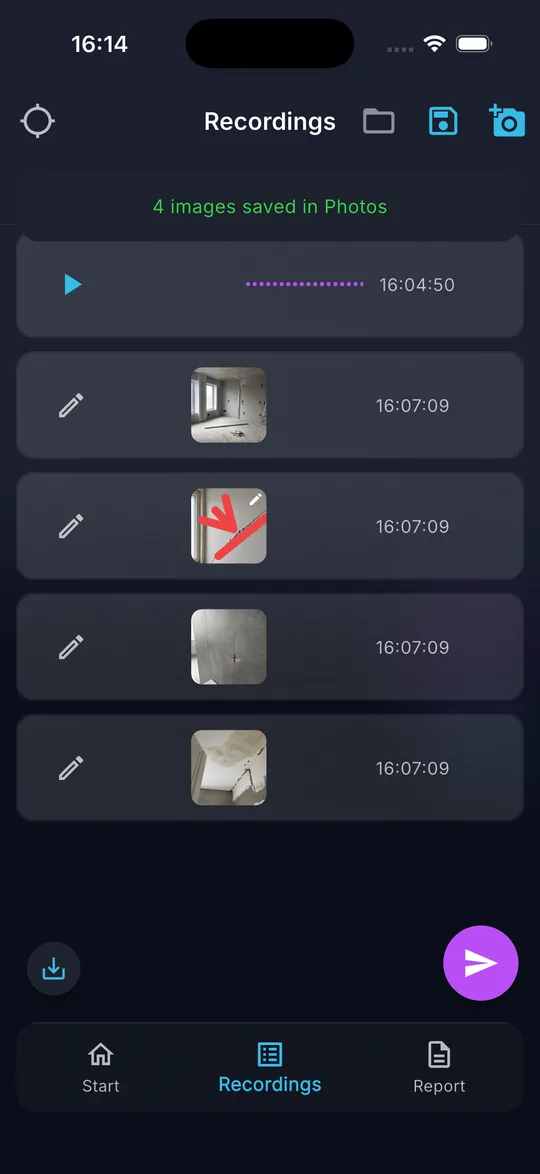
01 Otwórz kartę Nagrania i stuknij ikonę pobierania w lewym dolnym rogu.
-
02 Potwierdź pytanie Zachować wszystkie obrazy? przyciskiem Tak, zapisz.
-
03 Zezwól na dostęp do biblioteki zdjęć, jeśli telefon o to zapyta. DokuAI pokazuje postęp.
-
04 Komunikat potwierdza, ile obrazów zapisano w Zdjęciach.
Wskazówki
- W Ustawieniach opcja Zawsze zapisuj obrazy automatycznie zapisuje każde nowe zdjęcie w bibliotece zdjęć.
Częste błędy
- Eksportu nie można cofnąć w DokuAI. Niepotrzebne kopie usuń w aplikacji Zdjęcia.
- Bez dostępu do biblioteki zdjęć nie można wyeksportować żadnego obrazu. Zezwól na to w ustawieniach systemowych.
Edycja i porządkowanie
Jak zapisać, otworzyć i usunąć projekt?
Co osiągniesz
Budowa z kilkoma wizytami zachowuje swoje zdjęcia i notatki głosowe, a Ty później kontynuujesz w miejscu, w którym przerwałeś.
Zanim zaczniesz
- Co najmniej jedno nagranie na karcie Nagrania.
Krok po kroku
-
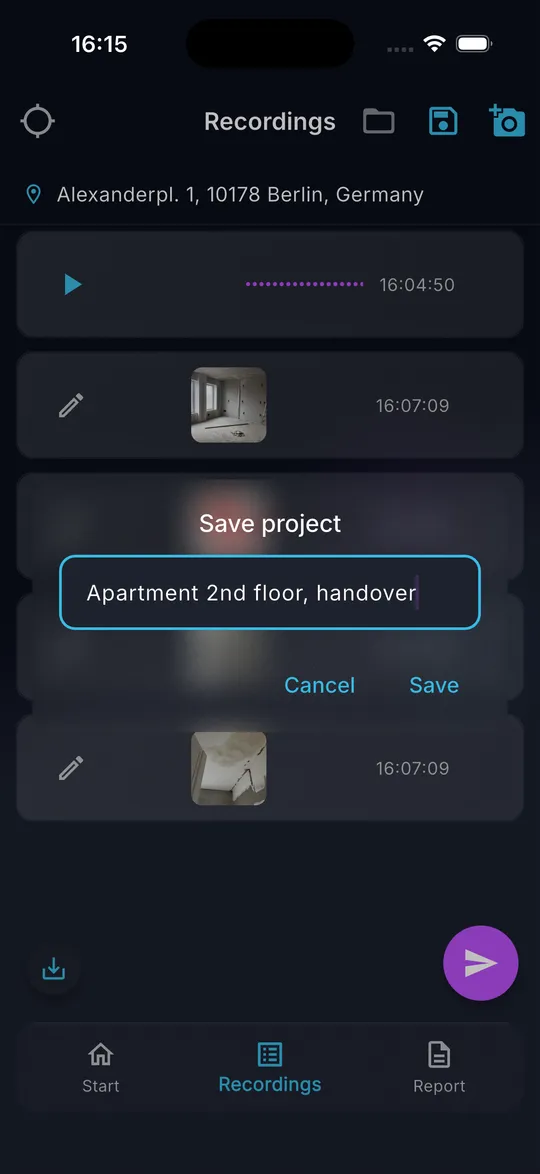
01 Na karcie Nagrania stuknij u góry ikonę dyskietki. Otwiera się okno Zapisz projekt z adresem jako proponowaną nazwą.
-
02 W razie potrzeby zmień nazwę i stuknij Zapisz. Wczytany projekt zostaje w takim przypadku zaktualizowany.
-
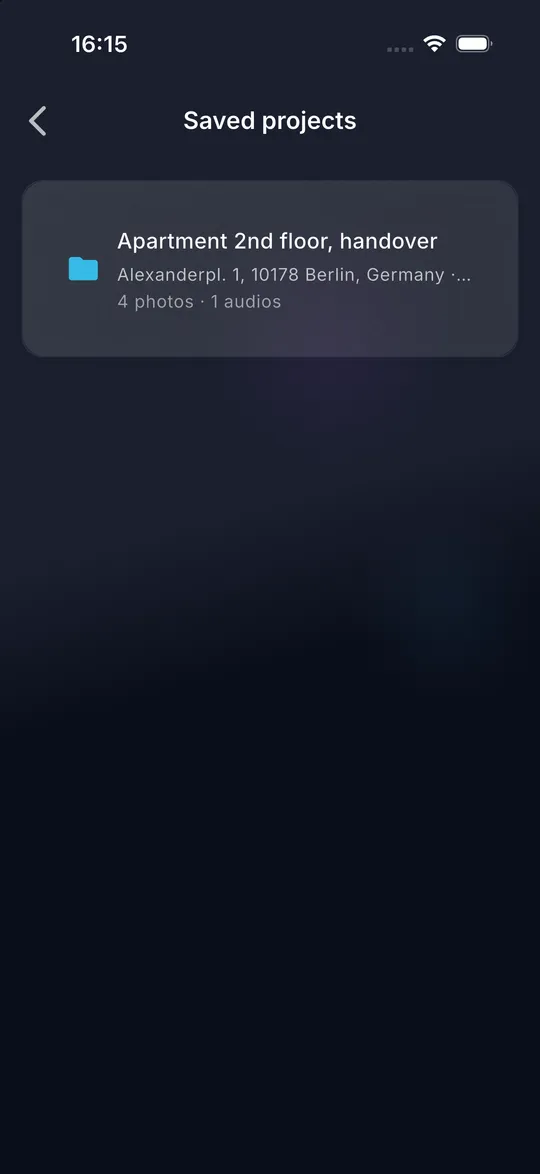
03 Aby otworzyć projekt, stuknij ikonę folderu. Lista Zapisane projekty pokazuje nazwę, adres oraz liczbę zdjęć i notatek głosowych.
-
04 Stuknij projekt, aby go wczytać. Jeśli bieżące nagrania nie są zapisane, DokuAI najpierw pyta, czy je zapisać, czy odrzucić.
-
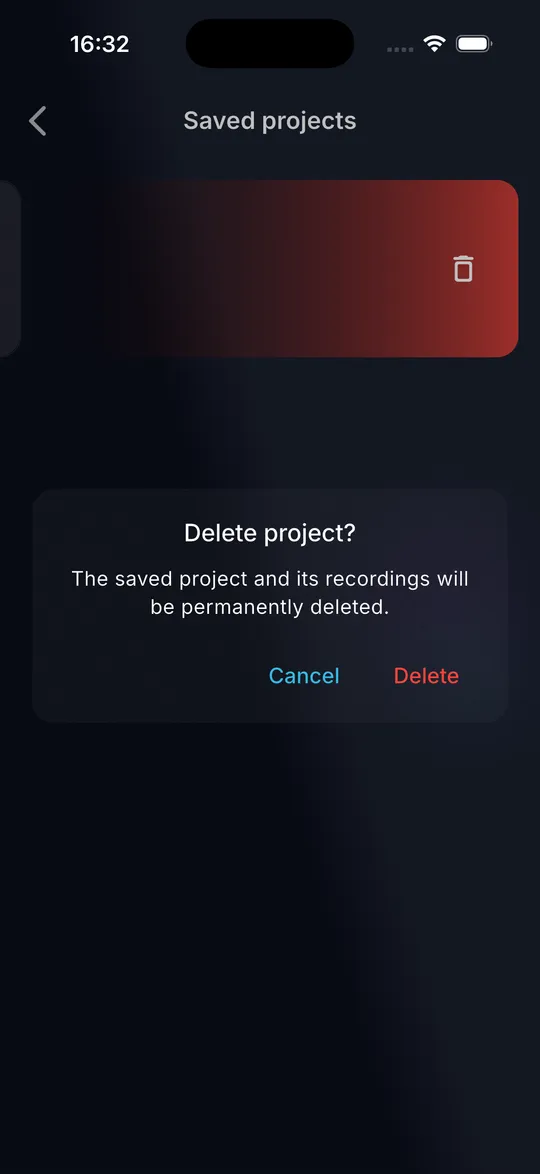
05 Aby usunąć projekt, przesuń go od prawej do lewej i potwierdź przyciskiem Usuń.
Wskazówki
- Projekt to niezależna kopia. Wysłanie raportu nie zmienia projektu.
- Bez nazwy używany jest adres. Bez adresu projekt nazywa się Projekt z datą.
Częste błędy
- Usunięcie projektu trwale usuwa jego nagrania.
- Projekt z ponad 150 obrazami można wczytać, ale wysłać dopiero po usunięciu części obrazów.
Raport i PDF
Jak utworzyć raport?
Co osiągniesz
AI analizuje zdjęcia i notatki głosowe i zwraca uporządkowany raport z podsumowaniem, ustaleniami, oceną wagi i zaleceniami.
Zanim zaczniesz
- Co najmniej jedno zdjęcie lub jedna notatka głosowa.
- Lokalizacja (DokuAI w miarę możliwości ustala ją automatycznie).
- Najwyżej 150 obrazów w raporcie i wystarczający zapas miesięcznego limitu.
Krok po kroku
-
01 Otwórz kartę Nagrania i stuknij fioletowy przycisk z papierowym samolotem w prawym dolnym rogu.
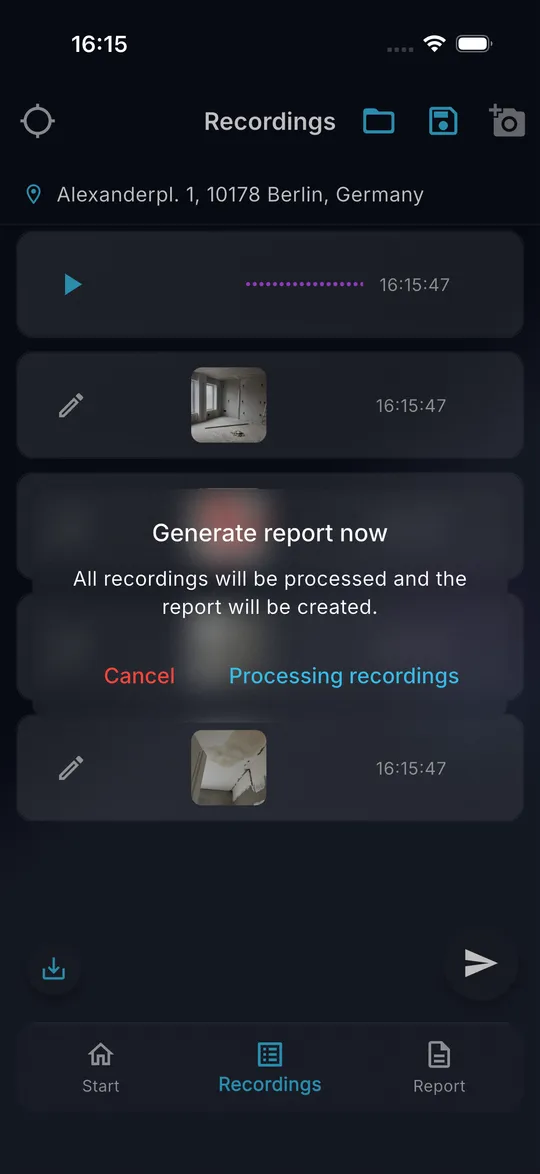
-
02 Potwierdź Generuj raport teraz przyciskiem Przetwarzanie nagrań.
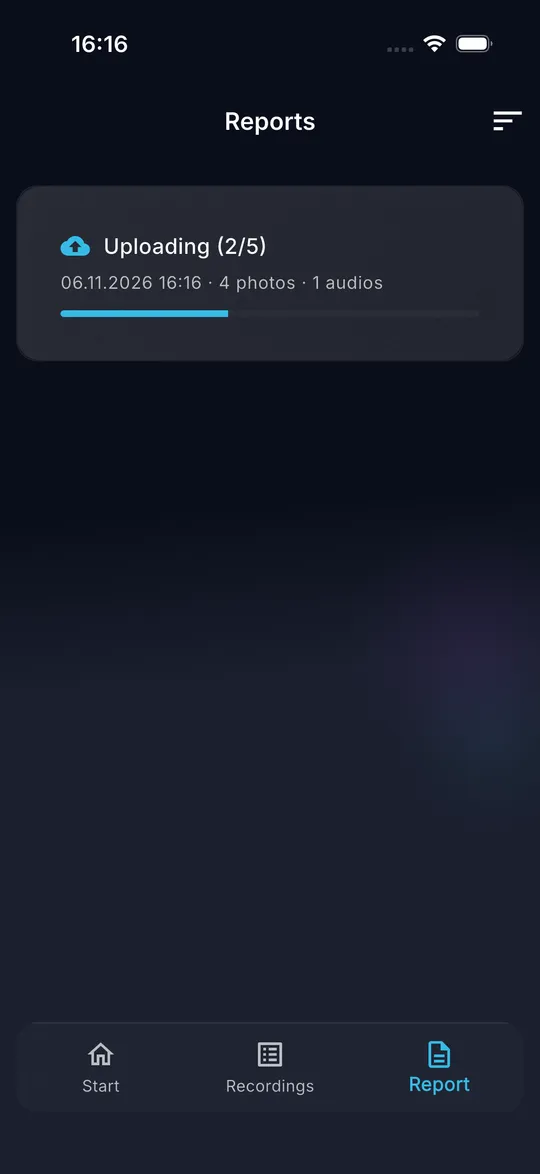
-
03 DokuAI przechodzi na kartę Raport. Karta pokazuje przesyłanie zdjęć i notatek głosowych.
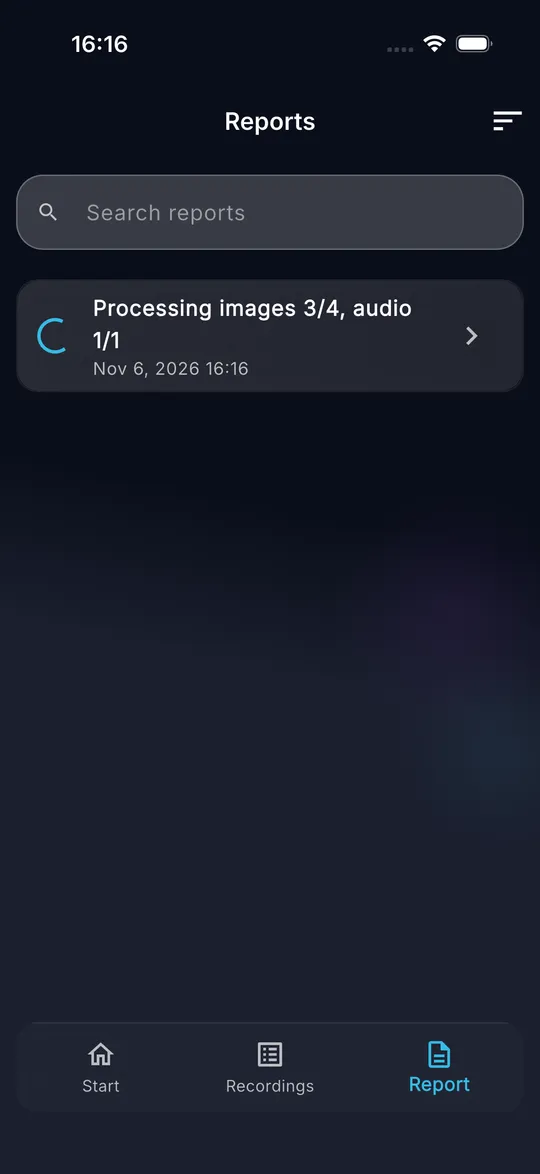
-
04 Następnie status pokazuje, ile obrazów i notatek głosowych zostało przetworzonych.
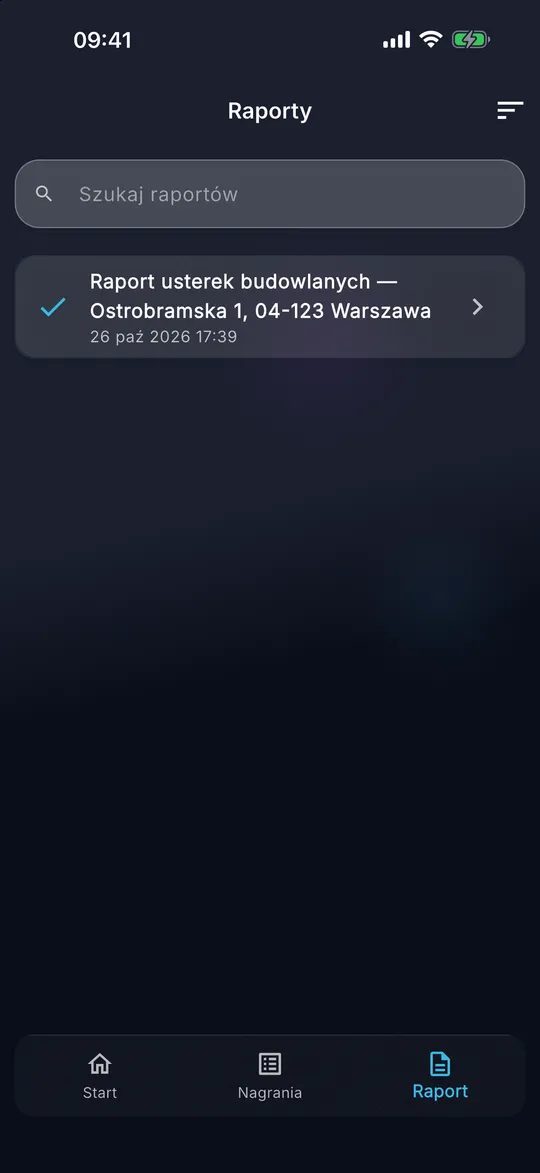
-
05 Gdy pojawi się znacznik wyboru, raport jest gotowy. W naszym teście z pięcioma zdjęciami i jedną notatką głosową trwało to około minuty.
Wskazówki
- Wysyłanie działa bez internetu. DokuAI trzyma raport w kolejce i przesyła go, gdy tylko pojawi się połączenie.
- Po wysłaniu nagrania pozostają na liście. Użyj Nowy na ekranie startowym, aby zacząć następny raport.
Częste błędy
- Pojawia się komunikat Wymagana lokalizacja: włącz usługi lokalizacji albo wpisz adres ręcznie.
- Pojawia się komunikat Osiągnięto limit miesięczny: limit 100 raportów, 1000 obrazów lub 400 minut nagrań głosowych na ten miesiąc został wykorzystany. Odnawia się pierwszego dnia następnego miesiąca.
Raport i PDF
Co się dzieje, gdy wysyłam bez internetu?
Co osiągniesz
Żaden raport nie ginie, nawet w piwnicy bez zasięgu.
Zanim zaczniesz
- Raport, który został wysłany.
Krok po kroku
-
01 Wyślij raport jak zwykle. Karta na karcie Raport pokazuje Czeka na połączenie.
-
02 Gdy telefon znów jest online, DokuAI sam rozpoczyna przesyłanie. Karta pokazuje postęp.
-
03 Stuknij Wyślij teraz, aby od razu rozpocząć nową próbę.
-
04 Jeśli wysyłanie się nie powiodło, karta pokazuje Wysyłanie nie powiodło się. Stuknij Spróbuj ponownie.
-
05 Aby odrzucić oczekujący raport, stuknij przycisk usuwania na karcie i potwierdź. Jego nagrania zostaną trwale usunięte.
Wskazówki
- Przesyłanie jest kontynuowane od miejsca, w którym się zatrzymało. Pliki już przesłane nie są wysyłane drugi raz.
- Oczekujące raporty wliczają się do miesięcznego limitu, więc offline nie da się go przekroczyć.
Częste błędy
- Karta pozostaje w stanie Wysyłanie nie powiodło się: sprawdź Wyświetl dostępność usług w ustawieniach i spróbuj ponownie.
Raport i PDF
Jak wyszukiwać, sortować, zatrzymywać i usuwać raporty?
Co osiągniesz
Zachowujesz przegląd wielu raportów i usuwasz te, których już nie potrzebujesz.
Zanim zaczniesz
- Co najmniej jeden raport na karcie Raport.
Krok po kroku
-
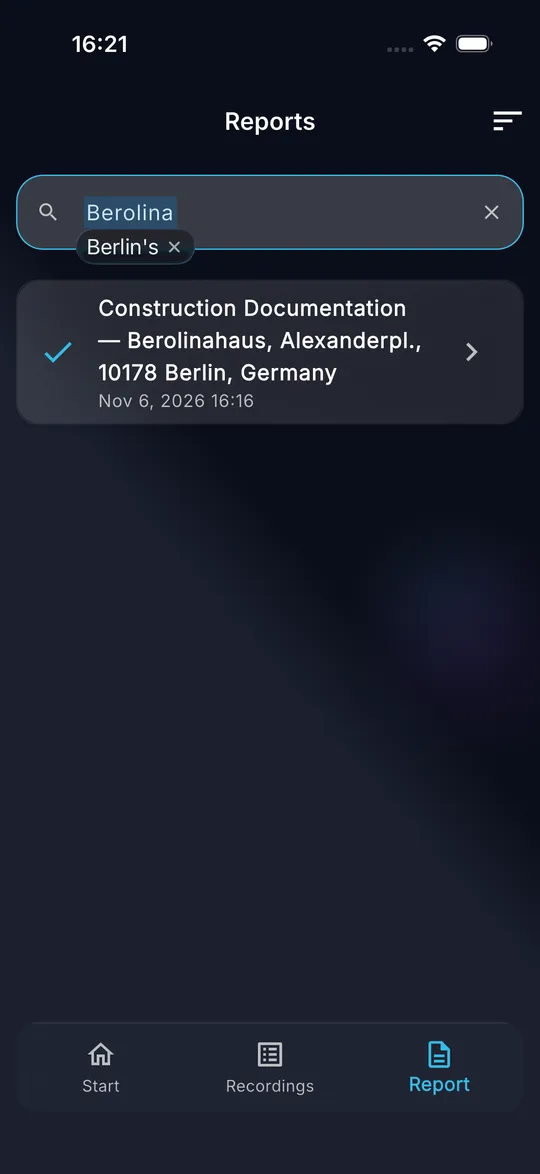
01 Wpisz słowo z tytułu w pole Szukaj raportów. Lista pokazuje tylko pasujące raporty.
-
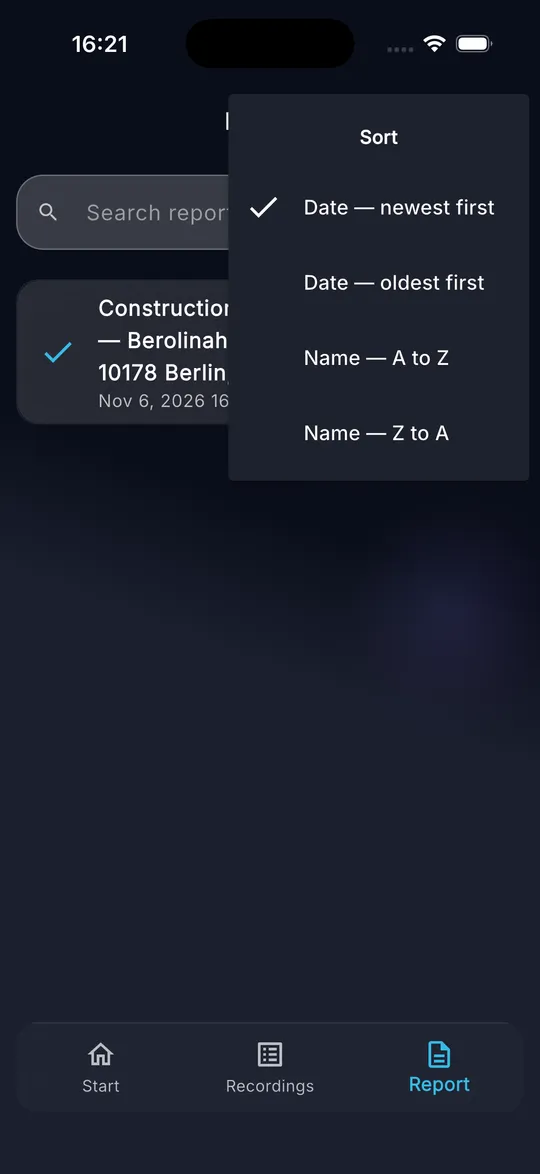
02 Stuknij ikonę sortowania w prawym górnym rogu i wybierz datę lub nazwę, rosnąco lub malejąco.
-
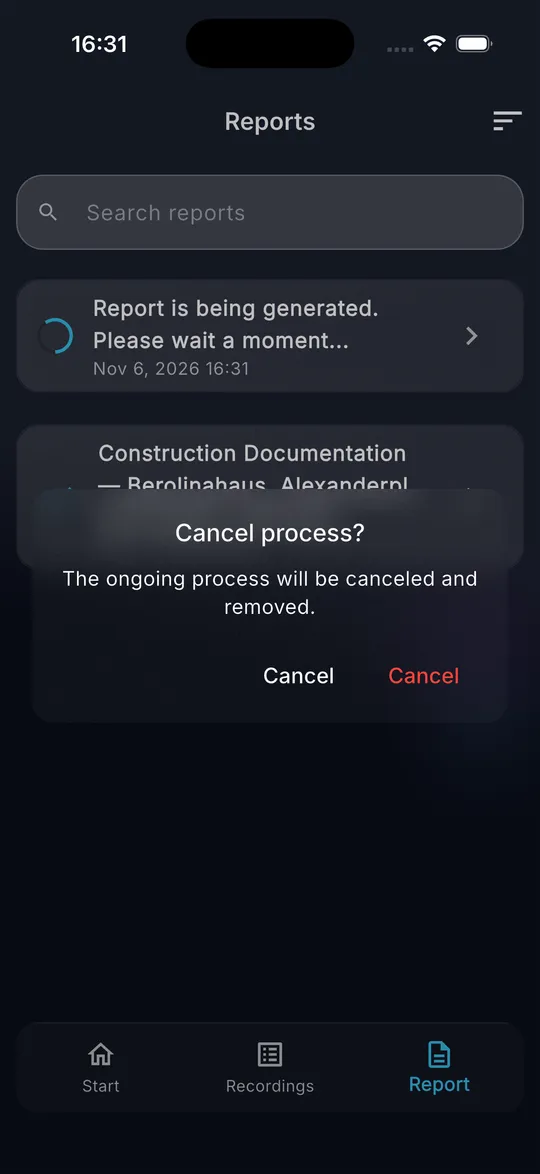
03 Aby zatrzymać raport, który jest jeszcze przetwarzany, naciśnij go, przytrzymaj i potwierdź czerwonym przyciskiem.
-
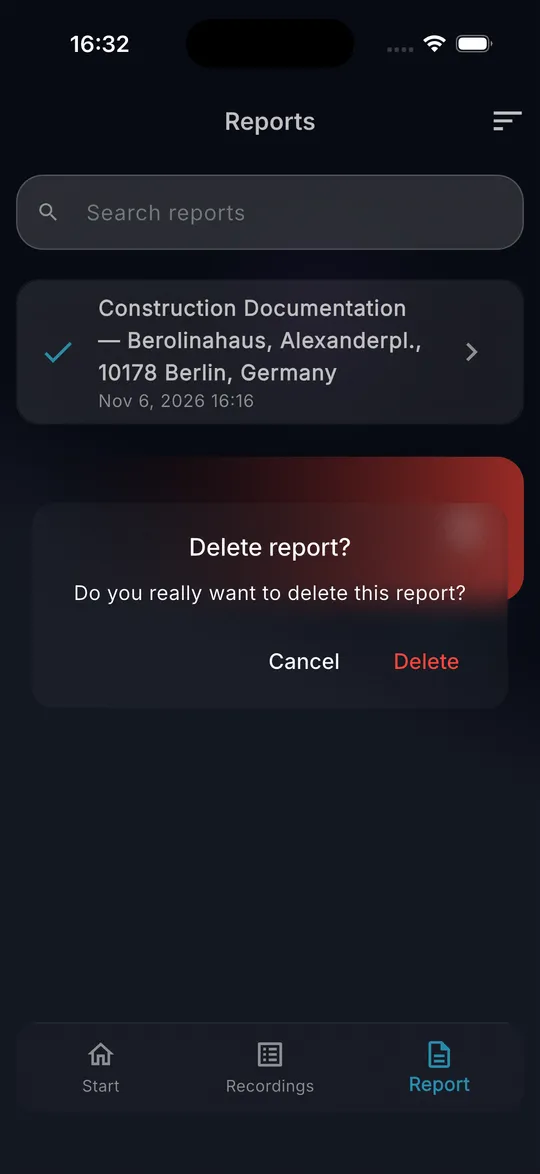
04 Aby usunąć gotowy raport, przesuń go od prawej do lewej i potwierdź przyciskiem Usuń.
-
05 Pociągnij listę w dół, aby pobrać raporty ukończone w międzyczasie.
Wskazówki
- Raporty w trakcie przetwarzania zawsze pozostają na górze listy.
- Raporty można edytować przez 365 dni. W ostatnich 14 dniach lista pokazuje, ile dni zostało, później dostępny jest już tylko PDF.
Częste błędy
- Wyszukiwanie przeszukuje tylko tytuły, nie tekst raportu.
Raport i PDF
Jak zmienić tekst raportu?
Co osiągniesz
Poprawiasz lub uzupełniasz raport, zanim wyślesz go klientowi.
Zanim zaczniesz
- Gotowy raport (znacznik wyboru na karcie Raport).
- Aktywna subskrypcja po pierwszym raporcie.
Krok po kroku
-
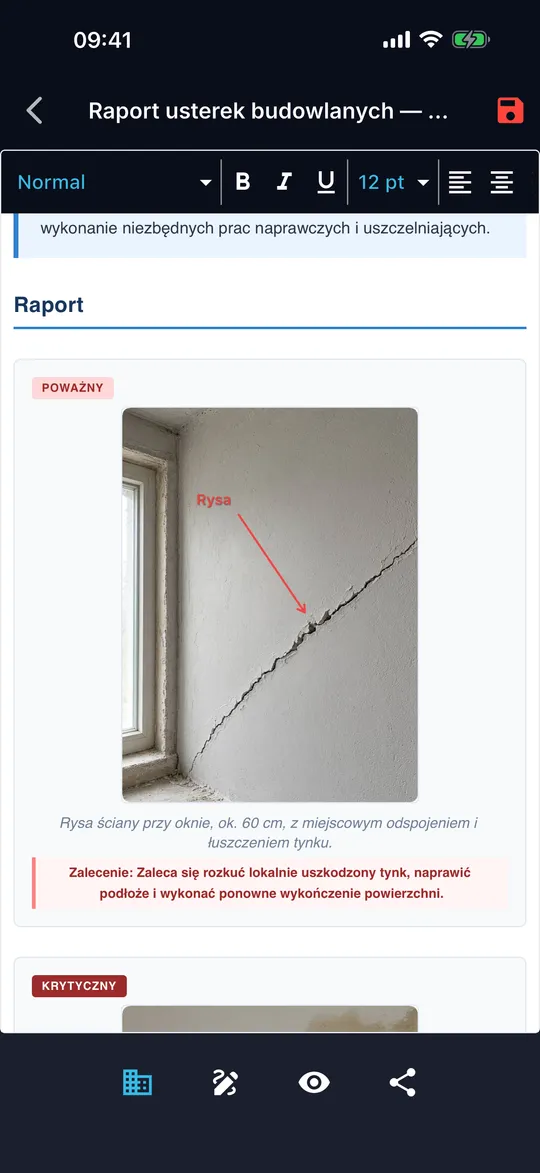
01 Stuknij gotowy raport na karcie Raport. Raport otwiera się w edytorze.
-
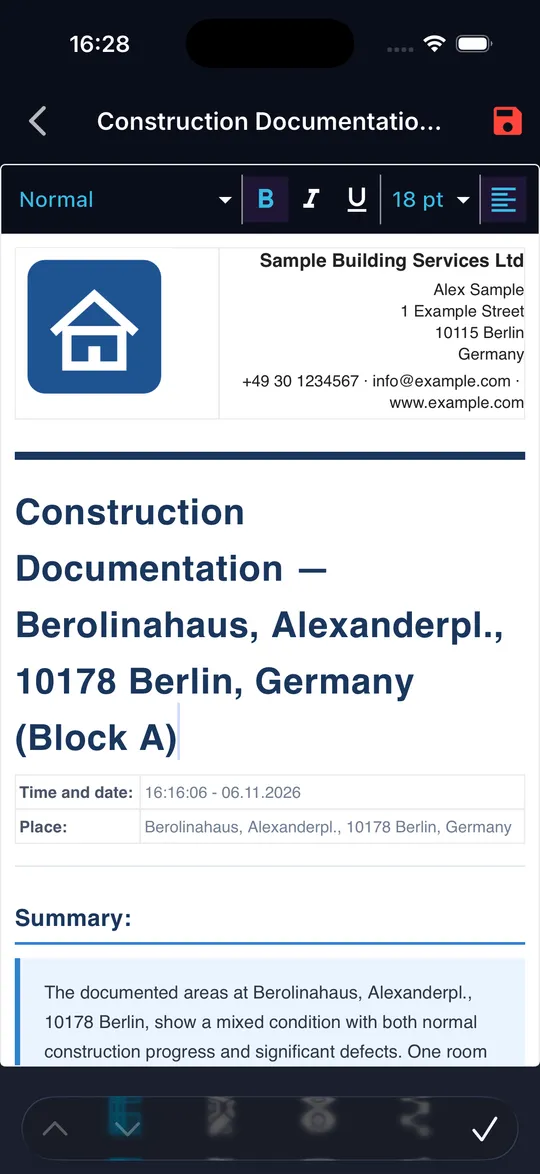
02 Stuknij w tekst i pisz. Pasek narzędzi służy do stylu, pogrubienia, kursywy, podkreślenia, rozmiaru i wyrównania. Przesuń pasek w bok, aby zobaczyć więcej narzędzi.
-
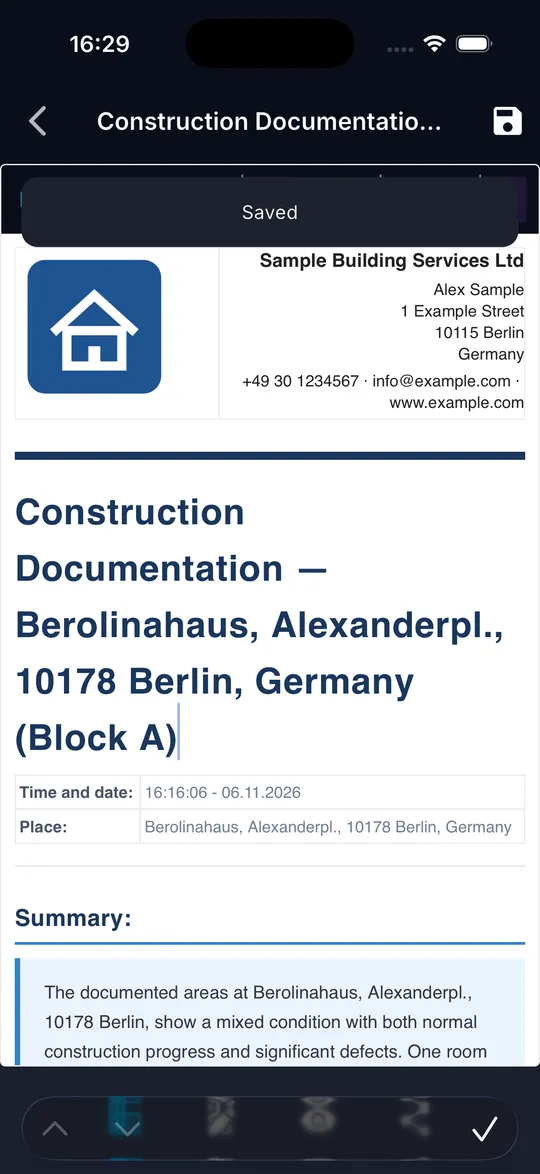
03 Stuknij ikonę dyskietki w prawym górnym rogu. Czerwona dyskietka oznacza niezapisane zmiany, komunikat Zapisano potwierdza zapisanie.
Wskazówki
- Zmiany są zapisywane w raporcie na urządzeniu i pojawiają się w następnym pliku PDF.
Częste błędy
- Wyjście z raportu z niezapisanymi zmianami: DokuAI pyta, czy je zapisać, czy odrzucić.
Raport i PDF
Jak dodać papier firmowy do raportu?
Co osiągniesz
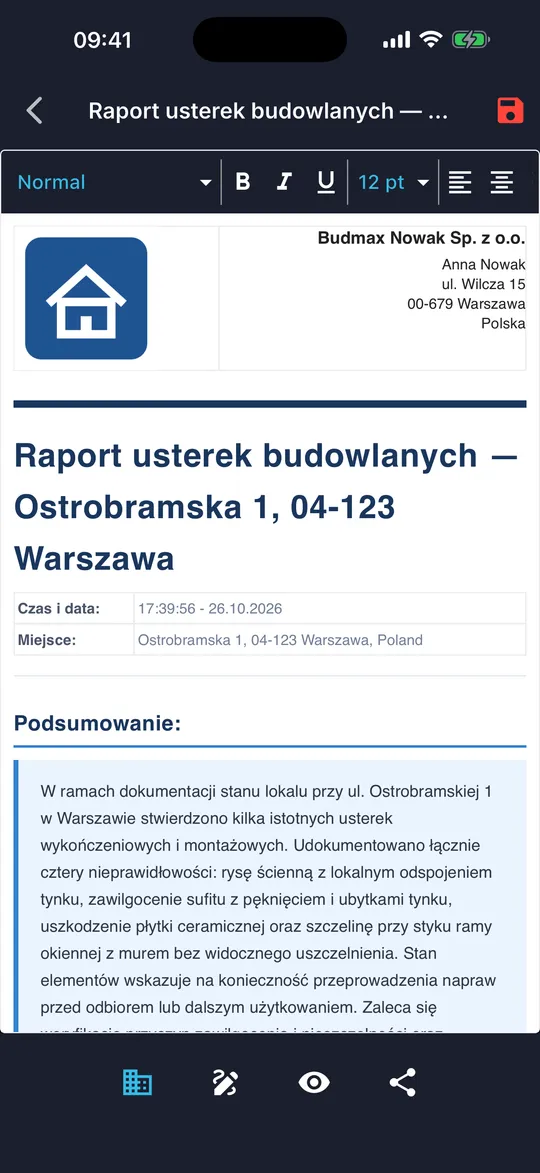
Twoje logo, adres i dane kontaktowe pojawiają się u góry każdego raportu.
Zanim zaczniesz
- Dane firmy raz wprowadzone w ustawieniach.
Krok po kroku
-
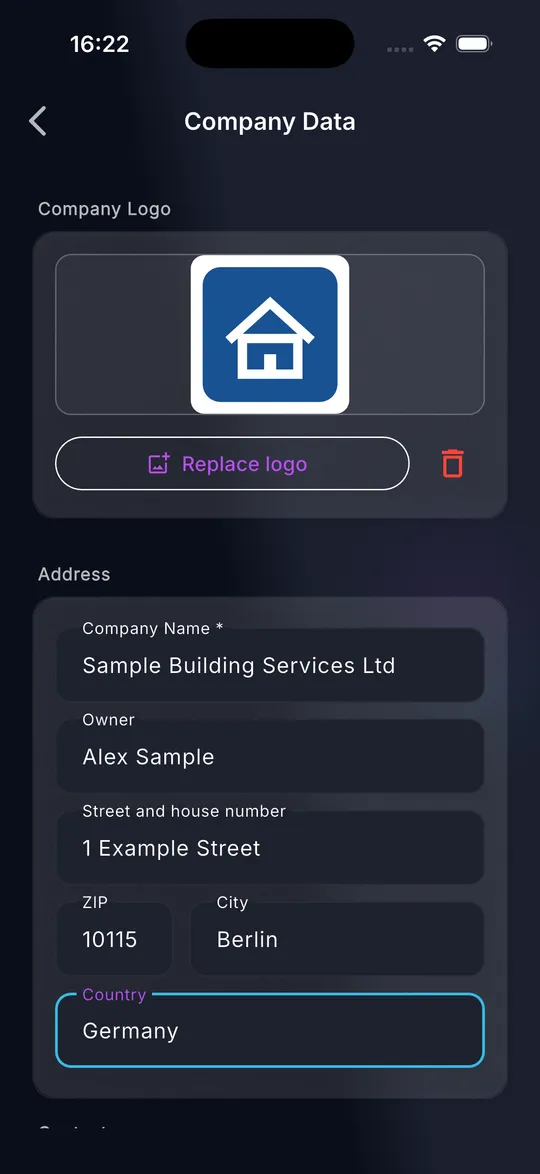
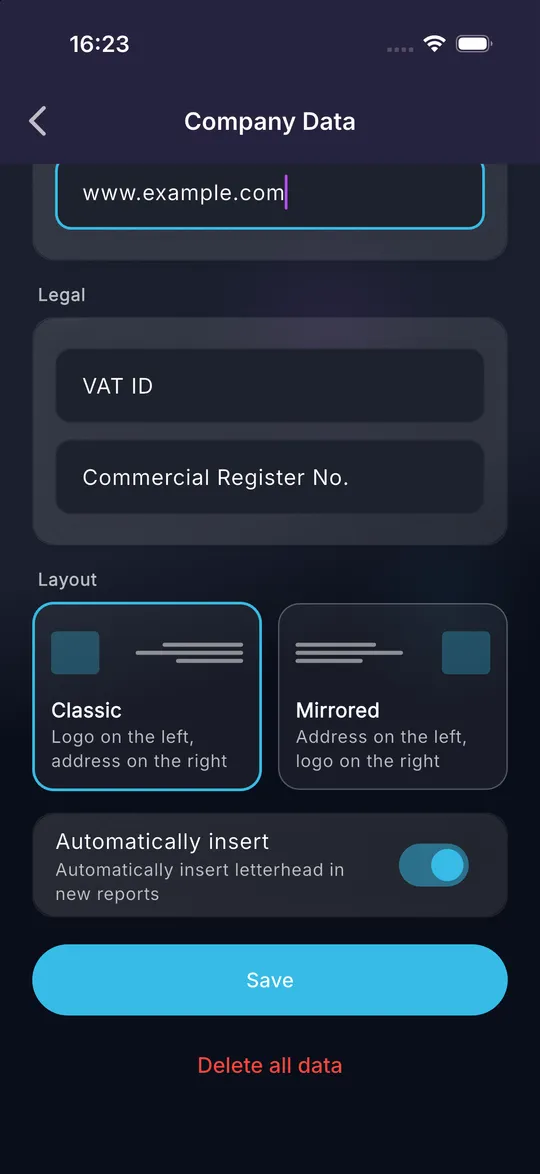
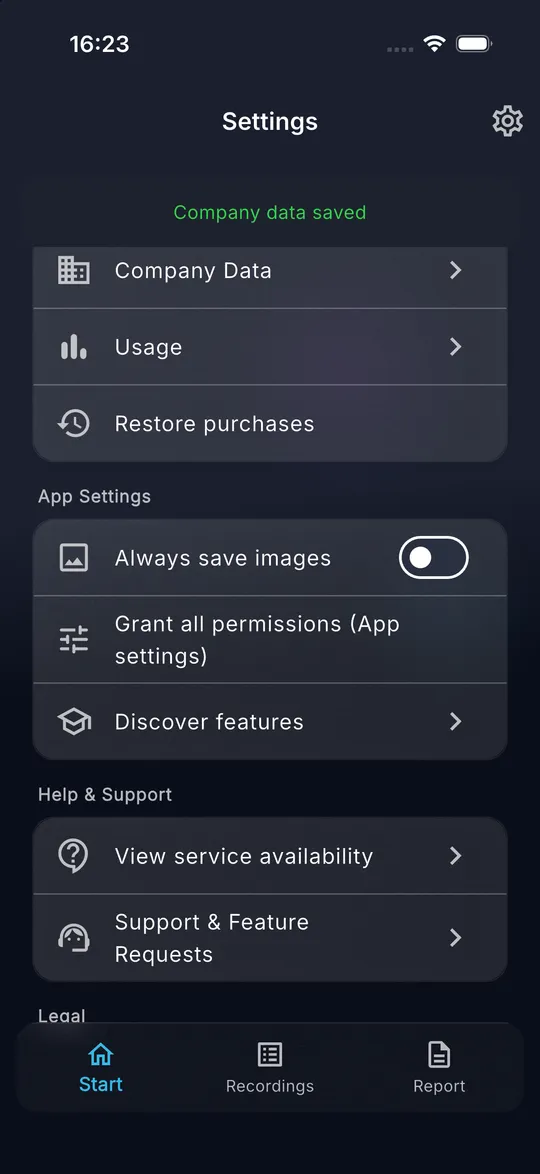
01 Otwórz Ustawienia i stuknij Dane firmy.
-
02 Stuknij Wybierz logo i wybierz logo z biblioteki zdjęć. Wypełnij co najmniej pole Nazwa firmy, które jest wymagane, a potem adres i dane kontaktowe.
-
03 Wybierz układ Klasyczny (logo po lewej) lub Lustrzany (logo po prawej). Pozostaw włączone Automatyczne wstawianie, aby papier firmowy był dodawany do każdego nowego raportu.
-
04 Stuknij Zapisz. Komunikat Dane firmy zapisane to potwierdza.
-
05 W otwartym raporcie ikona budynku w lewym dolnym rogu wstawia lub usuwa papier firmowy.
Wskazówki
- Istniejące raporty zachowują swój papier firmowy, gdy zmieniasz dane firmy. Usuń go i wstaw ponownie, aby pokazać nowe dane.
- NIP i numer KRS są opcjonalne.
Częste błędy
- Ikona budynku pokazuje Dane firmy nie zostały wprowadzone: najpierw wprowadź dane firmy.
Raport i PDF
Jak podpisać raport na ekranie?
Co osiągniesz
Ty, Twój klient lub najemca podpisujecie bezpośrednio na telefonie, a podpis z nazwiskiem pojawia się w pliku PDF.
Zanim zaczniesz
- Gotowy, otwarty raport.
Krok po kroku
-
01 Stuknij ikonę pióra na dolnym pasku raportu.
-
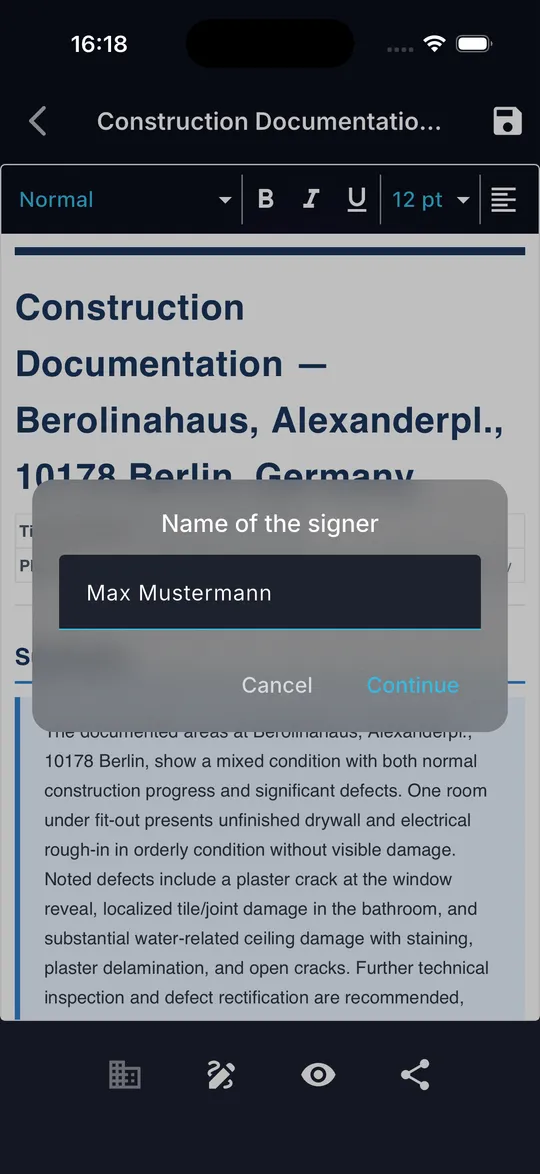
02 Wpisz w Imię i nazwisko podpisującego dane osoby, która podpisuje, i stuknij Dalej.
-
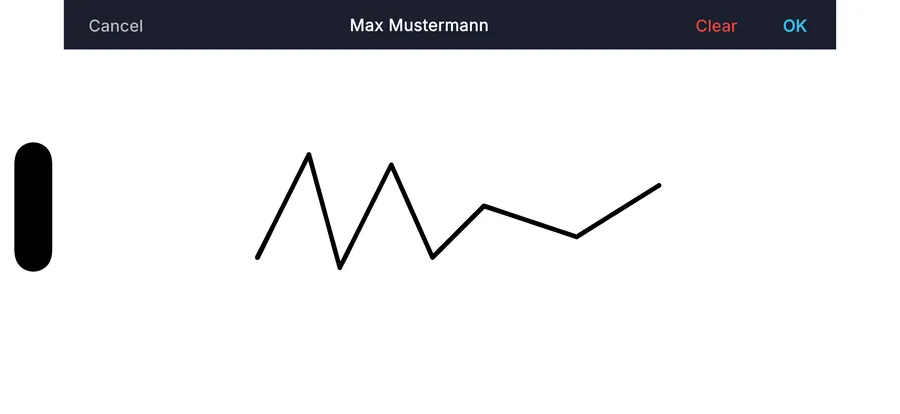
03 Obróć telefon i podpisz się palcem. Wyczyść zaczyna od nowa, OK wstawia podpis.
-
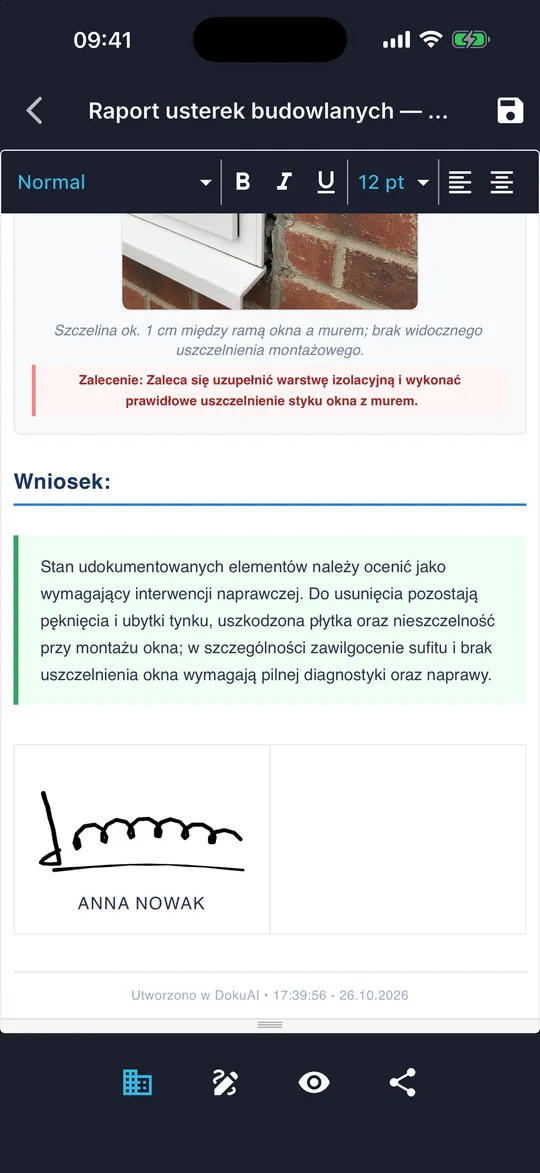
04 Podpis z nazwiskiem zapisanym wielkimi literami pojawia się na końcu raportu.
-
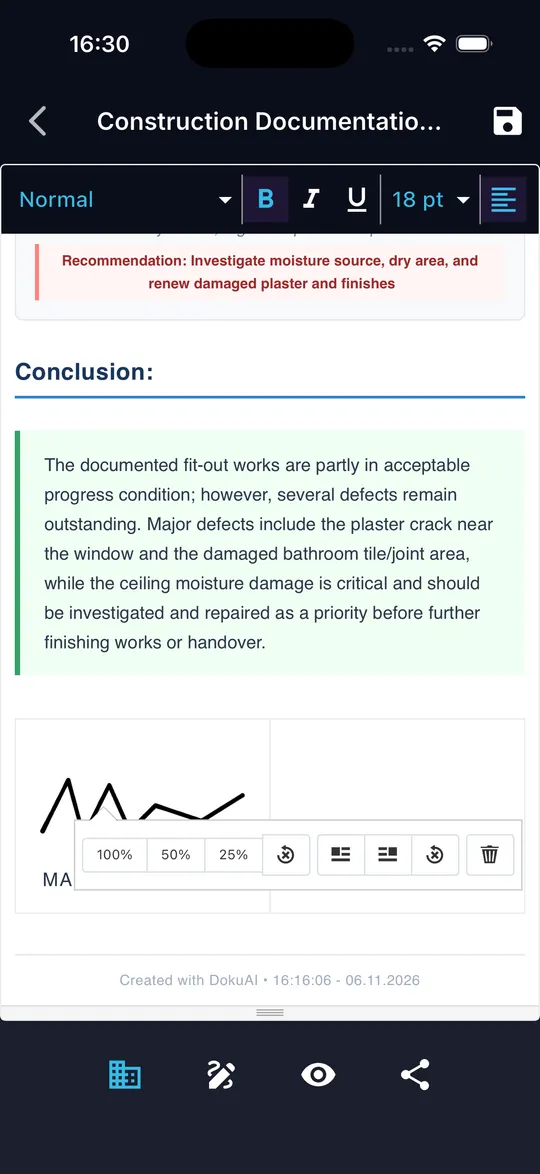
05 Aby usunąć podpis, stuknij go, a potem stuknij ikonę kosza na wyświetlonym pasku narzędzi.
Wskazówki
- Powtórz kroki dla każdej kolejnej osoby. Raport może zawierać kilka podpisów.
- Podpisuj po zakończeniu pracy nad tekstem, aby podpis dotyczył ostatecznej wersji.
Częste błędy
- Proszę wpisać imię: pole nazwiska nie może być puste.
- Proszę najpierw podpisać: OK działa dopiero po narysowaniu podpisu.
Raport i PDF
Jak wyświetlić podgląd PDF i go wysłać?
Co osiągniesz
Klient otrzymuje raport jako PDF przez e-mail, komunikator lub chmurę.
Zanim zaczniesz
- Gotowy, otwarty raport.
- Połączenie z internetem do utworzenia pliku PDF.
Krok po kroku
-
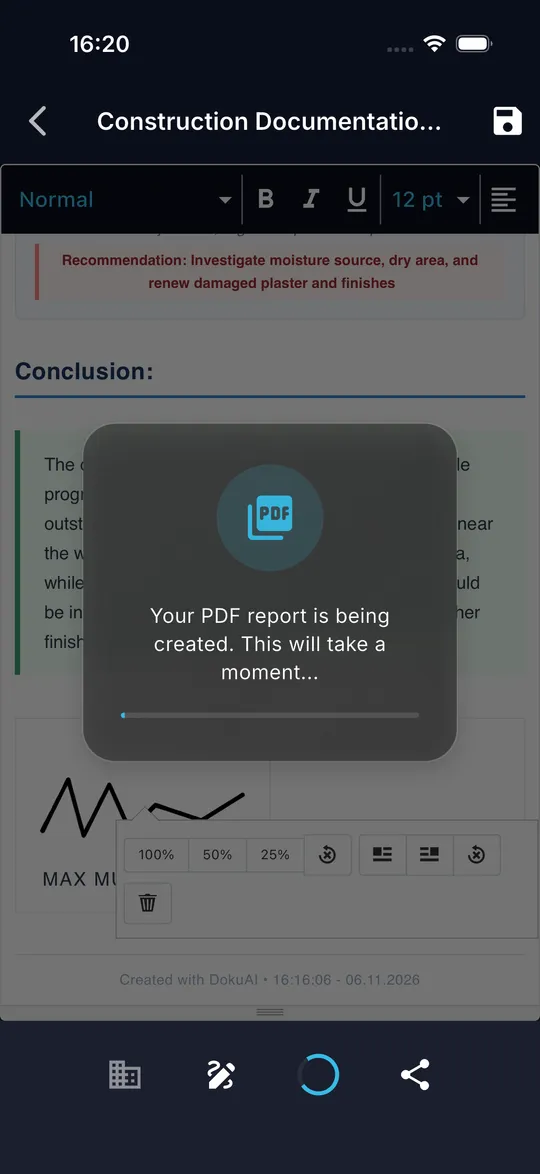
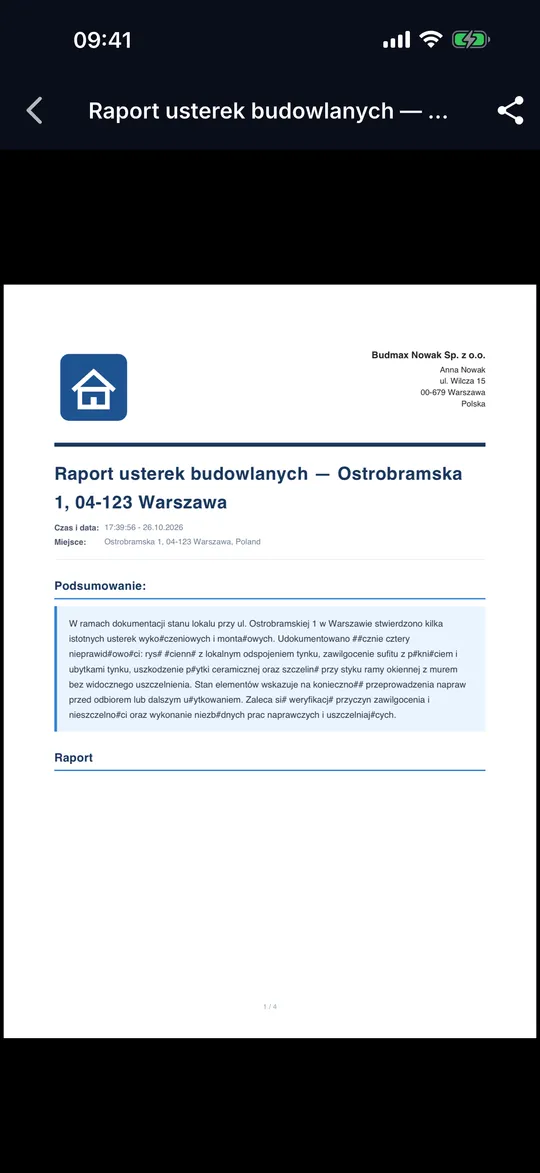
01 Stuknij ikonę oka na dolnym pasku. DokuAI zapisuje raport i tworzy plik PDF.
-
02 Przewiń podgląd i sprawdź wszystkie strony.
-
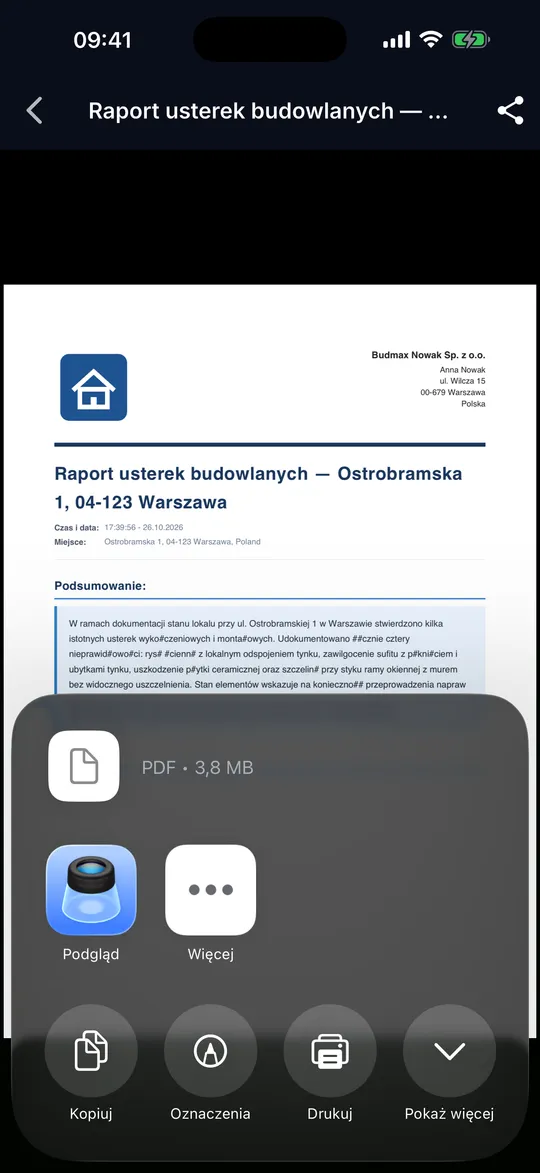
03 Stuknij ikonę udostępniania w prawym górnym rogu podglądu albo ikonę udostępniania na dolnym pasku raportu.
-
04 Wybierz cel w menu udostępniania, na przykład Mail, komunikator, Pliki lub Drukuj.
Wskazówki
- Po zmianach w raporcie DokuAI automatycznie tworzy plik PDF ponownie.
- PDF zawiera papier firmowy, zdjęcia z oznaczeniami, pomiary i podpisy.
Częste błędy
- Nie można utworzyć PDF. Proszę spróbować ponownie.: sprawdź połączenie z internetem i spróbuj ponownie.
Rejestrowanie
Jak rozpocząć nowy raport?
Co osiągniesz
Lista nagrań zostaje opróżniona przed następną wizytą na budowie, bez przypadkowej utraty danych.
Zanim zaczniesz
- DokuAI jest otwarte na ekranie startowym.
Krok po kroku
-
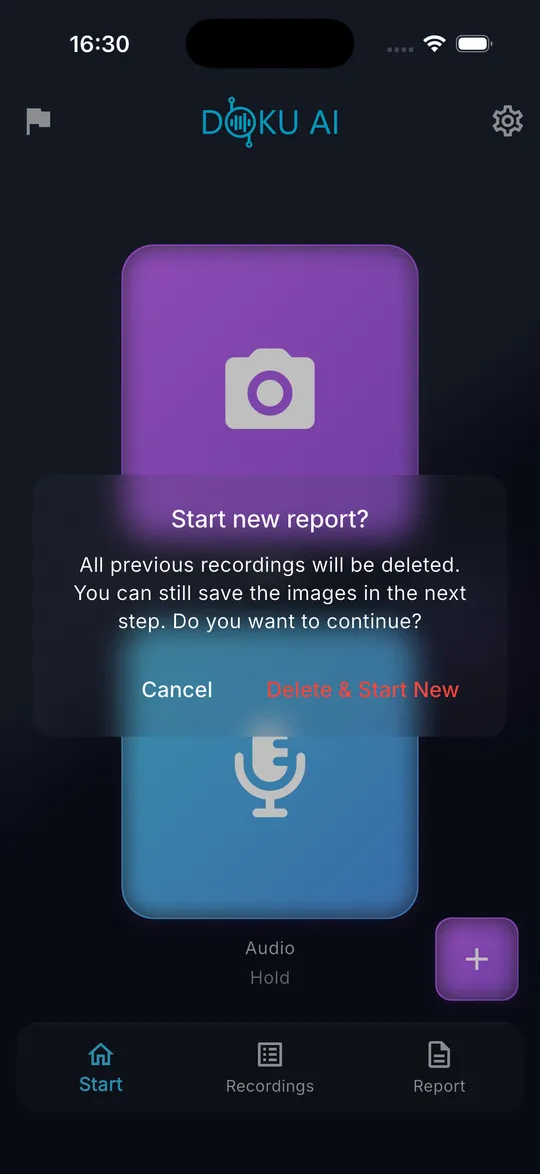
01 Stuknij fioletowy przycisk plus w prawym dolnym rogu ekranu startowego.
-
02 Potwierdź Rozpocząć nowy raport? przyciskiem Usuń i rozpocznij na nowo.
-
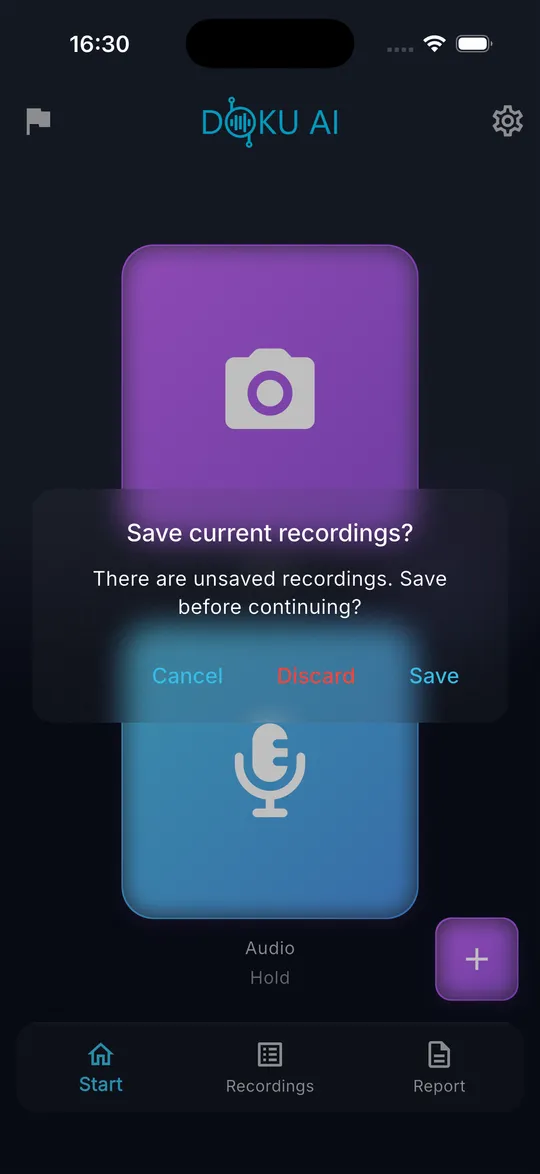
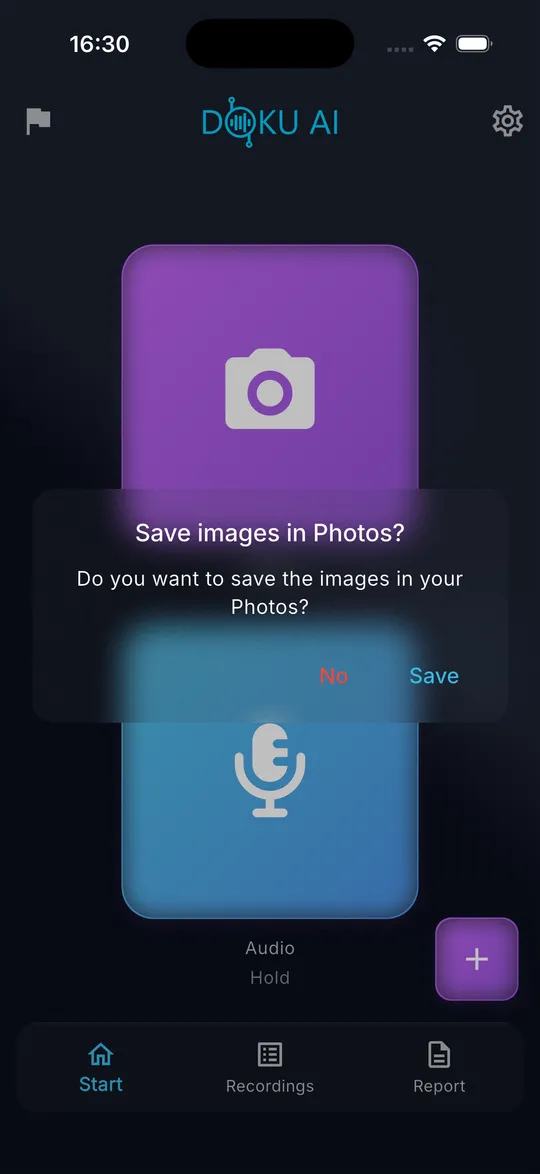
03 Jeśli nagrania nie są zapisane w projekcie, DokuAI pyta Czy zapisać bieżące nagrania?. Wybierz Zapisz, Odrzuć lub Anuluj.
-
04 Zdecyduj, czy obrazy mają zostać zapisane w aplikacji Zdjęcia, i stuknij Zapisz lub Nie.
-
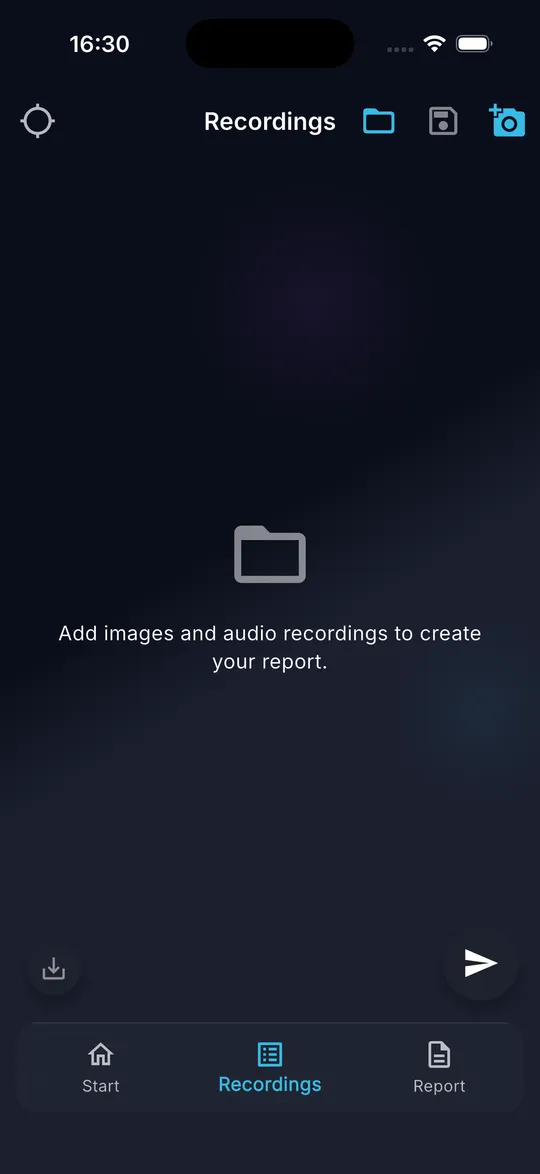
05 Karta Nagrania jest pusta, a lokalizacja zresetowana. Możesz zacząć następny raport.
Wskazówki
- Wysłane już raporty pozostają nienaruszone. Zostają na karcie Raport.
Częste błędy
- Odrzucenie trwale usuwa nagrania. Zapisz je jako projekt, jeśli mogą być jeszcze potrzebne.
Ustawienia i subskrypcja
Jak działa subskrypcja i jak ją przywrócić?
Co osiągniesz
Otwierasz gotowe raporty bez ograniczeń i zachowujesz subskrypcję na nowym telefonie.
Zanim zaczniesz
- Apple ID lub konto Google z metodą płatności w sklepie.
Krok po kroku
-
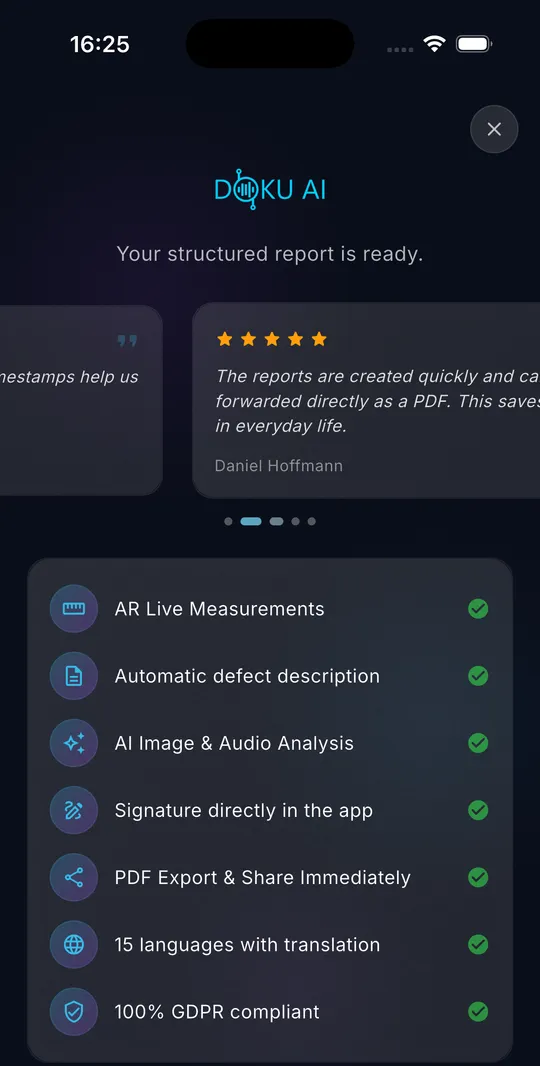
01 Pierwszy gotowy raport możesz otworzyć bez subskrypcji. Później DokuAI pokazuje ekran subskrypcji, gdy otwierasz raport.
-
02 Wybierz plan. Ceny i ewentualny bezpłatny okres próbny są widoczne w aplikacji i w sklepie Twojego kraju.
-
03 Potwierdź zakup w sklepie. Następnie raport się otwiera.
-
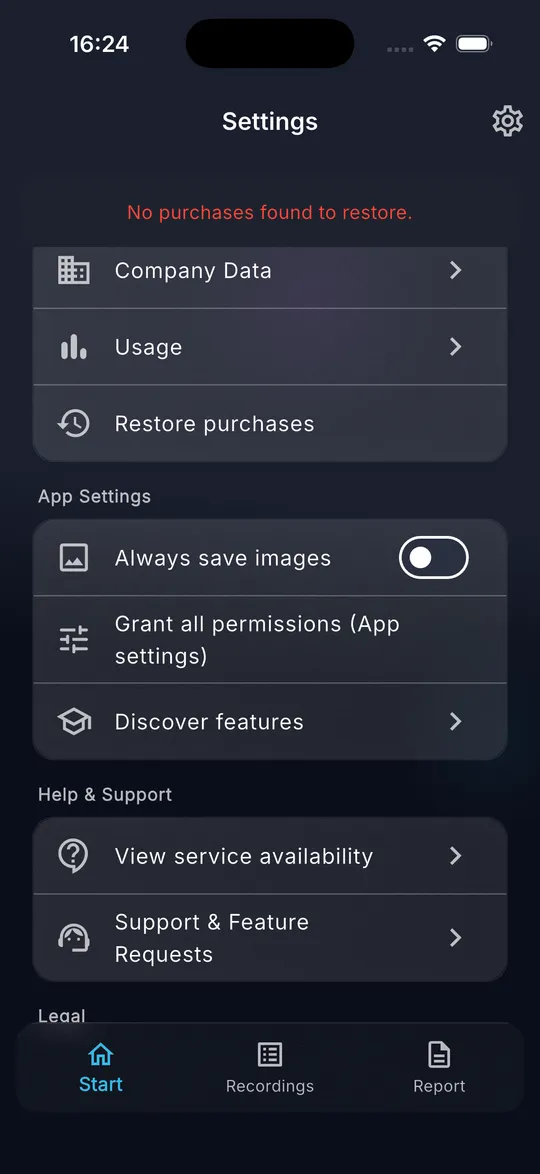
04 Na nowym telefonie lub po ponownej instalacji otwórz Ustawienia i stuknij Przywróć zakupy. DokuAI potwierdza wynik.
Wskazówki
- Użyj tego samego Apple ID lub konta Google, którego użyłeś przy zakupie.
- Subskrypcją zarządzasz lub ją anulujesz w ustawieniach sklepu w telefonie.
- Przyciskiem Kod na ekranie subskrypcji realizujesz kod promocyjny.
Częste błędy
- Nie znaleziono zakupów do przywrócenia.: konto sklepu na tym telefonie nie ma aktywnej subskrypcji DokuAI. Sprawdź, które konto jest zalogowane.
Ustawienia i subskrypcja
Jak sprawdzić miesięczne zużycie?
Co osiągniesz
Widzisz, ile raportów, zdjęć i minut nagrań głosowych zostało w tym miesiącu.
Zanim zaczniesz
- DokuAI jest skonfigurowane.
Krok po kroku
-
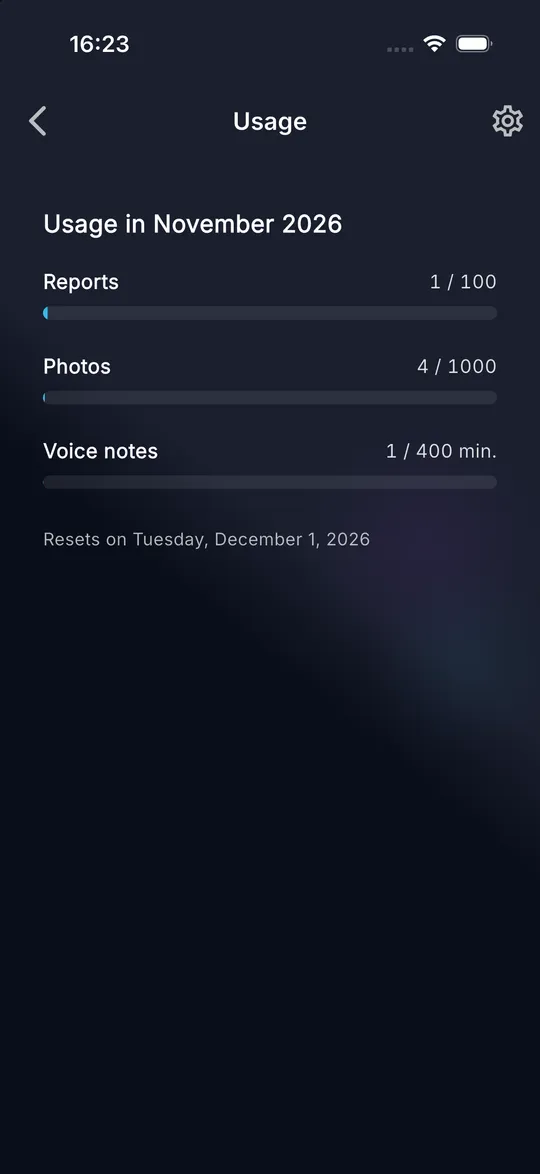
01 Otwórz Ustawienia i stuknij Użycie.
-
02 Odczytaj paski Raporty (100 miesięcznie), Obrazy (1000 miesięcznie) i Notatki głosowe (400 minut miesięcznie). Data pod nimi pokazuje, kiedy liczniki się zerują.
Wskazówki
- Liczniki zerują się pierwszego dnia każdego miesiąca kalendarzowego.
- Liczą się tylko udane przesłania. Nieudane przesłanie nie zużywa limitu.
Częste błędy
- Pojedynczy raport może zawierać najwyżej 150 obrazów, nawet jeśli miesięczny limit nie został wykorzystany.
Ustawienia i subskrypcja
Jakie ustawienia ma DokuAI?
Co osiągniesz
Znasz każdą opcję w ustawieniach i szybko znajdujesz pomoc.
Zanim zaczniesz
- DokuAI jest skonfigurowane.
Krok po kroku
-
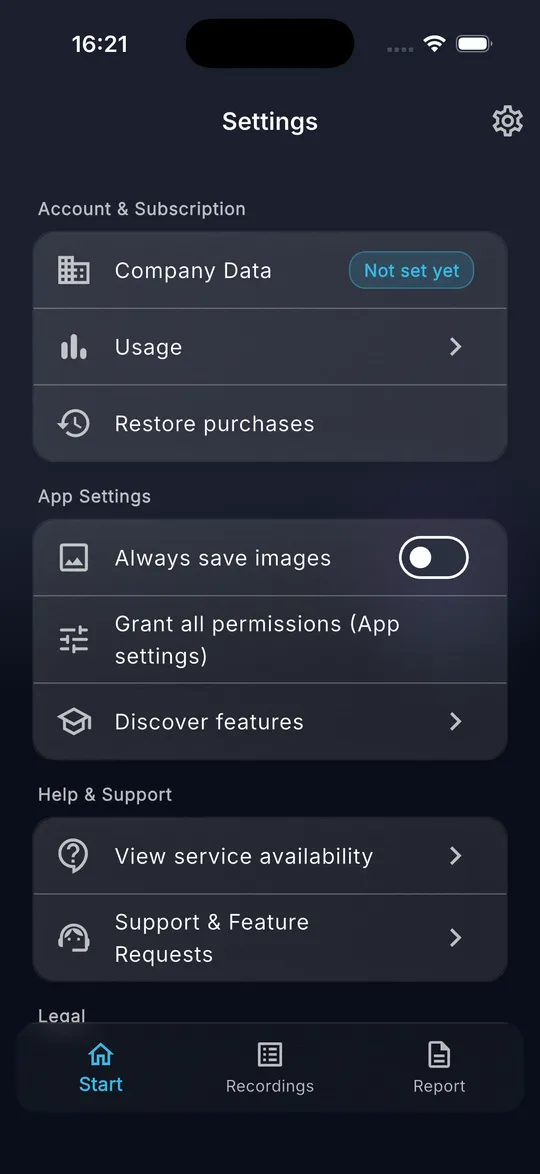
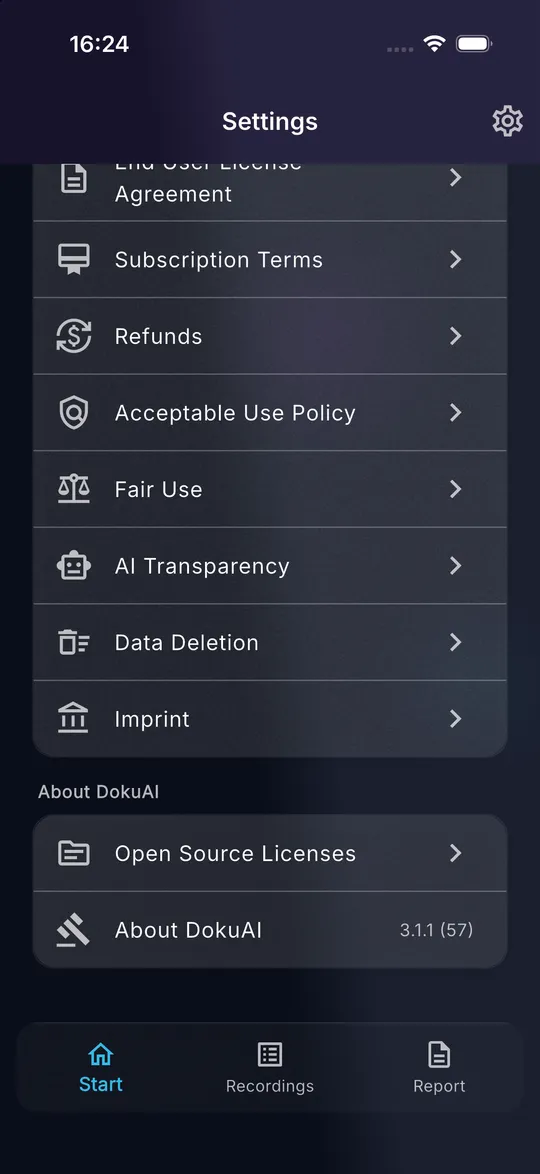
01 Stuknij ikonę koła zębatego w prawym górnym rogu. Ustawienia zawierają sekcje Konto i subskrypcja, Ustawienia aplikacji, Pomoc i wsparcie, Informacje prawne oraz O DokuAI.
-
02 Zawsze zapisuj obrazy zapisuje każde nowe zdjęcie w bibliotece zdjęć. Udziel wszystkie zezwolenia (ustawienia aplikacji) otwiera ustawienia systemowe DokuAI.
-
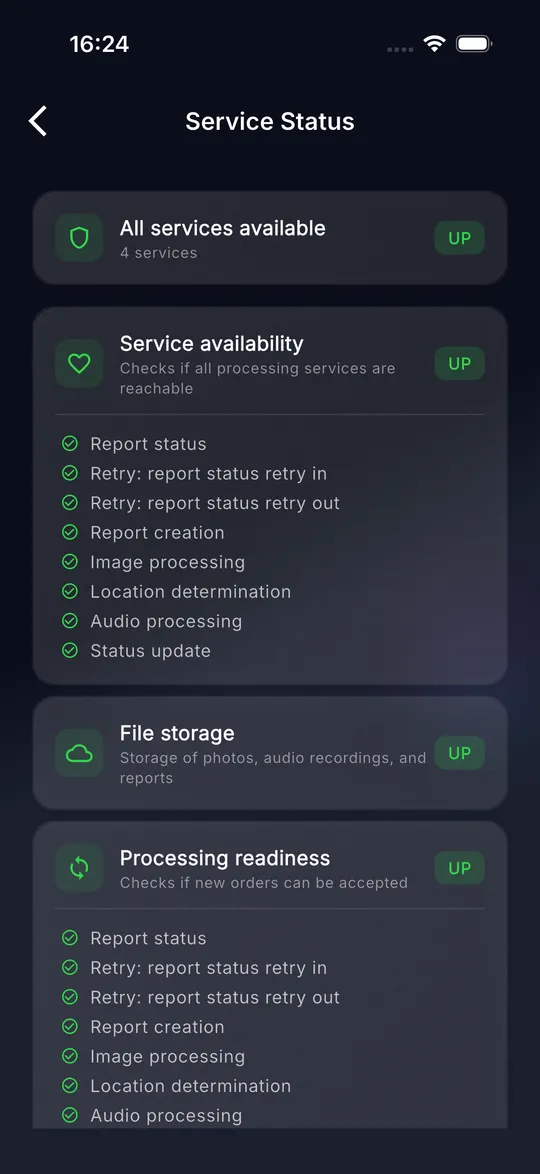
03 Wyświetl dostępność usług pokazuje, czy usługi DokuAI są osiągalne.
-
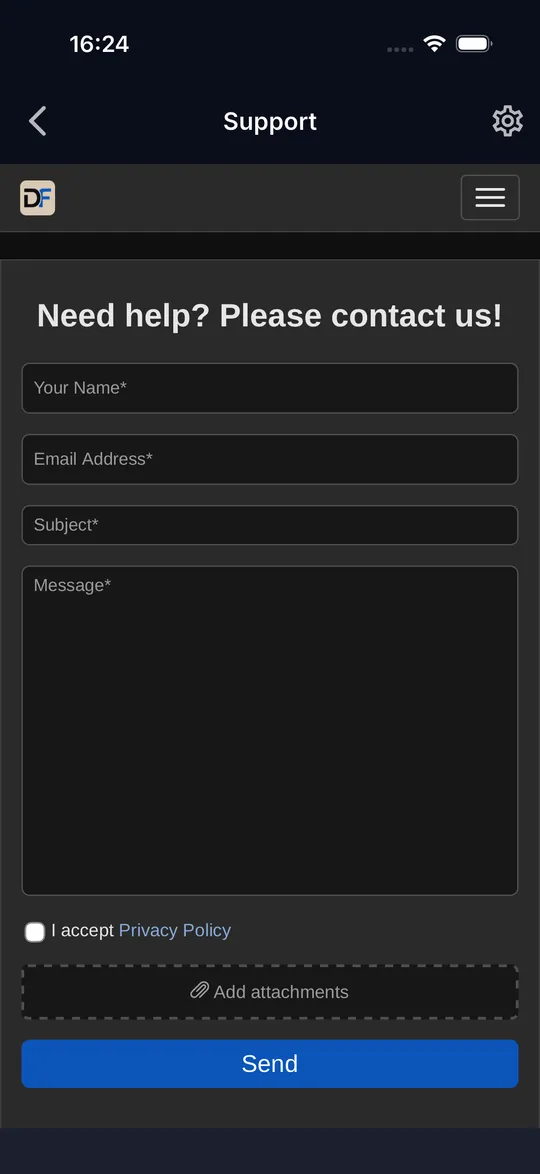
04 Wsparcie i prośby o funkcje otwiera formularz wsparcia w aplikacji. Opisz problem i wyślij go.
-
05 W sekcji Informacje prawne znajdziesz politykę prywatności, regulamin, EULA, warunki subskrypcji, zwroty, dopuszczalne użytkowanie, uczciwe użytkowanie, przejrzystość AI, usuwanie danych i notę prawną. O DokuAI pokazuje wersję.
Wskazówki
- Kontaktując się z pomocą techniczną, podaj wersję z O DokuAI.
Częste błędy
- Formularz wsparcia się nie wczytuje: wymaga połączenia z internetem. Stuknij Spróbuj ponownie, gdy będziesz online.
Rozwiązywanie problemów
Problemy i szybkie rozwiązania
Dlaczego nie mogę zrobić zdjęcia?
Brakuje zezwolenia na dostęp do aparatu albo raport zawiera już 150 obrazów. Zezwól na dostęp do aparatu w Ustawienia, Udziel wszystkie zezwolenia, albo wyślij raport i zacznij nowy.
Dlaczego mój raport wciąż jest przetwarzany?
Przetwarzanie trwa zwykle od jednej do dwóch minut. Pociągnij listę na karcie Raport w dół, aby ją odświeżyć. Jeśli status się nie zmienia, sprawdź Ustawienia, Wyświetl dostępność usług. Opóźnione przetwarzanie nie powoduje utraty danych.
Czy mogę używać DokuAI bez internetu?
Tak, do rejestrowania: zdjęcia, notatki głosowe, oznaczenia i projekty działają offline. Wysłany raport trafia do kolejki i jest przesyłany automatycznie, gdy pojawi się połączenie. Wyszukiwanie adresu, tworzenie raportu i PDF wymagają połączenia.
Dlaczego pomiar AR się nie uruchamia?
AR wymaga urządzenia z ARKit (iPhone, iPad) lub Google Play Services for AR (Android), wystarczającej ilości światła i powierzchni z fakturą. Poruszaj urządzeniem powoli w przód i w tył, aż wskazówka poprosi o pierwszy punkt.
Jak przenieść DokuAI na nowy telefon?
Zainstaluj DokuAI na nowym telefonie, zaloguj się tym samym Apple ID lub kontem Google i stuknij Ustawienia, Przywróć zakupy. Raporty i projekty są zapisane na starym urządzeniu, więc przed zmianą wyeksportuj potrzebne pliki PDF i obrazy.
Jak długo przechowywane są moje raporty?
Raporty można edytować przez 365 dni. Potem PDF pozostaje dostępny na urządzeniu. Dane raportu na serwerze są usuwane najpóźniej po 365 dniach albo wcześniej, gdy usuniesz raport.
Jakie języki obsługuje DokuAI?
Aplikacja i raporty są dostępne w 15 językach: angielskim, niemieckim, hiszpańskim, francuskim, włoskim, niderlandzkim, polskim, portugalskim, tureckim, szwedzkim, duńskim, norweskim, fińskim, japońskim i koreańskim. Aplikacja używa języka telefonu, a język raportu ustawiasz flagą na ekranie startowym.
Gdzie uzyskam osobistą pomoc?
Otwórz w aplikacji Ustawienia, Wsparcie i prośby o funkcje albo skorzystaj z formularza wsparcia na support.apps.digitalfreedom.co.za.
Twoja następna wizyta na budowie, udokumentowana w kilka minut.
Pobierz DokuAI i utwórz pierwszy raport ze zdjęciami, notatkami głosowymi i podpisem.