
Hjelpesenter
DokuAI hjelp: alle funksjoner, steg for steg.
DokuAI er en app for iPhone og Android som gjør bilder og talenotater fra en befaring om til en ferdig PDF-rapport. Her forklares hver funksjon i appen med nummererte steg, forutsetninger, tips og de vanligste feilene.
Oppdatert: . Skjermbildene viser DokuAI 3.1.1 på en iPhone. Noen skjermbilder viser den engelske versjonen av appen, knappene sitter på samme sted.
Kom i gang
Hvordan setter jeg opp DokuAI etter installasjonen?
Dette oppnår du
DokuAI får bruke kameraet og mikrofonen, og den korte introduksjonen viser deg den første rapporten.
Før du starter
- DokuAI installert fra App Store (iPhone, iPad) eller Google Play (Android).
- Omtrent to minutter til den første oppstarten.
Steg for steg
-
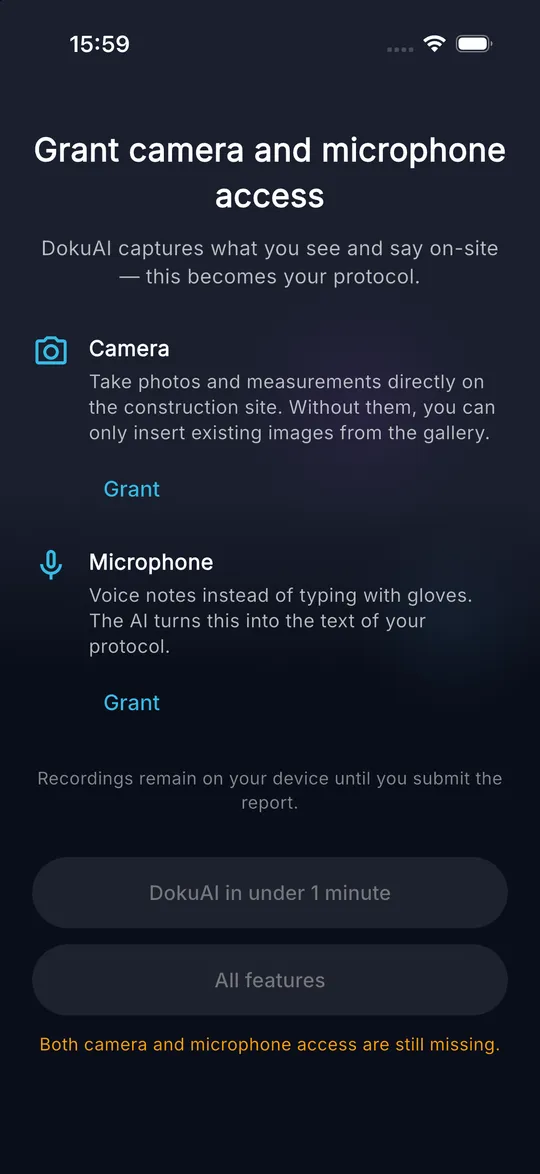
01 Åpne DokuAI. Skjermen Gi tilgang til kamera og mikrofon vises.
-
02 Trykk på Gi tilgang under Kamera, og bekreft systemdialogen med Tillat.
-
03 Trykk på Gi tilgang under Mikrofon, og bekreft igjen med Tillat. Begge kortene viser nå Tildelt.
-
04 Velg introduksjon: DokuAI på under 1 minutt viser den første rapporten og hvordan du forbedrer den, Alle funksjoner går gjennom alle seks kapitlene.
-
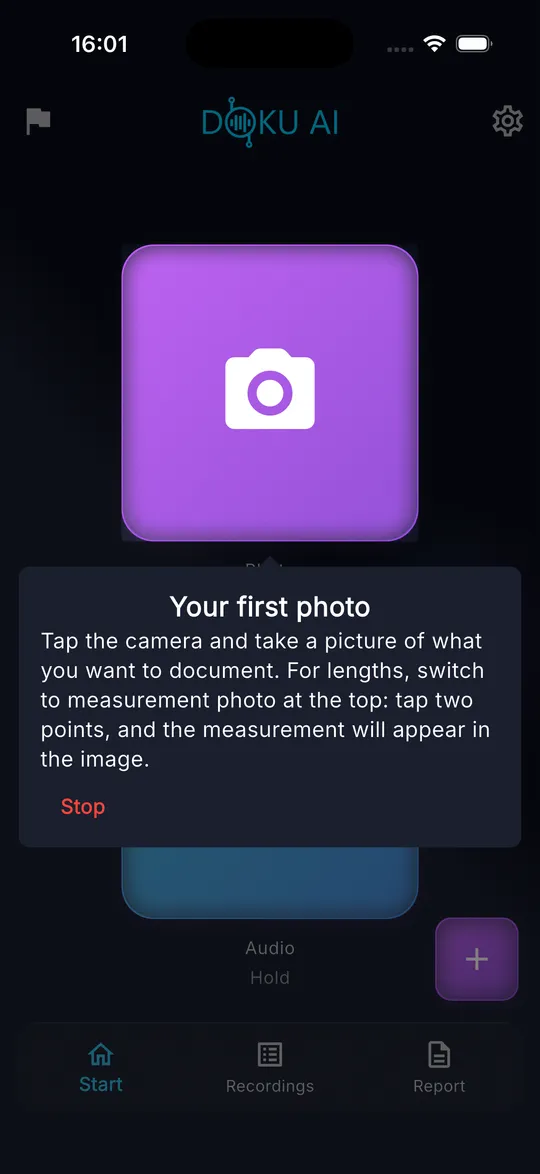
05 Følg tipsene på skjermen. Hvert tips peker på knappen du trenger som neste. Trykk på Avslutt for å avslutte introduksjonen når som helst.
Tips
- Opptakene blir på enheten din til du sender en rapport.
- Du kan starte hvert kapittel i introduksjonen på nytt senere under Innstillinger, Oppdag funksjoner.
Vanlige feil
- Startknappene forblir grå: en av de to tillatelsene mangler fortsatt. Den oransje merknaden under knappene viser hvilken.
- Du avslo en tillatelse ved en feil: knappen heter da Gi tilgang i innstillingene og åpner systeminnstillingene for DokuAI.
Kom i gang
Hvordan starter jeg den guidede omvisningen på nytt?
Dette oppnår du
Du gjentar enkeltkapitler i den interaktive introduksjonen når du trenger dem.
Før du starter
- DokuAI er satt opp.
Steg for steg
-
01 Trykk på tannhjulikonet øverst til høyre på startskjermen for å åpne Innstillinger.
-
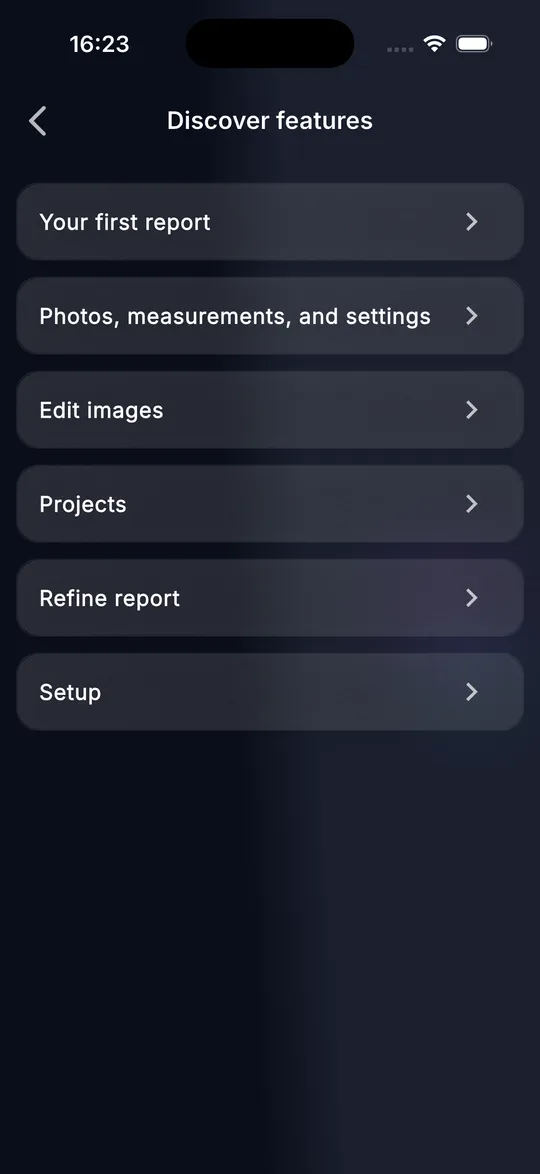
02 Trykk på Oppdag funksjoner i delen App-innstillinger.
-
03 Velg et kapittel: Din første rapport, Bilder, målinger og innstillinger, Rediger bilder, Prosjekter, Forbedre rapport eller Oppsett.
-
04 Følg tipsene. Kapittelet om den første rapporten venter på de faktiske handlingene dine, for eksempel et bilde eller et talenotat.
Tips
- Kapitler du allerede har sett, er merket som sett i listen.
- Hvis appen lukkes under et kapittel, spør DokuAI ved neste oppstart om du vil fortsette.
Vanlige feil
- Et tips forsvinner når du trykker ved siden av det. Det kommer tilbake etter noen sekunder, slik at du ikke mister tråden.
Registrering
Hvordan velger jeg språket i rapporten?
Dette oppnår du
KI skriver rapporten på språket kunden din trenger, uavhengig av språket i appen.
Før du starter
- DokuAI er åpen på startskjermen.
Steg for steg
-
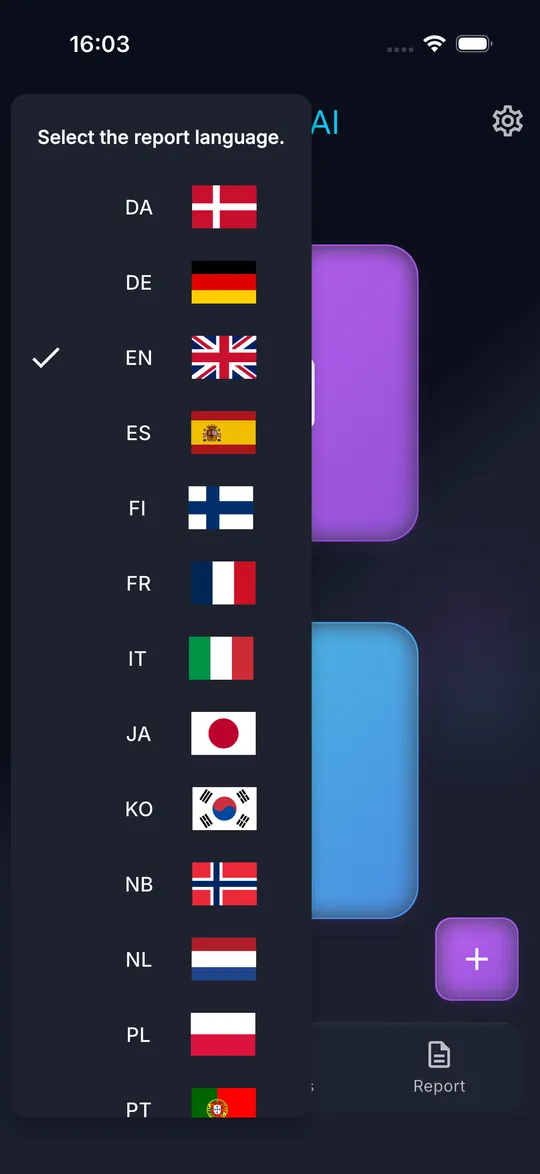
01 Trykk på flaggikonet øverst til venstre på startskjermen.
-
02 Listen Velg rapportspråk. åpnes med 15 språk. Det gjeldende språket har en hake.
-
03 Trykk på språket for rapporten. Den neste rapporten du sender, skrives på dette språket.
Tips
- Selve appen følger språket på telefonen. Rapportspråket er en egen innstilling.
- Du kan diktere på ett språk og få rapporten på et annet, for eksempel diktere på tysk og få rapporten på norsk.
Vanlige feil
- Rapporten kommer på feil språk: rapportspråket bestemmes når du sender. Velg språk før du trykker på Send.
Registrering
Hvordan tar jeg et bilde til rapporten?
Dette oppnår du
Hver skade, hvert rom og hver detalj havner som bilde i rapporten din.
Før du starter
- Kameratillatelse gitt.
- Færre enn 150 bilder i den gjeldende rapporten.
Steg for steg
-
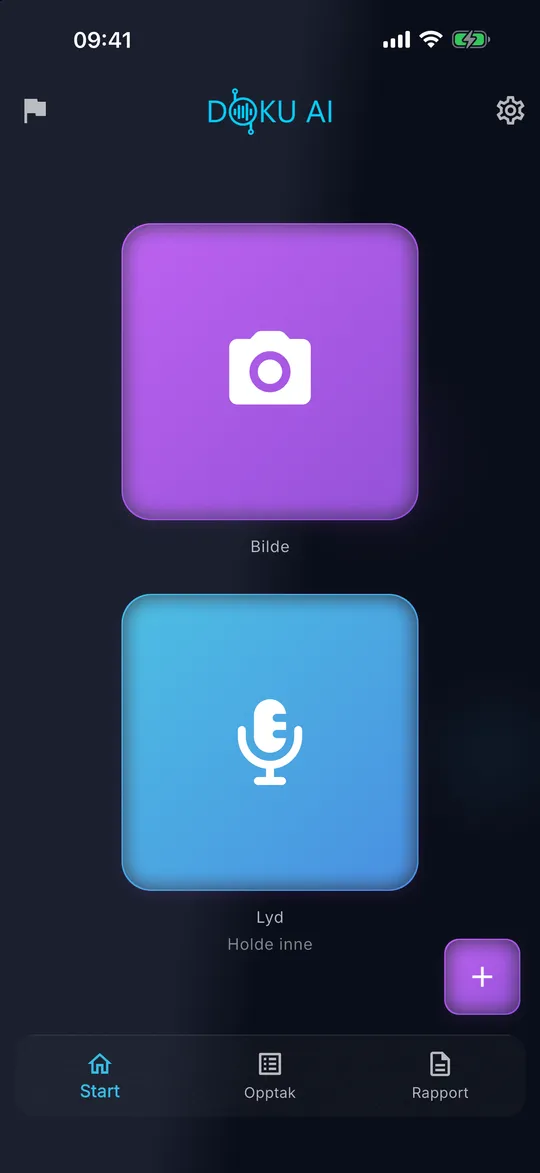
01 Trykk på den store lilla flisen Bilde på startskjermen.
-
02 Kameraet åpnes. Kontroller at modusen øverst står på Bilde.
-
03 Rett kameraet mot motivet. Bruk glidebryteren i høyre kant eller to fingre for å zoome mellom 1x og 5x.
-
04 Trykk på den runde utløserknappen nederst.
-
05 Kontroller forhåndsvisningen, og trykk på Ta bilde. Med Mål på nytt går du tilbake til kameraet.
Tips
- Ta først et oversiktsbilde av hvert rom, deretter detaljene.
- Bildet lagres med dato, klokkeslett og sted for befaringen.
- På Android åpner telefoner uten Google Play Services for AR det vanlige systemkameraet.
Vanlige feil
- Kameraet åpnes ikke, og en melding om grensen vises: rapporten inneholder allerede 150 bilder. Send rapporten, eller slett bilder først.
- Fra 140 bilder viser DokuAI hvor mange bilder du fortsatt kan legge til.
Registrering
Hvordan måler jeg en lengde i bildet med AR?
Dette oppnår du
Lengden på en sprekk, en glippe eller et hull tegnes inn i bildet som en målelinje med verdi.
Før du starter
- iPhone eller iPad med ARKit, eller en Android-telefon med Google Play Services for AR.
- Nok lys og en overflate med synlig struktur.
Steg for steg
-
01 Trykk på Bilde på startskjermen, og bytt modusen øverst til Mål-bilde.
-
02 Beveg enheten litt frem og tilbake til tipset ber om det første punktet.
-
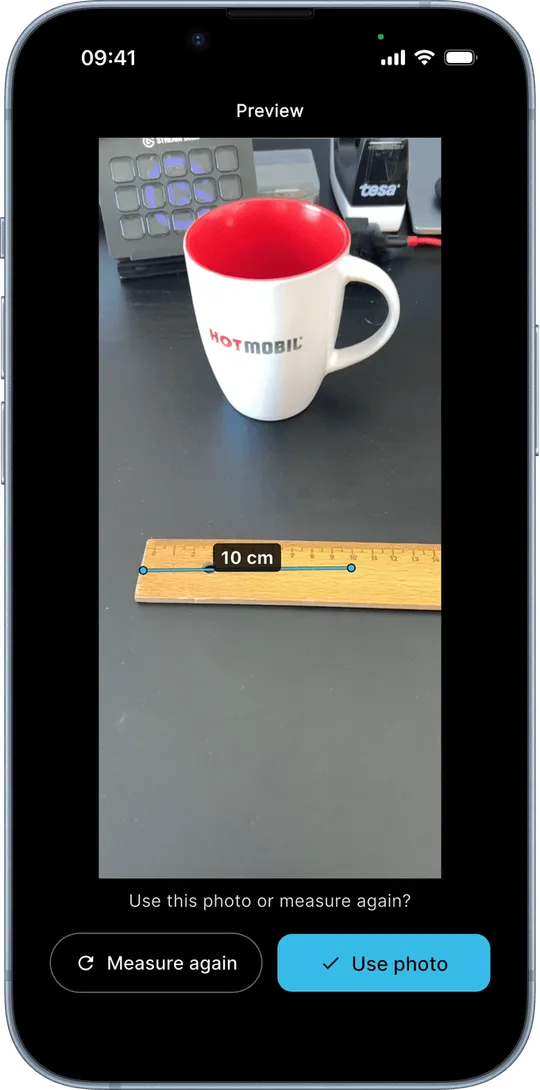
03 Rett siktekorset mot starten av lengden, og trykk på plussknappen.
-
04 Rett mot slutten av lengden, og trykk på plussknappen igjen. Linjen og verdien vises i bildet.
-
05 Legg til flere målinger på samme måte, eller trykk på Tilbake for å angre det siste punktet.
-
06 Trykk på utløserknappen, og bekreft forhåndsvisningen med Ta bilde.
Tips
- Enheter med LiDAR (Pro-modeller av iPhone 12 og nyere, iPad Pro fra 2020) måler mest nøyaktig.
- I bilderedigeringen vises hver måling som en etikett over bildet. Trykk på en etikett for å fjerne målingen.
Vanlige feil
- Tipset ber om mer lys eller struktur: rett mot en overflate med synlig struktur, eller slå på mer lys.
- Tipset sier at sporingen ble avbrutt: beveg enheten saktere, og sett punktene på nytt.
- Når du bytter tilbake til bildemodus, forsvinner punktene du har satt. DokuAI spør før det skjer.
Registrering
Hvordan tar jeg opp et talenotat?
Dette oppnår du
Du beskriver situasjonen med stemmen, og KI gjør det om til teksten i rapporten.
Før du starter
- Mikrofontillatelse gitt.
Steg for steg
-
01 Hold inne den blå flisen Lyd på startskjermen.
-
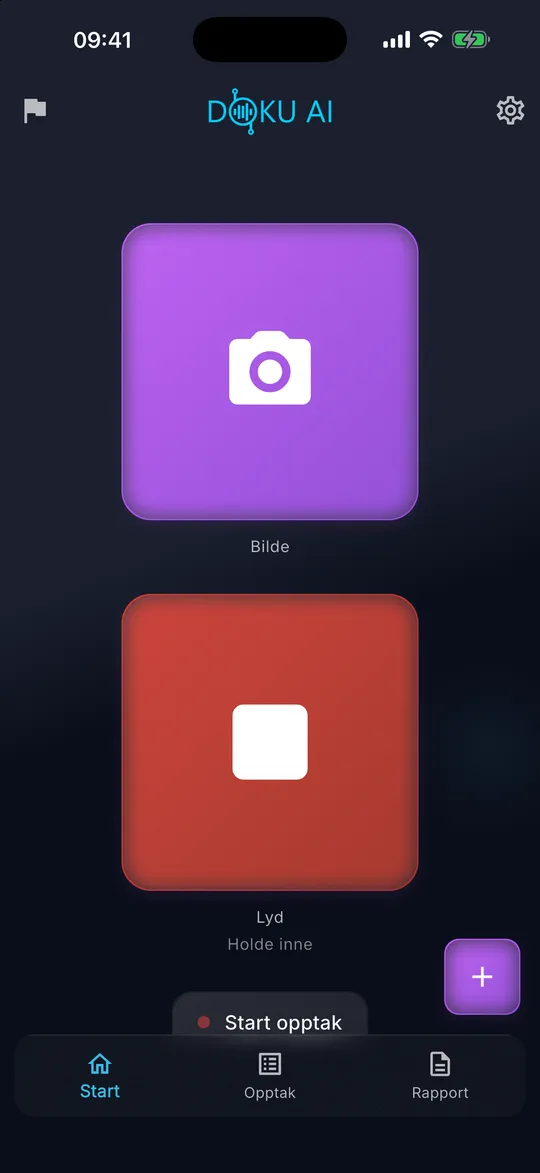
02 Snakk mens du holder flisen inne. Flisen blir rød og viser et stoppsymbol mens DokuAI tar opp.
-
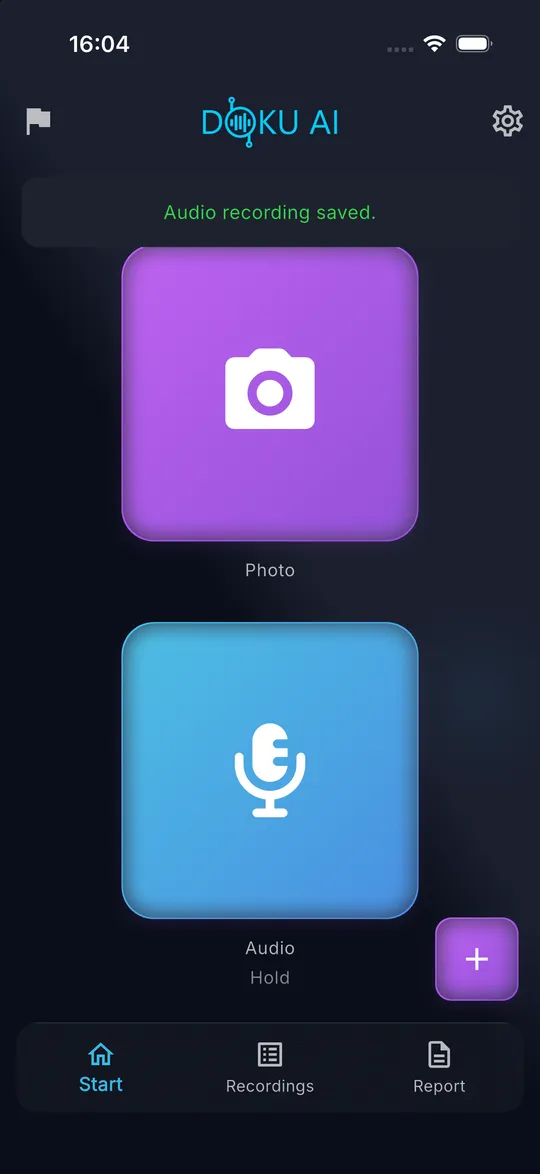
03 Slipp flisen. Meldingen Lydopptak lagret. bekrefter talenotatet.
Tips
- Si hva du ser, hvor det er og hva som skal gjøres, for eksempel: sprekk i pussen ved siden av stuevinduet, omtrent 40 cm, utbedres før overtakelse.
- Flere korte talenotater er enklere å plassere riktig enn ett langt.
- Hver kalendermåned inkluderer 400 taleminutter.
Vanlige feil
- Et kort trykk tar ikke opp noe. DokuAI viser da Hold inne for opptak.
- Opptak i støyende omgivelser: hold telefonen nærmere munnen.
Registrering
Hvordan legger jeg til bilder fra galleriet?
Dette oppnår du
Bilder du tok tidligere, for eksempel med systemkameraet, blir en del av rapporten.
Før du starter
- Tilgang til bildebiblioteket. På iPhone holder det med tilgang til utvalgte bilder.
Steg for steg
-
01 Åpne fanen Opptak i den nederste linjen.
-
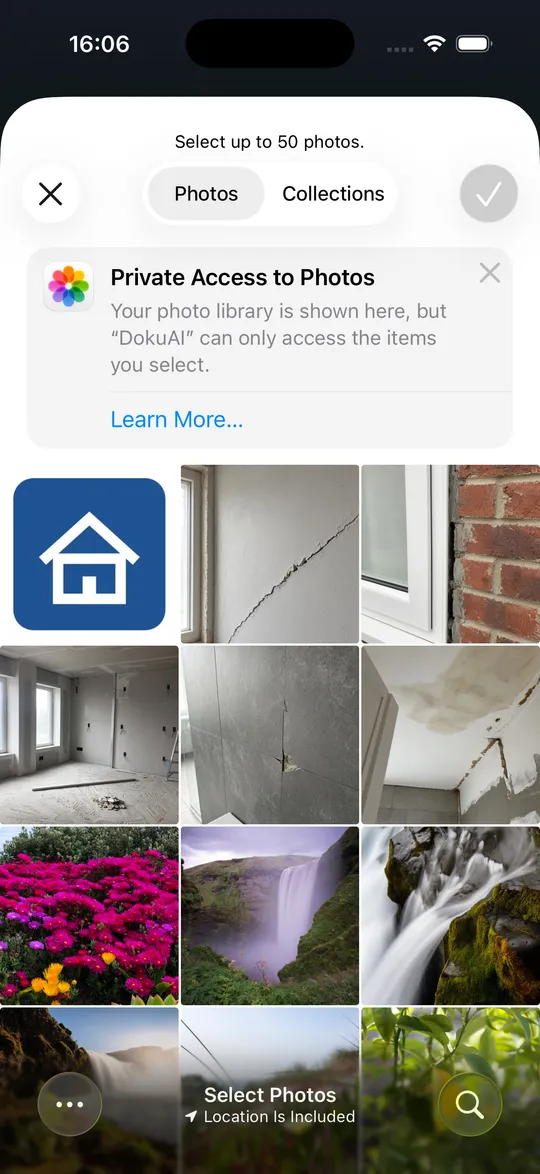
02 Trykk på kameraikonet med plusstegnet øverst til høyre. Bildevelgeren åpnes.
-
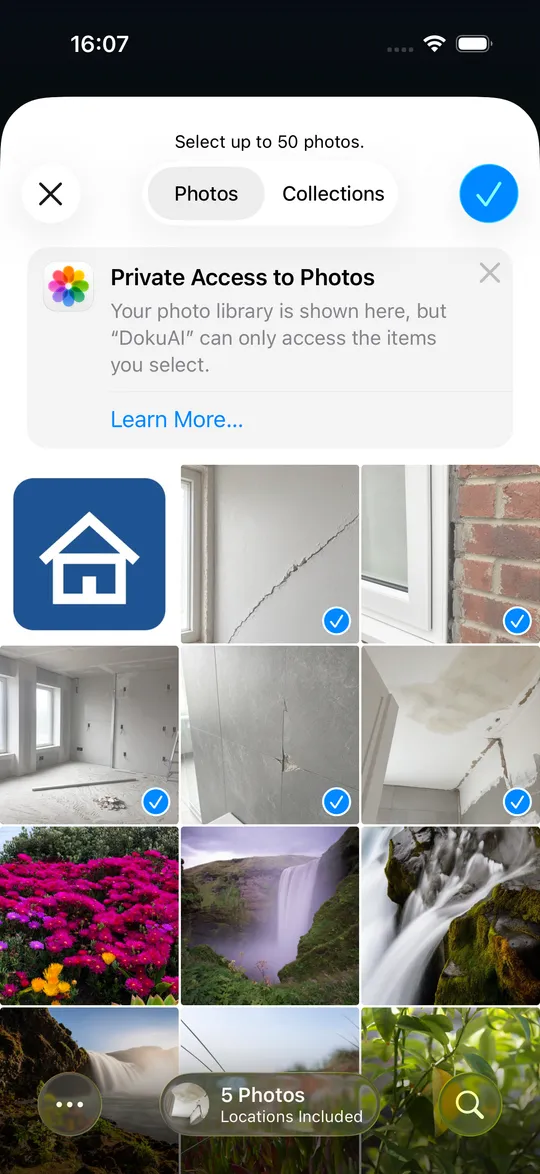
03 Trykk på bildene du vil ha med. Du kan velge opptil 50 bilder per import.
-
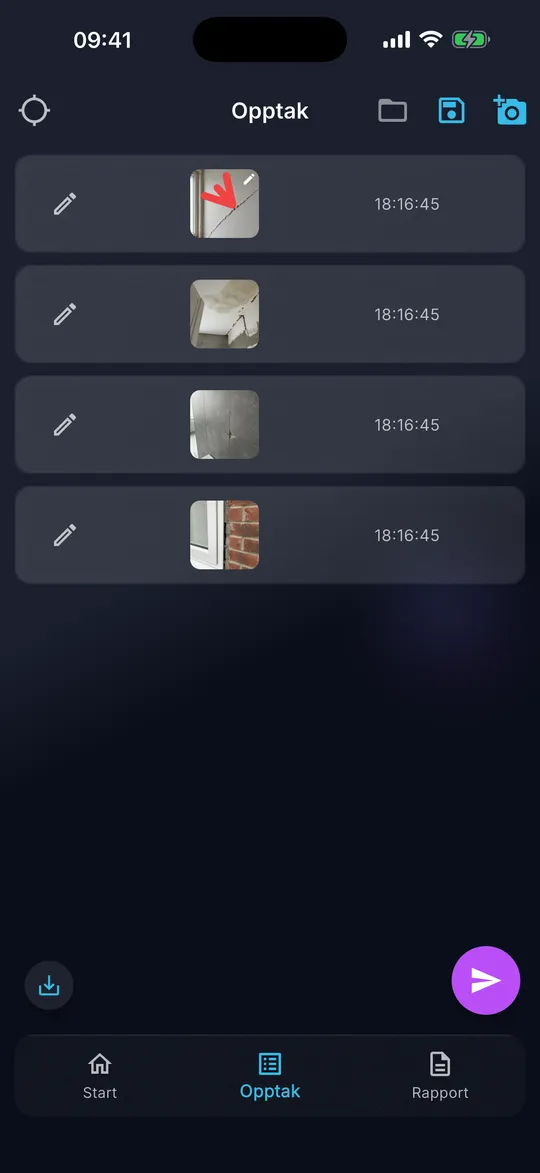
04 Bekreft med haken øverst til høyre. DokuAI viser fremdriften og legger bildene til i listen.
Tips
- Du kan avbryte en pågående import. Bildene som er lagt til frem til da, blir i listen.
- Importer mer enn 50 bilder i flere omganger.
Vanlige feil
- Ikke alle bildene ble lagt til: rapporten kan inneholde maksimalt 150 bilder. Meldingen viser hvor mange som ble lagt til.
- Importen stopper med en gang: DokuAI har ikke tilgang til bildebiblioteket. Tillat det i systeminnstillingene.
Registrering
Hvordan angir eller endrer jeg adressen i rapporten?
Dette oppnår du
Rapporten viser riktig adresse for stedet. Stedet er en obligatorisk del av hver rapport.
Før du starter
- Internettforbindelse.
- For automatisk registrering: stedstillatelse.
Steg for steg
-
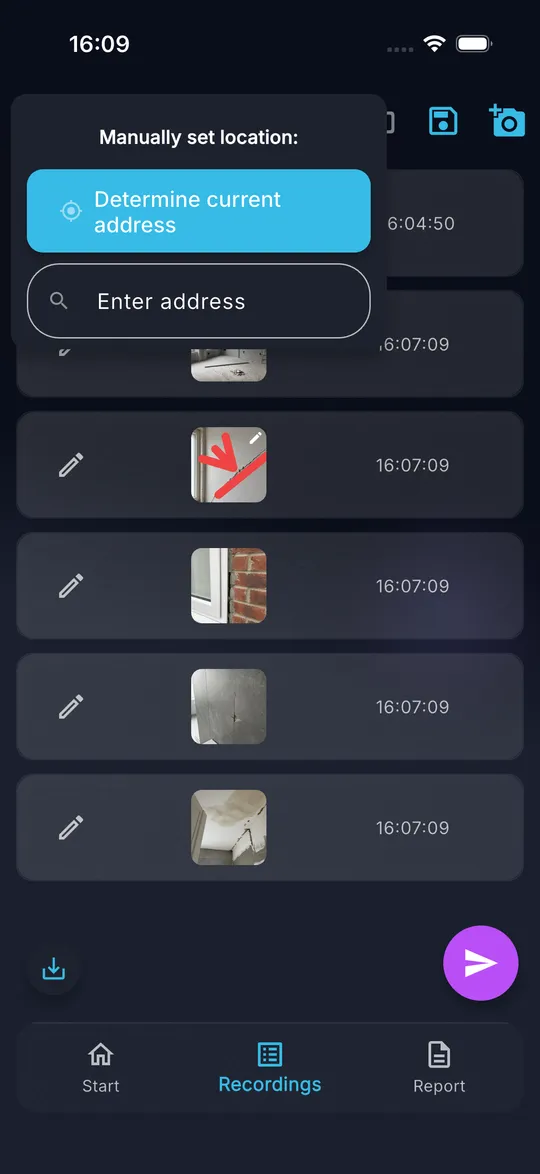
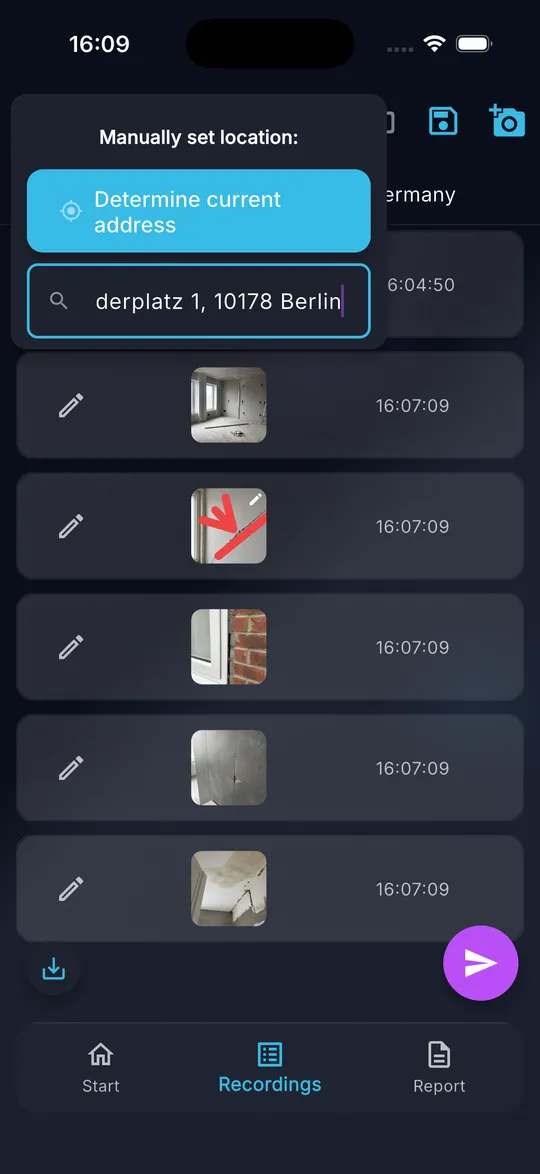
01 Åpne fanen Opptak, og trykk på blinkikonet øverst til venstre. Menyen Angi sted manuelt: åpnes.
-
02 Trykk på Bestem nåværende adresse for å bruke GPS. Tillat tilgang til posisjon når telefonen spør.
-
03 Eller trykk på Skriv inn adresse, skriv adressen, og bekreft med returtasten.
-
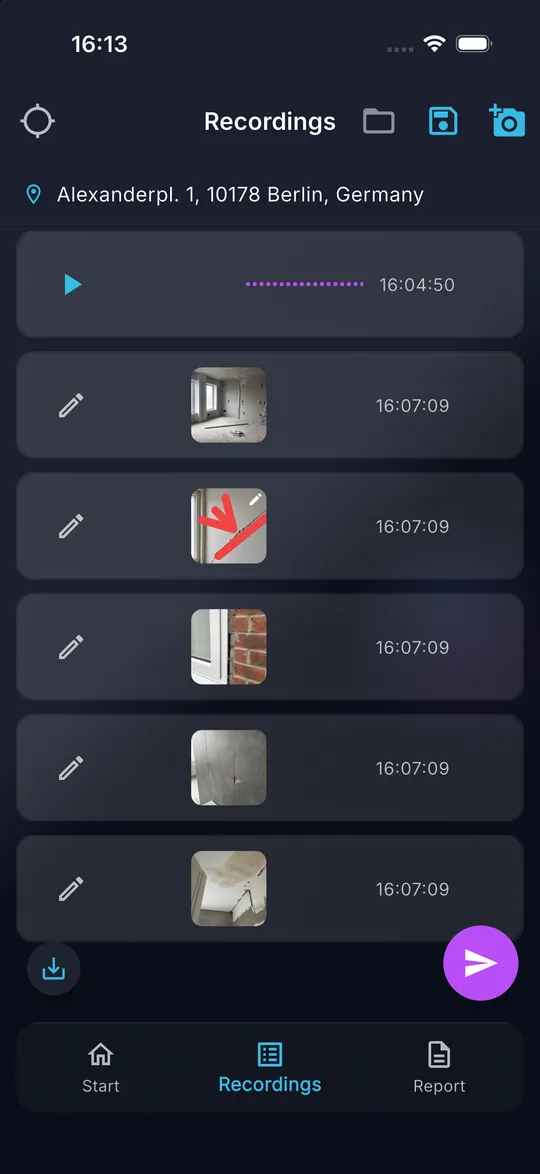
04 Adressen vises under tittelen på listen og brukes i rapporten.
Tips
- Hvis det ikke er angitt et sted når du sender, prøver DokuAI først med GPS og ber om en adresse bare hvis det mislykkes.
- Skriv inn gate, husnummer, postnummer og sted for et nøyaktig resultat.
Vanlige feil
- Meldingen Ingen internettforbindelse vises: adressesøket krever en forbindelse.
- Adressen ble ikke funnet: kontroller stavemåten, og legg til stedsnavnet.
Rediger og organiser
Hvordan sorterer og sletter jeg opptak?
Dette oppnår du
Rekkefølgen i listen er rekkefølgen i rapporten, og feil bilder eller talenotater blir fjernet.
Før du starter
- Minst ett bilde eller ett talenotat i fanen Opptak.
Steg for steg
-
01 Åpne fanen Opptak.
-
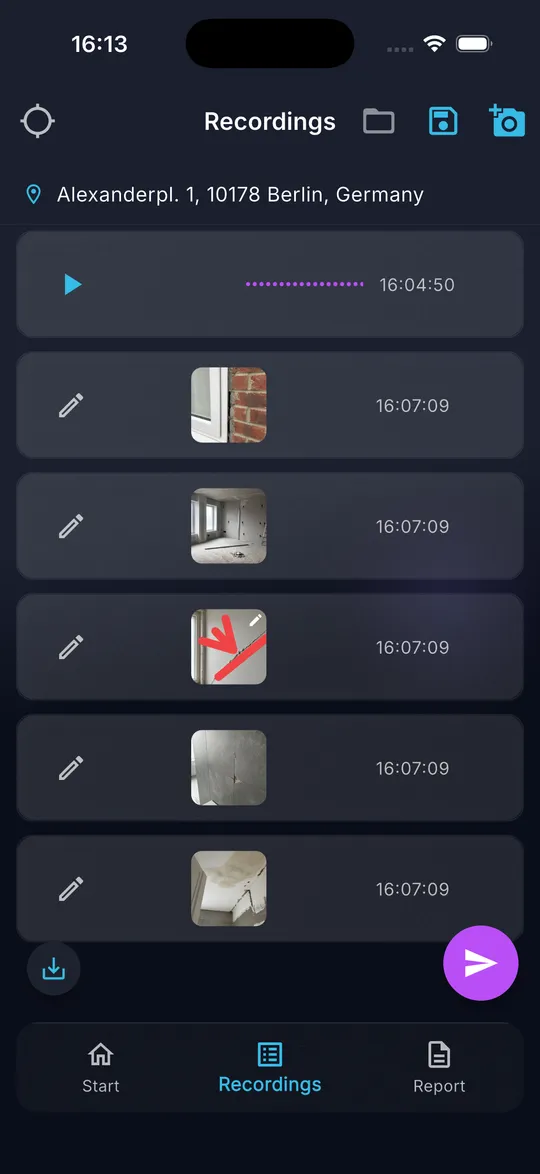
02 For å flytte en oppføring holder du den inne og drar den til den nye plassen.
-
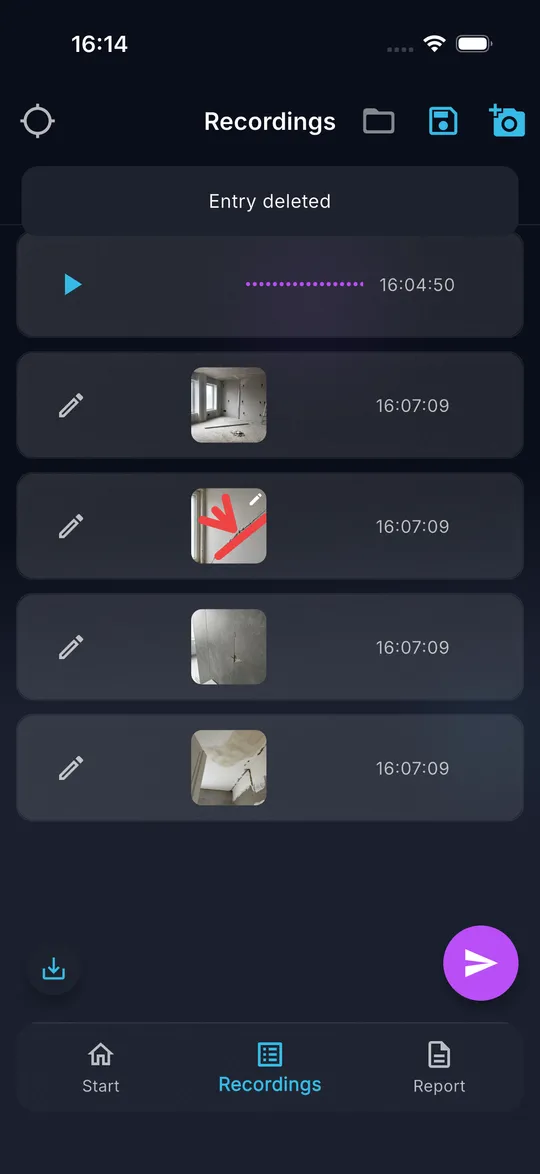
03 For å slette en oppføring sveiper du den fra høyre mot venstre. Meldingen Oppføring slettet bekrefter det.
-
04 Trykk på avspillingsknappen ved et talenotat for å høre på det.
Tips
- Sorter bildene rom for rom før du sender. KI følger denne rekkefølgen.
Vanlige feil
- Sletting kan ikke angres. Lagre opptakene som prosjekt først hvis du er usikker.
Rediger og organiser
Hvordan markerer jeg en skade i et bilde?
Dette oppnår du
Linjer, piler og tekst viser nøyaktig hvilket sted i bildet det gjelder.
Før du starter
- Minst ett bilde i fanen Opptak.
Steg for steg
-
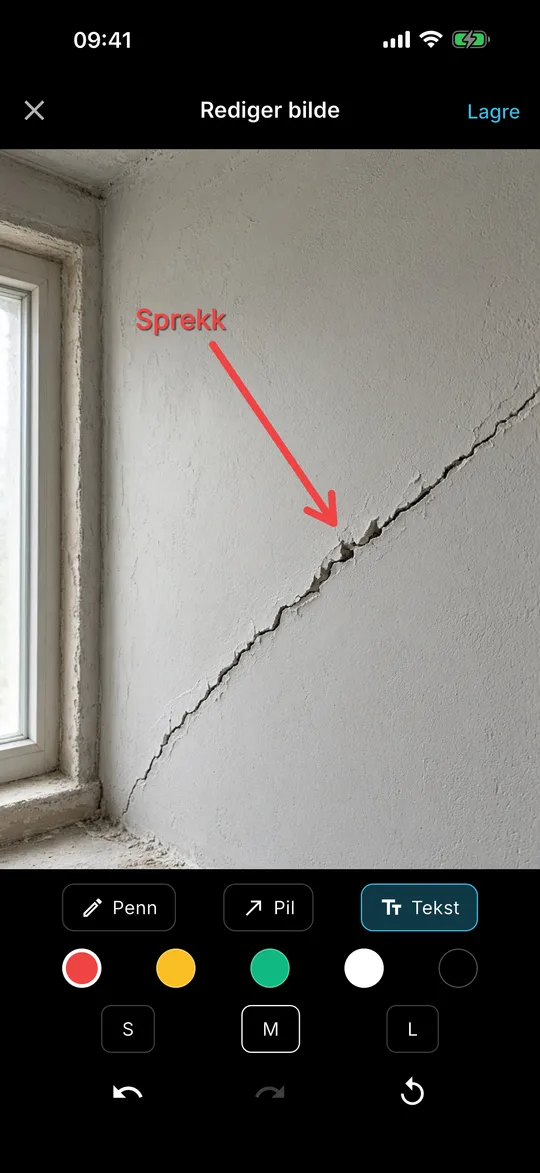
01 Trykk på blyanten ved siden av bildet i fanen Opptak. Skjermen Rediger bilde åpnes.
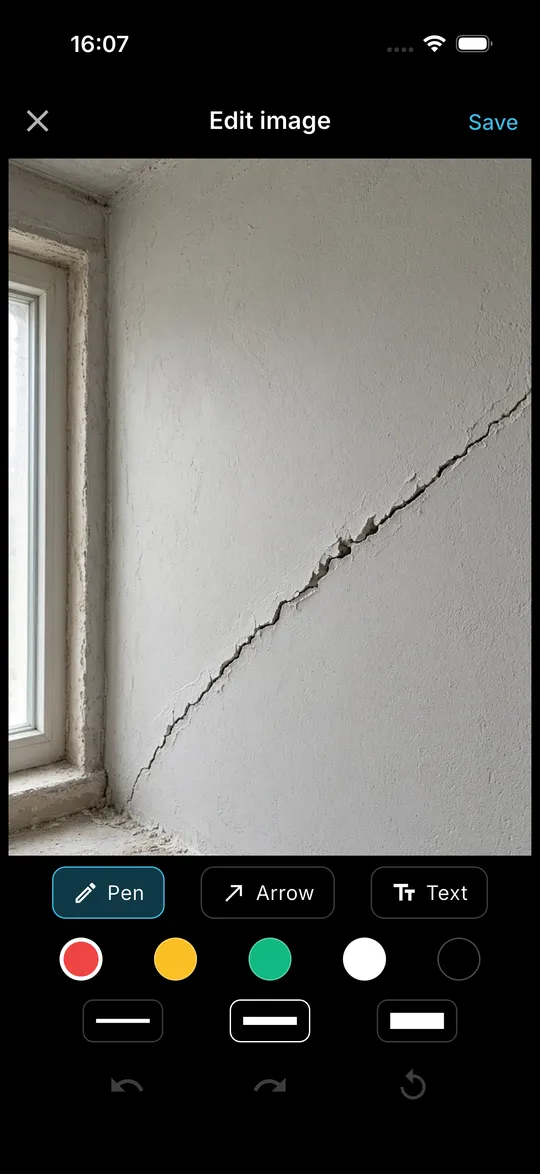
-
02 Velg Penn, en farge og en strektykkelse, og tegn direkte på bildet.
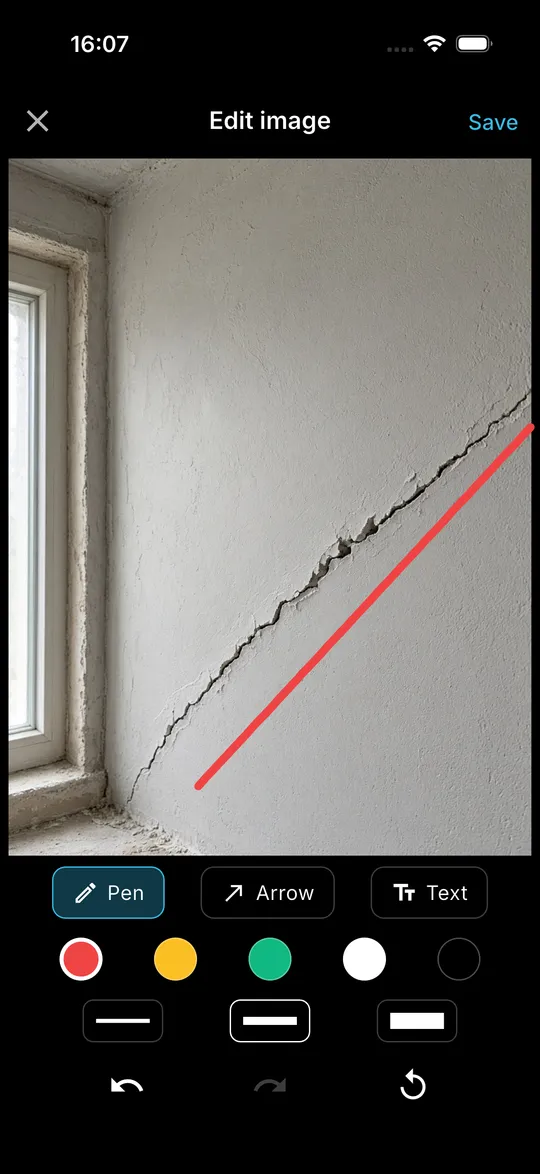
-
03 Velg Pil, og dra fra starten til spissen av pilen.
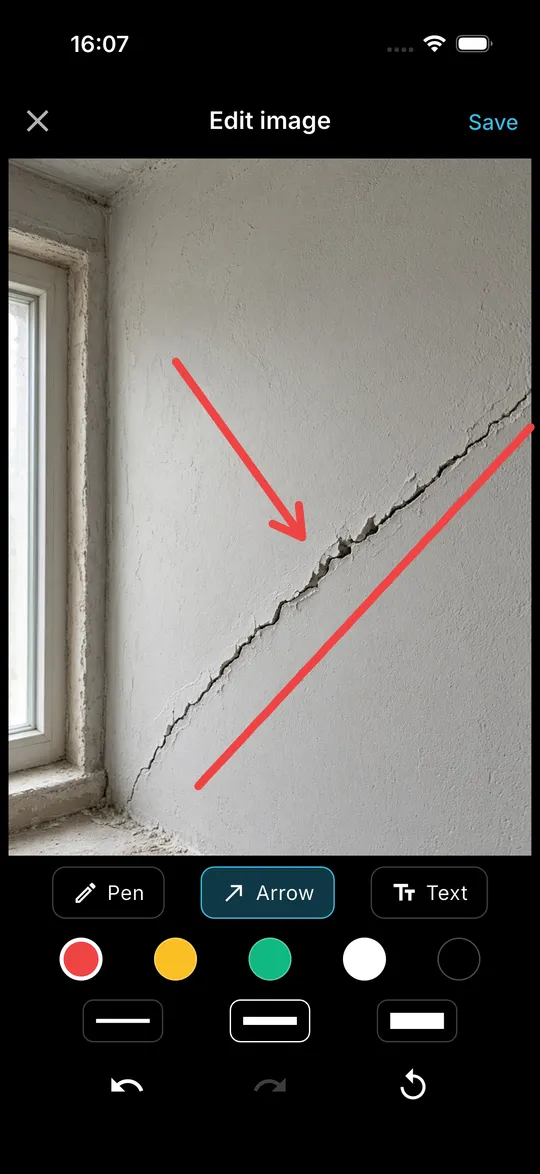
-
04 Velg Tekst, trykk på stedet i bildet, skriv teksten, og trykk på Lagre.
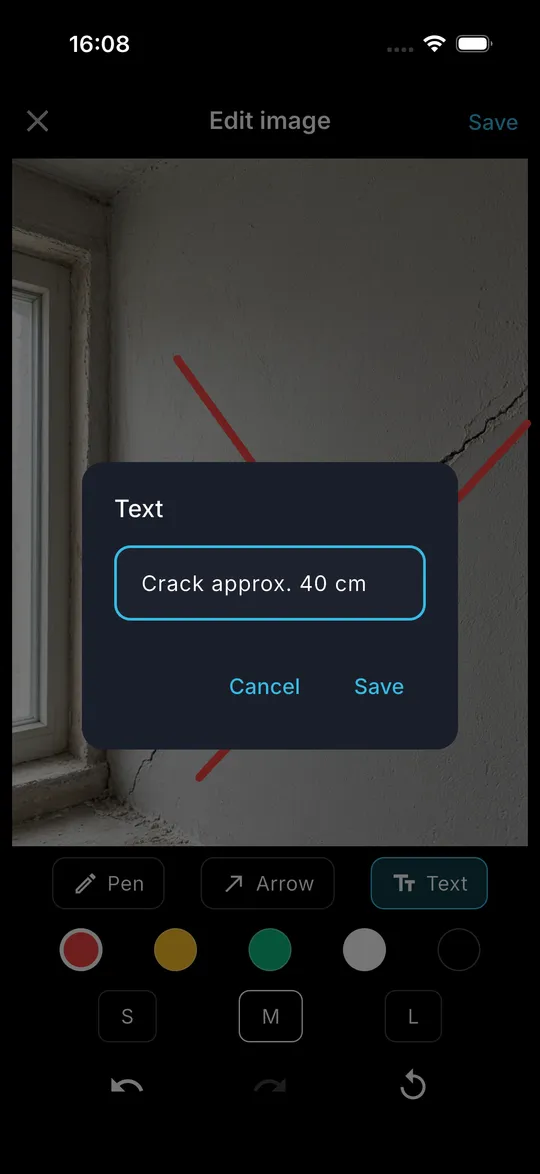
-
05 Dra en tekst for å flytte den. Hold inne en tekst for å redigere eller slette den.
-
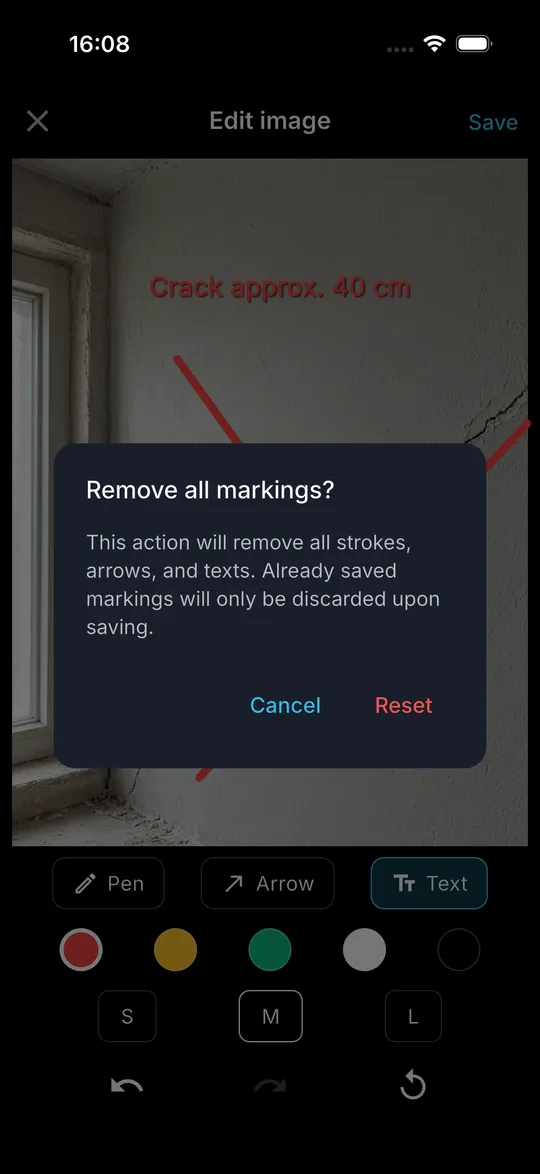
06 Bruk pilene nederst for å angre eller gjøre om. Den runde pilen fjerner alle markeringer etter en bekreftelse.
-
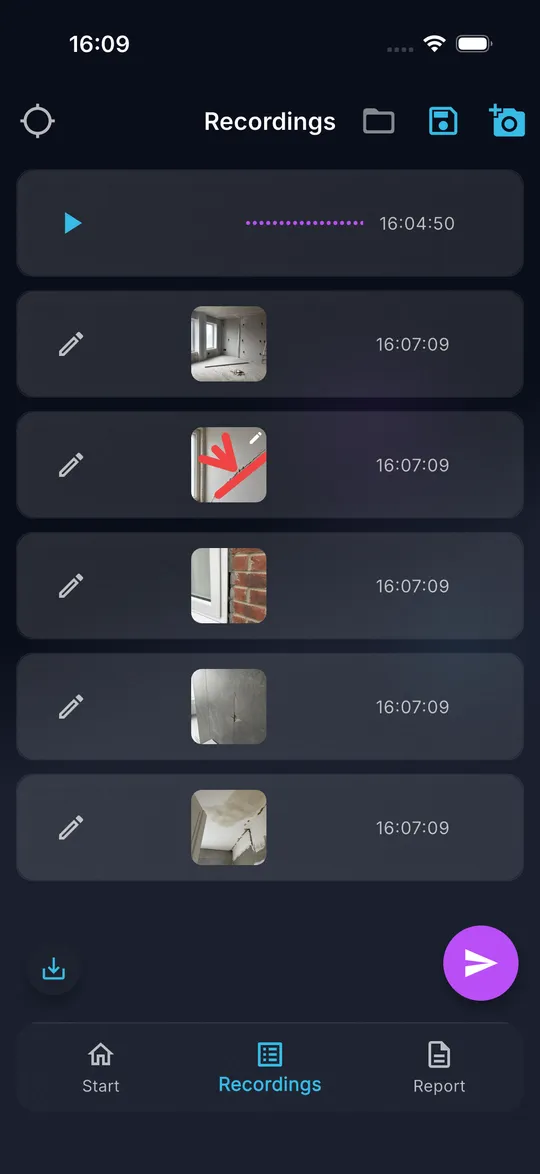
07 Trykk på Lagre øverst til høyre. En liten blyant på miniatyren viser at bildet er redigert.
Tips
- Originalbildet endres aldri. Du kan endre eller fjerne markeringene senere.
- Markeringene vises i rapporten, i PDF-en og i eksporterte bilder.
Vanlige feil
- Hvis du går ut med X, forsvinner endringene. DokuAI spør Ikke lagrede endringer før det skjer.
- En tekst nær kanten kan gå utenfor bildet. Dra den inn i bildet slik at den ikke blir kuttet.
Rediger og organiser
Hvordan lagrer jeg alle bildene i Bilder-appen?
Dette oppnår du
Alle bildene i den gjeldende rapporten, med markeringer og målinger, lagres i bildebiblioteket på telefonen.
Før du starter
- Minst ett bilde i fanen Opptak.
- Tilgang til bildebiblioteket.
Steg for steg
-
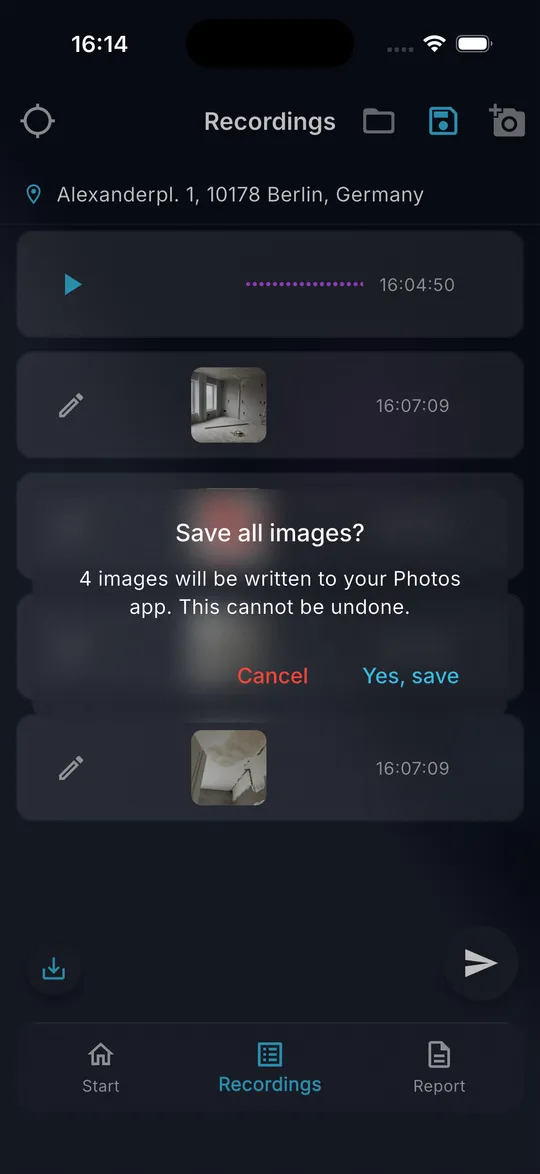
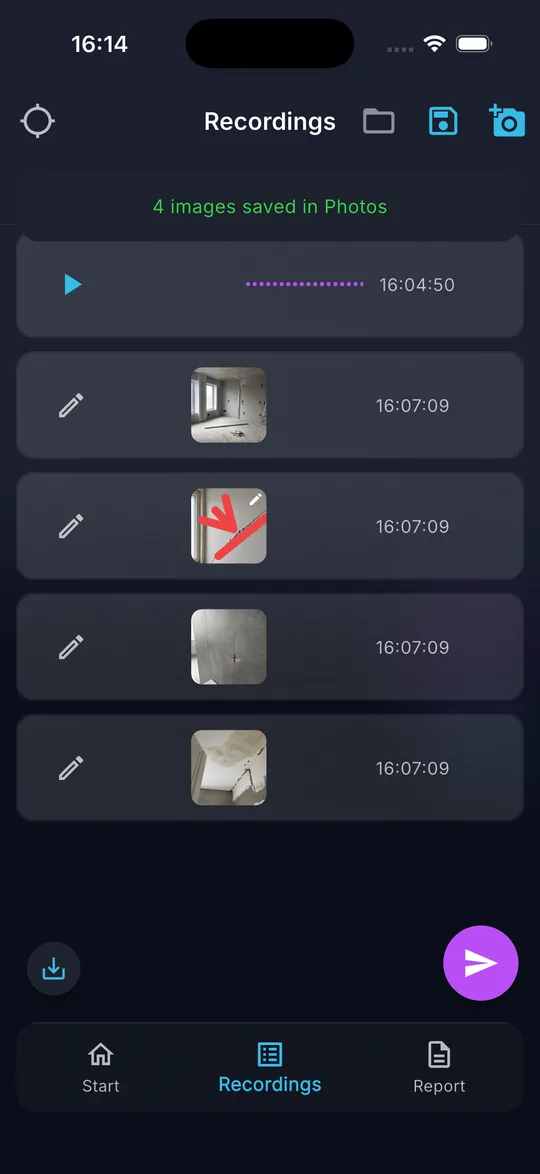
01 Åpne fanen Opptak, og trykk på nedlastingsikonet nederst til venstre.
-
02 Bekreft spørsmålet Lagre alle bilder? med Ja, lagre.
-
03 Tillat tilgang til bildebiblioteket hvis telefonen spør. DokuAI viser fremdriften.
-
04 Meldingen bekrefter hvor mange bilder som ble lagret i Bilder.
Tips
- Under Innstillinger lagrer Lagre bilder alltid hvert nytt bilde automatisk i bildebiblioteket.
Vanlige feil
- Eksporten kan ikke angres i DokuAI. Slett uønskede kopier i Bilder-appen.
- Uten tilgang til bildebiblioteket kan ingen bilder eksporteres. Tillat det i systeminnstillingene.
Rediger og organiser
Hvordan lagrer, åpner og sletter jeg et prosjekt?
Dette oppnår du
En byggeplass med flere befaringer beholder bildene og talenotatene sine, og du fortsetter senere der du slapp.
Før du starter
- Minst ett opptak i fanen Opptak.
Steg for steg
-
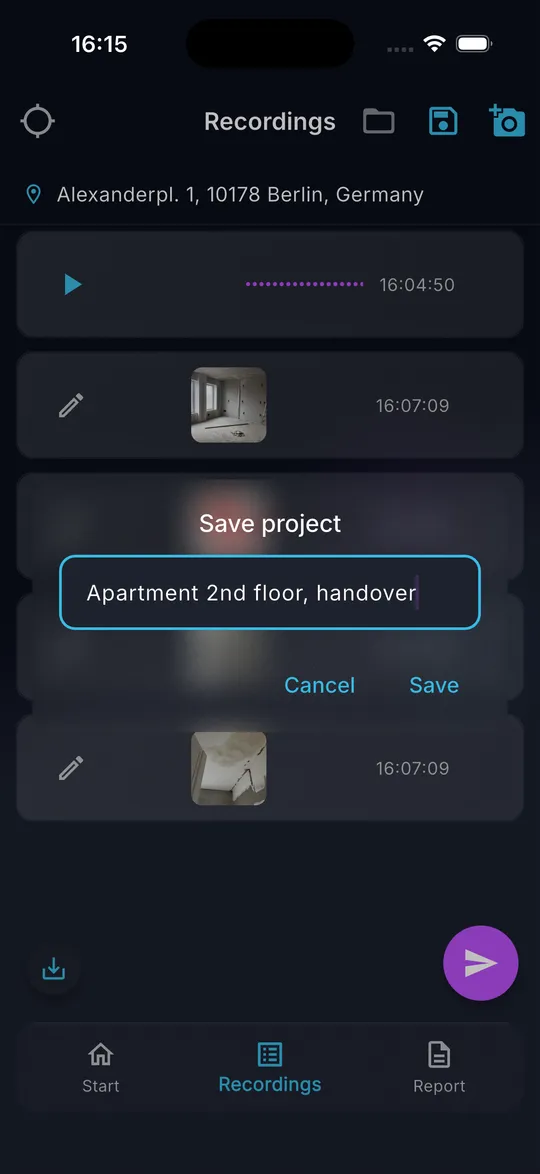
01 Trykk på diskettikonet øverst i fanen Opptak. Dialogen Lagre prosjekt åpnes med adressen som foreslått navn.
-
02 Endre navnet hvis du vil, og trykk på Lagre. Et prosjekt du har lastet inn, blir oppdatert i stedet.
-
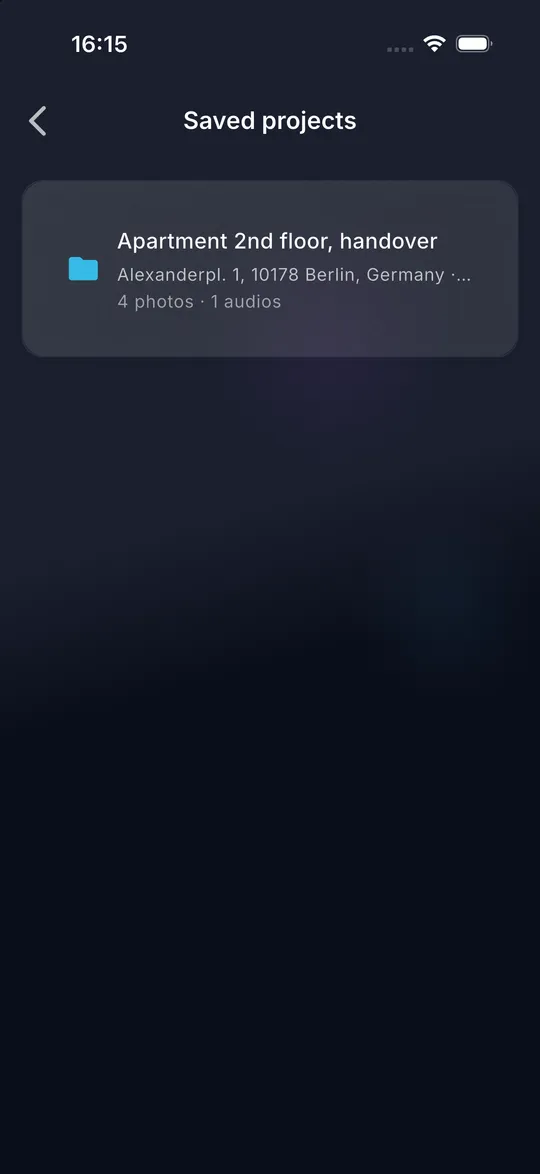
03 For å åpne et prosjekt trykker du på mappeikonet. Listen Lagrede prosjekter viser navn, adresse og antall bilder og talenotater.
-
04 Trykk på et prosjekt for å laste det inn. Hvis de gjeldende opptakene ikke er lagret, spør DokuAI først om de skal lagres eller forkastes.
-
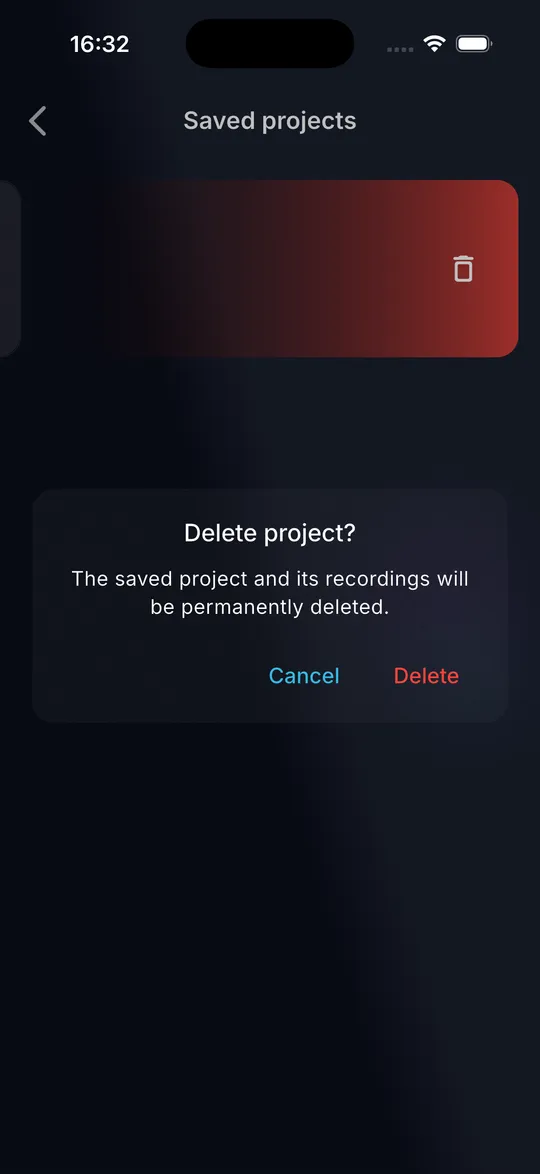
05 For å slette et prosjekt sveiper du det fra høyre mot venstre og bekrefter med Slett.
Tips
- Et prosjekt er en selvstendig kopi. Å sende en rapport endrer ikke prosjektet.
- Uten navn brukes adressen. Uten adresse får prosjektet navnet Prosjekt med datoen.
Vanlige feil
- Når du sletter et prosjekt, fjernes opptakene i det permanent.
- Et prosjekt med mer enn 150 bilder kan lastes inn, men det kan først sendes når du har fjernet bilder.
Rapport og PDF
Hvordan lager jeg rapporten?
Dette oppnår du
KI analyserer bilder og talenotater og leverer en strukturert rapport med sammendrag, funn, alvorlighetsgrad og anbefalinger.
Før du starter
- Minst ett bilde eller ett talenotat.
- Et sted (DokuAI bestemmer det automatisk hvis mulig).
- Maksimalt 150 bilder i rapporten og nok igjen av den månedlige kvoten.
Steg for steg
-
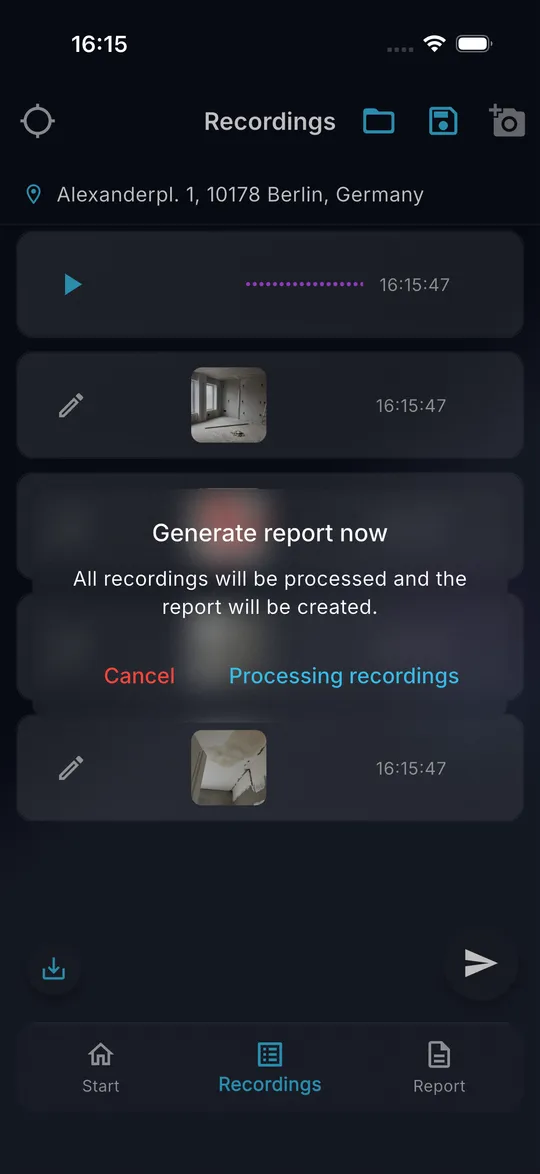
01 Åpne fanen Opptak, og trykk på den lilla papirflyknappen nederst til høyre.
-
02 Bekreft Generer rapport nå med Behandle opptak.
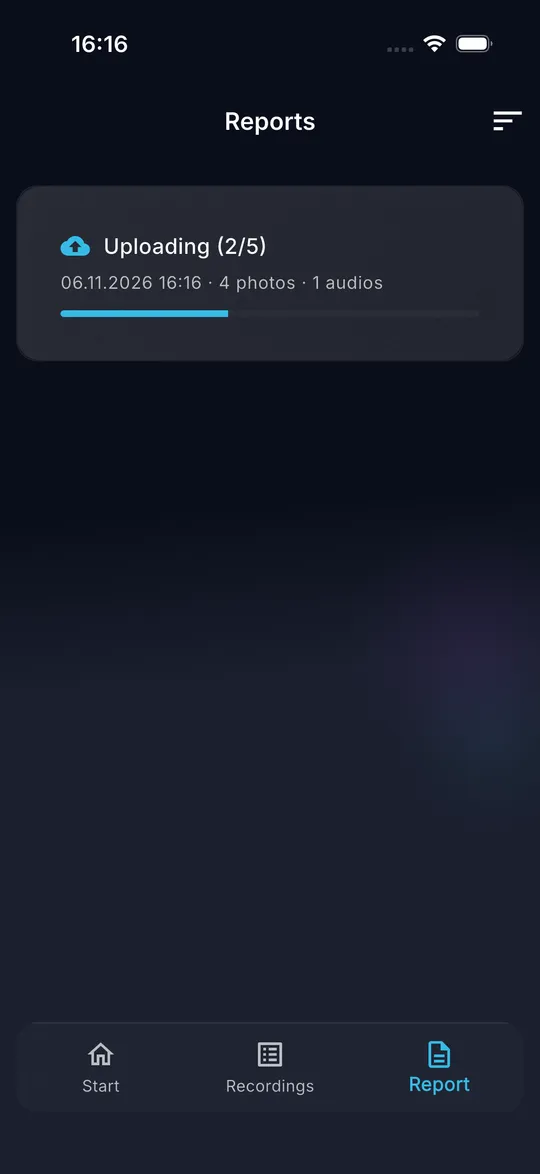
-
03 DokuAI bytter til fanen Rapport. Et kort viser opplastingen av bildene og talenotatene.
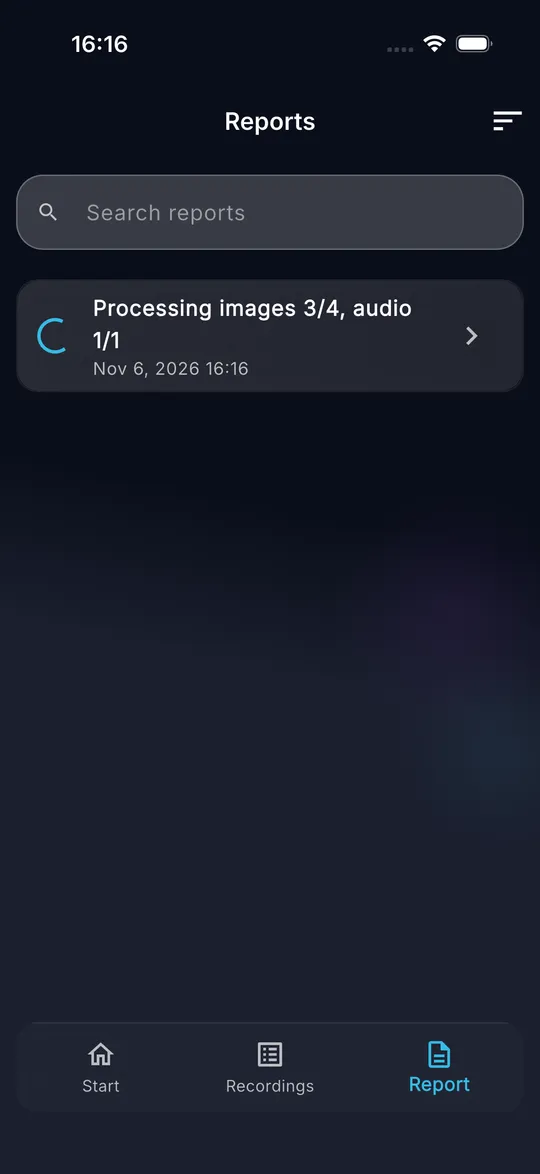
-
04 Statusen viser deretter hvor mange bilder og talenotater som er behandlet.
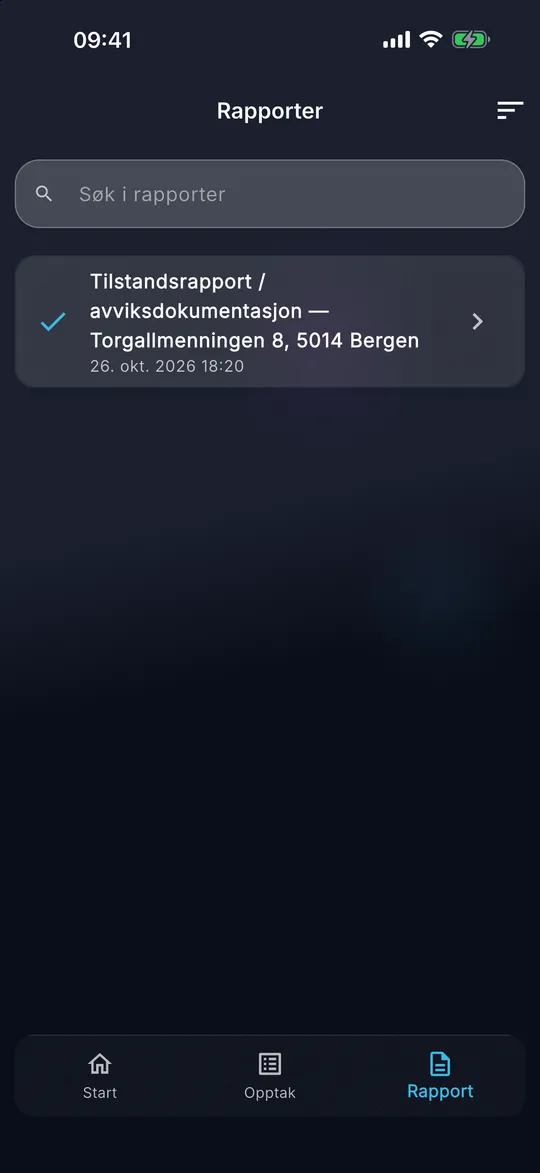
-
05 Når haken vises, er rapporten klar. I vår test med fem bilder og ett talenotat tok dette omtrent ett minutt.
Tips
- Du kan sende uten internett. DokuAI legger rapporten i en kø og laster den opp så snart det er forbindelse.
- Opptakene dine blir i listen etter sending. Bruk Ny på startskjermen for å begynne den neste rapporten.
Vanlige feil
- Meldingen Sted påkrevd vises: slå på posisjonstjenester, eller skriv inn adressen manuelt.
- Meldingen Månedlig grense nådd vises: kvoten på 100 rapporter, 1 000 bilder eller 400 taleminutter for denne måneden er brukt opp. Den nullstilles den første dagen i neste måned.
Rapport og PDF
Hva skjer når jeg sender uten internett?
Dette oppnår du
Ingen rapport går tapt, heller ikke i en kjeller uten dekning.
Før du starter
- En rapport du har sendt.
Steg for steg
-
01 Send rapporten som vanlig. Kortet i fanen Rapport viser Venter på tilkobling.
-
02 Så snart telefonen er på nett igjen, starter DokuAI opplastingen av seg selv. Kortet viser fremdriften.
-
03 Trykk på Send nå for å prøve på nytt med en gang.
-
04 Hvis sendingen har mislyktes, viser kortet Sending mislyktes. Trykk på Prøv igjen.
-
05 For å forkaste en ventende rapport trykker du på sletteknappen på kortet og bekrefter. Opptakene i den slettes permanent.
Tips
- Opplastingen fortsetter der den stoppet. Filer som allerede er lastet opp, sendes ikke to ganger.
- Ventende rapporter teller med i den månedlige kvoten, så du kan ikke overskride den uten nett.
Vanlige feil
- Kortet blir stående på Sending mislyktes: sjekk Vis tjenestetilgjengelighet i innstillingene, og prøv igjen.
Rapport og PDF
Hvordan finner, sorterer, stopper og sletter jeg rapporter?
Dette oppnår du
Du holder oversikten over mange rapporter og fjerner dem du ikke lenger trenger.
Før du starter
- Minst én rapport i fanen Rapport.
Steg for steg
-
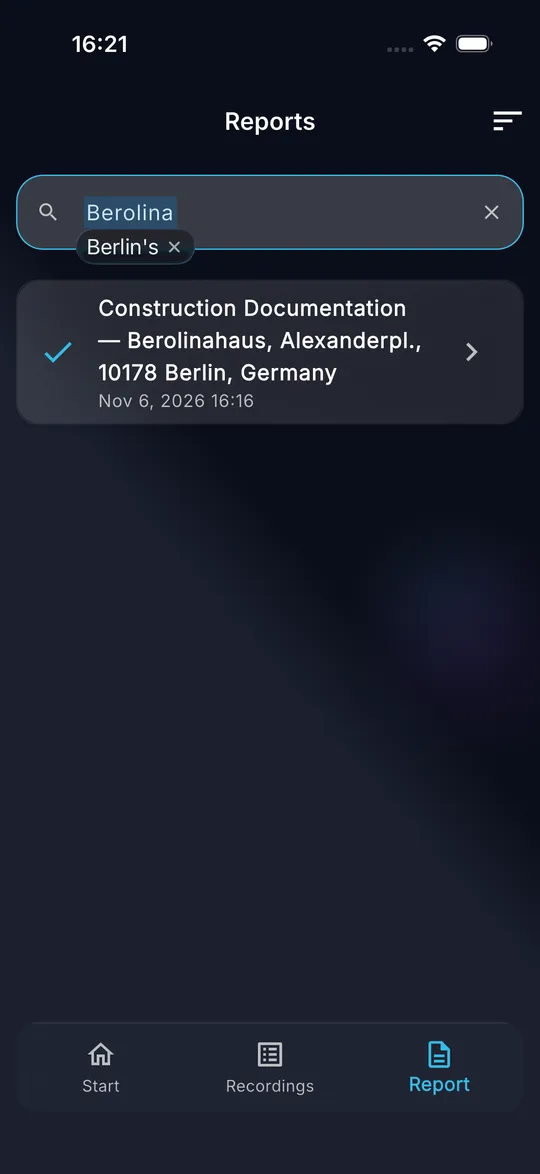
01 Skriv et ord fra tittelen i Søk i rapporter. Listen viser bare rapporter som passer.
-
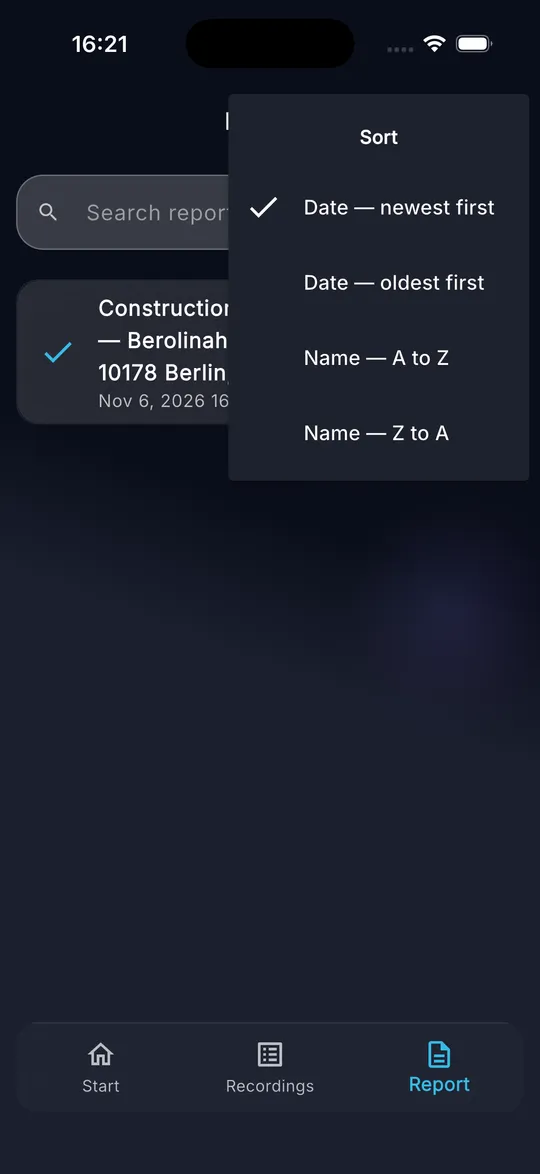
02 Trykk på sorteringsikonet øverst til høyre, og velg dato eller navn, stigende eller synkende.
-
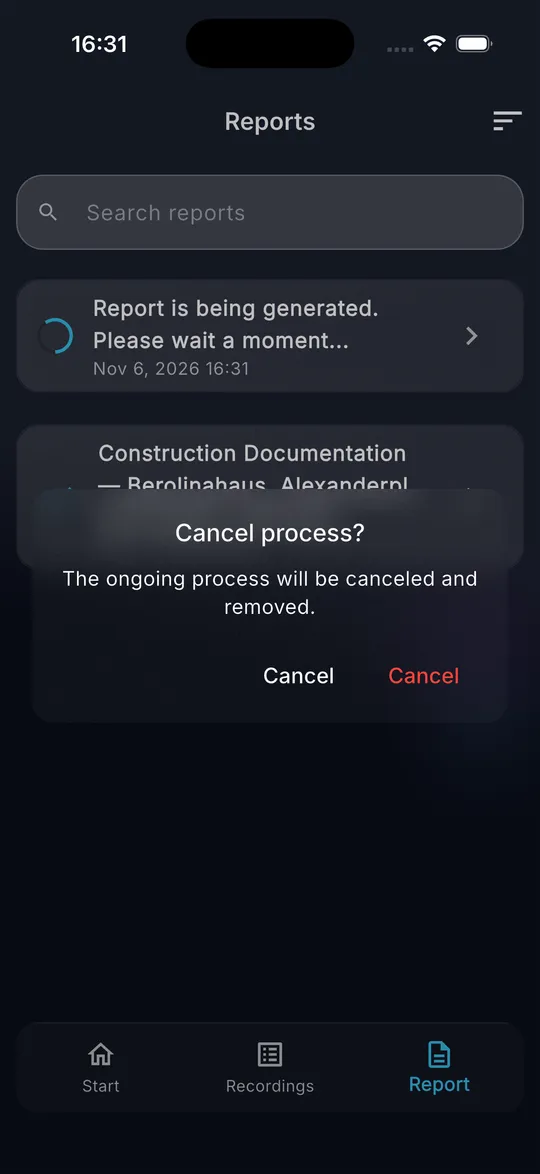
03 For å stoppe en rapport som fortsatt behandles, holder du den inne og bekrefter med den røde knappen.
-
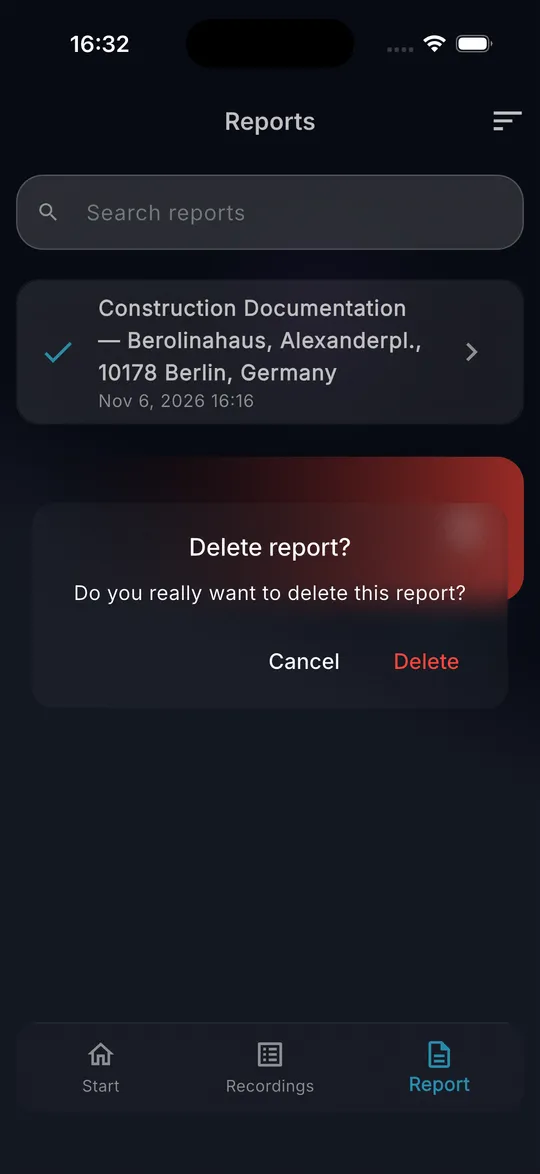
04 For å slette en ferdig rapport sveiper du den fra høyre mot venstre og bekrefter med Slett.
-
05 Dra listen nedover for å hente rapporter som er blitt ferdige i mellomtiden.
Tips
- Rapporter som fortsatt behandles, står alltid øverst i listen.
- Rapporter kan redigeres i 365 dager. De siste 14 dagene viser listen hvor mange dager som er igjen, deretter er bare PDF-en tilgjengelig.
Vanlige feil
- Søket gjelder bare titler, ikke teksten i rapporten.
Rapport og PDF
Hvordan endrer jeg teksten i en rapport?
Dette oppnår du
Du retter eller utfyller rapporten før du sender den til kunden din.
Før du starter
- En ferdig rapport (hake i fanen Rapport).
- Et aktivt abonnement etter den første rapporten.
Steg for steg
-
01 Trykk på den ferdige rapporten i fanen Rapport. Rapporten åpnes i redigeringsprogrammet.
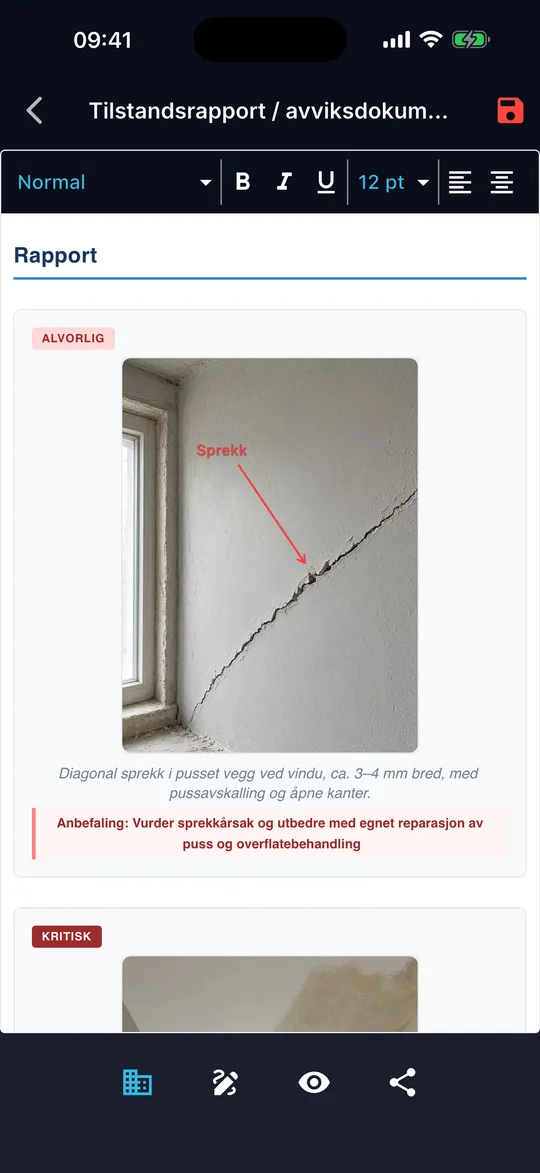
-
02 Trykk i teksten, og skriv. Bruk verktøylinjen for stil, fet, kursiv, understreking, størrelse og justering. Sveip verktøylinjen til siden for flere verktøy.
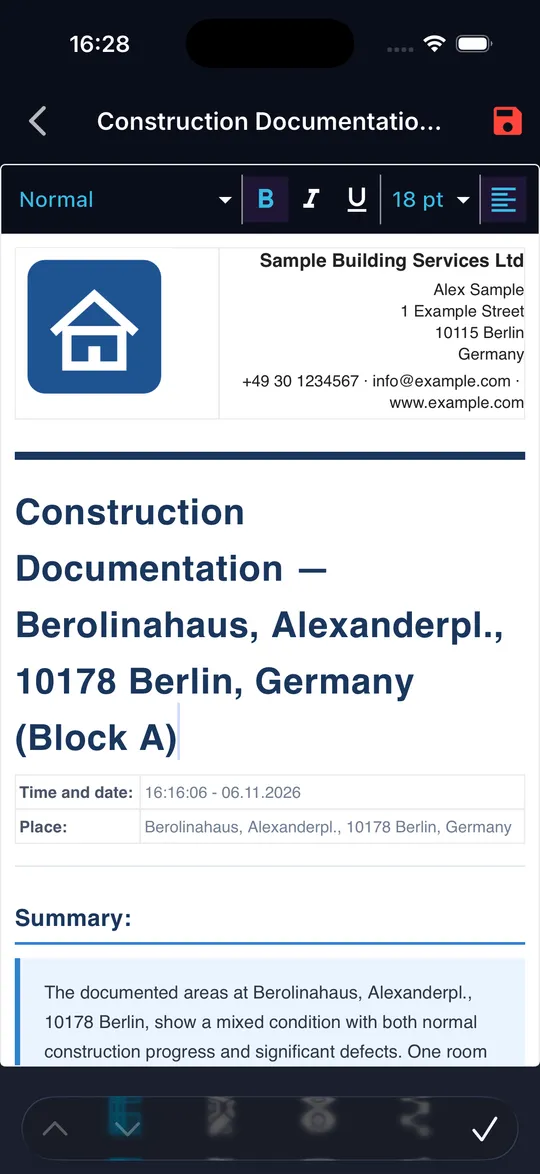
-
03 Trykk på diskettikonet øverst til høyre. En rød diskett betyr ikke lagrede endringer, meldingen Laget bekrefter lagringen.
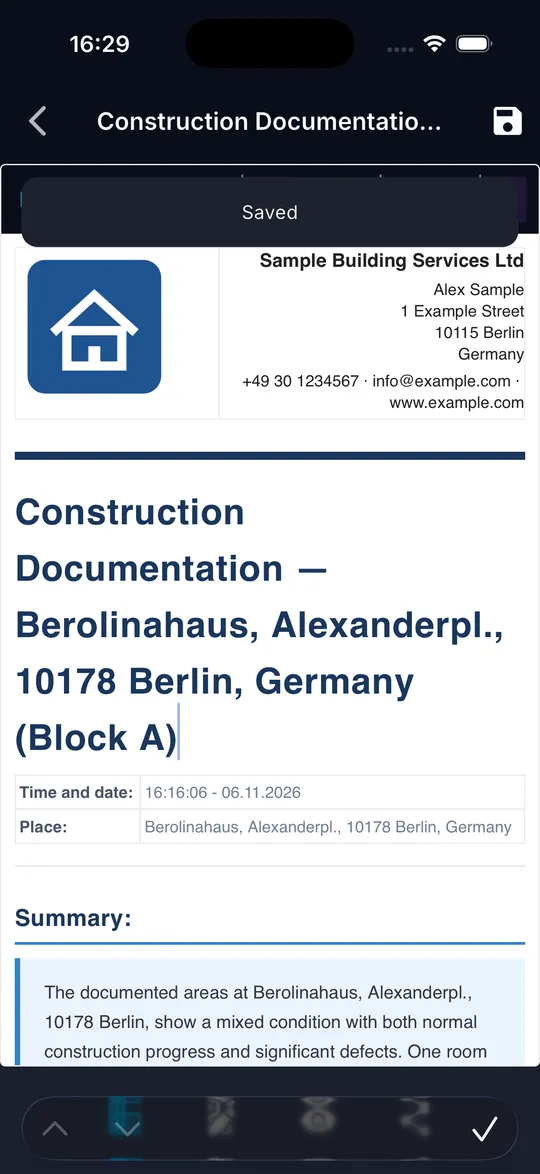
Tips
- Endringene lagres i rapporten på enheten din og vises i neste PDF.
Vanlige feil
- Du går ut av rapporten med ikke lagrede endringer: DokuAI spør om de skal lagres eller forkastes.
Rapport og PDF
Hvordan legger jeg til firmaets brevhode i rapporten?
Dette oppnår du
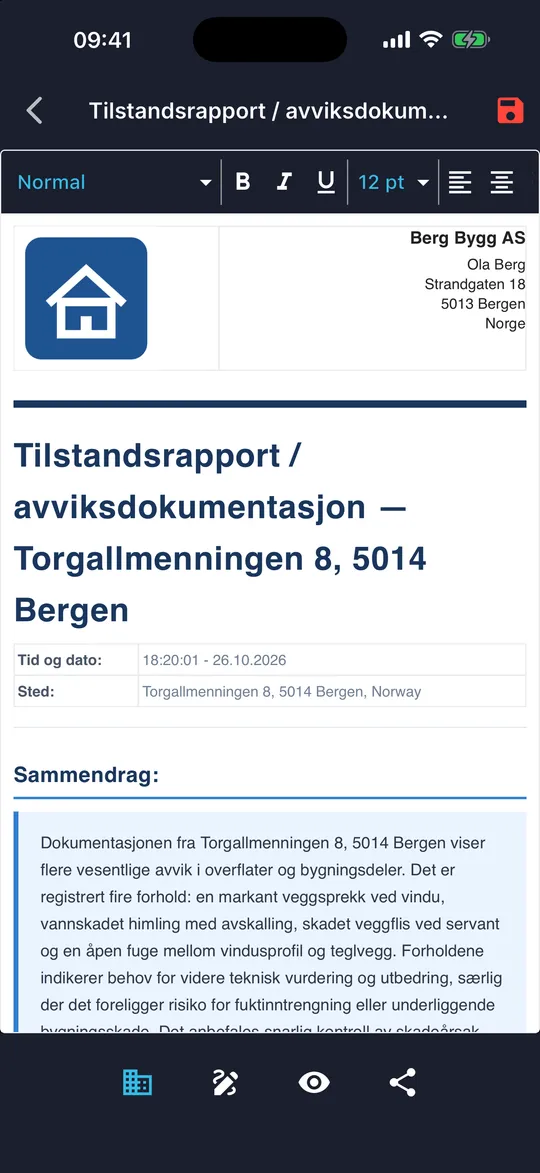
Logoen, adressen og kontaktinformasjonen din vises øverst i hver rapport.
Før du starter
- Firmainformasjon registrert én gang i innstillingene.
Steg for steg
-
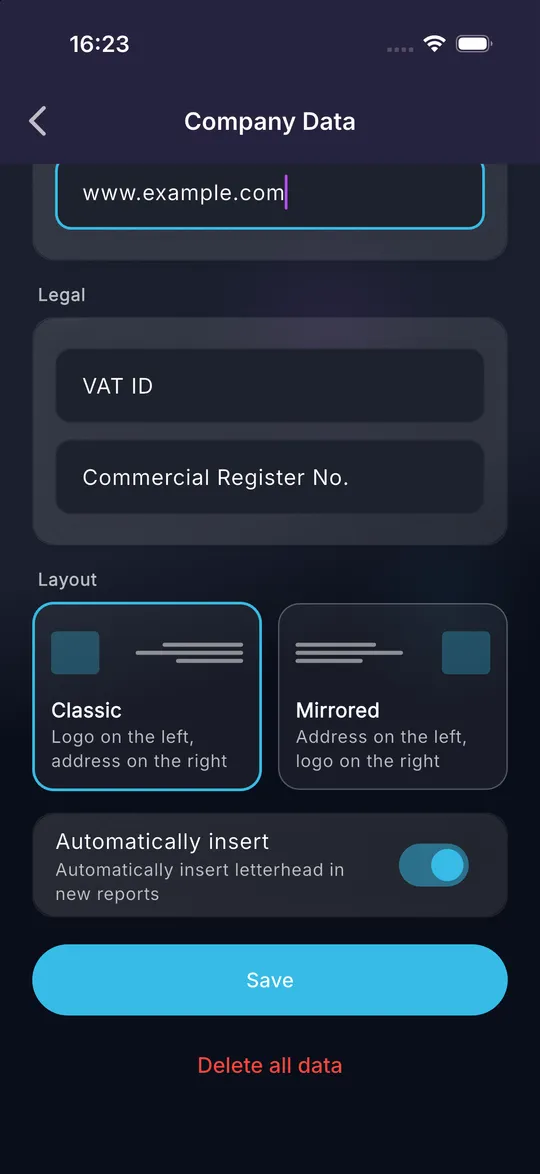
01 Åpne Innstillinger, og trykk på Firmainformasjon.
-
02 Trykk på Velg logo, og velg logoen din fra bildebiblioteket. Fyll ut minst Firmanavn, som er obligatorisk, deretter adresse og kontaktinformasjon.
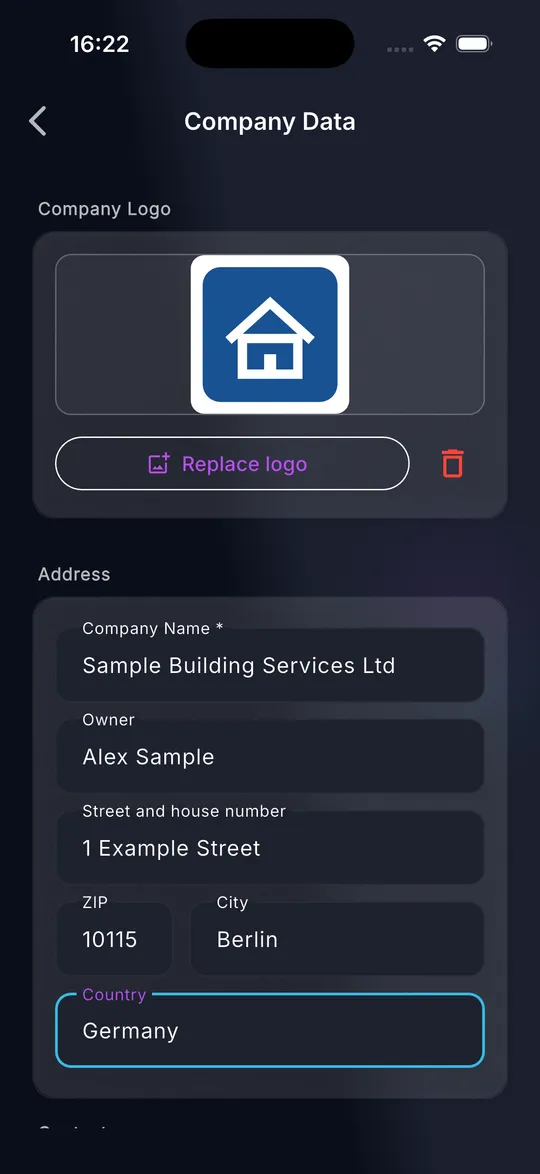
-
03 Velg oppsettet Klassisk (logo til venstre) eller Speilet (logo til høyre). La Automatisk innsetting være slått på for å legge brevhodet til i hver nye rapport.
-
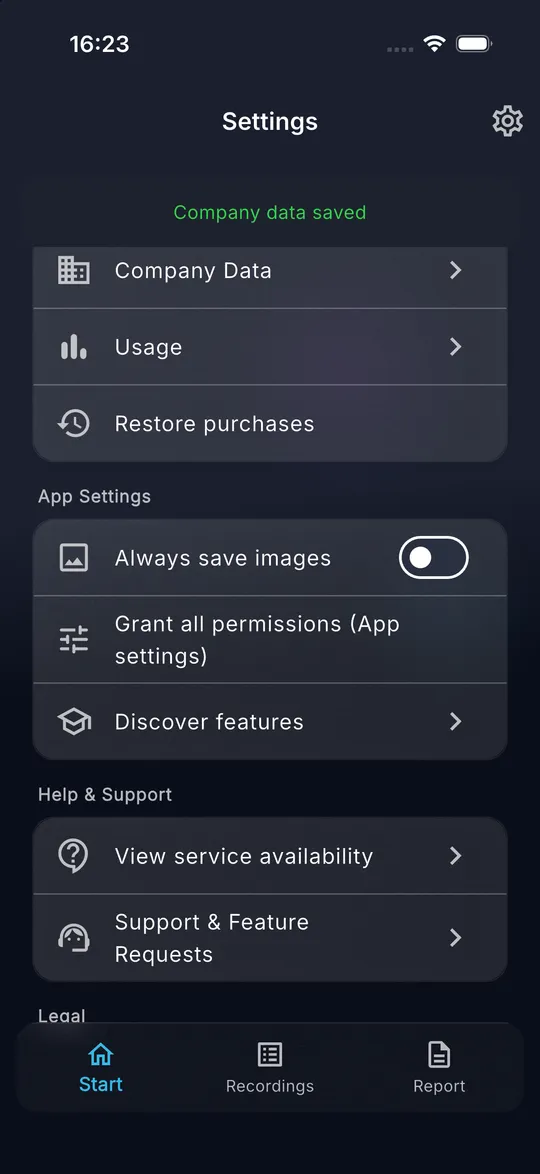
04 Trykk på Lagre. Meldingen Firmadata lagret bekrefter det.
-
05 I en åpen rapport setter bygningsikonet nederst til venstre inn eller fjerner brevhodet.
Tips
- Eksisterende rapporter beholder brevhodet sitt når du endrer firmainformasjonen. Fjern det og sett det inn igjen for å vise den nye informasjonen.
- MVA-nummer og organisasjonsnummer er valgfrie.
Vanlige feil
- Bygningsikonet viser Firmadata ikke angitt: registrer firmainformasjonen først.
Rapport og PDF
Hvordan signerer jeg en rapport på skjermen?
Dette oppnår du
Du, kunden din eller en leietaker signerer direkte på telefonen, og signaturen med navnet vises i PDF-en.
Før du starter
- En ferdig, åpnet rapport.
Steg for steg
-
01 Trykk på pennikonet i den nederste linjen i rapporten.
-
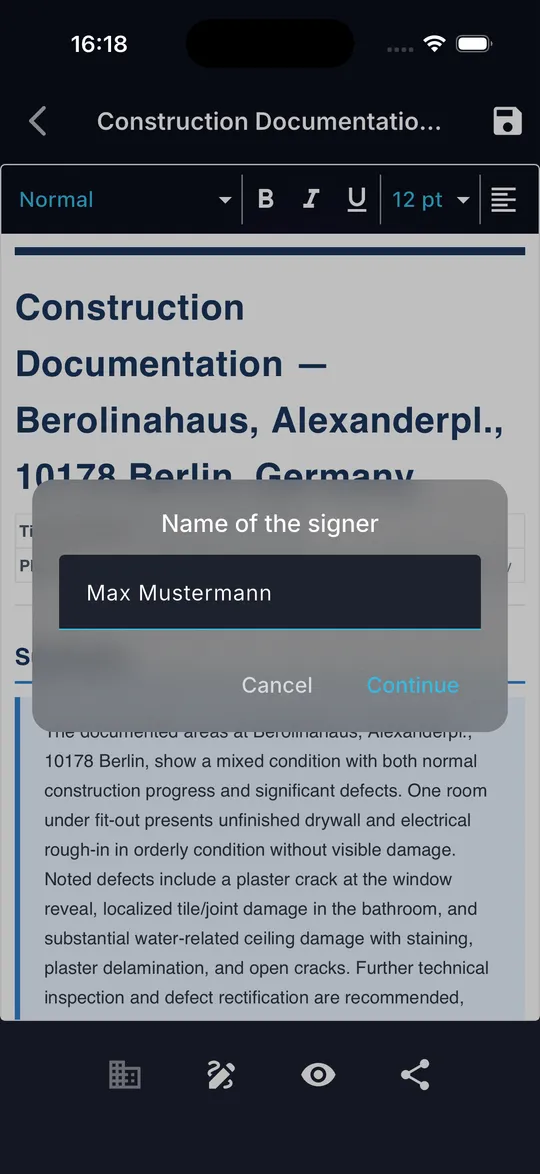
02 Skriv inn navnet på personen som signerer i Navn på undertegner, og trykk på Fortsett.
-
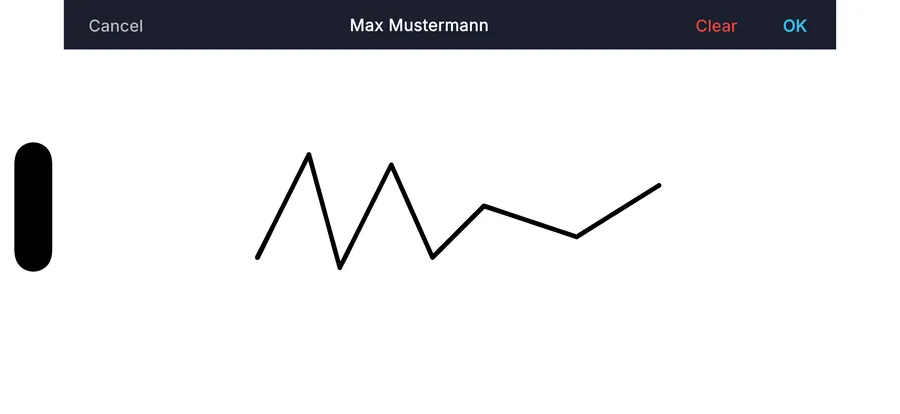
03 Snu telefonen, og signer med fingeren. Slett starter på nytt, OK setter inn signaturen.
-
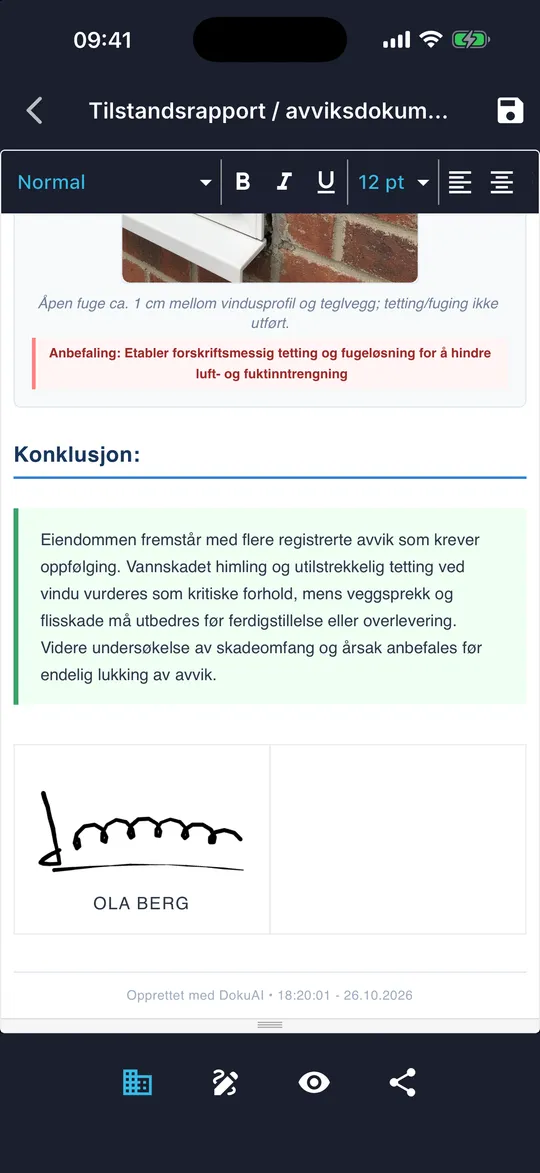
04 Signaturen med navnet i store bokstaver vises på slutten av rapporten.
-
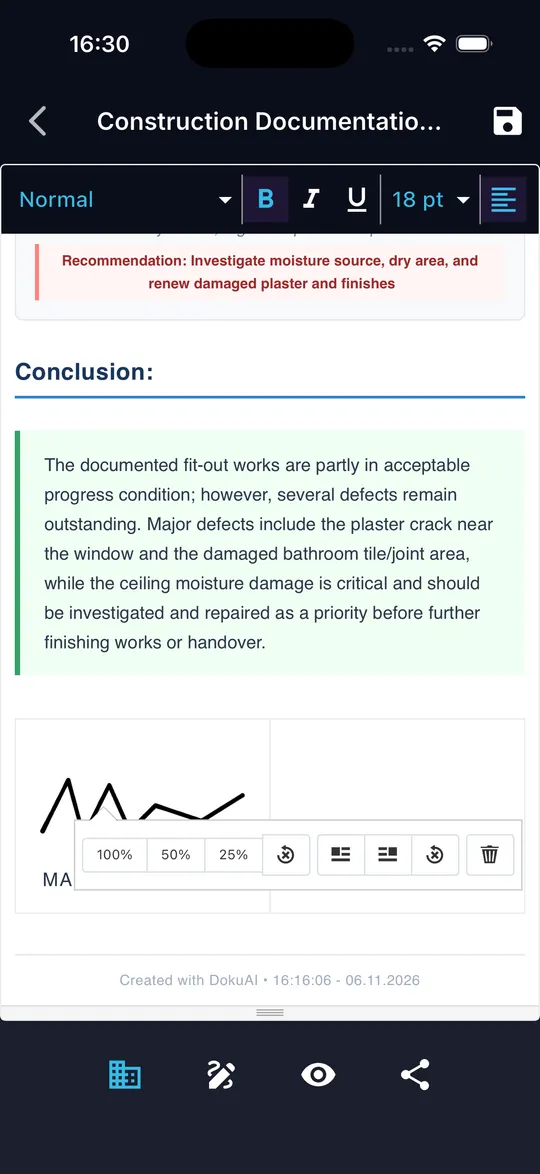
05 For å fjerne en signatur trykker du på den og deretter på søppelbøtteikonet i verktøylinjen som vises.
Tips
- Gjenta stegene for hver ekstra person. En rapport kan inneholde flere signaturer.
- Signer når teksten er ferdig, slik at signaturen gjelder den endelige versjonen.
Vanlige feil
- Vennligst skriv inn et navn: navnefeltet kan ikke være tomt.
- Vennligst signer først: OK fungerer først når en signatur er tegnet.
Rapport og PDF
Hvordan forhåndsviser jeg PDF-en og sender den?
Dette oppnår du
Kunden får rapporten som PDF via e-post, meldingsapp eller sky.
Før du starter
- En ferdig, åpnet rapport.
- Internettforbindelse for å lage PDF-en.
Steg for steg
-
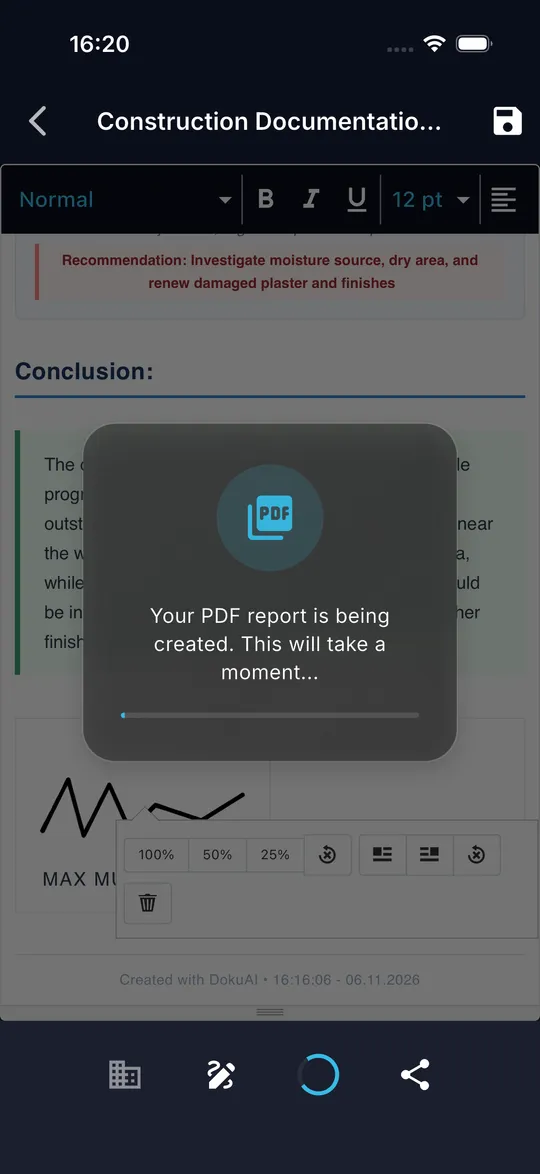
01 Trykk på øyeikonet i den nederste linjen. DokuAI lagrer rapporten og lager PDF-en.
-
02 Bla gjennom forhåndsvisningen, og kontroller alle sidene.
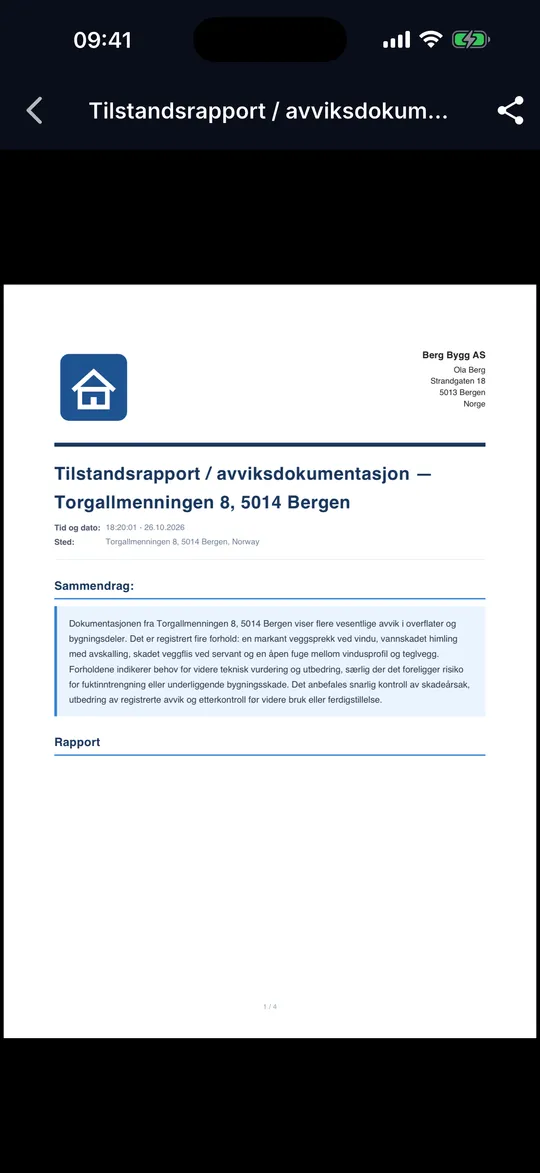
-
03 Trykk på delingsikonet øverst til høyre i forhåndsvisningen, eller på delingsikonet i den nederste linjen i rapporten.
-
04 Velg mål i delingsmenyen, for eksempel Mail, en meldingsapp, Filer eller Skriv ut.
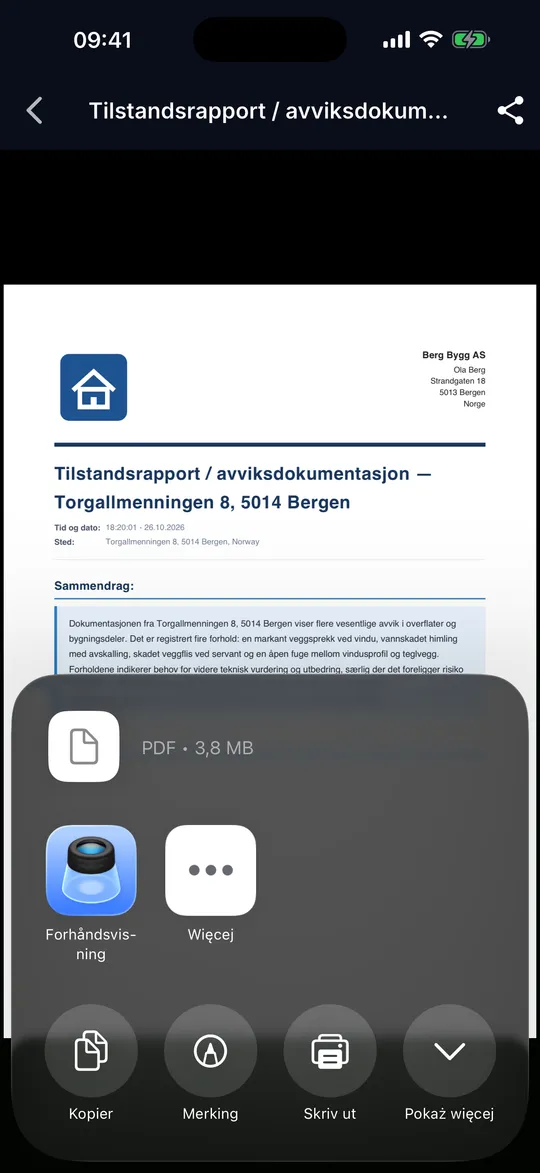
Tips
- Etter endringer i rapporten lager DokuAI PDF-en på nytt automatisk.
- PDF-en inneholder brevhode, bilder med markeringer, målinger og signaturer.
Vanlige feil
- PDF kunne ikke opprettes. Vennligst prøv igjen.: kontroller internettforbindelsen, og prøv igjen.
Registrering
Hvordan starter jeg en ny rapport?
Dette oppnår du
Listen med opptak tømmes til neste befaring, uten at noe går tapt ved en feil.
Før du starter
- DokuAI er åpen på startskjermen.
Steg for steg
-
01 Trykk på den lilla plussknappen nederst til høyre på startskjermen.
-
02 Bekreft Starte ny rapport? med Slett & Start på nytt.
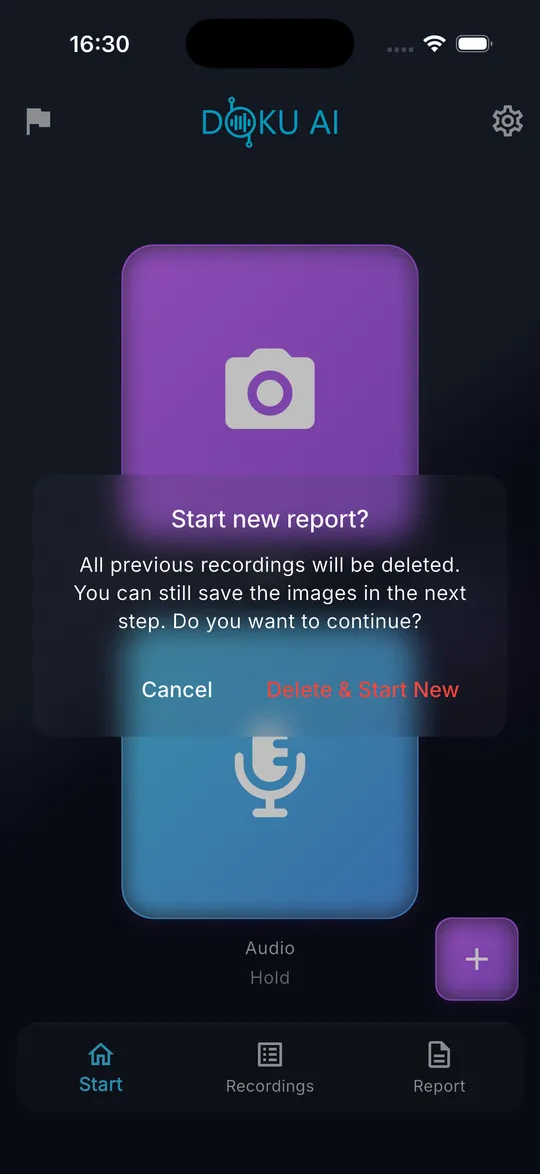
-
03 Hvis opptakene ikke er lagret i et prosjekt, spør DokuAI Lagre nåværende opptak?. Velg Lagre, Forkast eller Avbryt.
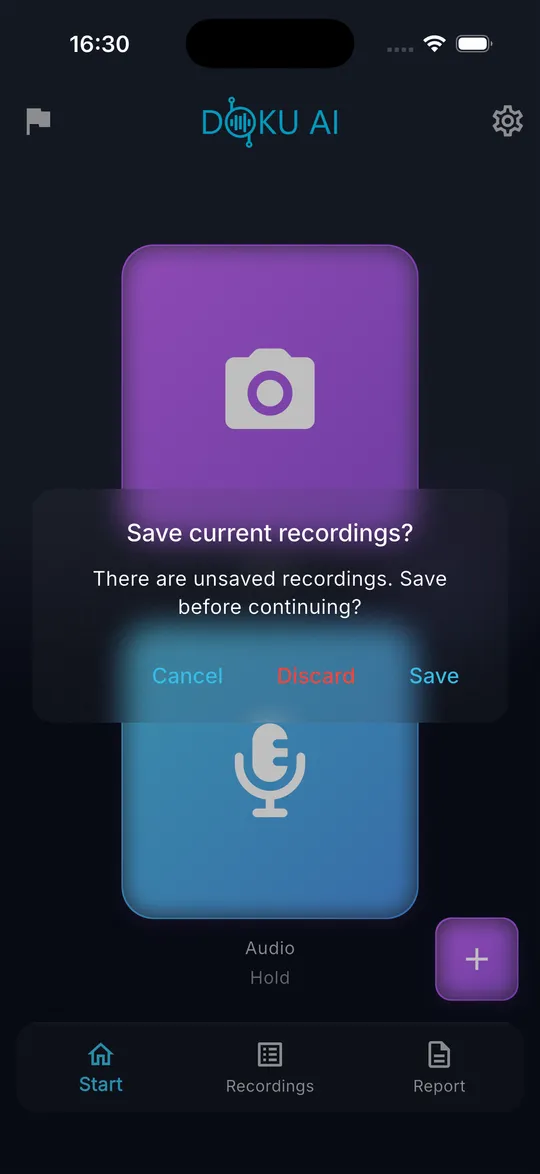
-
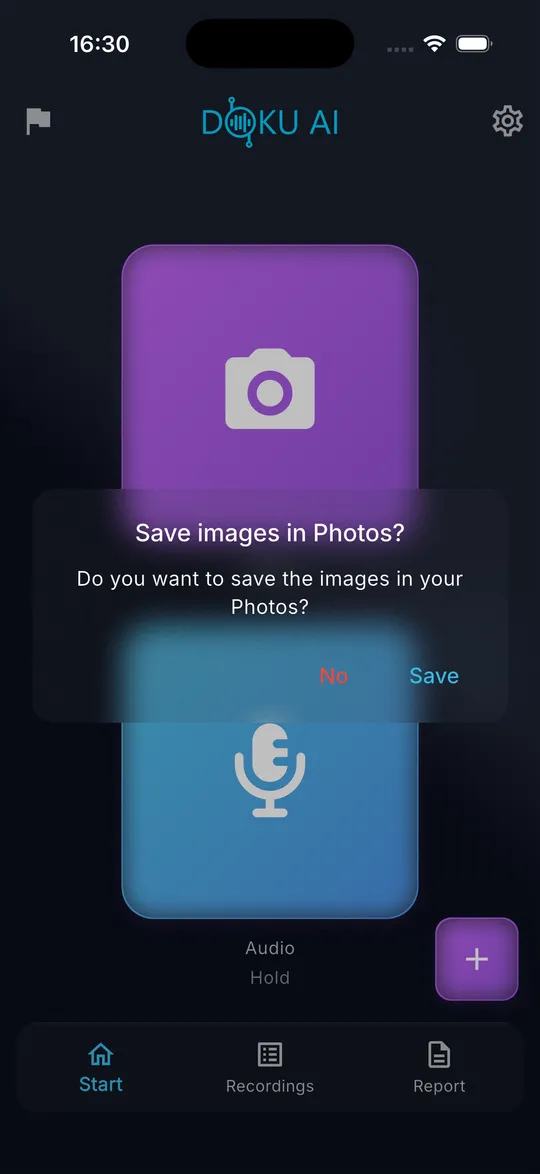
04 Bestem om bildene skal lagres i Bilder-appen, og trykk deretter på Lagre eller Nei.
-
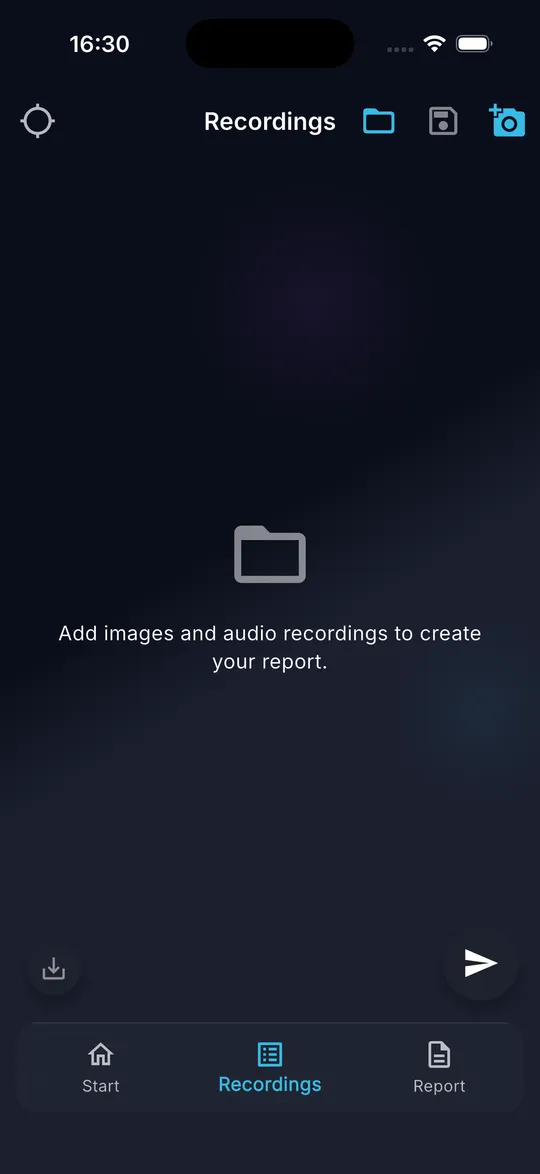
05 Fanen Opptak er tom, og stedet er nullstilt. Du kan begynne den neste rapporten.
Tips
- Rapporter du allerede har sendt, berøres ikke. De blir i fanen Rapport.
Vanlige feil
- Forkast sletter opptakene permanent. Lagre dem som prosjekt hvis du kan trenge dem igjen.
Innstillinger og abonnement
Hvordan fungerer abonnementet, og hvordan gjenoppretter jeg det?
Dette oppnår du
Du åpner ferdige rapporter uten begrensninger og beholder abonnementet på en ny telefon.
Før du starter
- En Apple ID eller Google-konto med en betalingsmåte i butikken.
Steg for steg
-
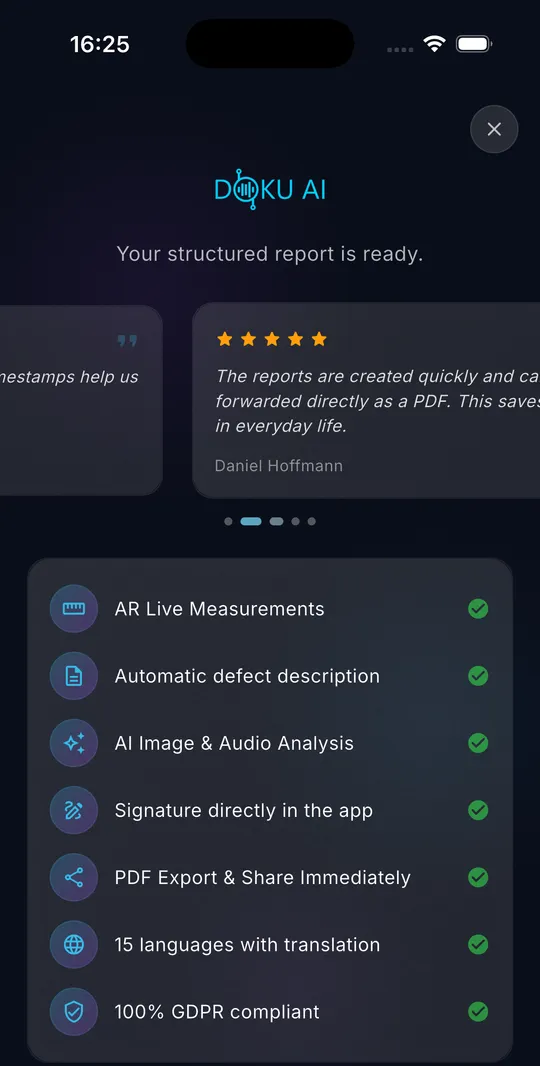
01 Den første ferdige rapporten kan du åpne uten abonnement. Deretter viser DokuAI abonnementsskjermen når du åpner en rapport.
-
02 Velg et abonnement. Prisene og en eventuell gratis prøveperiode vises i appen og i butikken i landet ditt.
-
03 Bekreft kjøpet i butikken. Rapporten åpnes deretter.
-
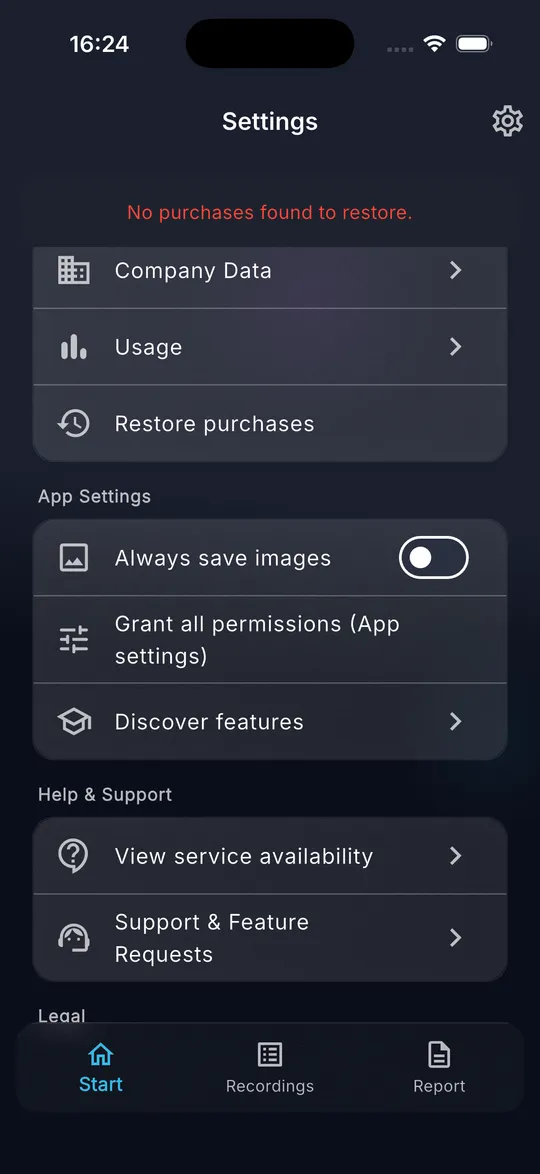
04 På en ny telefon eller etter en ny installasjon åpner du Innstillinger og trykker på Gjenopprett kjøp. DokuAI bekrefter resultatet.
Tips
- Bruk samme Apple ID eller Google-konto som du brukte ved kjøpet.
- Du administrerer eller sier opp abonnementet i butikkinnstillingene på telefonen.
- Med Kode på abonnementsskjermen løser du inn en kampanjekode.
Vanlige feil
- Ingen kjøp funnet for gjenoppretting.: butikkontoen på denne telefonen har ikke noe aktivt DokuAI-abonnement. Sjekk hvilken konto som er logget inn.
Innstillinger og abonnement
Hvordan sjekker jeg det månedlige forbruket mitt?
Dette oppnår du
Du ser hvor mange rapporter, bilder og taleminutter som er igjen denne måneden.
Før du starter
- DokuAI er satt opp.
Steg for steg
-
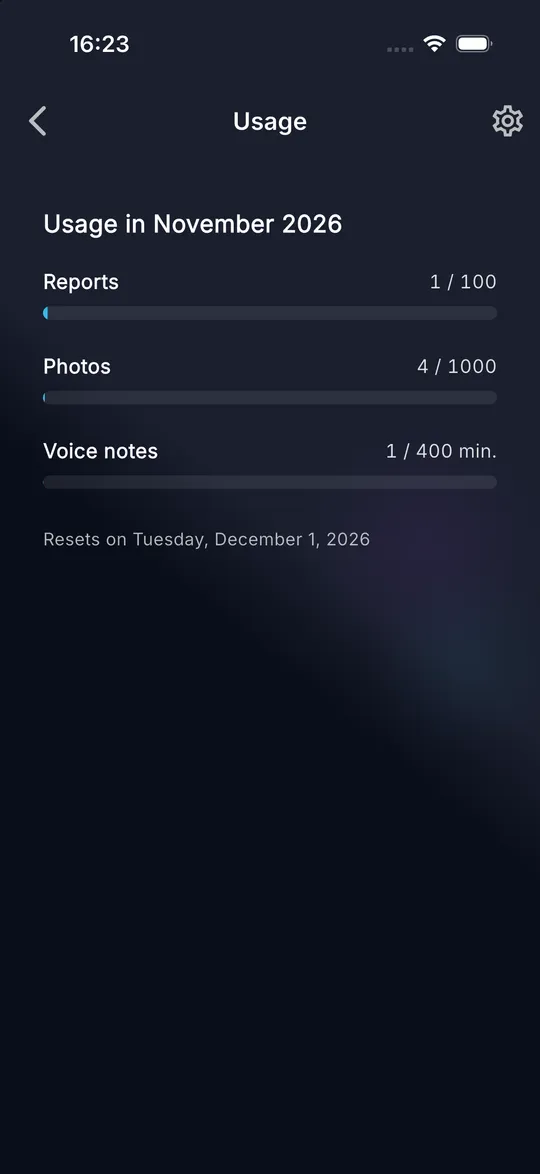
01 Åpne Innstillinger, og trykk på Bruk.
-
02 Les av stolpene for Rapporter (100 per måned), Bilder (1 000 per måned) og Talenotater (400 minutter per måned). Datoen under viser når tellerne nullstilles.
Tips
- Tellerne nullstilles den første dagen i hver kalendermåned.
- Bare vellykkede opplastinger telles. En mislykket opplasting bruker ikke av kvoten din.
Vanlige feil
- En enkelt rapport kan inneholde maksimalt 150 bilder, selv om den månedlige kvoten ikke er brukt opp.
Innstillinger og abonnement
Hvilke innstillinger har DokuAI?
Dette oppnår du
Du kjenner alle valgene i innstillingene og finner raskt support.
Før du starter
- DokuAI er satt opp.
Steg for steg
-
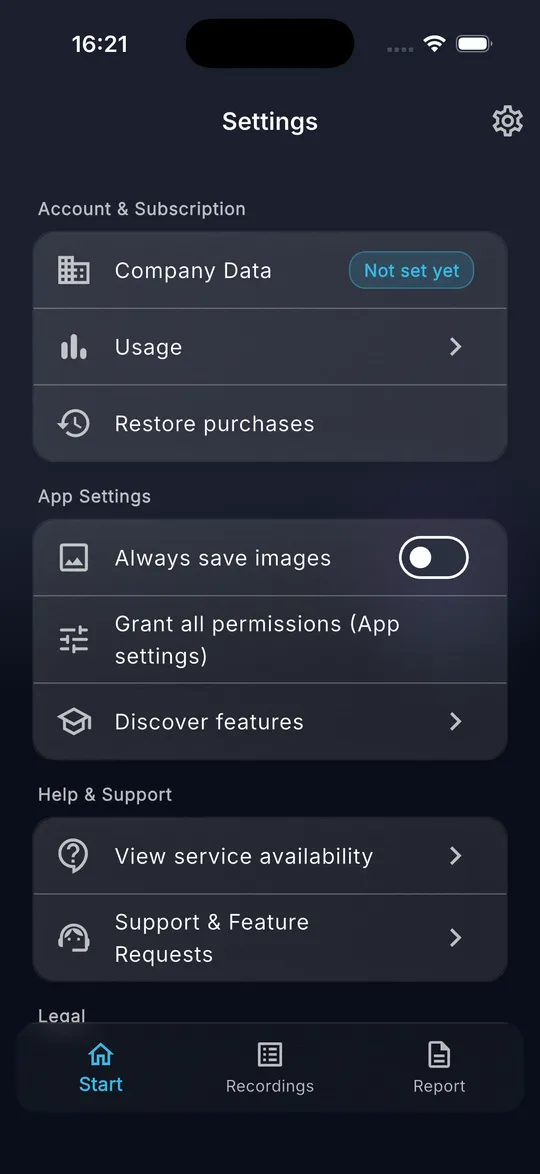
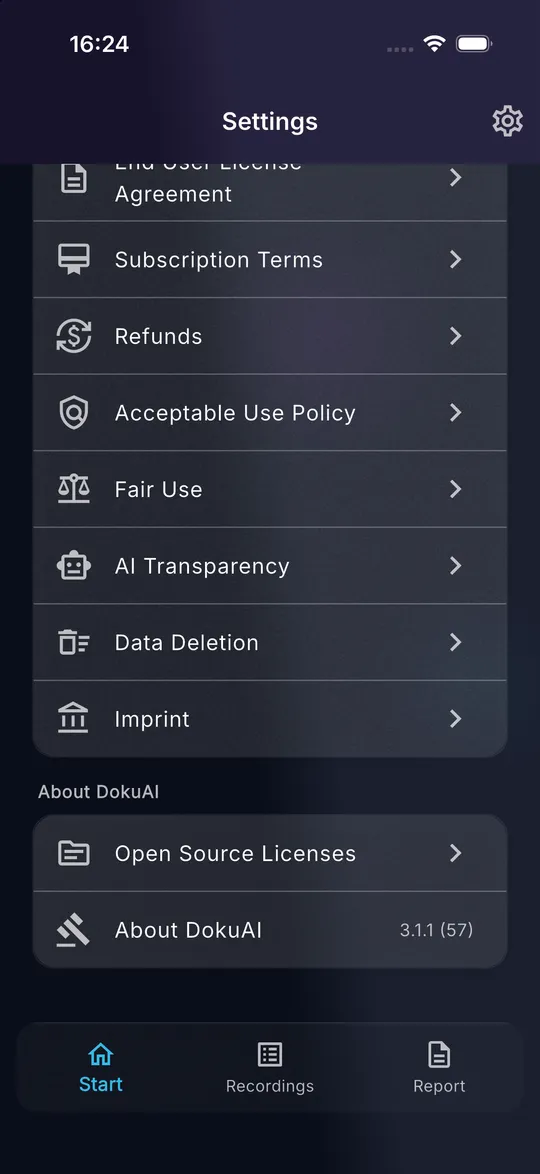
01 Trykk på tannhjulikonet øverst til høyre. Innstillinger viser Konto og abonnement, App-innstillinger, Hjelp og support, Juridisk og Om DokuAI.
-
02 Lagre bilder alltid lagrer hvert nytt bilde i bildebiblioteket. Gi alle tillatelser (App-innstillinger) åpner systeminnstillingene for DokuAI.
-
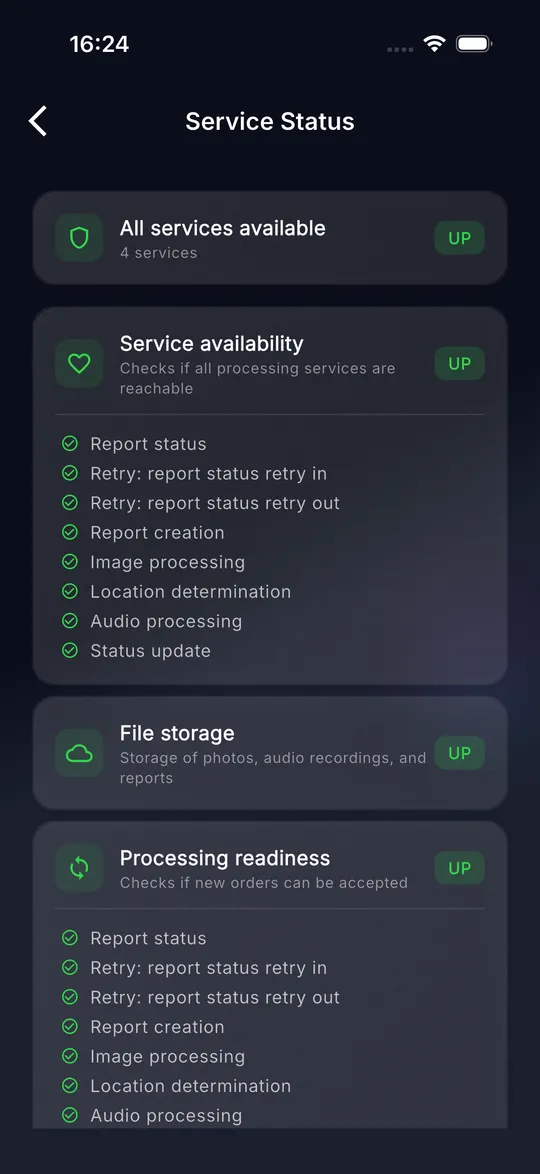
03 Vis tjenestetilgjengelighet viser om DokuAI-tjenestene kan nås.
-
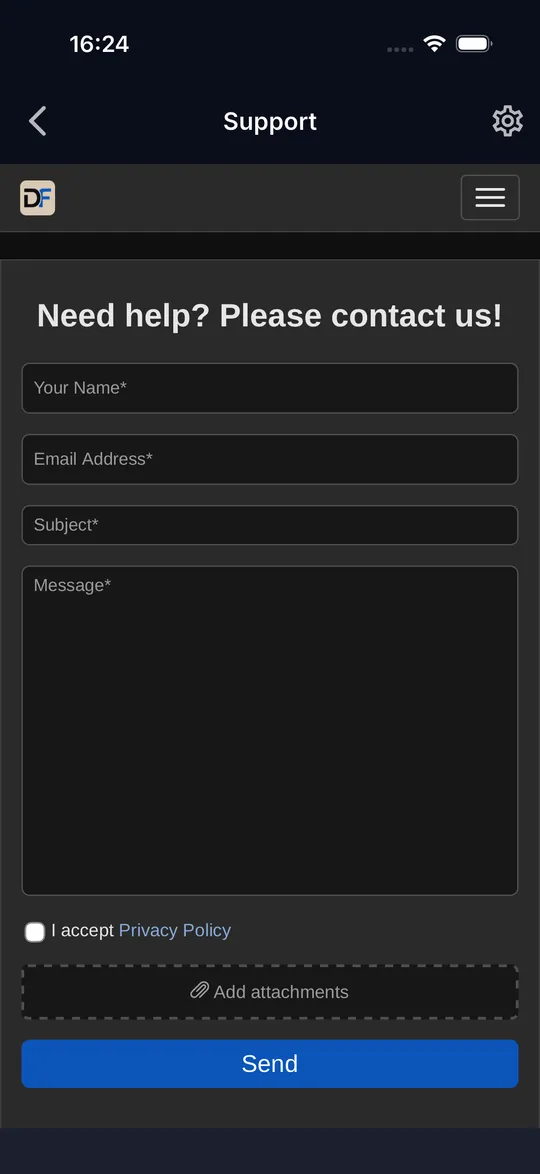
04 Support & Funksjonsforespørsel åpner supportskjemaet i appen. Beskriv problemet, og send det.
-
05 Under Juridisk finner du personvernerklæring, vilkår for bruk, EULA, abonnementsvilkår, refusjoner, bruksregler, rimelig bruk, KI-transparens, sletting av data og impressum. Om DokuAI viser versjonen.
Tips
- Oppgi versjonen fra Om DokuAI når du kontakter support.
Vanlige feil
- Supportskjemaet lastes ikke inn: det krever en internettforbindelse. Trykk på Prøv igjen når du er på nett.
Feilsøking
Problemer og raske løsninger
Hvorfor kan jeg ikke ta et bilde?
Enten mangler kameratillatelsen, eller så inneholder rapporten allerede 150 bilder. Tillat kameraet under Innstillinger, Gi alle tillatelser, eller send rapporten og start en ny.
Hvorfor behandles rapporten min fortsatt?
Behandlingen tar vanligvis ett til to minutter. Dra listen nedover i fanen Rapport for å oppdatere den. Hvis statusen ikke endrer seg, sjekk Innstillinger, Vis tjenestetilgjengelighet. Dataene dine går ikke tapt når behandlingen blir forsinket.
Kan jeg bruke DokuAI uten internett?
Ja, til registrering: bilder, talenotater, markeringer og prosjekter fungerer uten nett. Når du sender, legges rapporten i en kø og lastes opp automatisk så snart det er forbindelse. Adressesøk, rapportgenerering og PDF-en krever en forbindelse.
Hvorfor starter ikke AR-målingen?
AR krever en enhet med ARKit (iPhone, iPad) eller Google Play Services for AR (Android), nok lys og en overflate med struktur. Beveg enheten sakte frem og tilbake til tipset ber om det første punktet.
Hvordan flytter jeg DokuAI til en ny telefon?
Installer DokuAI på den nye telefonen, logg inn med samme Apple ID eller Google-konto, og trykk på Innstillinger, Gjenopprett kjøp. Rapporter og prosjekter er lagret på den gamle enheten, så eksporter PDF-ene og bildene du trenger, før du bytter.
Hvor lenge blir rapportene mine lagret?
Rapporter kan redigeres i 365 dager. Etter det er PDF-en fortsatt tilgjengelig på enheten. Rapportdata på serveren slettes senest etter 365 dager, eller tidligere når du sletter rapporten.
Hvilke språk støtter DokuAI?
Appen og rapportene finnes på 15 språk: engelsk, tysk, spansk, fransk, italiensk, nederlandsk, polsk, portugisisk, tyrkisk, svensk, dansk, norsk, finsk, japansk og koreansk. Appen følger språket på telefonen, rapportspråket velger du med flagget på startskjermen.
Hvor får jeg personlig hjelp?
Åpne Innstillinger, Support & Funksjonsforespørsel i appen, eller bruk supportskjemaet på support.apps.digitalfreedom.co.za.
Din neste befaring, dokumentert på få minutter.
Last ned DokuAI og lag din første rapport med bilder, talenotater og signatur.