
Centro de ayuda
Ayuda de DokuAI: todas las funciones, paso a paso.
DokuAI es una app para iPhone y Android que convierte las fotos y notas de voz de una visita de obra en un informe PDF terminado. Esta página explica cada función de la app con pasos numerados, los requisitos, consejos y los errores más frecuentes.
Actualizado: . Las capturas muestran DokuAI 3.1.1 en un iPhone. Algunas capturas muestran la versión en inglés de la app, con los botones en el mismo lugar.
Primeros pasos
¿Cómo configuro DokuAI después de instalarla?
Lo que consigues
DokuAI puede usar la cámara y el micrófono, y la breve introducción te muestra el primer informe.
Antes de empezar
- DokuAI instalada desde el App Store (iPhone, iPad) o Google Play (Android).
- Unos dos minutos para el primer inicio.
Paso a paso
-
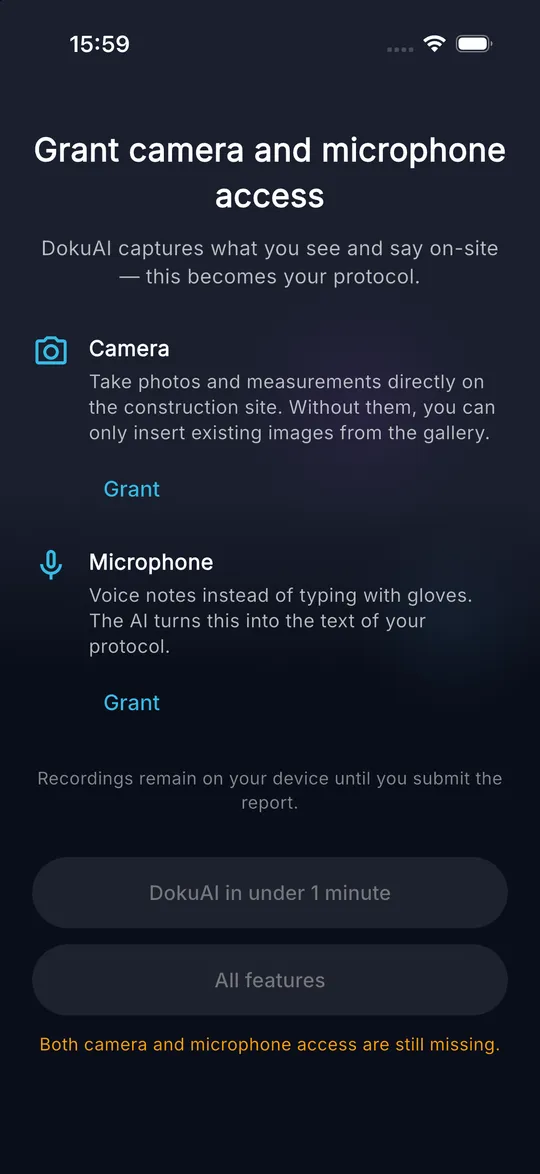
01 Abre DokuAI. Aparece la pantalla Permitir cámara y micrófono.
-
02 Toca Permitir debajo de Cámara y confirma el diálogo del sistema con Permitir.
-
03 Toca Permitir debajo de Micrófono y vuelve a confirmar con Permitir. Ahora las dos tarjetas muestran Permitido.
-
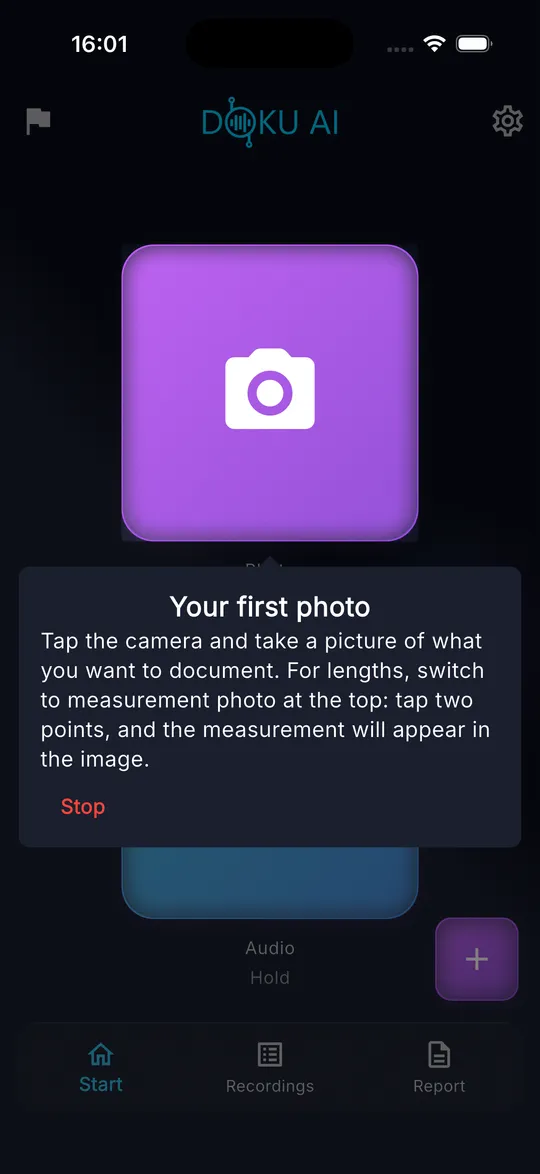
04 Elige la introducción: DokuAI en menos de 1 minuto muestra el primer informe y cómo mejorarlo, Todas las funciones recorre los seis capítulos.
-
05 Sigue las indicaciones en pantalla. Cada indicación señala el botón que necesitas a continuación. Toca Detener para terminar la introducción en cualquier momento.
Consejos
- Las grabaciones se quedan en tu dispositivo hasta que envías un informe.
- Puedes repetir cada capítulo de la introducción más tarde en Configuraciones, Descubrir funciones.
Errores frecuentes
- Los botones de inicio siguen en gris: falta uno de los dos permisos. La nota naranja debajo de los botones indica cuál.
- Denegaste un permiso por error: el botón muestra entonces Permitir en la configuración y abre la configuración del sistema de DokuAI.
Primeros pasos
¿Cómo inicio de nuevo la visita guiada?
Lo que consigues
Repites capítulos sueltos de la introducción interactiva siempre que los necesites.
Antes de empezar
- DokuAI está configurada.
Paso a paso
-
01 Toca el icono del engranaje arriba a la derecha en la pantalla Inicio para abrir Configuraciones.
-
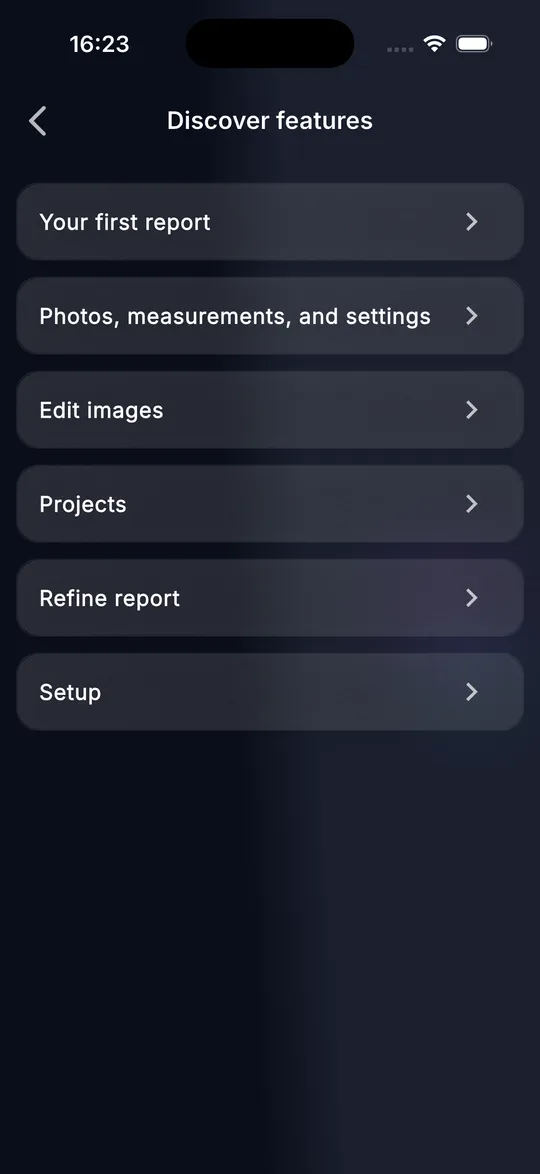
02 Toca Descubrir funciones en la sección Configuraciones de la app.
-
03 Elige un capítulo: Tu primer informe, Fotos, medidas y configuraciones, Editar imágenes, Proyectos, Refinar informe o Configuración.
-
04 Sigue las indicaciones. El capítulo sobre el primer informe espera tus acciones reales, por ejemplo una foto o una nota de voz.
Consejos
- Los capítulos que ya has visto aparecen marcados como vistos en la lista.
- Si la app se cierra durante un capítulo, DokuAI te pregunta en el siguiente inicio si quieres continuar.
Errores frecuentes
- Una indicación desaparece cuando tocas fuera de ella. Vuelve a aparecer a los pocos segundos para que no pierdas el hilo.
Captura
¿Cómo elijo el idioma del informe?
Lo que consigues
La IA redacta el informe en el idioma que necesita tu cliente, sin importar el idioma de la app.
Antes de empezar
- DokuAI está abierta en la pantalla Inicio.
Paso a paso
-
01 Toca el icono de la bandera arriba a la izquierda en la pantalla Inicio.
-
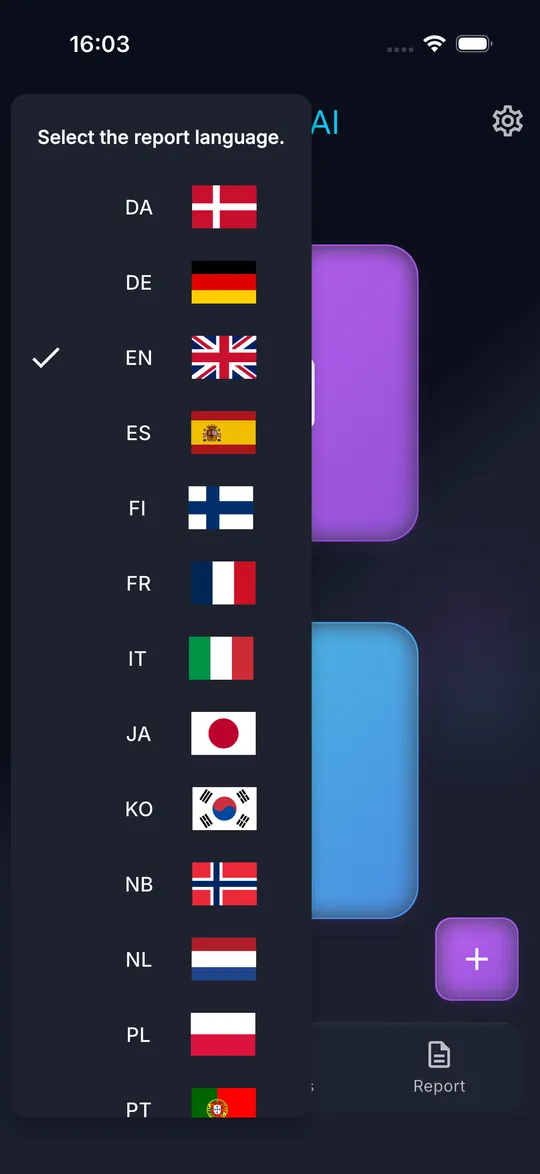
02 Se abre la lista Selecciona el idioma del informe. con 15 idiomas. El idioma actual tiene una marca de verificación.
-
03 Toca el idioma del informe. El siguiente informe que envíes se redacta en este idioma.
Consejos
- La app sigue el idioma de tu teléfono. El idioma del informe es un ajuste aparte.
- Puedes dictar en un idioma y recibir el informe en otro, por ejemplo dictar en español y recibir el informe en inglés.
Errores frecuentes
- El informe llega en el idioma equivocado: el idioma se fija en el momento del envío. Elige el idioma antes de tocar Enviar.
Captura
¿Cómo hago una foto para el informe?
Lo que consigues
Cada daño, cada estancia y cada detalle queda como foto en tu informe.
Antes de empezar
- Permiso de cámara concedido.
- Menos de 150 imágenes en el informe actual.
Paso a paso
-
01 En la pantalla Inicio, toca el mosaico grande morado Foto.
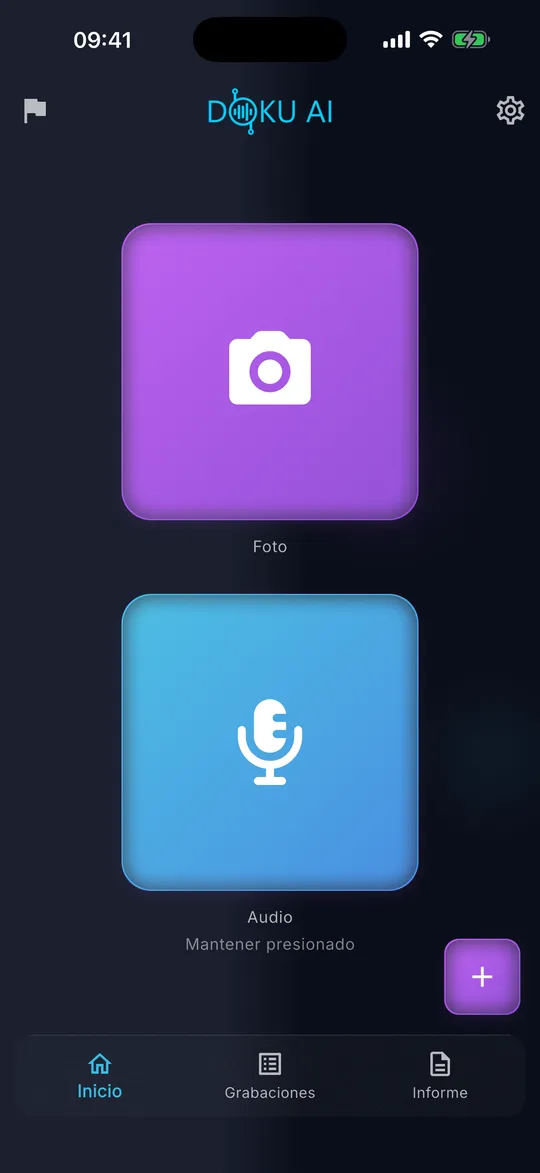
-
02 Se abre la cámara. Comprueba que el modo de arriba esté en Foto.
-
03 Apunta al objeto. Usa el control deslizante del borde derecho o dos dedos para hacer zoom entre 1x y 5x.
-
04 Toca el botón redondo del disparador en la parte inferior.
-
05 Revisa la vista previa y toca Aceptar. Con Medir de nuevo vuelves a la cámara.
Consejos
- Haz primero una foto general de cada estancia y después los detalles.
- La foto se guarda con la fecha, la hora y la ubicación de la visita de obra.
- En Android, los teléfonos sin Google Play Services para AR abren la cámara normal del sistema.
Errores frecuentes
- La cámara no se abre y aparece un aviso de límite: el informe ya contiene 150 imágenes. Envía el informe o elimina antes algunas imágenes.
- A partir de 140 imágenes, DokuAI te indica cuántas imágenes puedes añadir todavía.
Captura
¿Cómo mido una longitud en la foto con AR?
Lo que consigues
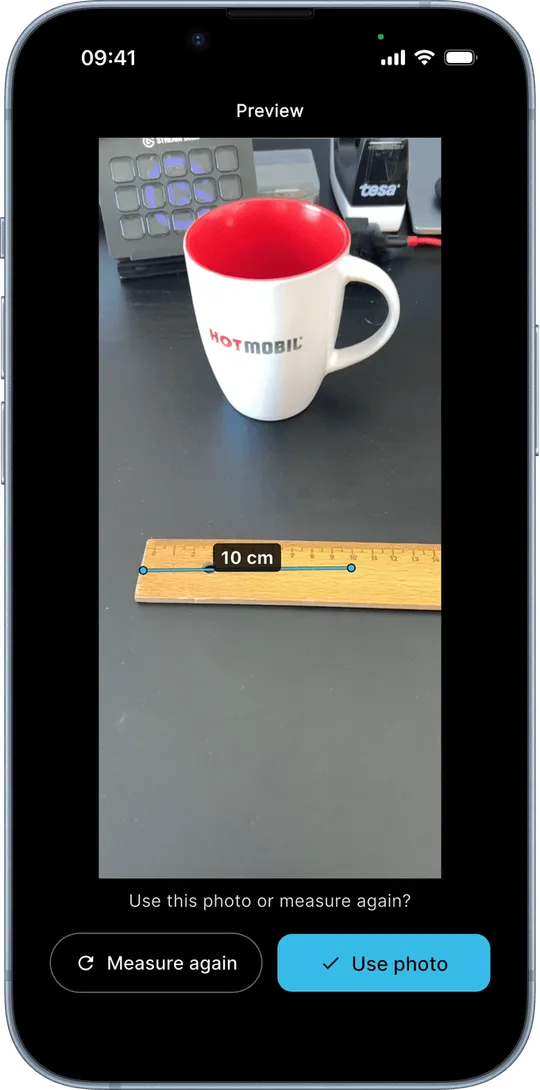
La longitud de una grieta, una junta o un agujero queda dibujada en la foto como línea de medida con su valor.
Antes de empezar
- iPhone o iPad con ARKit, o un teléfono Android con Google Play Services para AR.
- Suficiente luz y una superficie con estructura visible.
Paso a paso
-
01 Toca Foto en la pantalla Inicio y cambia el modo de arriba a Foto de medida.
-
02 Mueve el dispositivo ligeramente de un lado a otro hasta que la indicación pida el primer punto.
-
03 Apunta la mira al inicio de la longitud y toca el botón más.
-
04 Apunta al final de la longitud y vuelve a tocar el botón más. La línea y el valor aparecen en la imagen.
-
05 Añade más medidas de la misma forma, o toca Deshacer para quitar el último punto.
-
06 Toca el disparador y confirma la vista previa con Aceptar.
Consejos
- Los dispositivos con LiDAR (modelos Pro del iPhone 12 y posteriores, iPad Pro desde 2020) miden con la mayor precisión.
- En el editor de imágenes, cada medida aparece como una etiqueta encima de la foto. Toca una etiqueta para quitar esa medida.
Errores frecuentes
- La indicación pide más luz o textura: apunta a una superficie con estructura visible o enciende más luz.
- La indicación dice que el seguimiento se interrumpió: mueve el dispositivo más despacio y vuelve a fijar los puntos.
- Al volver al modo Foto se descartan los puntos fijados. DokuAI pregunta antes de hacerlo.
Captura
¿Cómo grabo una nota de voz?
Lo que consigues
Describes la situación de viva voz y la IA lo convierte en el texto del informe.
Antes de empezar
- Permiso de micrófono concedido.
Paso a paso
-
01 En la pantalla Inicio, mantén presionado el mosaico azul Audio.
-
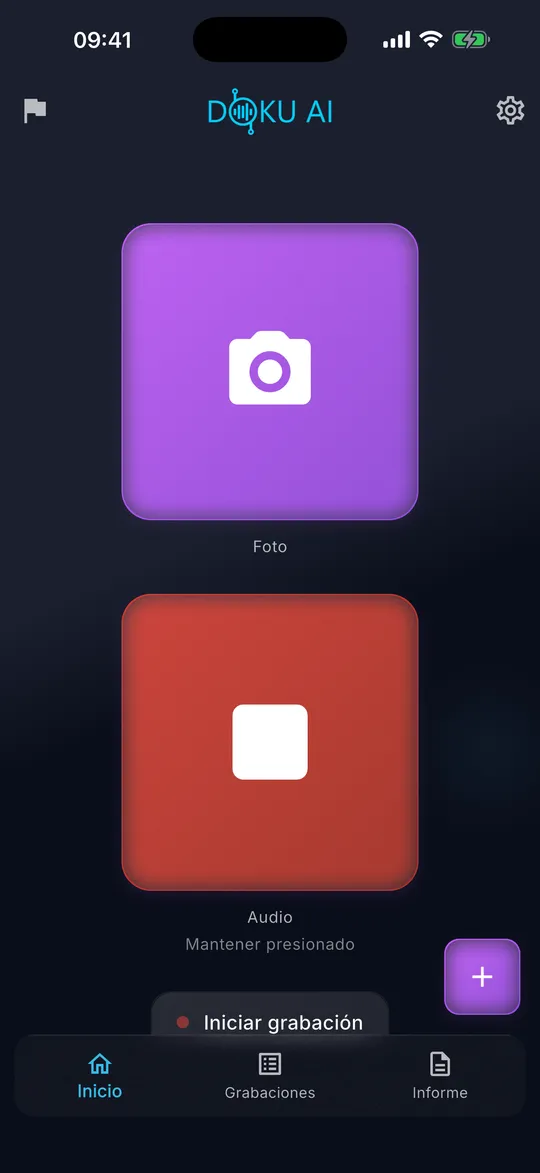
02 Habla mientras mantienes presionado el mosaico. El mosaico se vuelve rojo y muestra un símbolo de stop mientras DokuAI graba.
-
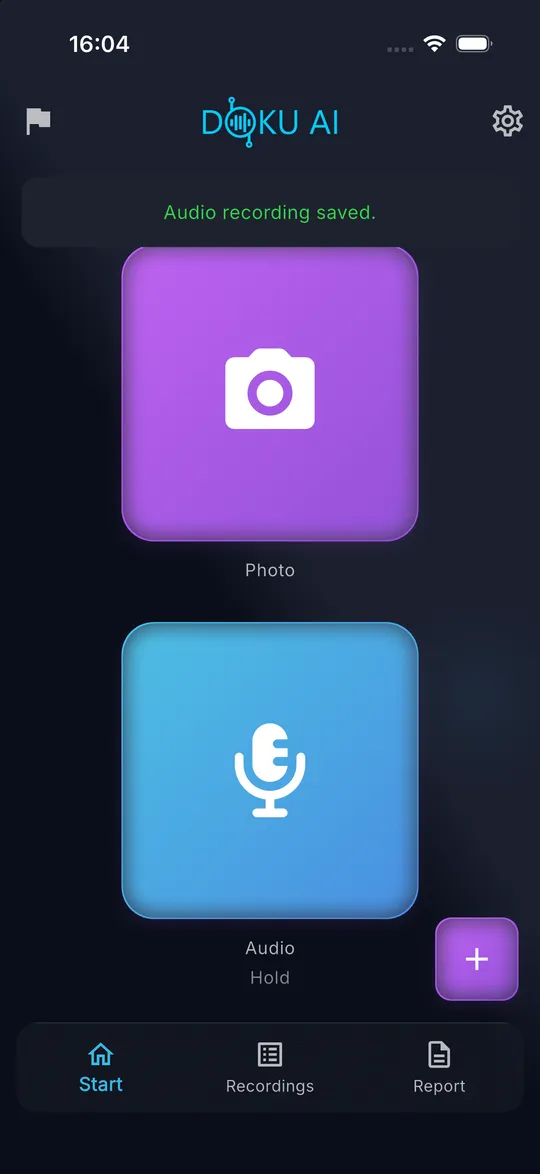
03 Suelta el mosaico. El mensaje Grabación de audio guardada. confirma la nota de voz.
Consejos
- Di lo que ves, dónde está y qué debe hacerse, por ejemplo: grieta en el enlucido junto a la ventana del salón, unos 40 cm, reparar antes de la entrega.
- Varias notas de voz cortas son más fáciles de asignar que una larga.
- Cada mes natural incluye 400 minutos de voz.
Errores frecuentes
- Un toque corto no graba nada. DokuAI muestra entonces Mantén presionado para grabar.
- Grabar en un entorno ruidoso: acerca más el teléfono a la boca.
Captura
¿Cómo añado fotos desde la galería?
Lo que consigues
Las fotos que hiciste antes, por ejemplo con la cámara del sistema, pasan a formar parte del informe.
Antes de empezar
- Acceso a la fototeca. En el iPhone basta con el acceso a las fotos seleccionadas.
Paso a paso
-
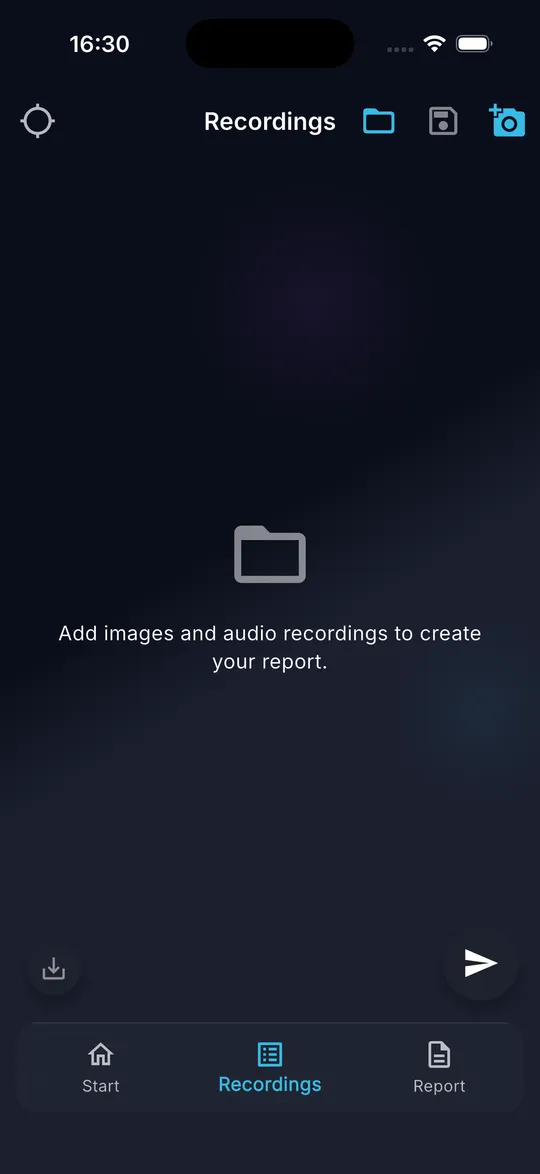
01 Abre la pestaña Grabaciones en la barra inferior.
-
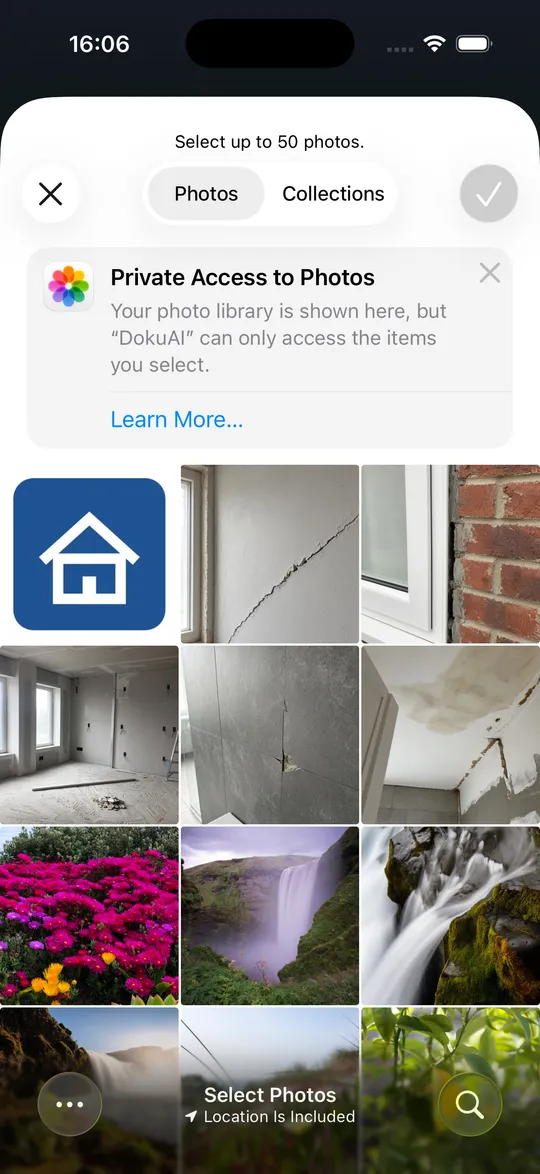
02 Toca el icono de la cámara con el signo más arriba a la derecha. Se abre el selector de fotos.
-
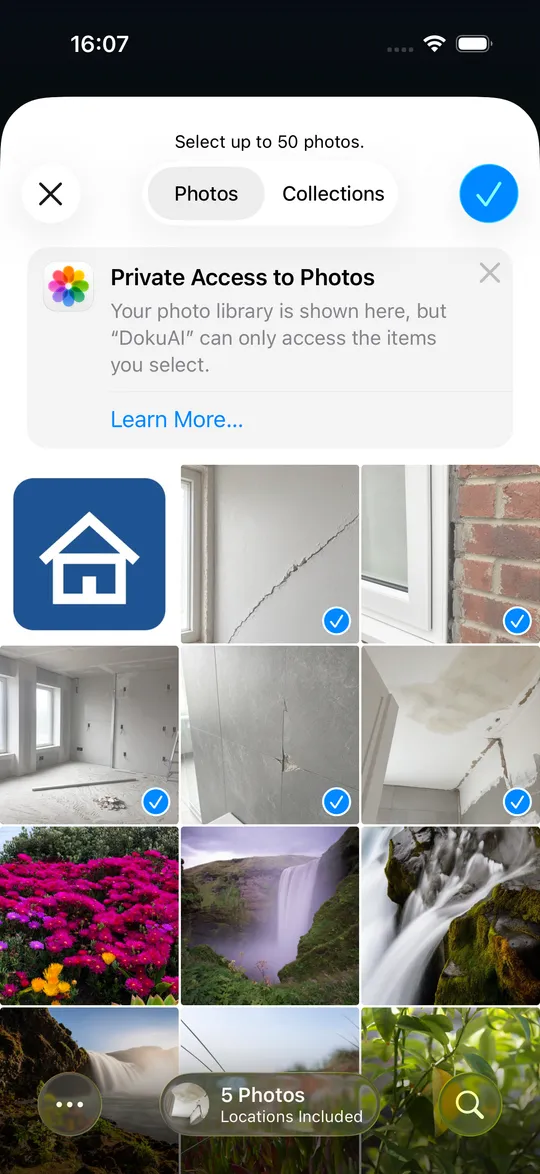
03 Toca las fotos que quieras. Puedes seleccionar hasta 50 fotos por importación.
-
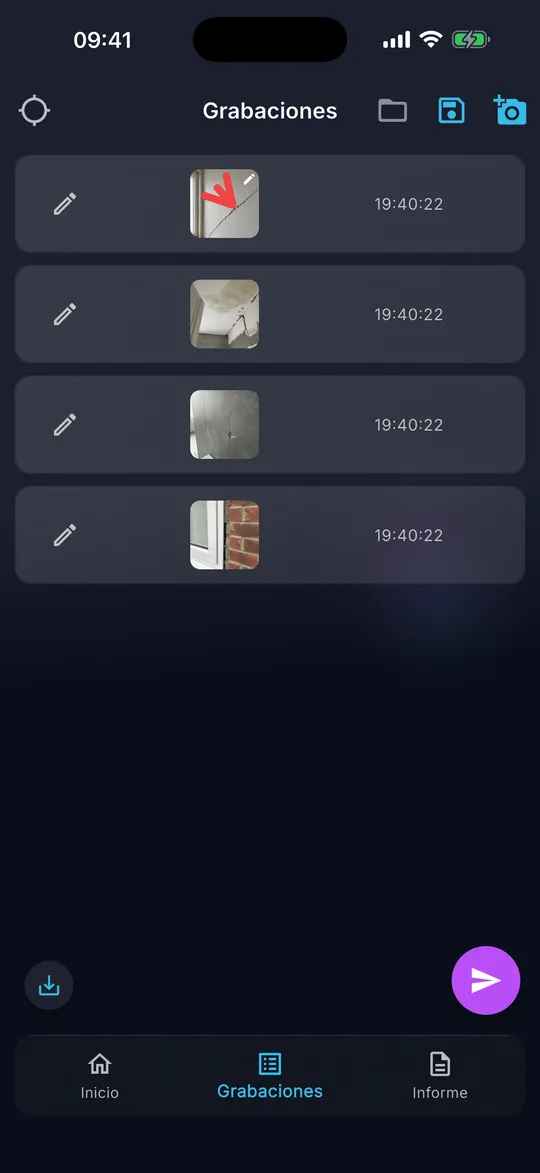
04 Confirma con la marca de verificación arriba a la derecha. DokuAI muestra el progreso y añade las fotos a la lista.
Consejos
- Puedes cancelar una importación en curso. Las fotos añadidas hasta ese momento se quedan en la lista.
- Importa más de 50 fotos en varias rondas.
Errores frecuentes
- No se añadieron todas las fotos: el informe admite como máximo 150 imágenes. El mensaje indica cuántas se añadieron.
- La importación se detiene enseguida: DokuAI no tiene acceso a la fototeca. Permítelo en la configuración del sistema.
Captura
¿Cómo fijo o cambio la dirección del informe?
Lo que consigues
El informe muestra la dirección correcta de la obra. La ubicación es parte obligatoria de cada informe.
Antes de empezar
- Conexión a Internet.
- Para la detección automática: permiso de ubicación.
Paso a paso
-
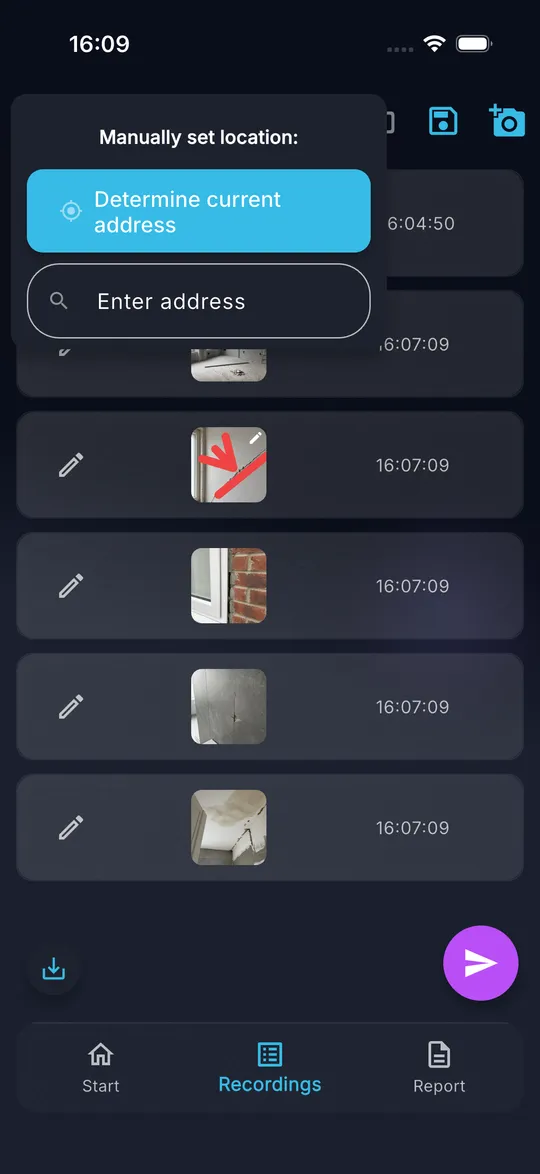
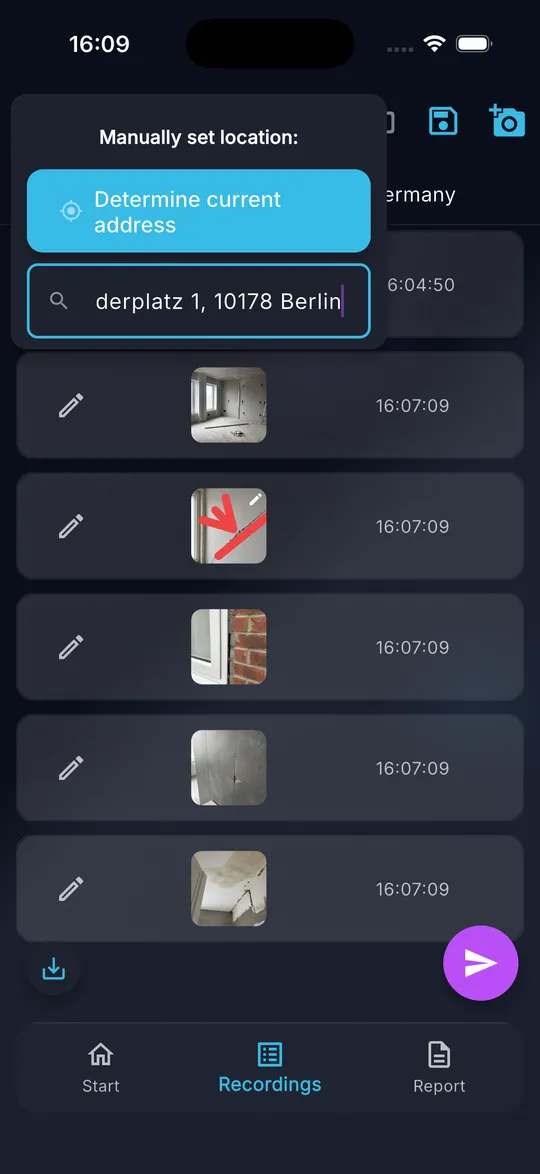
01 Abre la pestaña Grabaciones y toca el icono de la diana arriba a la izquierda. Se abre el menú Establecer ubicación manualmente:.
-
02 Toca Determinar dirección actual para usar el GPS. Permite el acceso a la ubicación cuando el teléfono lo pida.
-
03 O toca Ingresa la dirección, escribe la dirección y confirma con la tecla Intro.
-
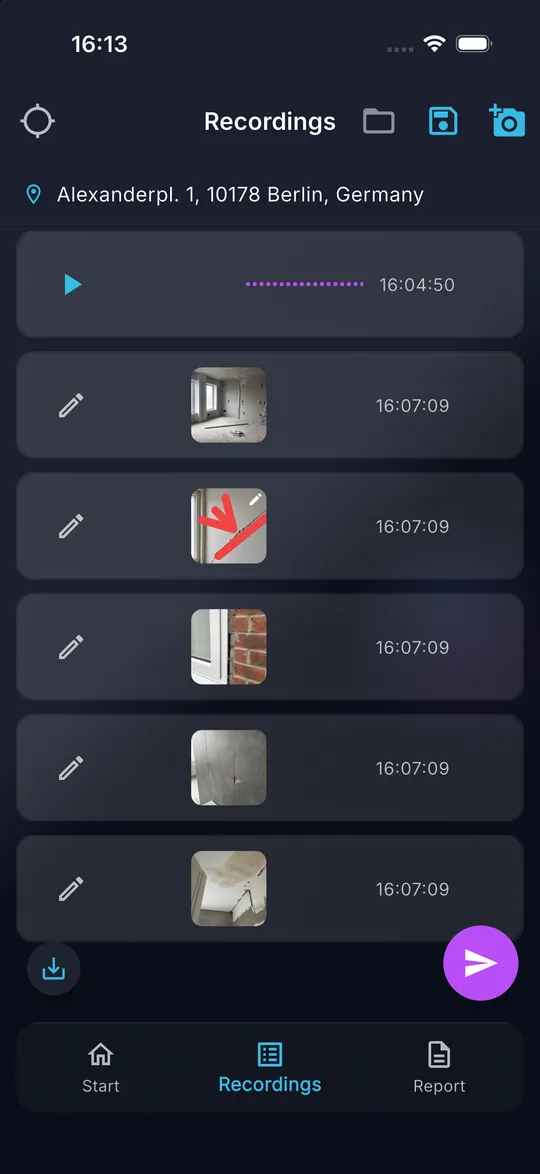
04 La dirección aparece debajo del título de la lista y se usa en el informe.
Consejos
- Si no hay ninguna ubicación fijada al enviar, DokuAI prueba primero con el GPS y solo pide una dirección si eso falla.
- Escribe calle, número, código postal y ciudad para un resultado exacto.
Errores frecuentes
- Aparece el mensaje Sin conexión a Internet: la búsqueda de la dirección necesita conexión.
- No se encontró la dirección: revisa cómo está escrita y añade la ciudad.
Editar y organizar
¿Cómo ordeno y elimino grabaciones?
Lo que consigues
El orden de la lista es el orden del informe, y las fotos o notas de voz equivocadas desaparecen.
Antes de empezar
- Al menos una foto o nota de voz en la pestaña Grabaciones.
Paso a paso
-
01 Abre la pestaña Grabaciones.
-
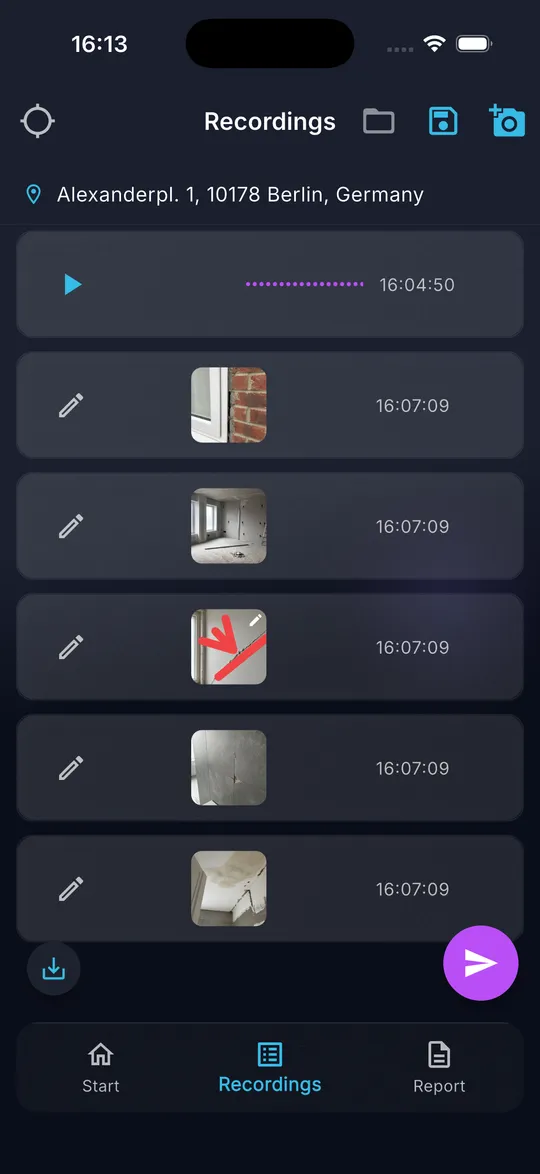
02 Para mover una entrada, mantenla presionada y arrástrala a la nueva posición.
-
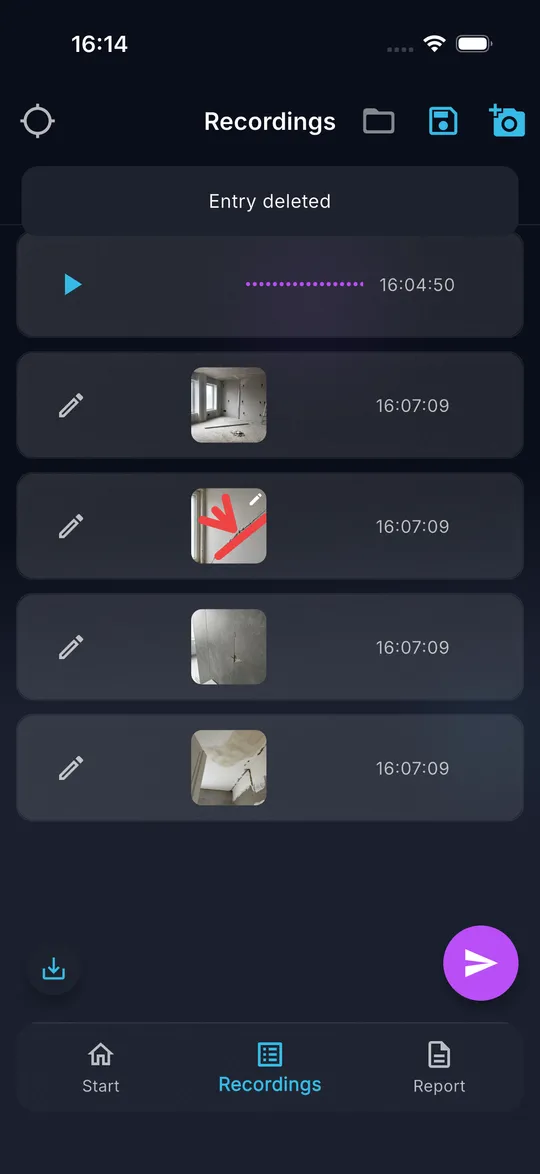
03 Para eliminar una entrada, deslízala de derecha a izquierda. El mensaje Entrada eliminada lo confirma.
-
04 Toca el botón de reproducción de una nota de voz para escucharla.
Consejos
- Ordena las fotos estancia por estancia antes de enviar. La IA sigue este orden.
Errores frecuentes
- Eliminar no se puede deshacer. Si tienes dudas, guarda antes las grabaciones como proyecto.
Editar y organizar
¿Cómo marco un daño en una foto?
Lo que consigues
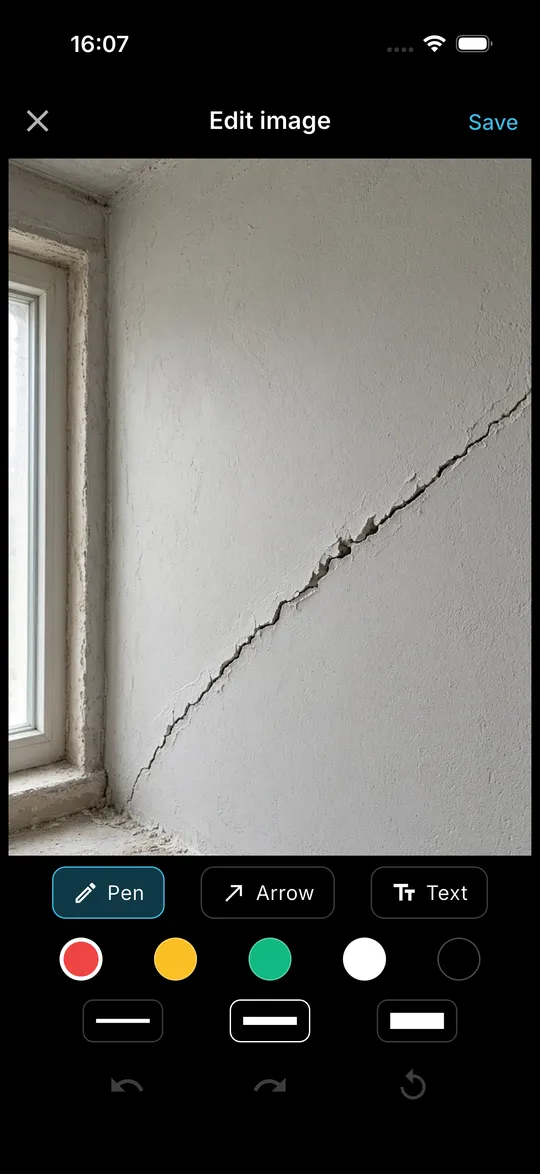
Líneas, flechas y textos muestran exactamente qué punto de la foto importa.
Antes de empezar
- Al menos una foto en la pestaña Grabaciones.
Paso a paso
-
01 En la pestaña Grabaciones, toca el lápiz junto a la foto. Se abre la pantalla Editar imagen.
-
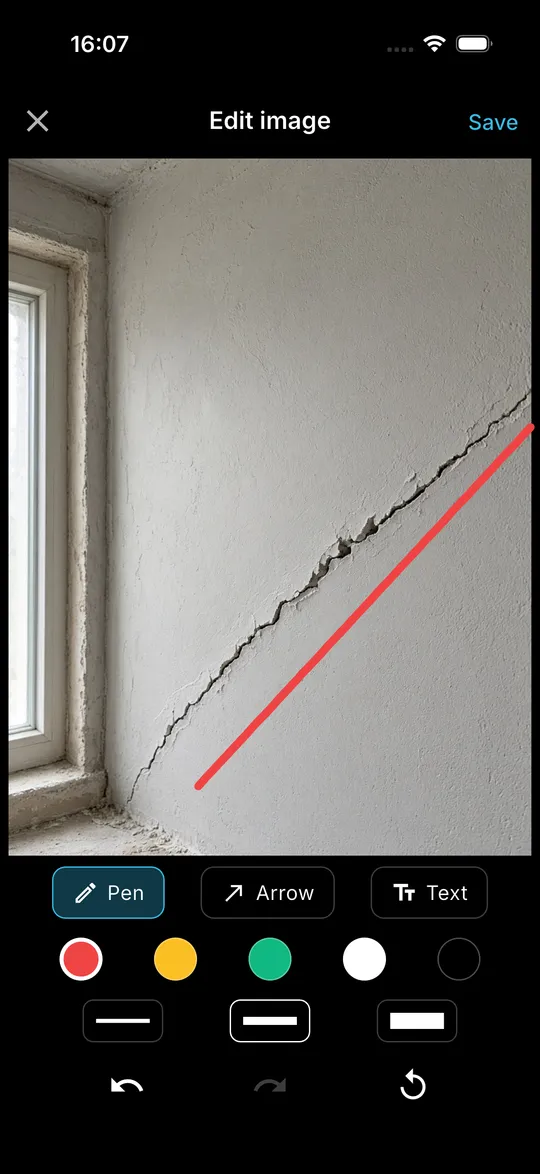
02 Elige Pluma, un color y un grosor de línea, y dibuja directamente sobre la foto.
-
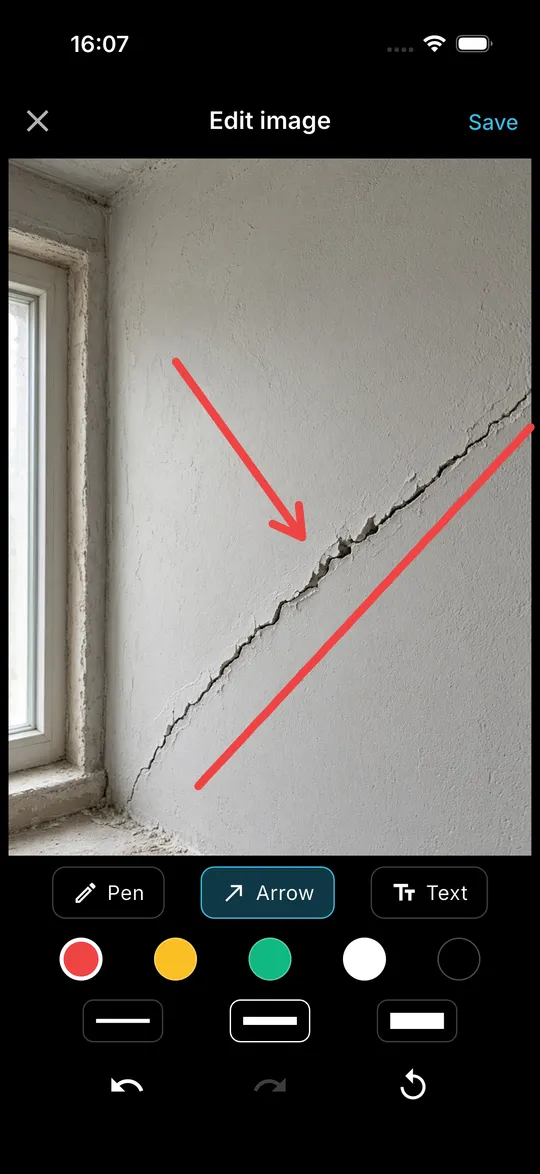
03 Elige Flecha y arrastra desde el inicio hasta la punta de la flecha.
-
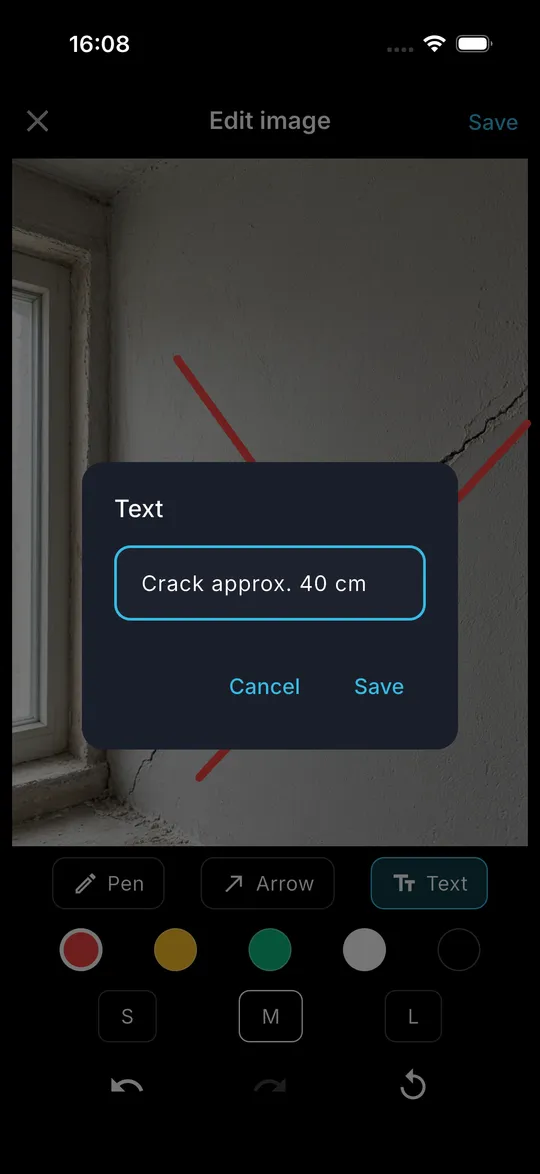
04 Elige Texto, toca el punto de la foto, escribe el texto y toca Guardar.
-
05 Arrastra un texto para moverlo. Mantén presionado un texto para editarlo o eliminarlo.
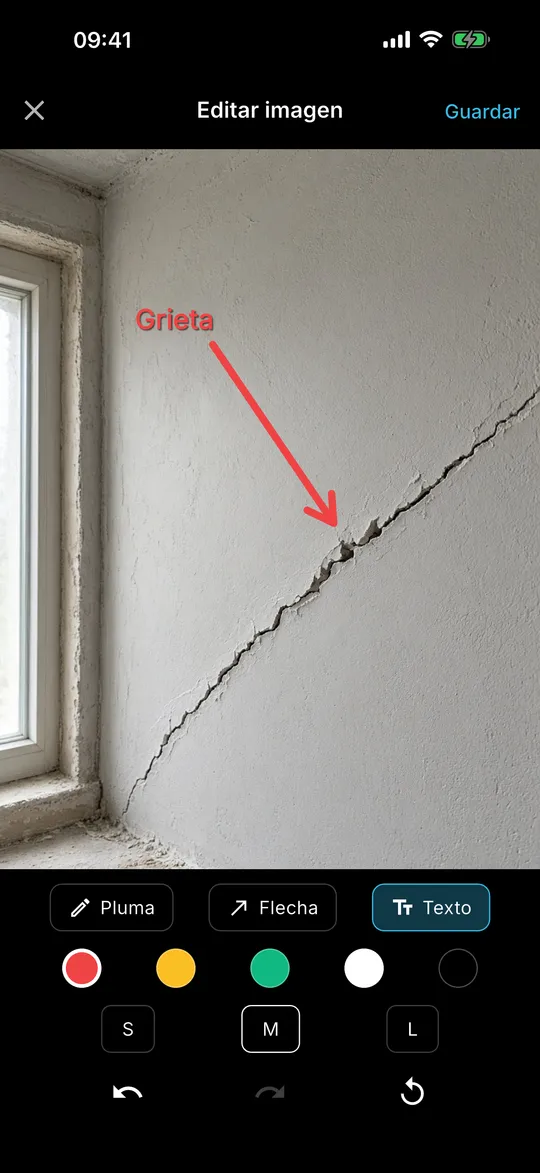
-
06 Usa las flechas de abajo para deshacer o rehacer. La flecha circular quita todas las marcas después de una confirmación.
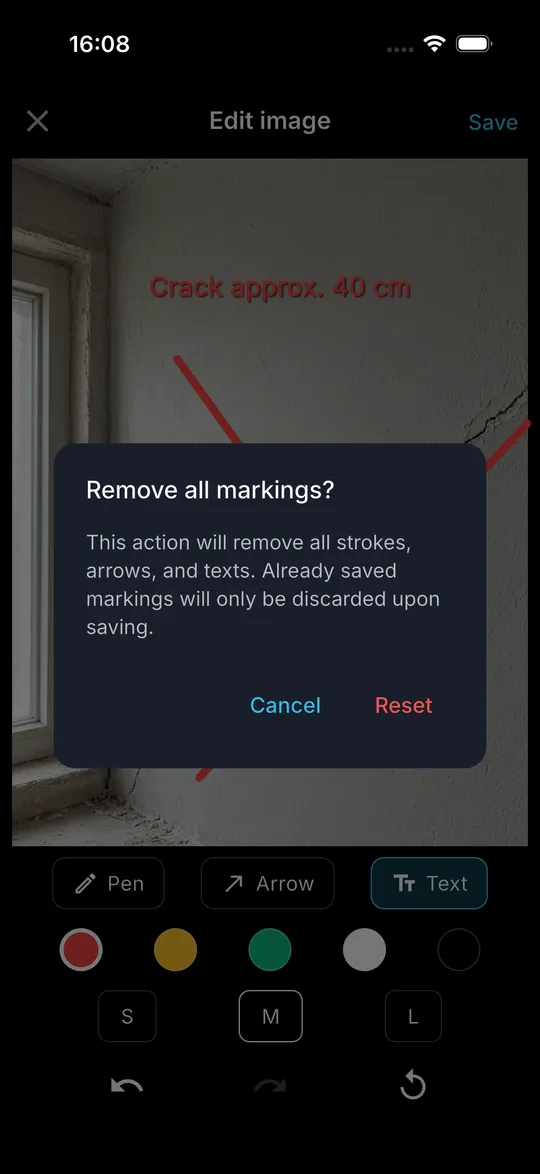
-
07 Toca Guardar arriba a la derecha. Un pequeño lápiz en la miniatura indica la foto editada.
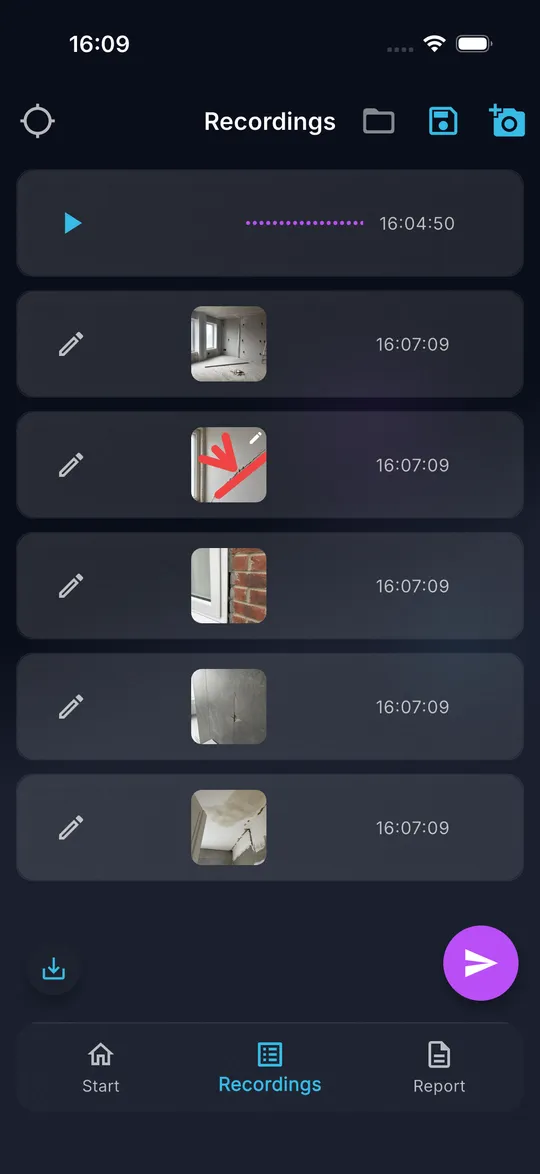
Consejos
- La foto original nunca se modifica. Puedes cambiar o quitar las marcas más tarde.
- Las marcas aparecen en el informe, en el PDF y en las imágenes exportadas.
Errores frecuentes
- Salir con la X descarta los cambios. Antes, DokuAI pregunta con Cambios no guardados.
- Un texto cerca del borde puede salirse de la foto. Arrástralo hacia dentro de la imagen para que no quede cortado.
Editar y organizar
¿Cómo guardo todas las imágenes en la app Fotos?
Lo que consigues
Todas las imágenes del informe actual, con marcas y medidas, se guardan en la fototeca de tu teléfono.
Antes de empezar
- Al menos una imagen en la pestaña Grabaciones.
- Acceso a la fototeca.
Paso a paso
-
01 Abre la pestaña Grabaciones y toca el icono de descarga abajo a la izquierda.
-
02 Confirma la pregunta ¿Guardar todas las imágenes? con Sí, guardar.
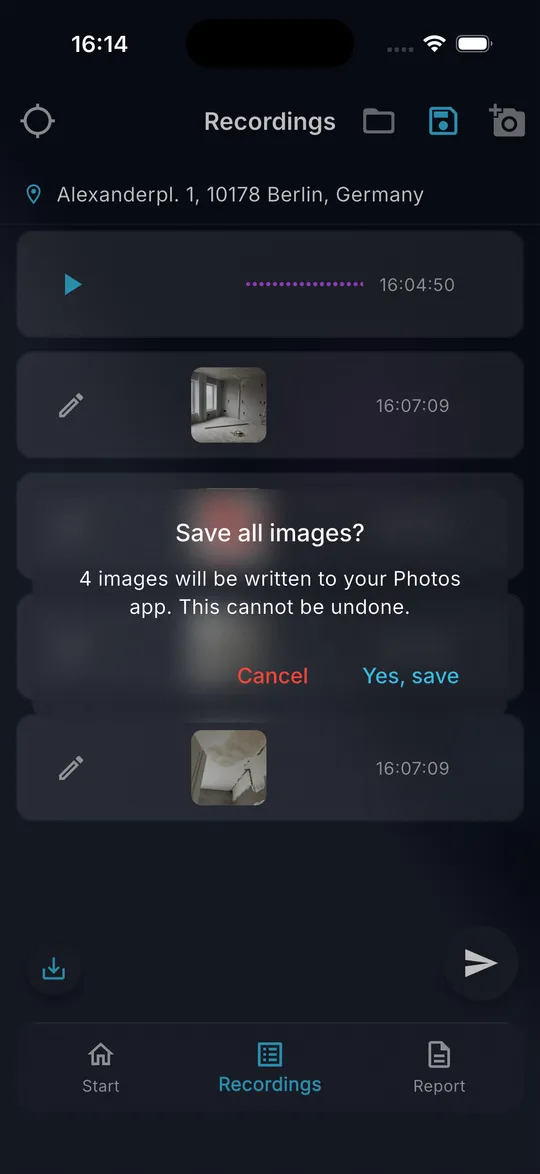
-
03 Permite el acceso a la fototeca si el teléfono lo pide. DokuAI muestra el progreso.
-
04 El mensaje confirma cuántas imágenes se guardaron en Fotos.
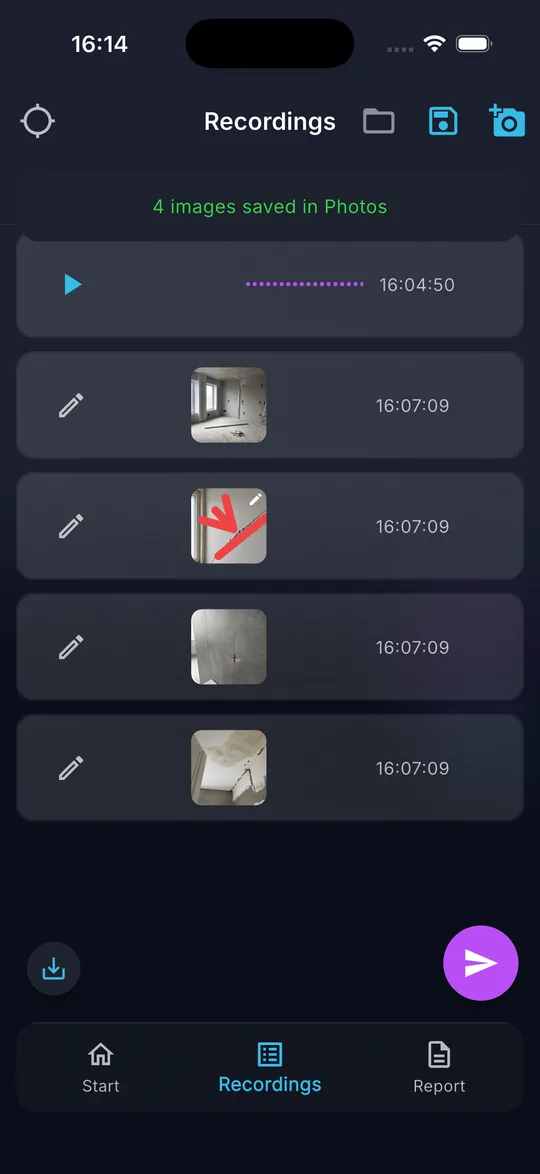
Consejos
- En Configuraciones, Guardar imágenes siempre guarda automáticamente cada foto nueva en la fototeca.
Errores frecuentes
- La exportación no se puede deshacer en DokuAI. Elimina las copias que no quieras en la app Fotos.
- Sin acceso a la fototeca no se puede exportar ninguna imagen. Permítelo en la configuración del sistema.
Editar y organizar
¿Cómo guardo, abro y elimino un proyecto?
Lo que consigues
Una obra con varias visitas conserva sus fotos y notas de voz, y más tarde sigues donde lo dejaste.
Antes de empezar
- Al menos una grabación en la pestaña Grabaciones.
Paso a paso
-
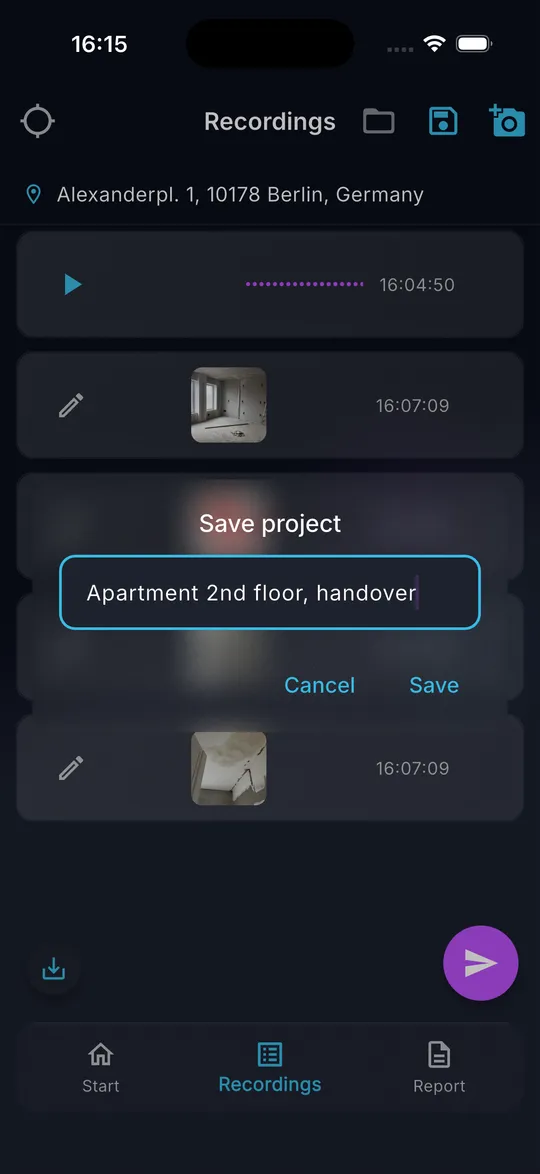
01 En la pestaña Grabaciones, toca el icono del disquete arriba. Se abre el diálogo Guardar proyecto con la dirección como nombre sugerido.
-
02 Cambia el nombre si quieres y toca Guardar. Si has cargado un proyecto, este se actualiza.
-
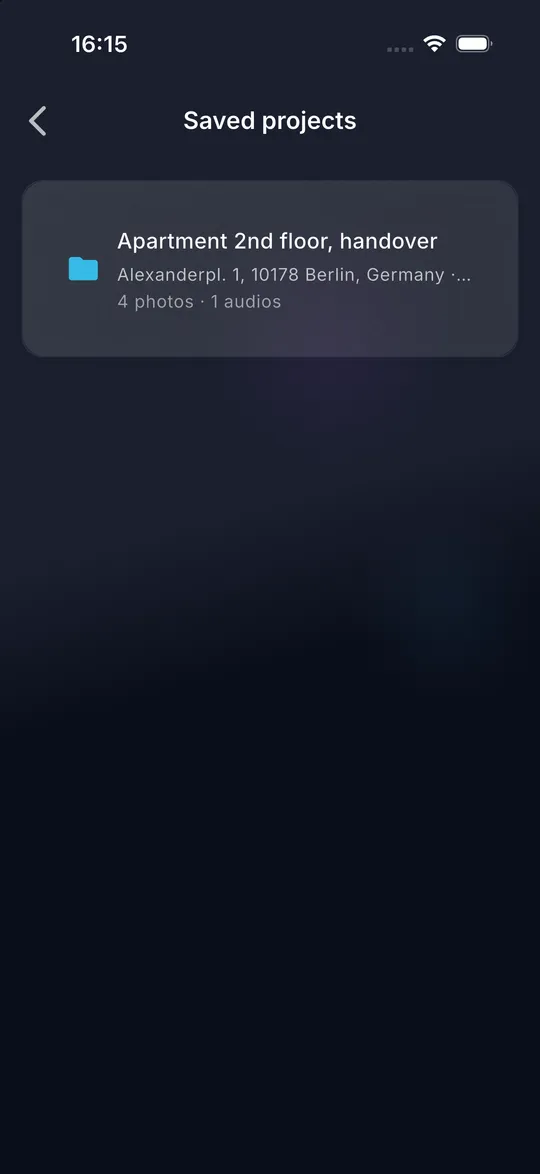
03 Para abrir un proyecto, toca el icono de la carpeta. La lista Proyectos guardados muestra el nombre, la dirección y el número de fotos y notas de voz.
-
04 Toca un proyecto para cargarlo. Si las grabaciones actuales no están guardadas, DokuAI pregunta antes si quieres guardarlas o descartarlas.
-
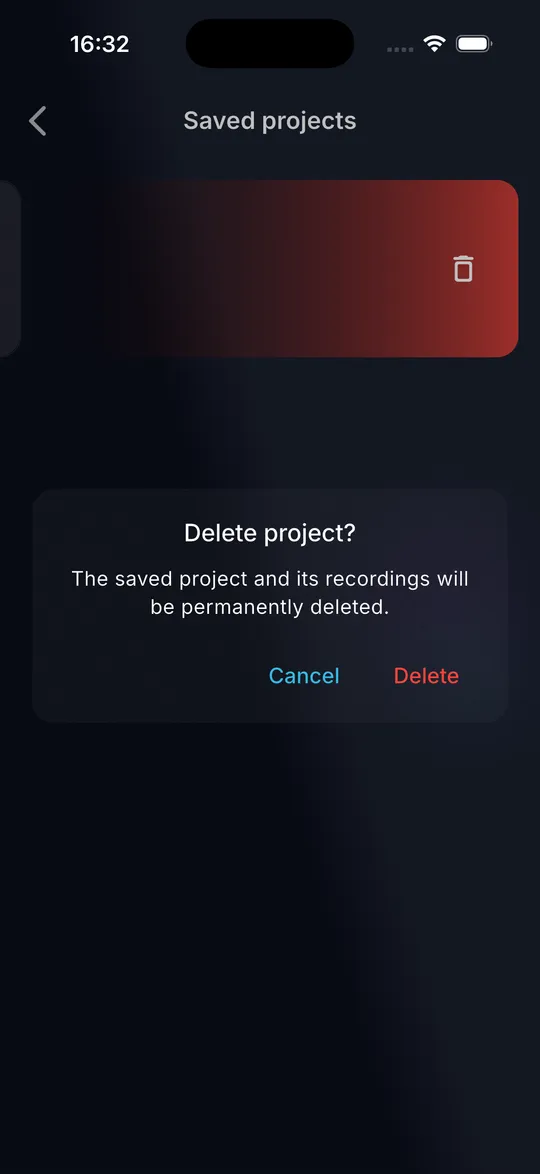
05 Para eliminar un proyecto, deslízalo de derecha a izquierda y confirma con Eliminar.
Consejos
- Un proyecto es una copia independiente. Enviar un informe no cambia el proyecto.
- Sin nombre se usa la dirección. Sin dirección, el proyecto se llama Proyecto con la fecha.
Errores frecuentes
- Eliminar un proyecto borra sus grabaciones de forma definitiva.
- Un proyecto con más de 150 imágenes se puede cargar, pero solo se puede enviar después de quitar imágenes.
Informe y PDF
¿Cómo creo el informe?
Lo que consigues
La IA analiza las fotos y las notas de voz y devuelve un informe estructurado con resumen, hallazgos, gravedad y recomendaciones.
Antes de empezar
- Al menos una foto o nota de voz.
- Una ubicación (DokuAI la determina automáticamente si es posible).
- Como máximo 150 imágenes en el informe y suficiente cupo mensual disponible.
Paso a paso
-
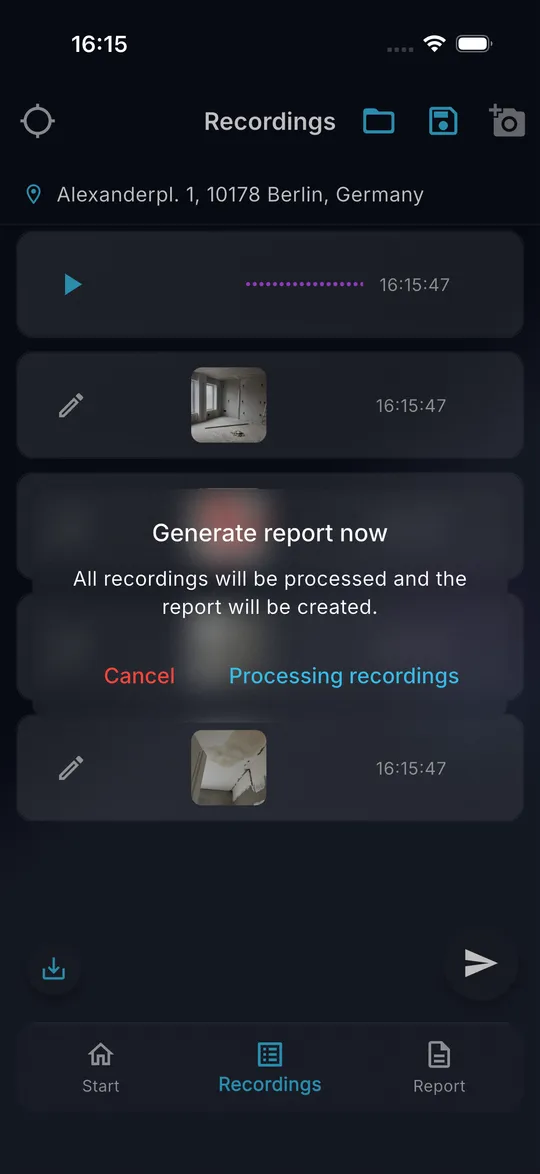
01 Abre la pestaña Grabaciones y toca el botón morado del avión de papel abajo a la derecha.
-
02 Confirma Generar informe ahora con Procesar grabaciones.
-
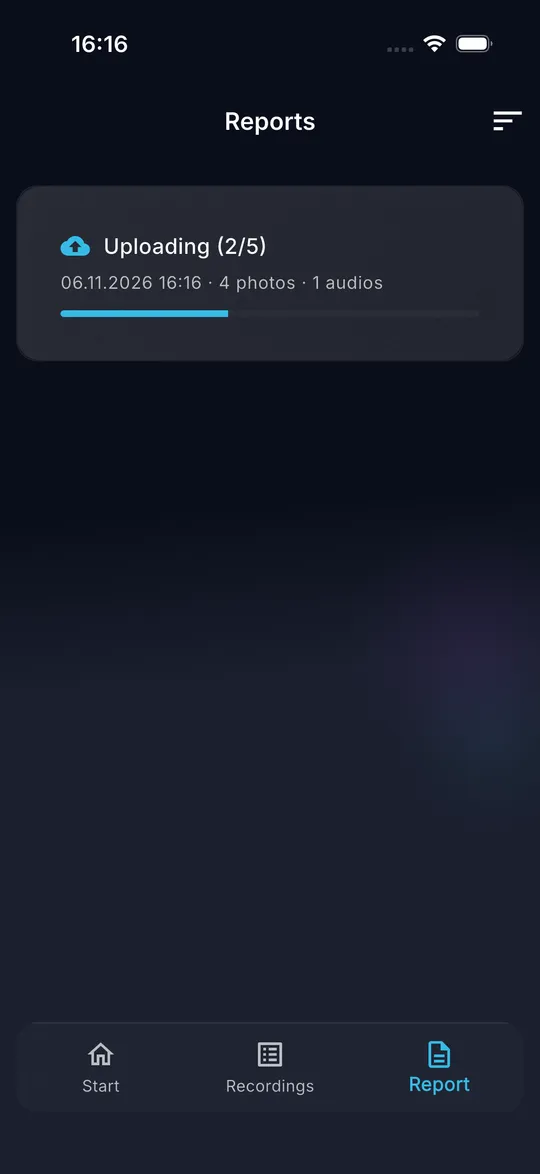
03 DokuAI cambia a la pestaña Informe. Una tarjeta muestra la subida de las fotos y notas de voz.
-
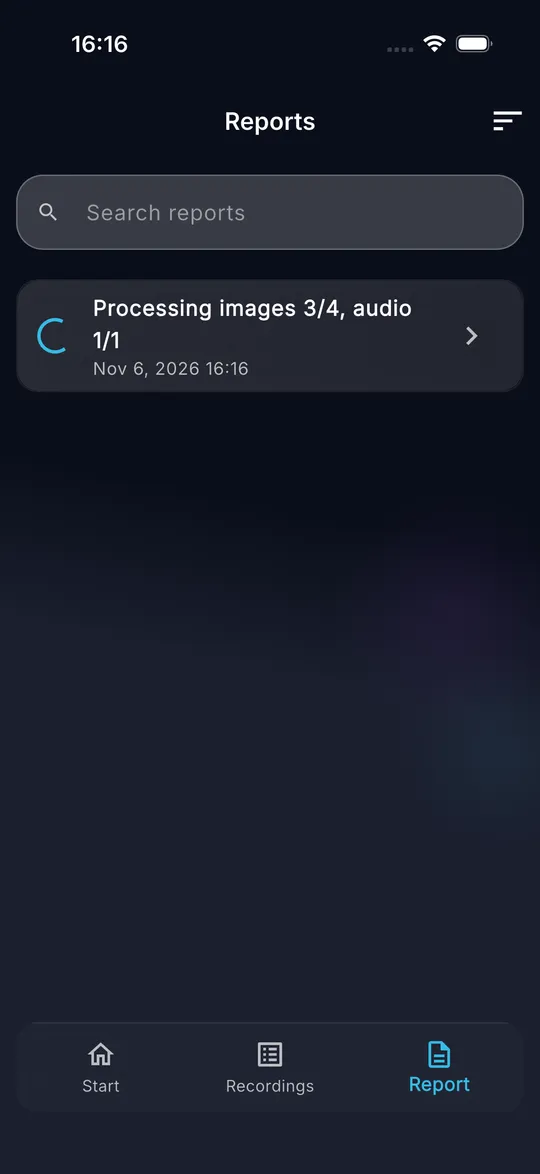
04 Después, el estado muestra cuántas imágenes y notas de voz se han procesado.
-
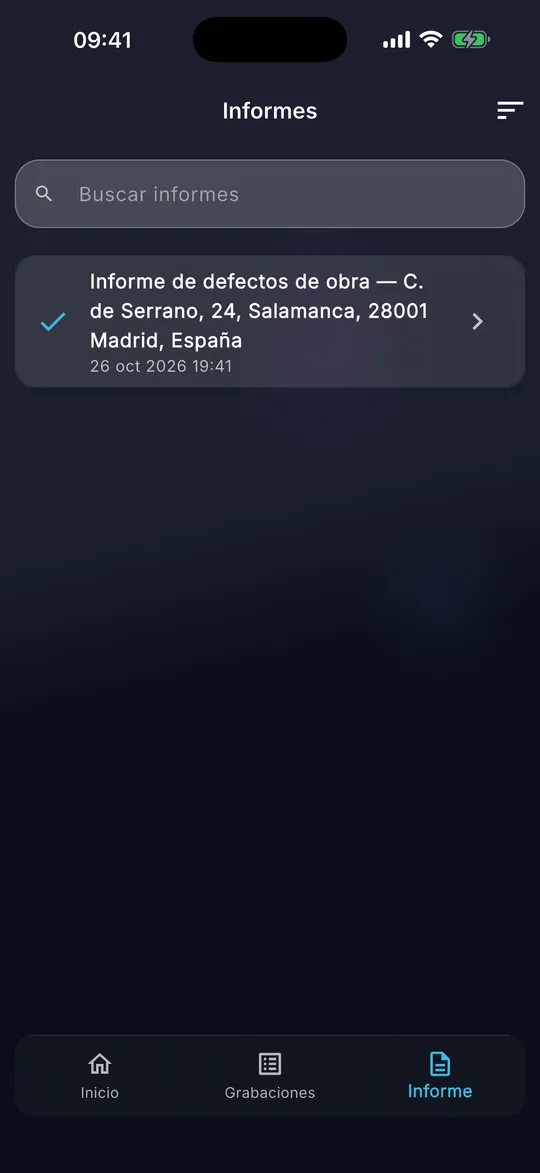
05 Cuando aparece la marca de verificación, el informe está listo. En nuestra prueba con cinco fotos y una nota de voz tardó alrededor de un minuto.
Consejos
- El envío funciona sin Internet. DokuAI guarda el informe en una cola y lo sube en cuanto hay conexión.
- Tus grabaciones se quedan en la lista después del envío. Usa Nuevo en la pantalla Inicio para empezar el siguiente informe.
Errores frecuentes
- Aparece el mensaje Ubicación requerida: activa los servicios de ubicación o escribe la dirección a mano.
- Aparece el mensaje Límite mensual alcanzado: el cupo de 100 informes, 1.000 imágenes o 400 minutos de voz de este mes está agotado. Se renueva el primer día del mes siguiente.
Informe y PDF
¿Qué pasa si envío sin Internet?
Lo que consigues
No se pierde ningún informe, ni siquiera en un sótano sin cobertura.
Antes de empezar
- Un informe que has enviado.
Paso a paso
-
01 Envía el informe como siempre. La tarjeta en la pestaña Informe muestra Esperando conexión.
-
02 En cuanto el teléfono vuelve a estar en línea, DokuAI inicia la subida por sí sola. La tarjeta muestra el progreso.
-
03 Toca Enviar ahora para iniciar un nuevo intento de inmediato.
-
04 Si el envío ha fallado, la tarjeta muestra Envío fallido. Toca Intentar de nuevo.
-
05 Para descartar un informe en espera, toca el botón de eliminar de la tarjeta y confirma. Sus grabaciones se eliminan de forma definitiva.
Consejos
- La subida continúa donde se detuvo. Los archivos ya subidos no se envían dos veces.
- Los informes en espera cuentan para el cupo mensual, así que no puedes superarlo sin conexión.
Errores frecuentes
- La tarjeta se queda en Envío fallido: revisa Ver disponibilidad del servicio en la configuración y vuelve a intentarlo.
Informe y PDF
¿Cómo busco, ordeno, detengo y elimino informes?
Lo que consigues
No pierdes la vista de conjunto con muchos informes y quitas los que ya no necesitas.
Antes de empezar
- Al menos un informe en la pestaña Informe.
Paso a paso
-
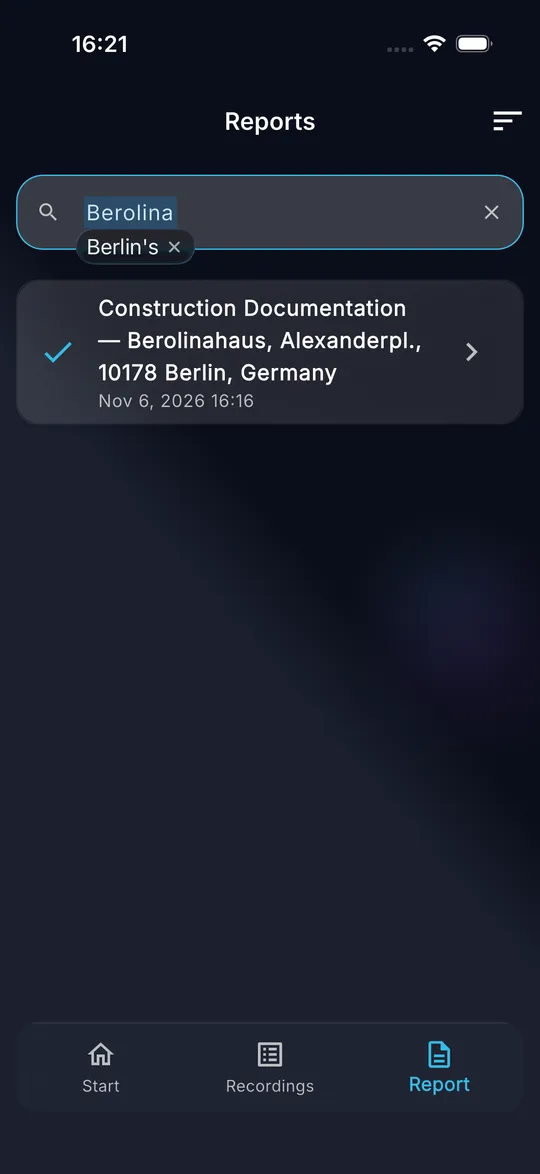
01 Escribe una palabra del título en Buscar informes. La lista muestra solo los informes que coinciden.
-
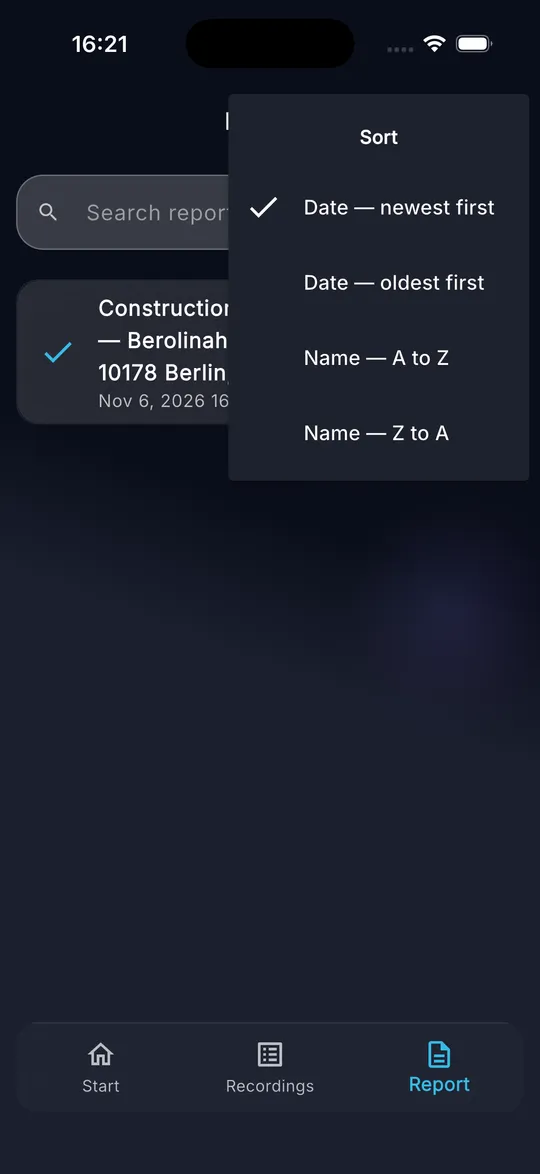
02 Toca el icono de ordenar arriba a la derecha y elige fecha o nombre, ascendente o descendente.
-
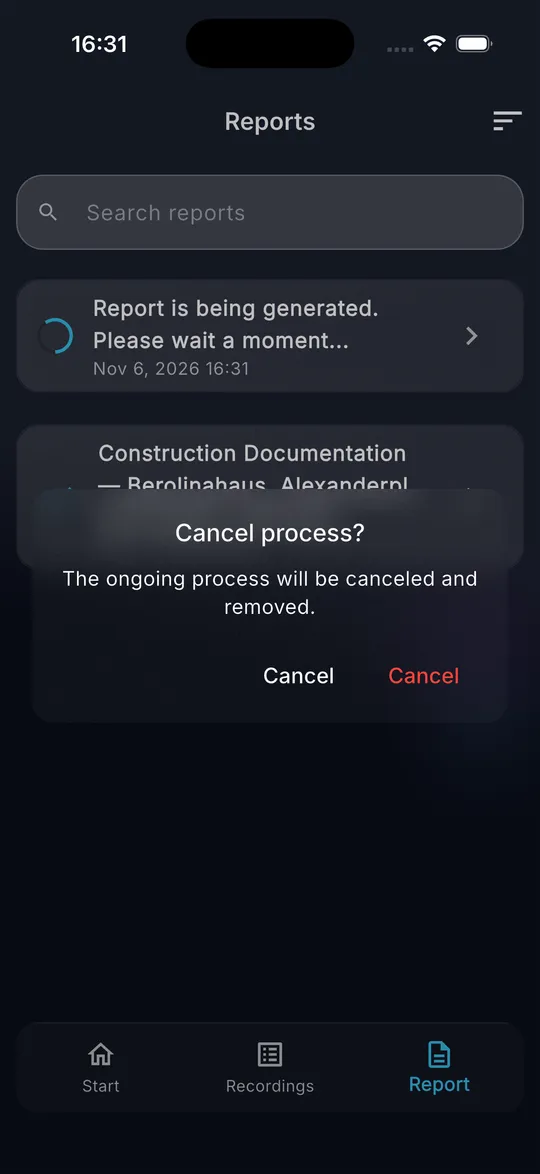
03 Para detener un informe que todavía se está procesando, mantenlo presionado y confirma con el botón rojo.
-
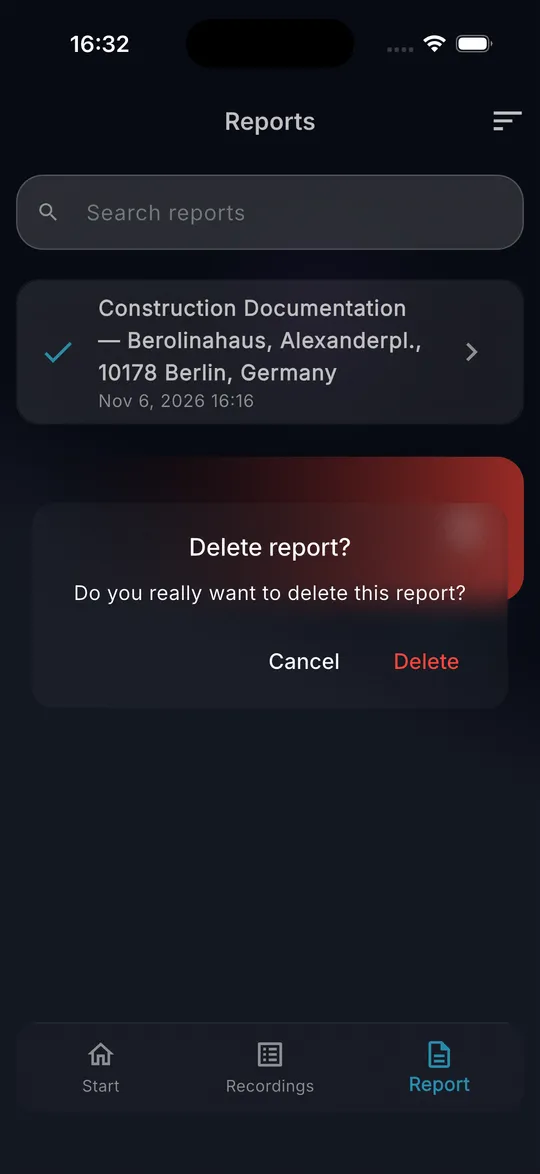
04 Para eliminar un informe terminado, deslízalo de derecha a izquierda y confirma con Eliminar.
-
05 Desliza la lista hacia abajo para cargar los informes que se han completado mientras tanto.
Consejos
- Los informes que todavía se están procesando siempre se quedan arriba en la lista.
- Los informes se pueden editar durante 365 días. En los últimos 14 días la lista muestra cuántos días quedan, después solo está disponible el PDF.
Errores frecuentes
- La búsqueda solo mira los títulos, no el texto del informe.
Informe y PDF
¿Cómo cambio el texto de un informe?
Lo que consigues
Corriges o completas el informe antes de enviárselo a tu cliente.
Antes de empezar
- Un informe terminado (marca de verificación en la pestaña Informe).
- Una suscripción activa después del primer informe.
Paso a paso
-
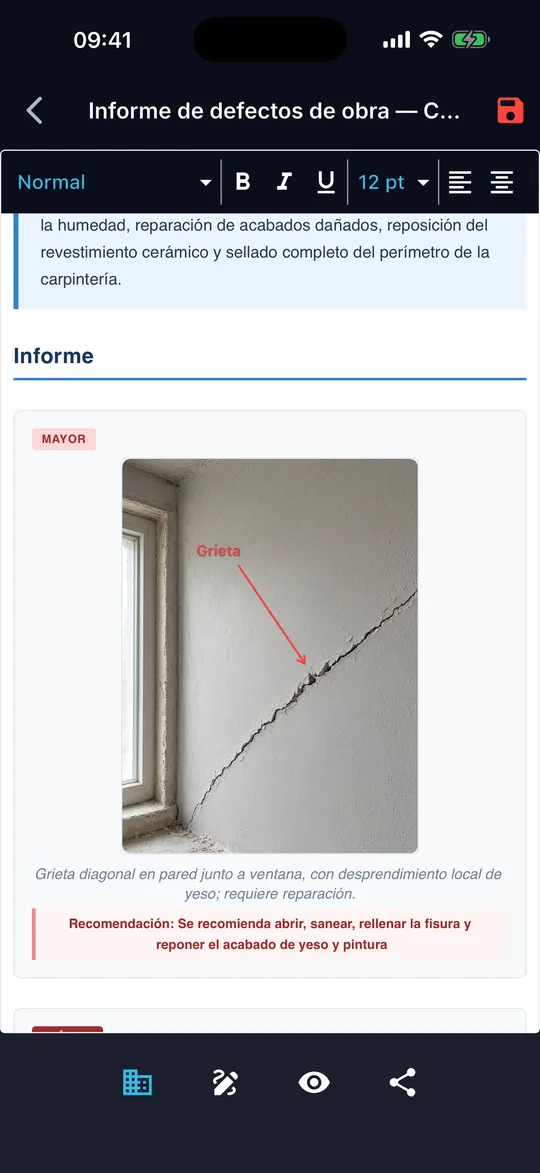
01 Toca el informe terminado en la pestaña Informe. El informe se abre en el editor.
-
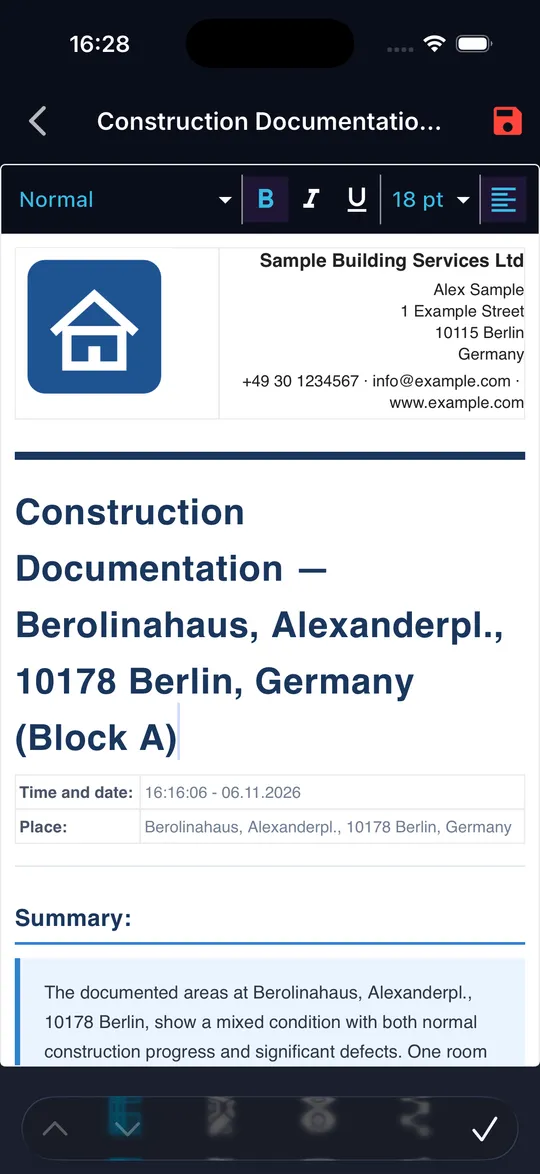
02 Toca el texto y escribe. Usa la barra de herramientas para estilo, negrita, cursiva, subrayado, tamaño y alineación. Desliza la barra hacia un lado para ver más herramientas.
-
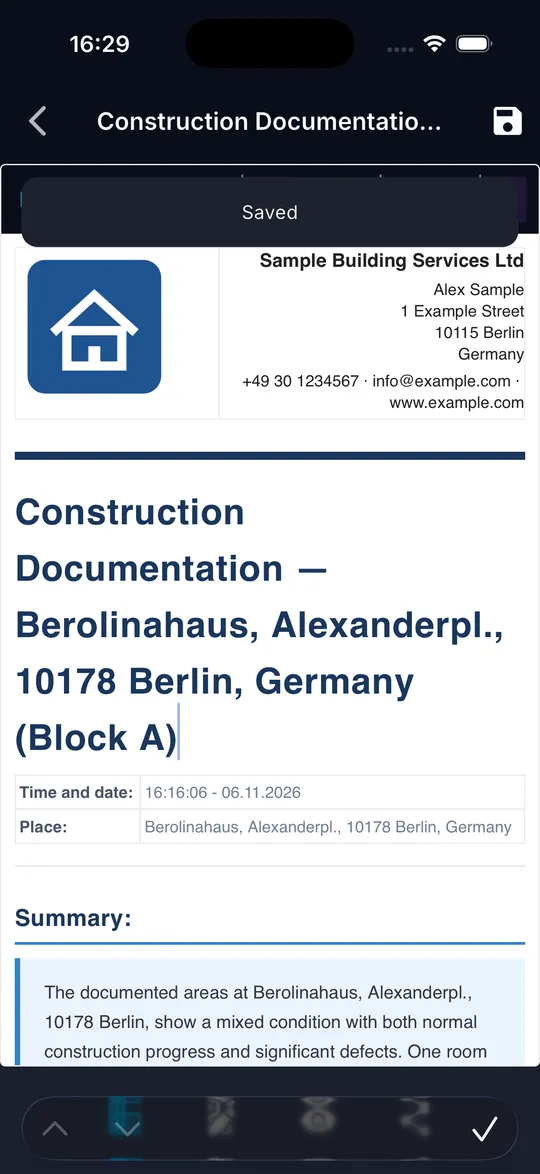
03 Toca el icono del disquete arriba a la derecha. Un disquete rojo indica cambios sin guardar, el mensaje Guardado confirma que se ha guardado.
Consejos
- Los cambios se guardan en el informe de tu dispositivo y aparecen en el siguiente PDF.
Errores frecuentes
- Salir del informe con cambios sin guardar: DokuAI pregunta si quieres guardarlos o descartarlos.
Informe y PDF
¿Cómo añado el membrete de mi empresa al informe?
Lo que consigues
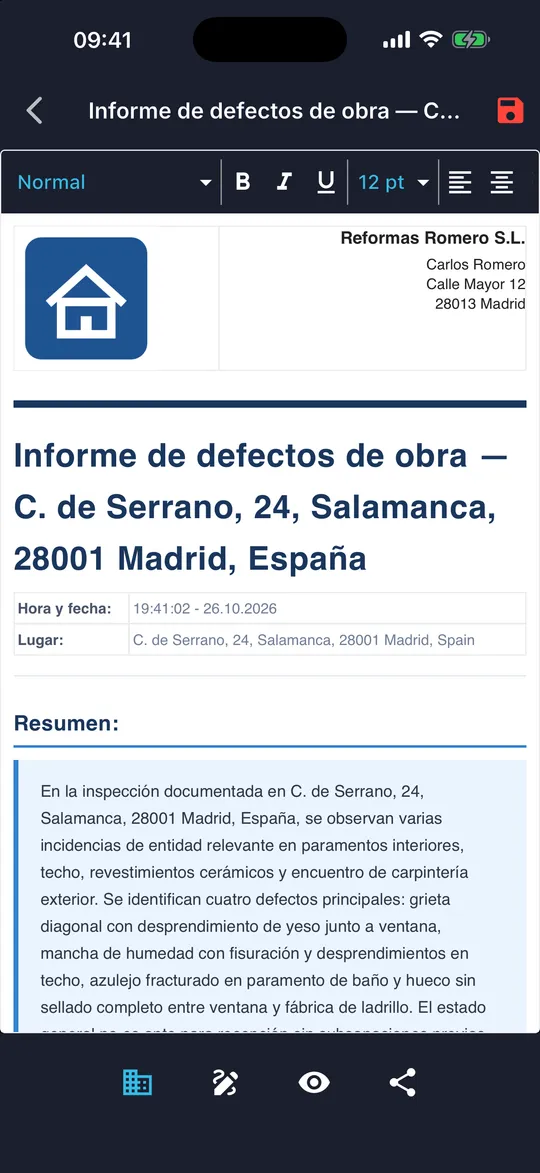
Tu logo, tu dirección y tus datos de contacto aparecen en la parte superior de cada informe.
Antes de empezar
- Datos de la empresa introducidos una vez en la configuración.
Paso a paso
-
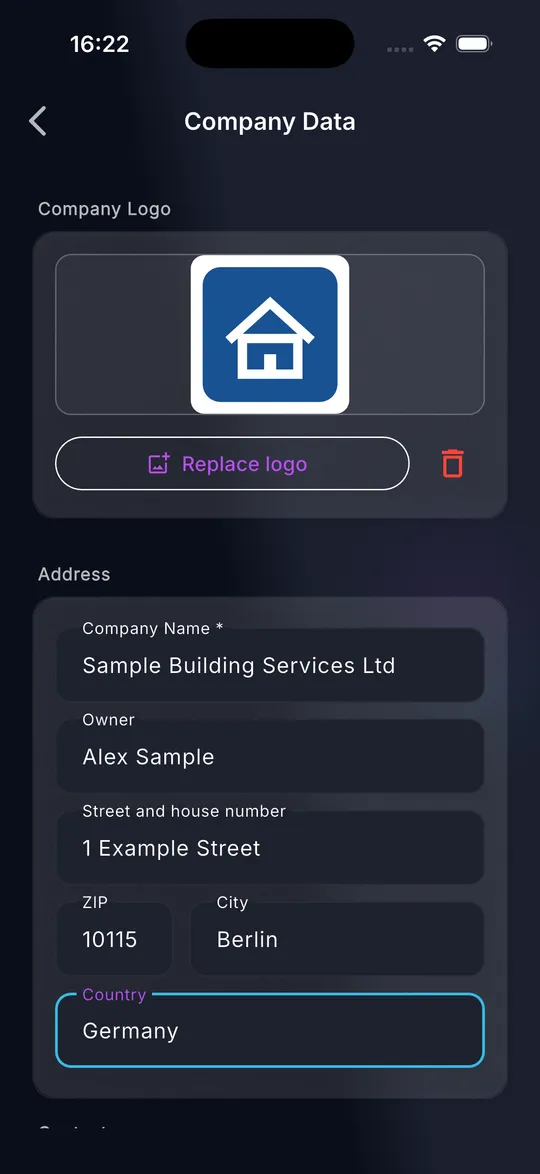
01 Abre Configuraciones y toca Datos de la empresa.
-
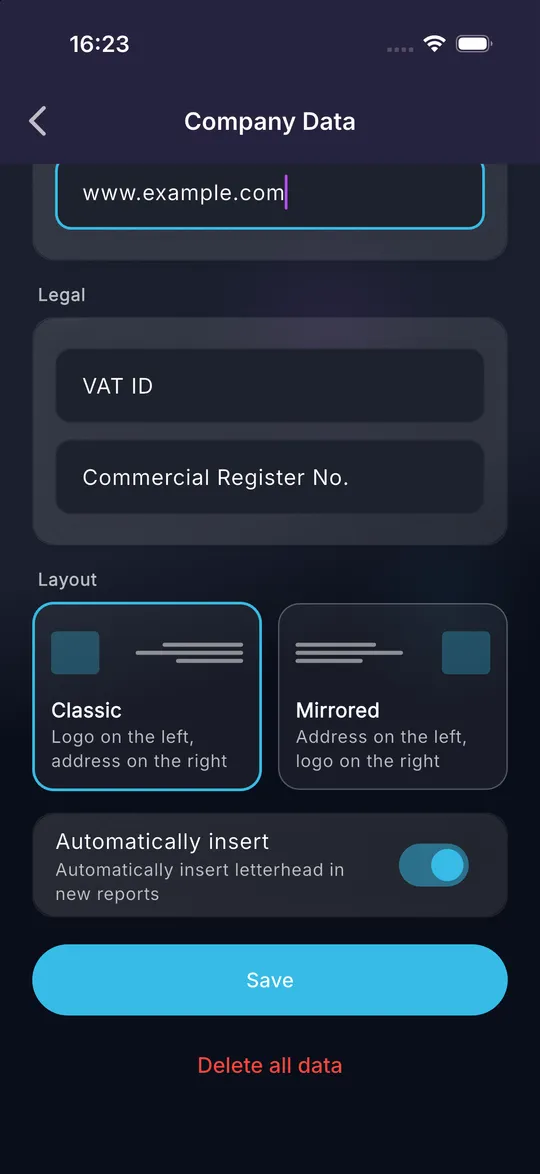
02 Toca Seleccionar logo y elige tu logo en la fototeca. Rellena al menos Nombre de la empresa y después la dirección y los datos de contacto.
-
03 Elige el diseño Clásico (logo a la izquierda) o Espejado (logo a la derecha). Deja activado Insertar automáticamente para añadir el membrete a cada informe nuevo.
-
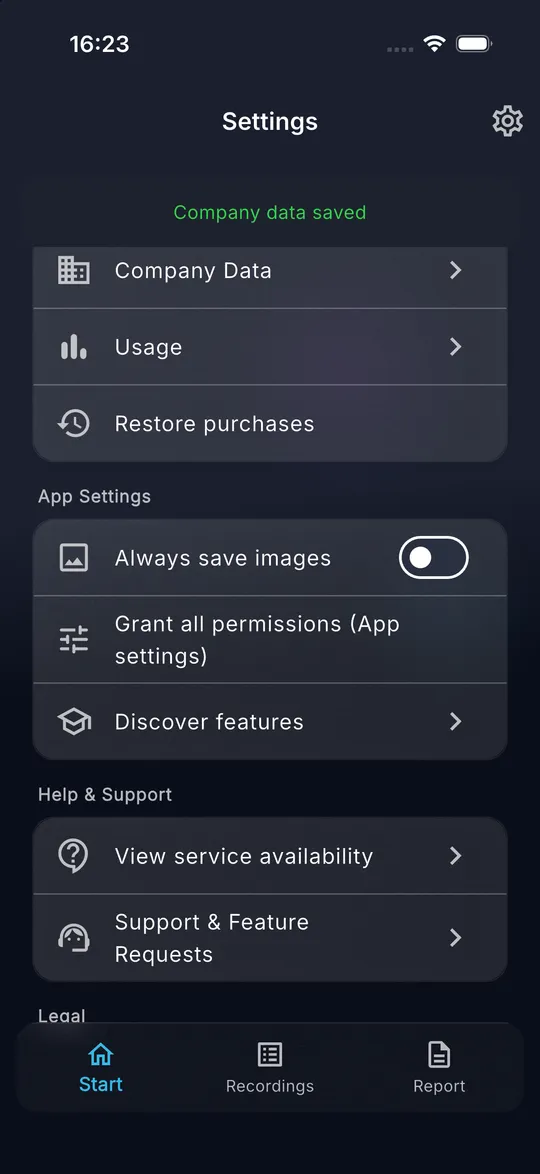
04 Toca Guardar. El mensaje Datos de la empresa guardados lo confirma.
-
05 En un informe abierto, el icono del edificio abajo a la izquierda inserta o quita el membrete.
Consejos
- Los informes que ya existen conservan su membrete cuando cambias los datos de la empresa. Quítalo y vuelve a insertarlo para mostrar los datos nuevos.
- El número de IVA y el número de registro mercantil son opcionales.
Errores frecuentes
- El icono del edificio muestra Datos de la empresa no establecidos: introduce primero los datos de la empresa.
Informe y PDF
¿Cómo firmo un informe en la pantalla?
Lo que consigues
Tú, tu cliente o un inquilino firman directamente en el teléfono, y la firma con el nombre aparece en el PDF.
Antes de empezar
- Un informe terminado y abierto.
Paso a paso
-
01 Toca el icono de la pluma en la barra inferior del informe.
-
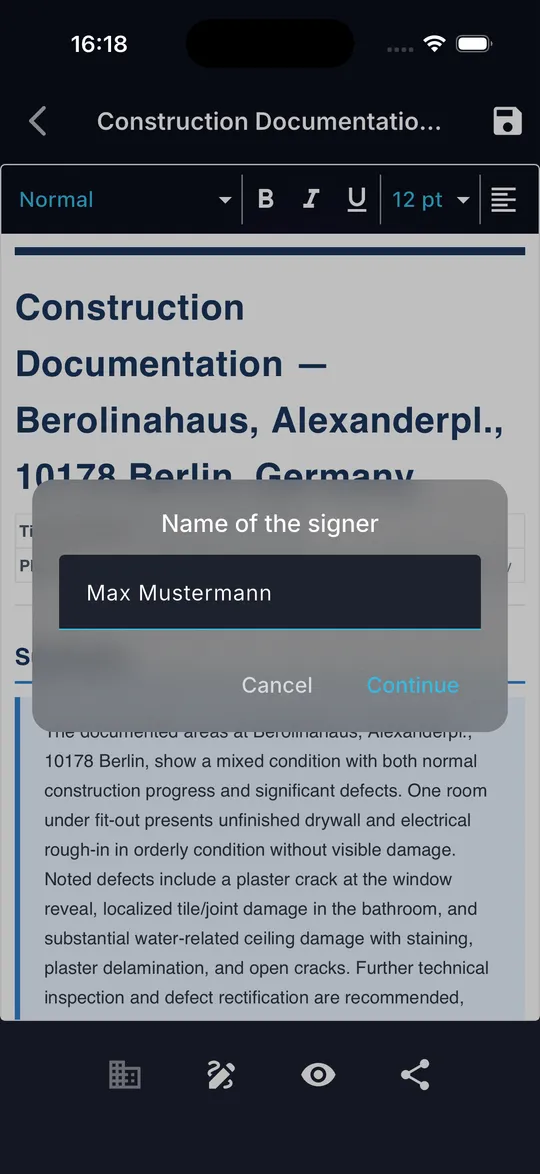
02 Escribe el nombre de la persona que firma en Nombre del firmante y toca Continuar.
-
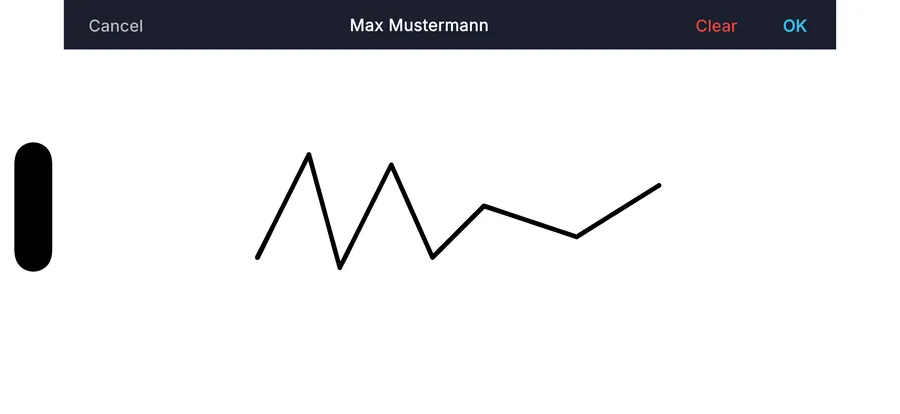
03 Gira el teléfono y firma con el dedo. Borrar empieza de nuevo, OK inserta la firma.
-
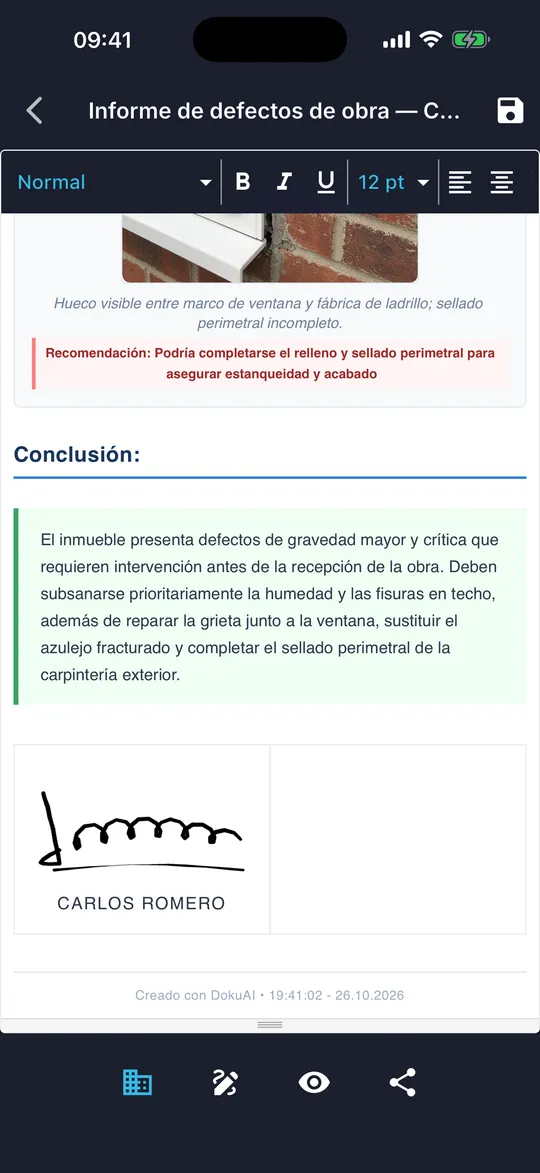
04 La firma con el nombre en mayúsculas aparece al final del informe.
-
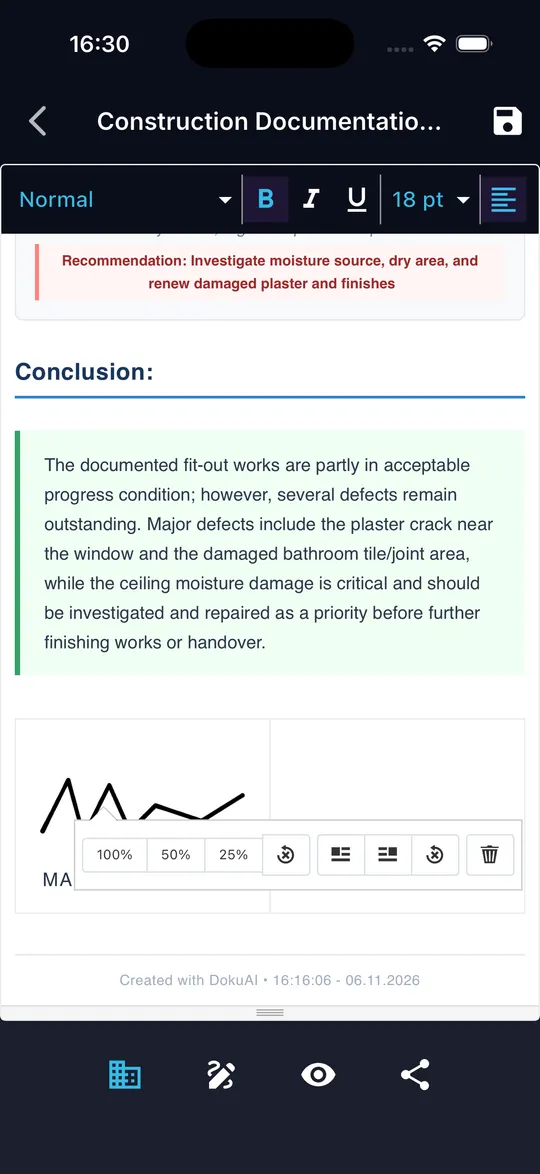
05 Para quitar una firma, tócala y toca el icono de la papelera en la barra de herramientas que aparece.
Consejos
- Repite los pasos para cada persona más. Un informe puede tener varias firmas.
- Firma cuando hayas terminado el texto, así la firma cubre la versión final.
Errores frecuentes
- Por favor, ingresa un nombre: el campo del nombre no puede estar vacío.
- Por favor, firma primero: OK solo funciona después de dibujar una firma.
Informe y PDF
¿Cómo veo la vista previa del PDF y lo envío?
Lo que consigues
El cliente recibe el informe como PDF por correo, mensajería o la nube.
Antes de empezar
- Un informe terminado y abierto.
- Conexión a Internet para crear el PDF.
Paso a paso
-
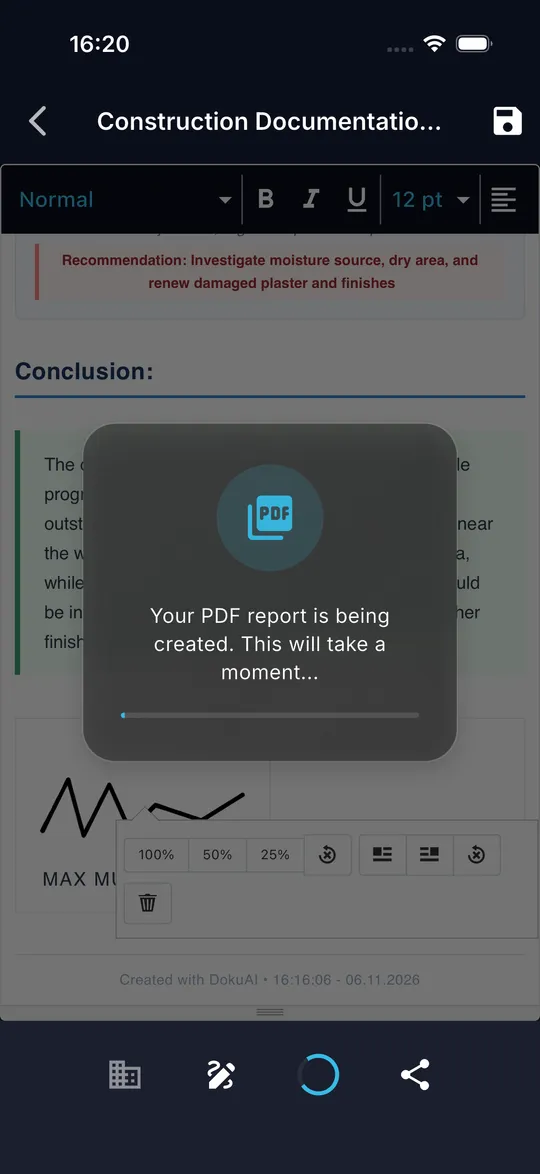
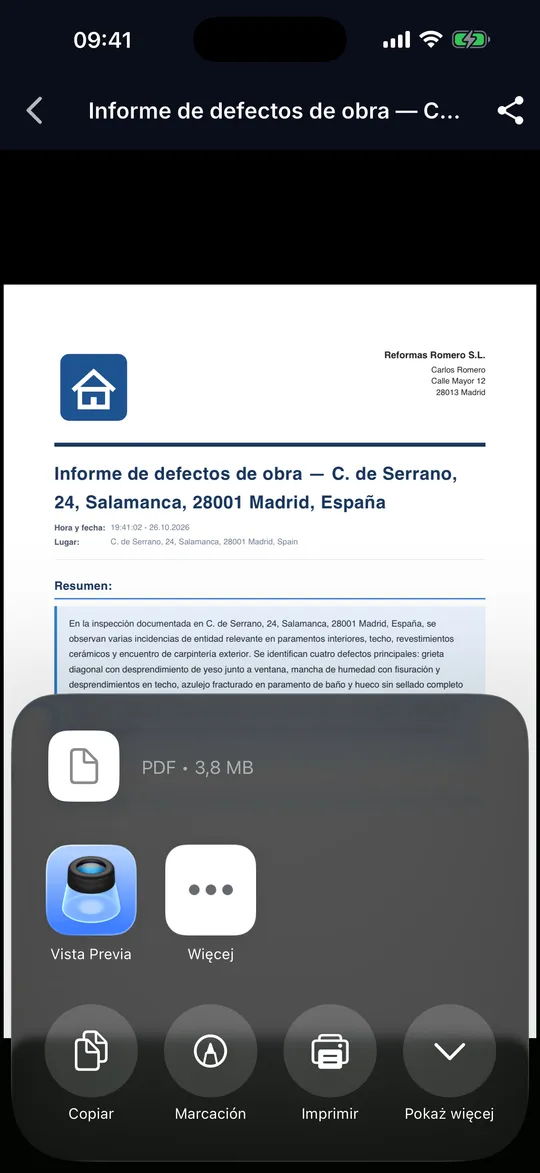
01 Toca el icono del ojo en la barra inferior. DokuAI guarda el informe y crea el PDF.
-
02 Desplázate por la vista previa y revisa todas las páginas.

-
03 Toca el icono de compartir arriba a la derecha en la vista previa, o el icono de compartir en la barra inferior del informe.
-
04 Elige el destino en el menú de compartir, por ejemplo Mail, una app de mensajería, Archivos o Imprimir.
Consejos
- Después de cambiar el informe, DokuAI vuelve a crear el PDF automáticamente.
- El PDF contiene el membrete, las fotos con marcas, las medidas y las firmas.
Errores frecuentes
- No se pudo crear el PDF. Por favor, inténtalo de nuevo.: revisa la conexión a Internet y vuelve a intentarlo.
Captura
¿Cómo empiezo un informe nuevo?
Lo que consigues
La lista de grabaciones se vacía para la siguiente visita de obra, sin perder nada por error.
Antes de empezar
- DokuAI está abierta en la pantalla Inicio.
Paso a paso
-
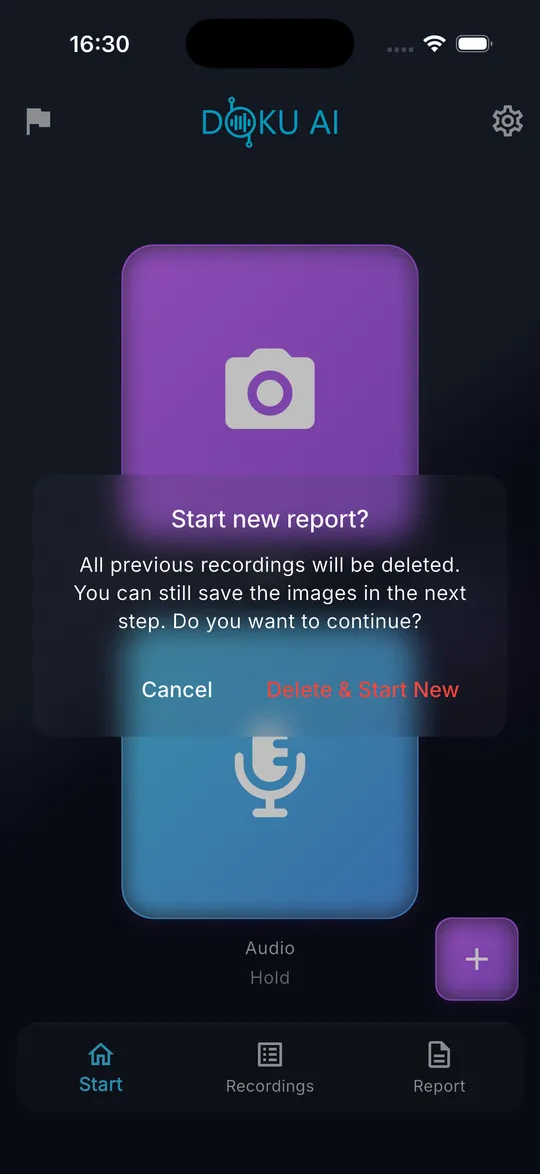
01 Toca el botón morado con el signo más abajo a la derecha en la pantalla Inicio.
-
02 Confirma ¿Iniciar un nuevo informe? con Eliminar y reiniciar.
-
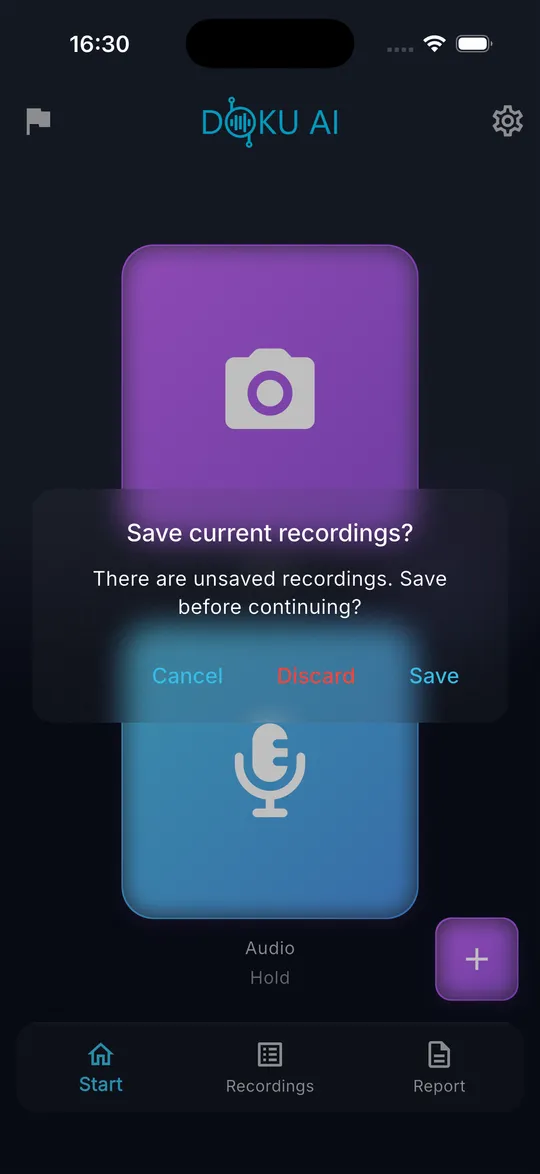
03 Si las grabaciones no están guardadas en un proyecto, DokuAI pregunta ¿Guardar grabaciones actuales?. Elige Guardar, Descartar o Cancelar.
-
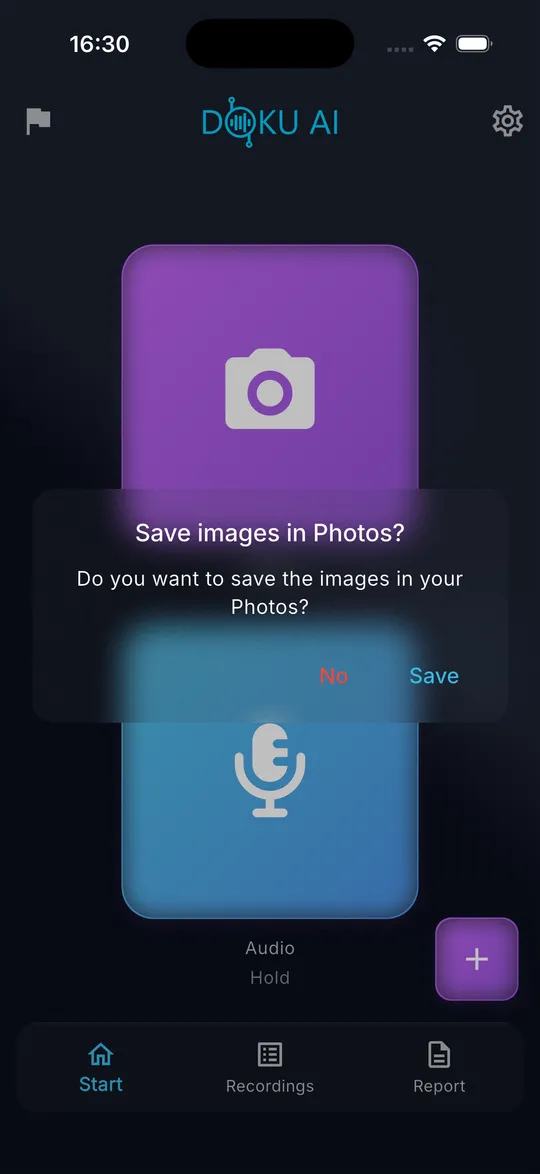
04 Decide si las imágenes deben guardarse en la app Fotos y toca Guardar o No.
-
05 La pestaña Grabaciones está vacía y la ubicación se restablece. Puedes empezar el siguiente informe.
Consejos
- Los informes que ya enviaste no se ven afectados. Se quedan en la pestaña Informe.
Errores frecuentes
- Descartar elimina las grabaciones de forma definitiva. Guárdalas como proyecto si puedes volver a necesitarlas.
Configuración y suscripción
¿Cómo funciona la suscripción y cómo la restauro?
Lo que consigues
Abres informes terminados sin límites y conservas tu suscripción en un teléfono nuevo.
Antes de empezar
- Un Apple ID o una cuenta de Google con un método de pago en la tienda.
Paso a paso
-
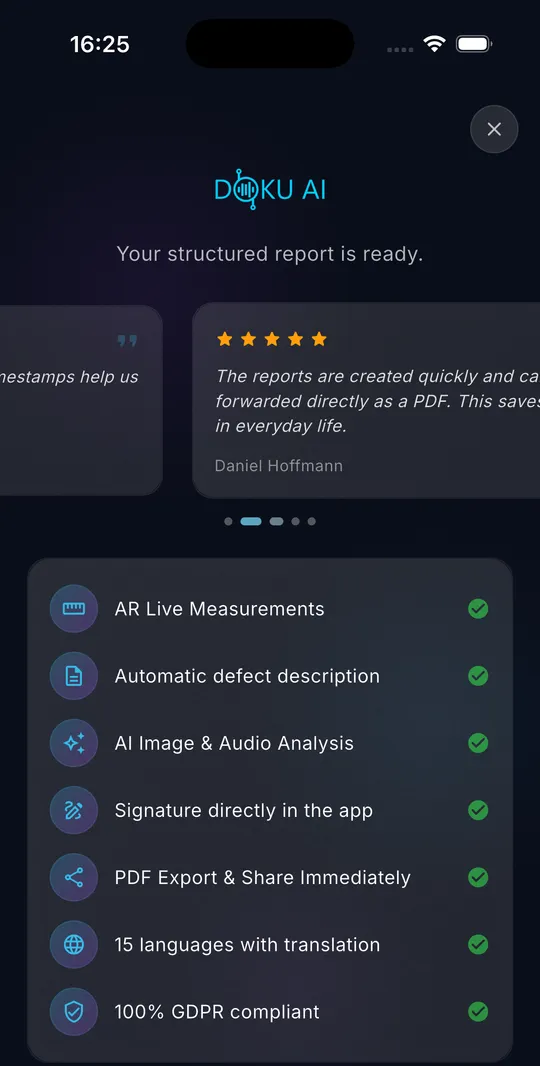
01 Puedes abrir tu primer informe terminado sin suscripción. Después, DokuAI muestra la pantalla de suscripción cuando abres un informe.
-
02 Elige un plan. Los precios y una posible prueba gratuita se muestran en la app y en la tienda de tu país.
-
03 Confirma la compra en la tienda. Después se abre el informe.
-
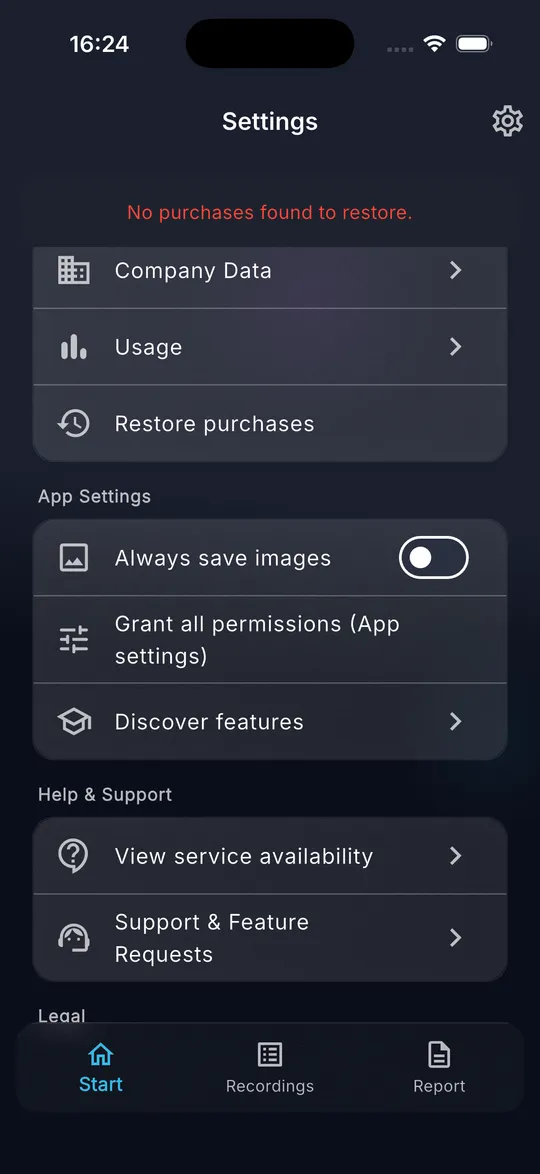
04 En un teléfono nuevo o después de reinstalar, abre Configuraciones y toca Restaurar compras. DokuAI confirma el resultado.
Consejos
- Usa el mismo Apple ID o la misma cuenta de Google que usaste para la compra.
- Gestionas o cancelas la suscripción en los ajustes de la tienda de tu teléfono.
- Con Código en la pantalla de suscripción canjeas un código promocional.
Errores frecuentes
- No se encontraron compras para restaurar.: la cuenta de la tienda de este teléfono no tiene una suscripción activa de DokuAI. Comprueba qué cuenta tiene la sesión iniciada.
Configuración y suscripción
¿Cómo consulto mi uso mensual?
Lo que consigues
Ves cuántos informes, fotos y minutos de voz te quedan este mes.
Antes de empezar
- DokuAI está configurada.
Paso a paso
-
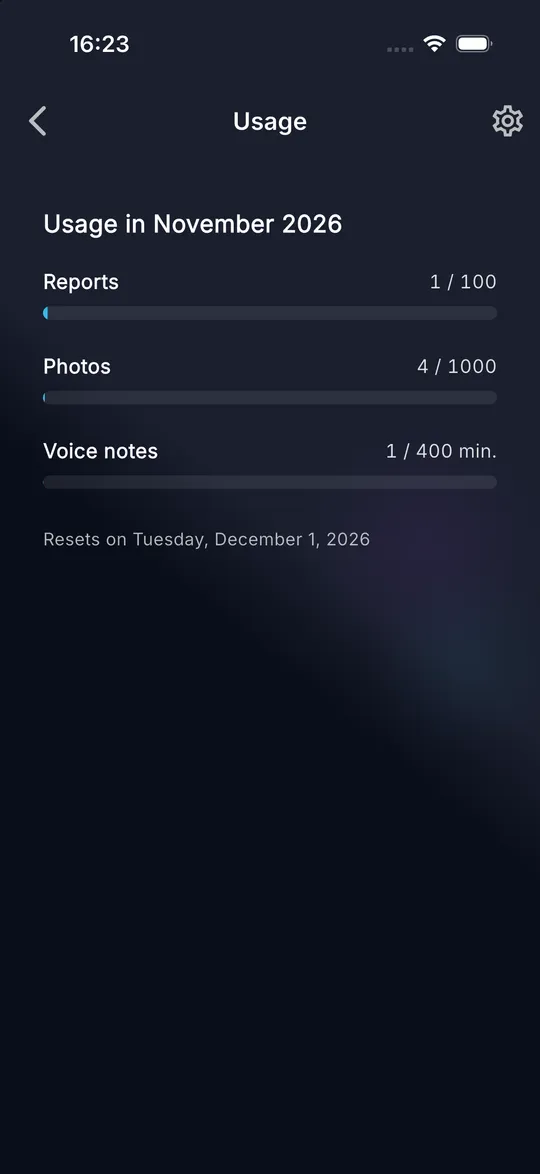
01 Abre Configuraciones y toca Uso.
-
02 Lee las barras de Informes (100 al mes), Fotos (1.000 al mes) y Notas de voz (400 minutos al mes). La fecha de abajo indica cuándo se reinician los contadores.
Consejos
- Los contadores se reinician el primer día de cada mes natural.
- Solo cuentan las subidas correctas. Una subida fallida no consume tu cupo.
Errores frecuentes
- Un solo informe puede contener como máximo 150 imágenes, aunque el cupo mensual no esté agotado.
Configuración y suscripción
¿Qué ajustes tiene DokuAI?
Lo que consigues
Conoces todas las opciones de la configuración y encuentras el soporte rápidamente.
Antes de empezar
- DokuAI está configurada.
Paso a paso
-
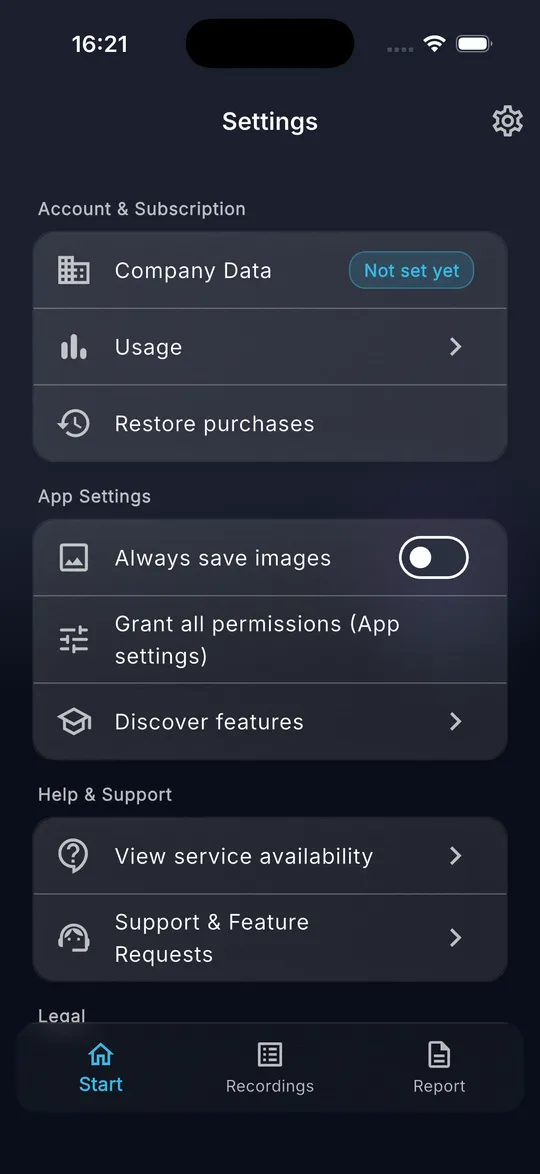
01 Toca el icono del engranaje arriba a la derecha. Configuraciones reúne Cuenta y suscripción, Configuraciones de la app, Ayuda y soporte, Legal y Acerca de DokuAI.
-
02 Guardar imágenes siempre guarda cada foto nueva en la fototeca. Conceder todos los permisos (configuración de la app) abre la configuración del sistema de DokuAI.
-
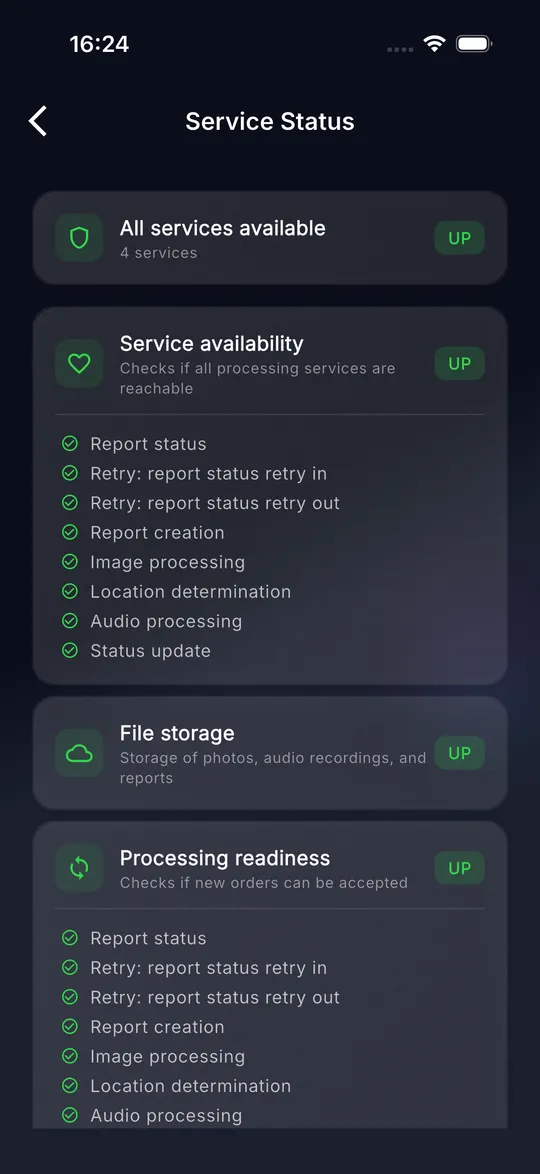
03 Ver disponibilidad del servicio muestra si los servicios de DokuAI están disponibles.
-
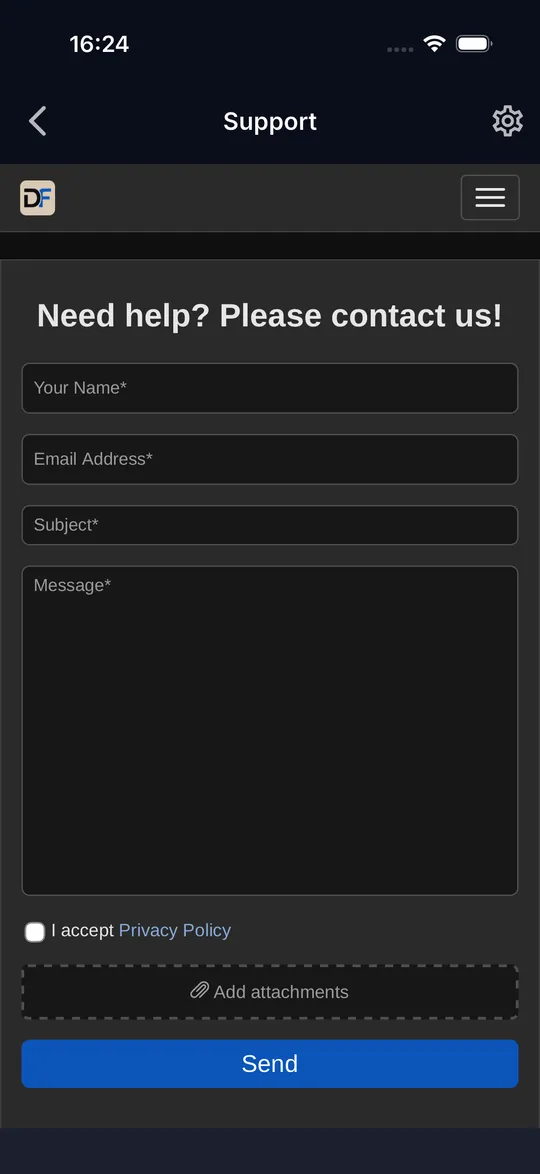
04 Soporte y solicitudes de funciones abre el formulario de soporte dentro de la app. Describe el problema y envíalo.
-
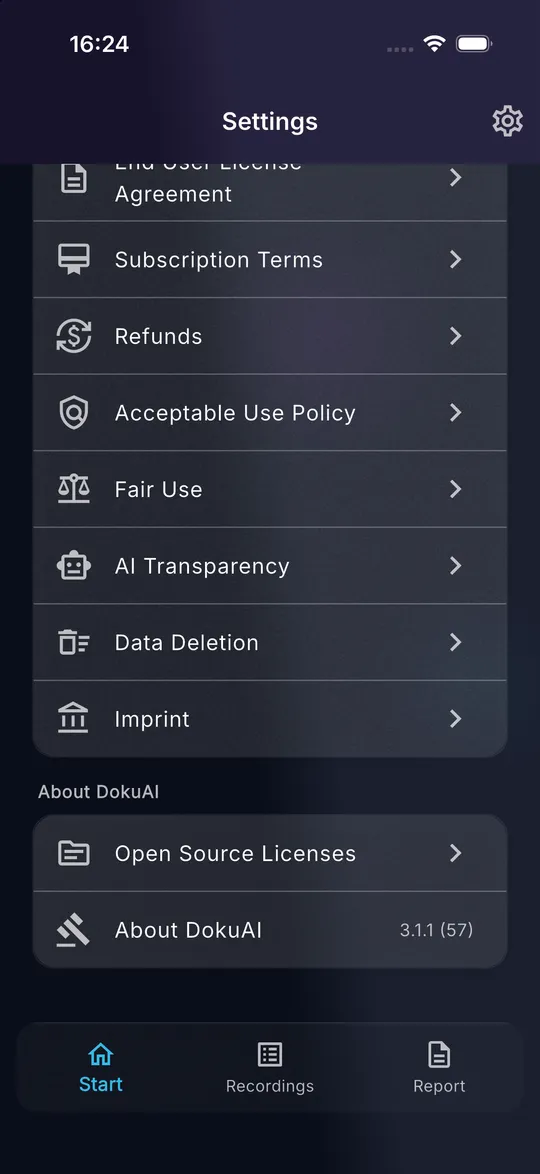
05 En Legal encuentras la política de privacidad, los términos de servicio, el EULA, las condiciones de suscripción, los reembolsos, las políticas de uso, el uso justo, la transparencia de IA, la eliminación de datos y el aviso legal. Acerca de DokuAI muestra la versión.
Consejos
- Indica la versión que aparece en Acerca de DokuAI cuando contactes con el soporte.
Errores frecuentes
- El formulario de soporte no carga: necesita conexión a Internet. Toca Intentar de nuevo cuando vuelvas a estar en línea.
Solución de problemas
Problemas y soluciones rápidas
¿Por qué no puedo hacer una foto?
Falta el permiso de cámara o el informe ya contiene 150 imágenes. Permite la cámara en Configuraciones, Conceder todos los permisos, o envía el informe y empieza uno nuevo.
¿Por qué mi informe sigue en proceso?
El procesamiento suele tardar de uno a dos minutos. Desliza hacia abajo la lista en la pestaña Informe para actualizarla. Si el estado no cambia, revisa Configuraciones, Ver disponibilidad del servicio. Tus datos no se pierden si el procesamiento se retrasa.
¿Puedo usar DokuAI sin Internet?
Sí para la captura: fotos, notas de voz, marcas y proyectos funcionan sin conexión. Al enviar, el informe entra en una cola y se sube automáticamente en cuanto hay conexión. La búsqueda de direcciones, la generación del informe y el PDF necesitan conexión.
¿Por qué no se inicia la medición AR?
AR necesita un dispositivo con ARKit (iPhone, iPad) o Google Play Services para AR (Android), suficiente luz y una superficie con textura. Mueve el dispositivo despacio de un lado a otro hasta que la indicación pida el primer punto.
¿Cómo paso DokuAI a un teléfono nuevo?
Instala DokuAI en el teléfono nuevo, inicia sesión con el mismo Apple ID o la misma cuenta de Google y toca Configuraciones, Restaurar compras. Los informes y proyectos están guardados en el dispositivo antiguo, así que exporta los PDF y las imágenes que necesites antes de cambiar.
¿Cuánto tiempo se conservan mis informes?
Los informes se pueden editar durante 365 días. Después, el PDF sigue disponible en el dispositivo. Los datos del informe en el servidor se eliminan a más tardar a los 365 días, o antes si eliminas el informe.
¿Qué idiomas admite DokuAI?
La app y los informes están disponibles en 15 idiomas: inglés, alemán, español, francés, italiano, neerlandés, polaco, portugués, turco, sueco, danés, noruego, finés, japonés y coreano. La app sigue el idioma del teléfono, el idioma del informe se elige con la bandera en la pantalla Inicio.
¿Dónde consigo ayuda personal?
Abre Configuraciones, Soporte y solicitudes de funciones en la app, o usa el formulario de soporte en support.apps.digitalfreedom.co.za.
Tu próxima visita de obra, documentada en minutos.
Descarga DokuAI y crea tu primer informe con fotos, notas de voz y firma.