
Helpcentrum
DokuAI help: elke functie, stap voor stap.
DokuAI is een app voor iPhone en Android die foto's en spraaknotities van een bouwbezoek omzet in een kant-en-klaar PDF-rapport. Deze pagina legt elke functie van de app uit met genummerde stappen, de voorwaarden, tips en de fouten die het vaakst voorkomen.
Bijgewerkt: . De screenshots tonen DokuAI 3.1.1 op een iPhone. Sommige screenshots tonen de Engelse versie van de app, de knoppen staan op dezelfde plek.
Aan de slag
Hoe stel ik DokuAI in na de installatie?
Wat je bereikt
DokuAI mag de camera en de microfoon gebruiken, en de korte introductie laat je het eerste rapport zien.
Voordat je begint
- DokuAI geïnstalleerd uit de App Store (iPhone, iPad) of Google Play (Android).
- Ongeveer twee minuten voor de eerste start.
Stap voor stap
-
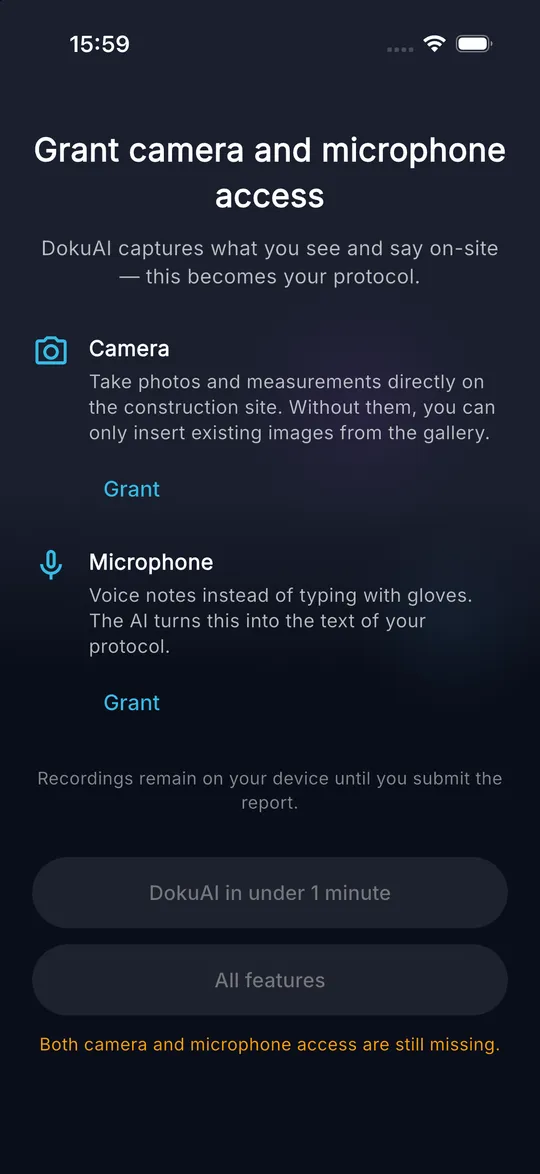
01 Open DokuAI. Het scherm Camera en microfoon toestaan verschijnt.
-
02 Tik onder Camera op Toestaan en bevestig de systeemmelding met Sta toe.
-
03 Tik onder Microfoon op Toestaan en bevestig opnieuw met Sta toe. Beide kaarten tonen nu Toegestaan.
-
04 Kies de introductie: DokuAI in minder dan 1 minuut toont het eerste rapport en hoe je het verfijnt, Alle functies doorloopt alle zes hoofdstukken.
-
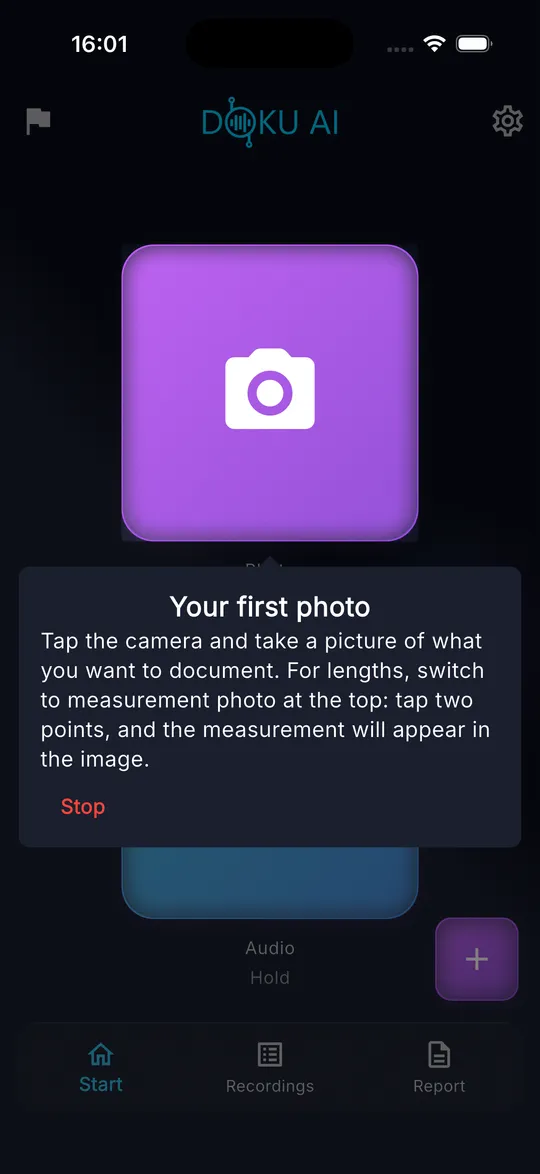
05 Volg de aanwijzingen op het scherm. Elke aanwijzing wijst naar de knop die je daarna nodig hebt. Tik op Stoppen om de introductie op elk moment te beëindigen.
Tips
- Opnames blijven op je toestel tot je een rapport verstuurt.
- Je kunt elk hoofdstuk van de introductie later opnieuw starten via Instellingen, Functies ontdekken.
Veelgemaakte fouten
- De startknoppen blijven grijs: een van de twee toestemmingen ontbreekt nog. De oranje melding onder de knoppen zegt welke.
- Je hebt per ongeluk een toestemming geweigerd: de knop heet dan In de instellingen toestaan en opent de systeeminstellingen van DokuAI.
Aan de slag
Hoe start ik de rondleiding opnieuw?
Wat je bereikt
Je herhaalt losse hoofdstukken van de interactieve introductie wanneer je ze nodig hebt.
Voordat je begint
- DokuAI is ingesteld.
Stap voor stap
-
01 Tik op het tandwiel rechtsboven in het startscherm om Instellingen te openen.
-
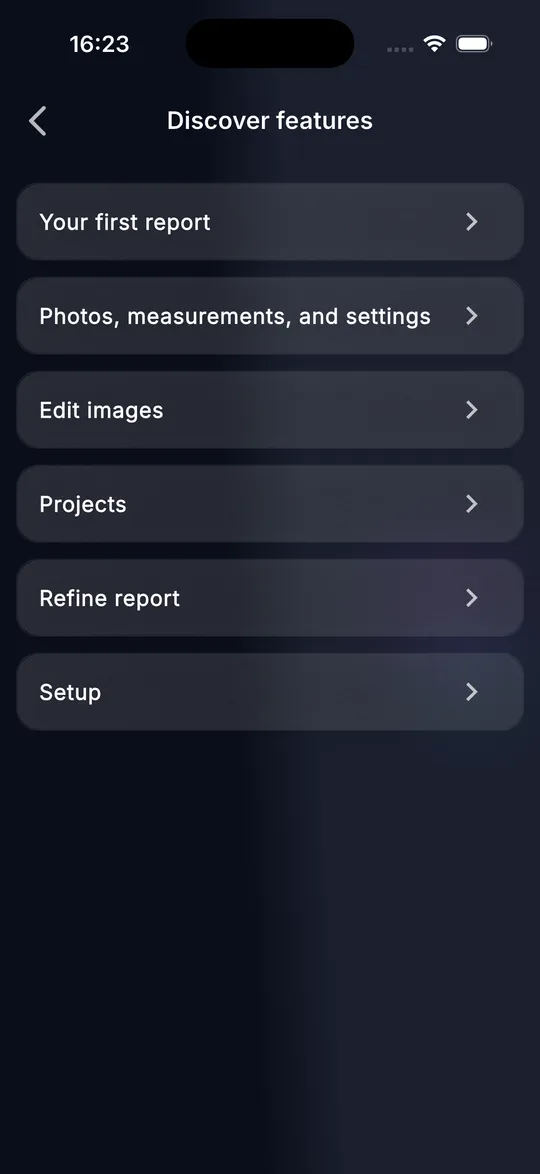
02 Tik op Functies ontdekken in het onderdeel App-instellingen.
-
03 Kies een hoofdstuk: Je eerste rapport, Foto's, maten en instellingen, Afbeeldingen bewerken, Projecten, Rapport verfijnen of Instellen.
-
04 Volg de aanwijzingen. Het hoofdstuk over het eerste rapport wacht op je echte handelingen, bijvoorbeeld een foto of een spraaknotitie.
Tips
- Hoofdstukken die je al hebt gezien, zijn in de lijst als bekeken gemarkeerd.
- Als de app tijdens een hoofdstuk sluit, vraagt DokuAI bij de volgende start of je wilt doorgaan.
Veelgemaakte fouten
- Een aanwijzing verdwijnt als je ernaast tikt. Na een paar seconden komt ze terug, zodat je niet kwijtraakt waar je was.
Vastleggen
Hoe kies ik de taal van het rapport?
Wat je bereikt
De AI schrijft het rapport in de taal die je klant nodig heeft, los van de taal van de app.
Voordat je begint
- DokuAI is geopend op het startscherm.
Stap voor stap
-
01 Tik op het vlagpictogram linksboven in het startscherm.
-
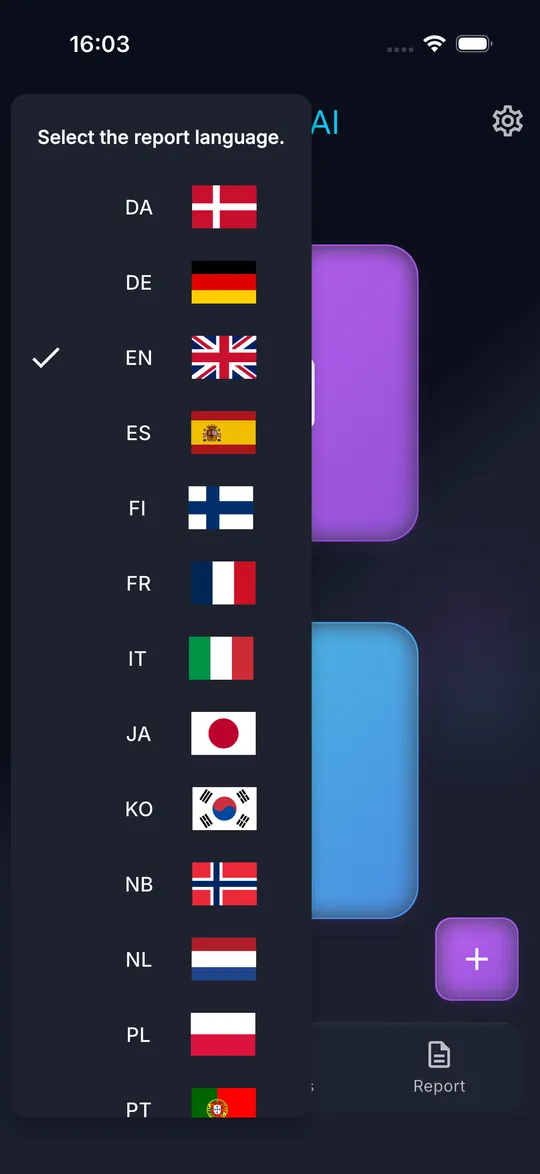
02 De lijst Kies de rapporttaal. opent met 15 talen. De huidige taal heeft een vinkje.
-
03 Tik op de taal van het rapport. Het volgende rapport dat je verstuurt, wordt in deze taal geschreven.
Tips
- De app zelf volgt de taal van je telefoon. De rapporttaal is een aparte instelling.
- Je kunt in de ene taal dicteren en het rapport in een andere taal ontvangen, bijvoorbeeld in het Nederlands dicteren en het rapport in het Engels krijgen.
Veelgemaakte fouten
- Het rapport komt in de verkeerde taal: de rapporttaal wordt vastgelegd op het moment van verzenden. Kies de taal voordat je op Verzenden tikt.
Vastleggen
Hoe maak ik een foto voor het rapport?
Wat je bereikt
Elke schade, elke ruimte en elk detail komt als foto in je rapport.
Voordat je begint
- Toestemming voor de camera gegeven.
- Minder dan 150 afbeeldingen in het huidige rapport.
Stap voor stap
-
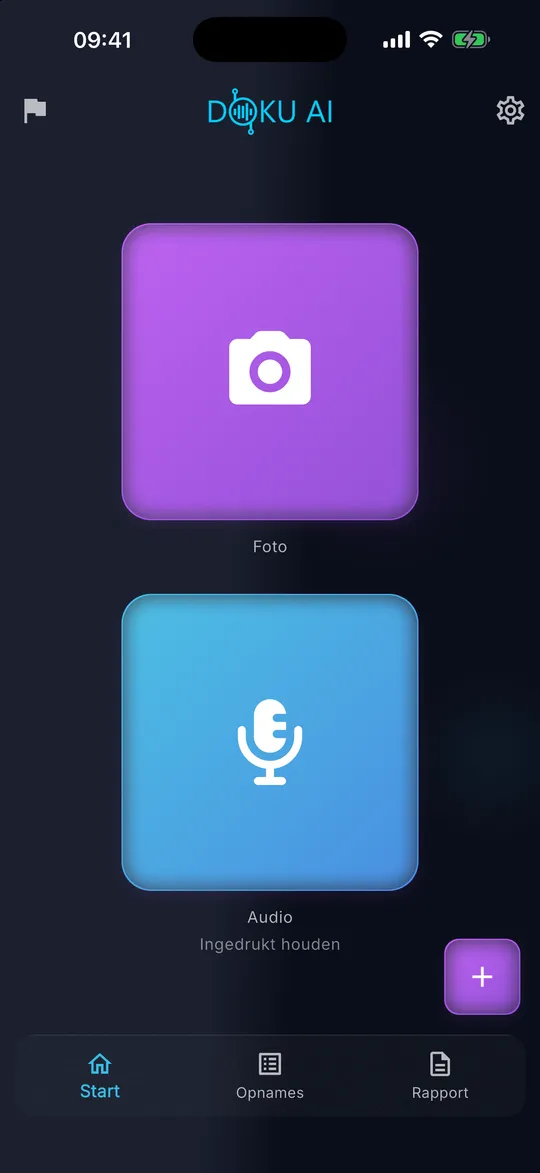
01 Tik in het startscherm op de grote paarse tegel Foto.
-
02 De camera opent. Controleer of de modus bovenaan op Foto staat.
-
03 Richt op het onderwerp. Zoom met de schuifregelaar aan de rechterrand of met twee vingers tussen 1x en 5x.
-
04 Tik op de ronde ontspanknop onderaan.
-
05 Controleer het voorbeeld en tik op Overnemen. Met Opnieuw meten ga je terug naar de camera.
Tips
- Maak eerst per ruimte een overzichtsfoto en daarna de details.
- De foto wordt opgeslagen met datum, tijd en locatie van het bouwbezoek.
- Op Android openen telefoons zonder Google Play Services for AR de gewone systeemcamera.
Veelgemaakte fouten
- De camera opent niet en er verschijnt een limietmelding: het rapport bevat al 150 afbeeldingen. Verstuur eerst het rapport of verwijder afbeeldingen.
- Vanaf 140 afbeeldingen laat DokuAI zien hoeveel afbeeldingen je nog kunt toevoegen.
Vastleggen
Hoe meet ik een lengte in de foto met AR?
Wat je bereikt
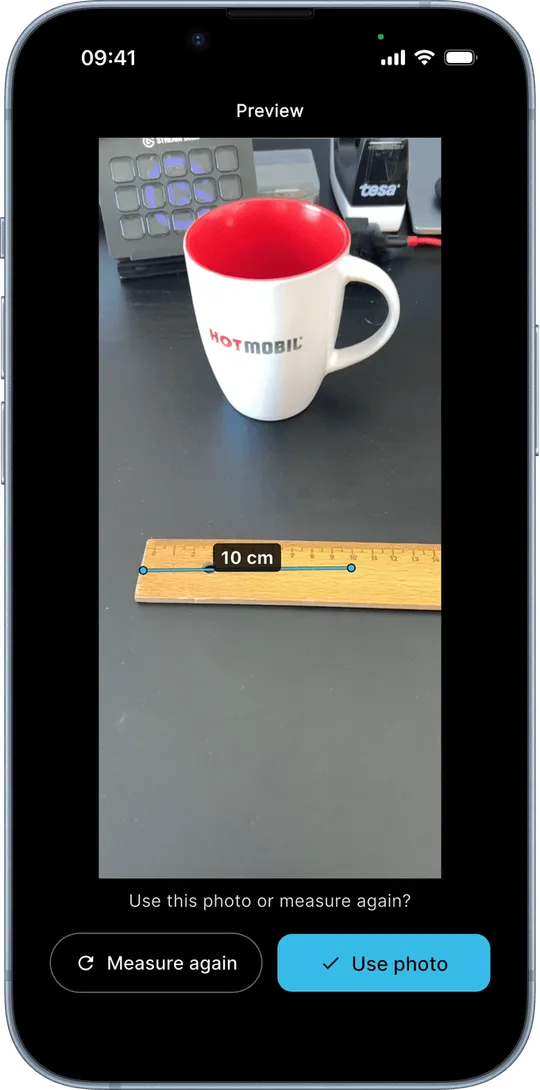
De lengte van een scheur, een kier of een gat wordt als maatlijn met waarde in de foto getekend.
Voordat je begint
- iPhone of iPad met ARKit, of een Android-telefoon met Google Play Services for AR.
- Genoeg licht en een oppervlak met zichtbare structuur.
Stap voor stap
-
01 Tik in het startscherm op Foto en zet de modus bovenaan op Maat-foto.
-
02 Beweeg het toestel licht heen en weer tot de aanwijzing om het eerste punt vraagt.
-
03 Richt het dradenkruis op het begin van de lengte en tik op de plusknop.
-
04 Richt op het einde van de lengte en tik opnieuw op de plusknop. De lijn en de waarde verschijnen in het beeld.
-
05 Voeg op dezelfde manier meer metingen toe, of tik op Terug om het laatste punt ongedaan te maken.
-
06 Tik op de ontspanknop en bevestig het voorbeeld met Overnemen.
Tips
- Toestellen met LiDAR (Pro-modellen vanaf iPhone 12, iPad Pro vanaf 2020) meten het nauwkeurigst.
- In de beeldeditor verschijnt elke meting als label boven de foto. Tik op een label om die meting te verwijderen.
Veelgemaakte fouten
- De aanwijzing vraagt om meer licht of structuur: richt op een oppervlak met zichtbare structuur of zorg voor meer licht.
- De aanwijzing meldt dat het volgen is onderbroken: beweeg het toestel langzamer en zet de punten opnieuw.
- Terugschakelen naar de fotomodus verwijdert de gezette punten. DokuAI vraagt eerst of je dat wilt.
Vastleggen
Hoe neem ik een spraaknotitie op?
Wat je bereikt
Je beschrijft de situatie met je stem, en de AI maakt er de tekst van het rapport van.
Voordat je begint
- Toestemming voor de microfoon gegeven.
Stap voor stap
-
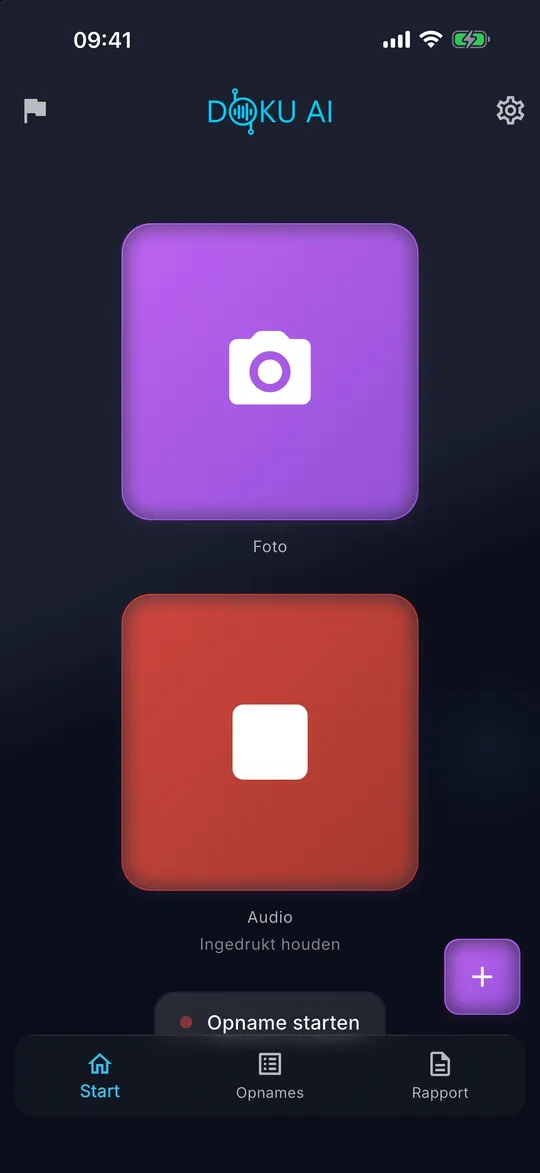
01 Houd in het startscherm de blauwe tegel Audio ingedrukt.
-
02 Spreek terwijl je de tegel ingedrukt houdt. De tegel wordt rood en toont een stopsymbool zolang DokuAI opneemt.
-
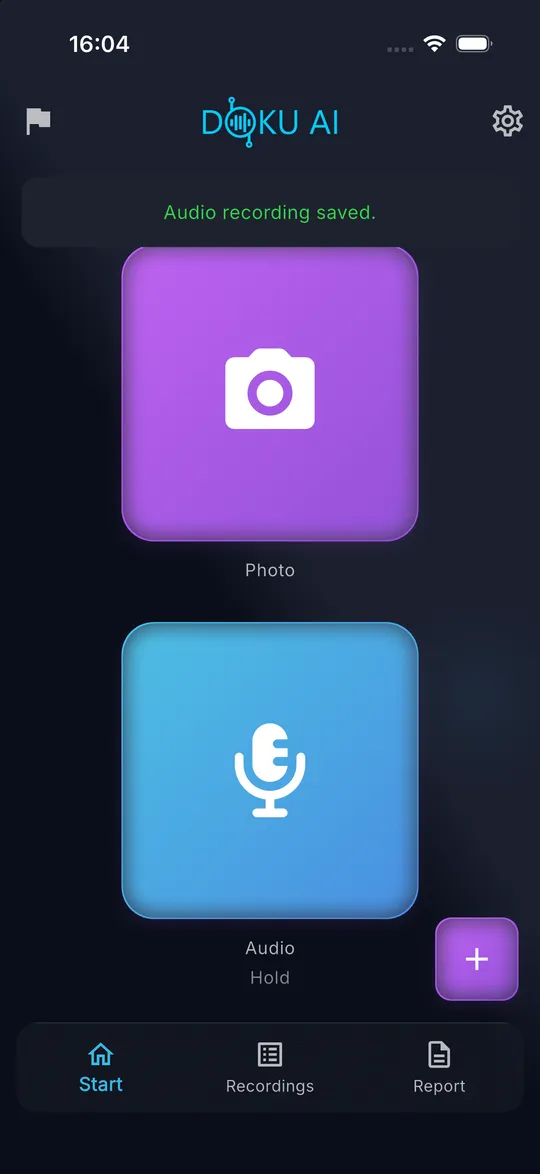
03 Laat de tegel los. De melding Audio-opname opgeslagen. bevestigt de spraaknotitie.
Tips
- Zeg wat je ziet, waar het is en wat er moet gebeuren, bijvoorbeeld: scheur in het stucwerk naast het woonkamerraam, ongeveer 40 cm, herstellen voor de oplevering.
- Meerdere korte spraaknotities zijn makkelijker toe te wijzen dan een lange.
- Elke kalendermaand bevat 400 spraakminuten.
Veelgemaakte fouten
- Kort tikken neemt niets op. DokuAI toont dan Voor opname ingedrukt houden.
- Opnemen in een luidruchtige omgeving: houd de telefoon dichter bij je mond.
Vastleggen
Hoe voeg ik foto's uit de galerij toe?
Wat je bereikt
Foto's die je eerder hebt gemaakt, bijvoorbeeld met de systeemcamera, worden onderdeel van het rapport.
Voordat je begint
- Toegang tot de fotobibliotheek. Op de iPhone is toegang tot geselecteerde foto's voldoende.
Stap voor stap
-
01 Open het tabblad Opnames in de onderste balk.
-
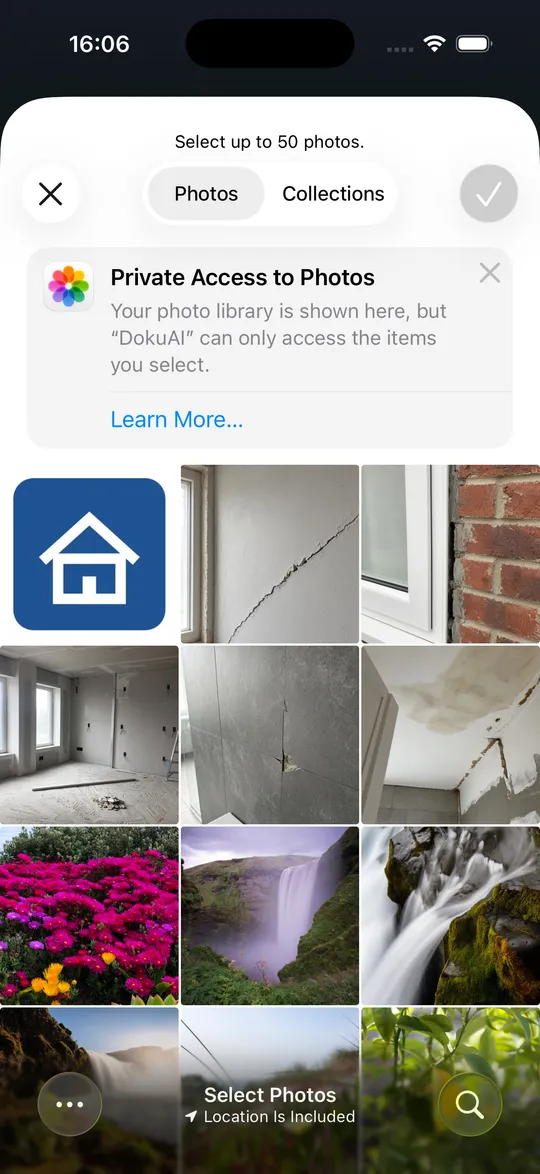
02 Tik rechtsboven op het camerapictogram met het plusteken. De fotokiezer opent.
-
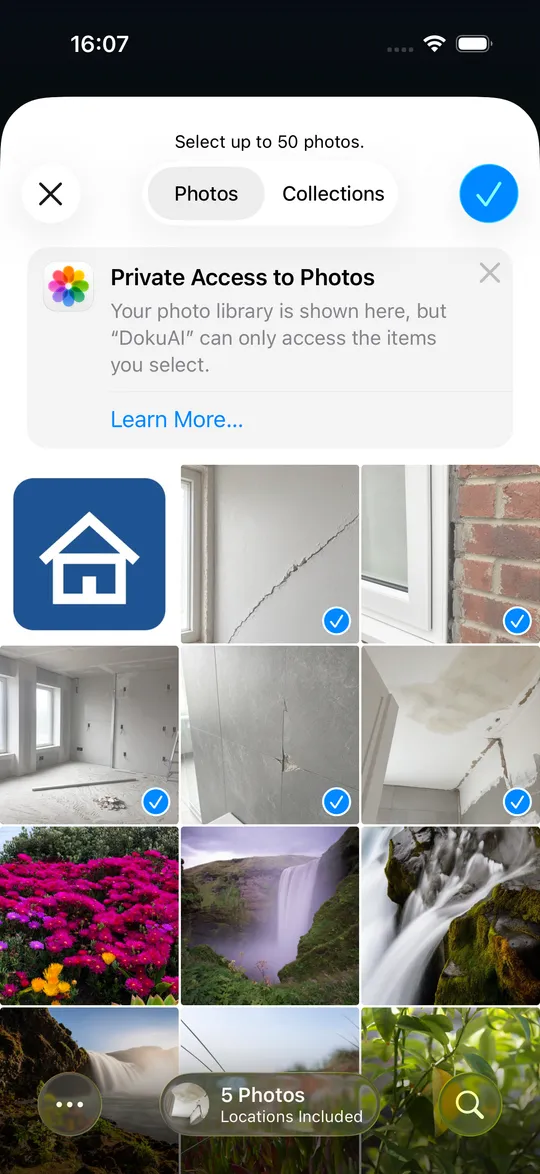
03 Tik op de foto's die je wilt. Je kunt tot 50 foto's per import selecteren.
-
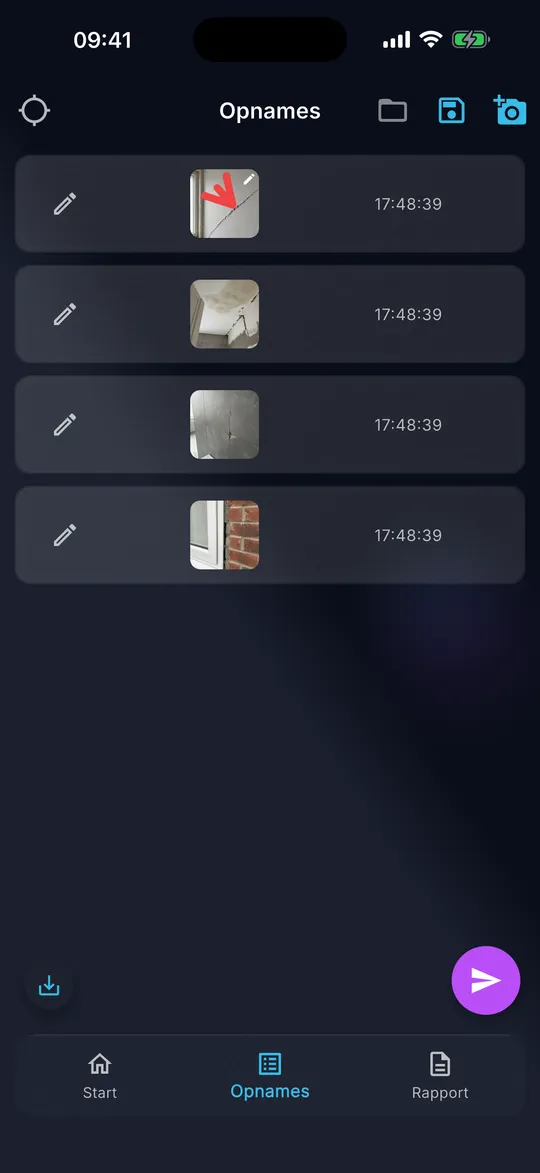
04 Bevestig met het vinkje rechtsboven. DokuAI toont de voortgang en voegt de foto's toe aan de lijst.
Tips
- Je kunt een lopende import afbreken. De foto's die tot dan toe zijn toegevoegd, blijven in de lijst.
- Importeer meer dan 50 foto's in meerdere rondes.
Veelgemaakte fouten
- Niet alle foto's zijn toegevoegd: het rapport heeft een maximum van 150 afbeeldingen. De melding zegt hoeveel er zijn toegevoegd.
- De import stopt meteen: DokuAI heeft geen toegang tot de fotobibliotheek. Sta dit toe in de systeeminstellingen.
Vastleggen
Hoe stel ik het adres van het rapport in of wijzig ik het?
Wat je bereikt
Het rapport toont het juiste adres van de bouwplaats. De locatie is een verplicht onderdeel van elk rapport.
Voordat je begint
- Internetverbinding.
- Voor automatische bepaling: toestemming voor locatie.
Stap voor stap
-
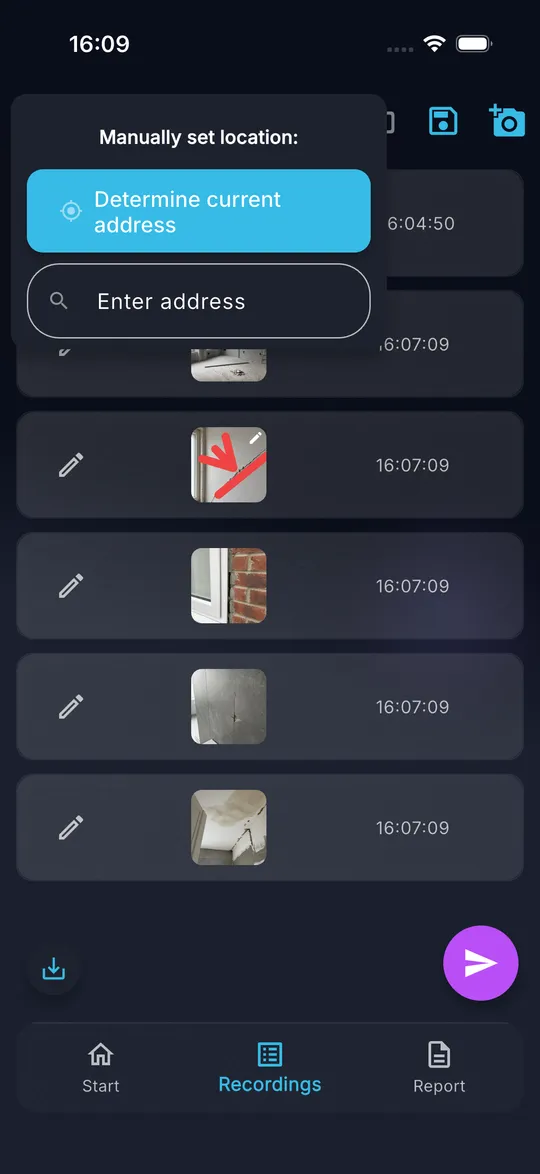
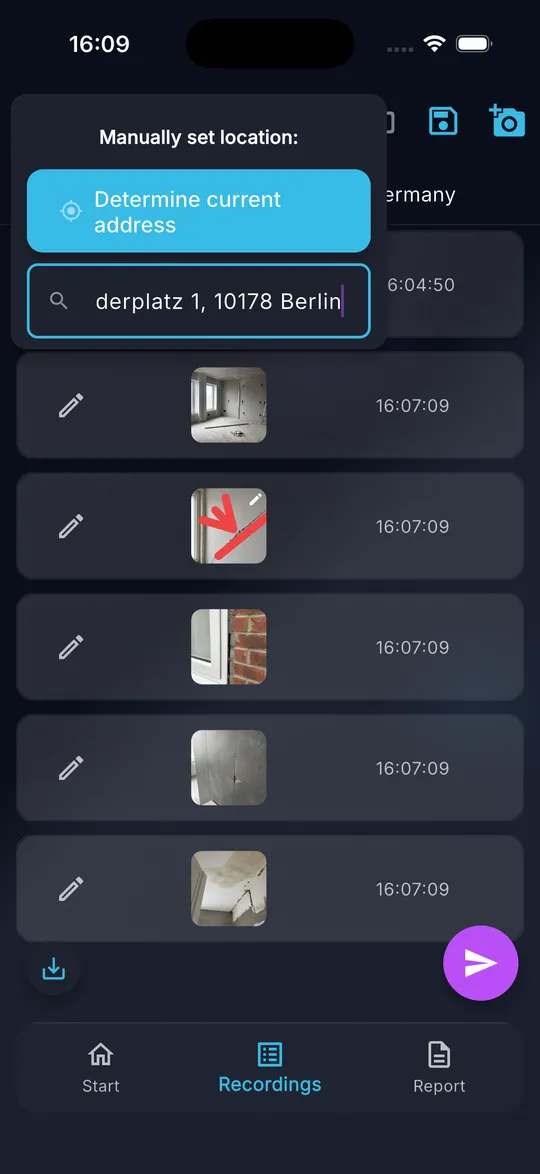
01 Open het tabblad Opnames en tik linksboven op het doelpictogram. Het menu Locatie handmatig instellen: opent.
-
02 Tik op Huidig adres bepalen om GPS te gebruiken. Sta toegang tot de locatie toe als je telefoon erom vraagt.
-
03 Of tik op Adres invoeren, typ het adres en bevestig met de entertoets.
-
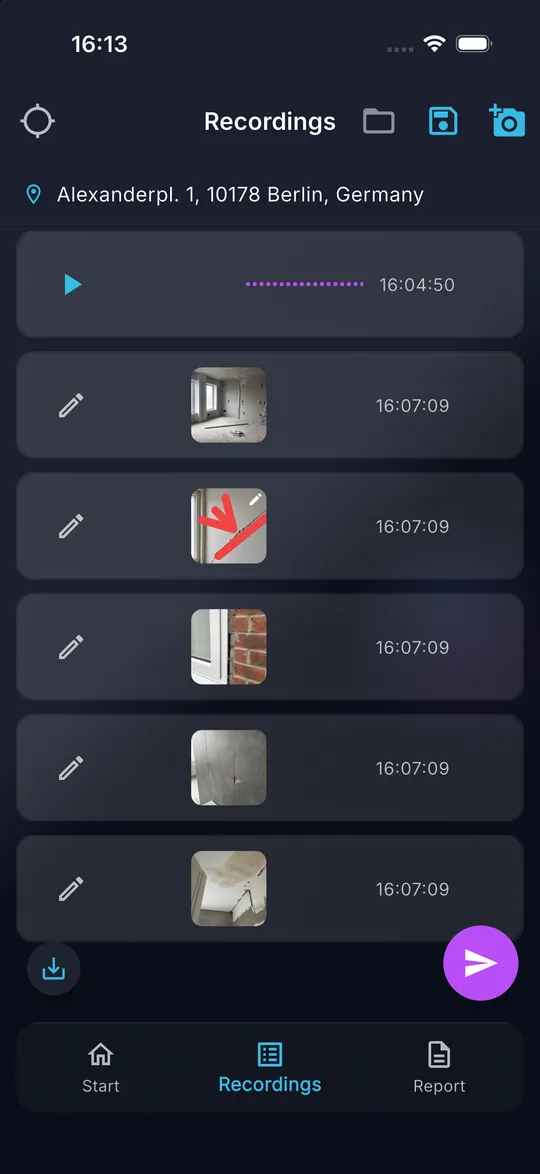
04 Het adres verschijnt onder de titel van de lijst en wordt in het rapport gebruikt.
Tips
- Als er bij het verzenden geen locatie is ingesteld, probeert DokuAI eerst GPS en vraagt alleen om een adres als dat mislukt.
- Vul straat, huisnummer, postcode en plaats in voor een exact resultaat.
Veelgemaakte fouten
- De melding Geen internetverbinding verschijnt: het opzoeken van het adres heeft een verbinding nodig.
- Het adres is niet gevonden: controleer de spelling en vul de plaats aan.
Bewerken en ordenen
Hoe sorteer en verwijder ik opnames?
Wat je bereikt
De volgorde in de lijst is de volgorde in het rapport, en verkeerde foto's of spraaknotities worden verwijderd.
Voordat je begint
- Minstens een foto of spraaknotitie in het tabblad Opnames.
Stap voor stap
-
01 Open het tabblad Opnames.
-
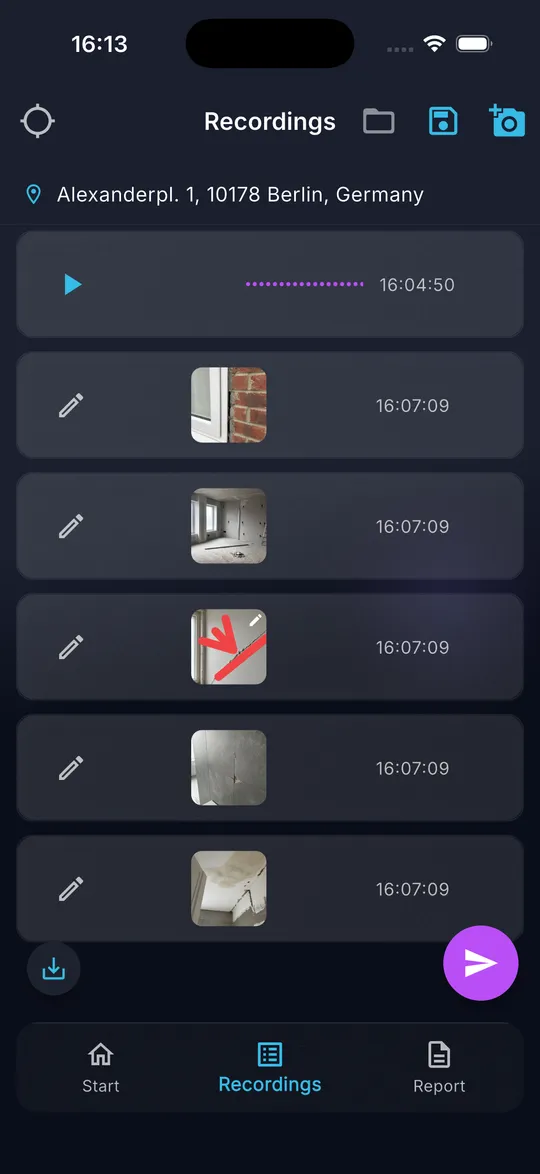
02 Om een item te verplaatsen, houd je het ingedrukt en sleep je het naar de nieuwe positie.
-
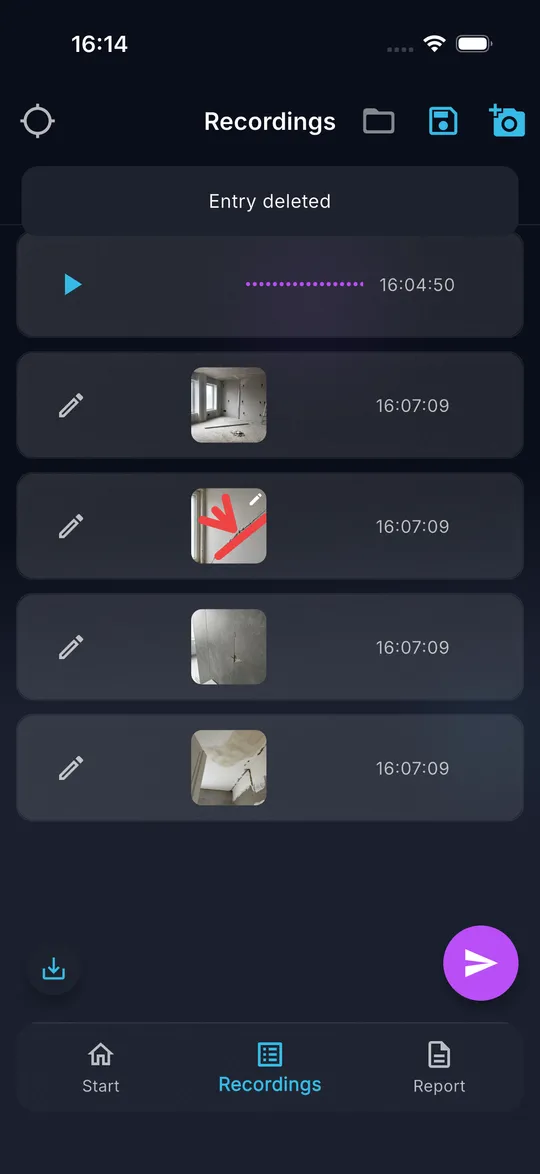
03 Om een item te verwijderen, veeg je het van rechts naar links. De melding Invoer verwijderd bevestigt dit.
-
04 Tik op de afspeelknop van een spraaknotitie om ernaar te luisteren.
Tips
- Sorteer de foto's per ruimte voordat je verstuurt. De AI volgt deze volgorde.
Veelgemaakte fouten
- Verwijderen kan niet ongedaan worden gemaakt. Sla de opnames eerst op als project als je twijfelt.
Bewerken en ordenen
Hoe markeer ik schade in een foto?
Wat je bereikt
Lijnen, pijlen en tekst laten precies zien welke plek in de foto belangrijk is.
Voordat je begint
- Minstens een foto in het tabblad Opnames.
Stap voor stap
-
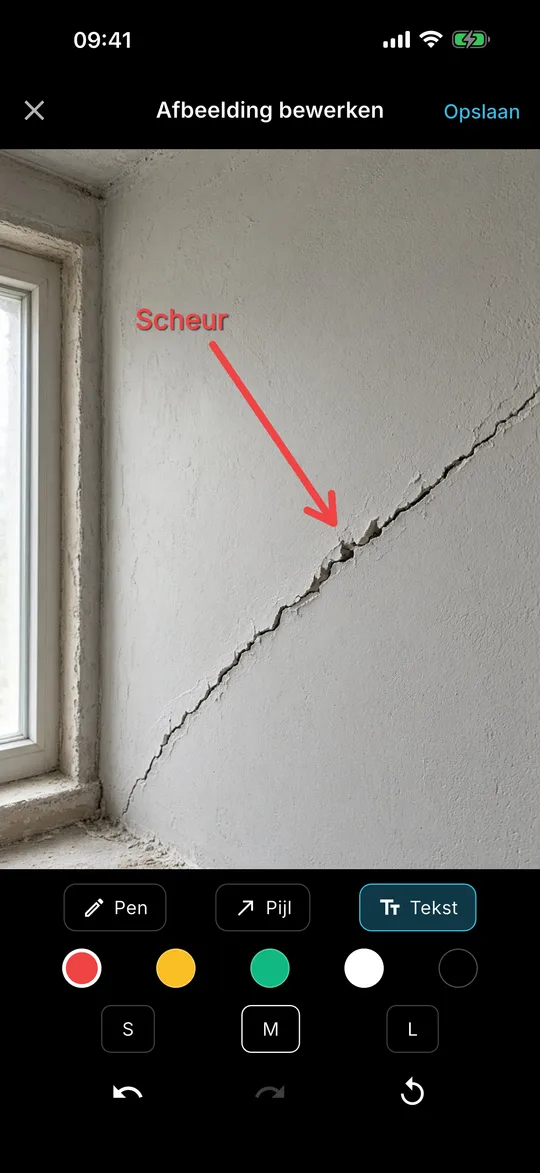
01 Tik in het tabblad Opnames op het potlood naast de foto. Het scherm Afbeelding bewerken opent.
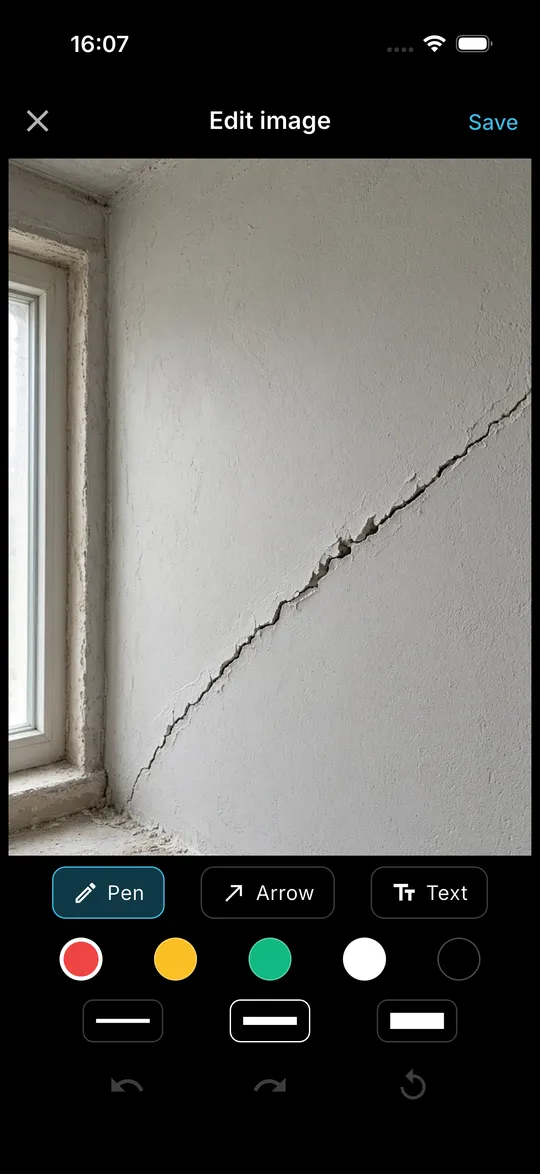
-
02 Kies Pen, een kleur en een lijndikte, en teken direct op de foto.
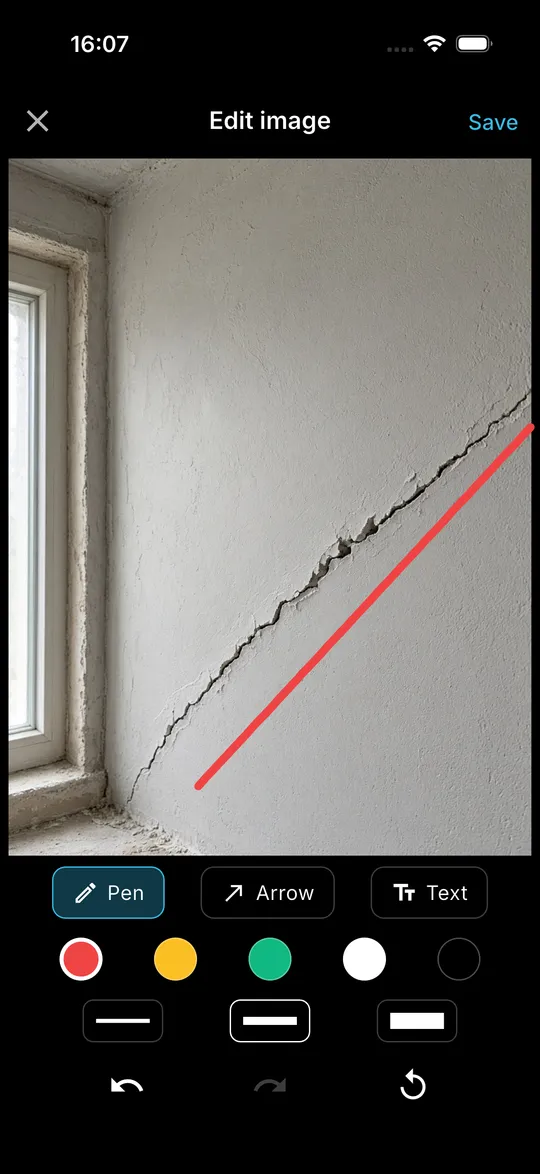
-
03 Kies Pijl en sleep van het begin naar de punt van de pijl.
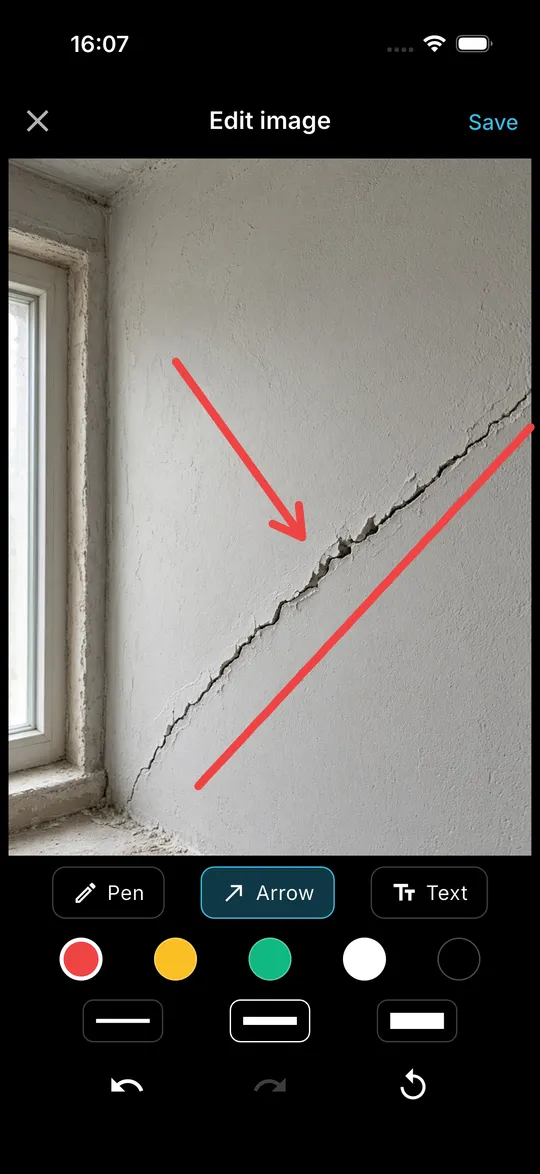
-
04 Kies Tekst, tik op de plek in de foto, typ de tekst en tik op Opslaan.
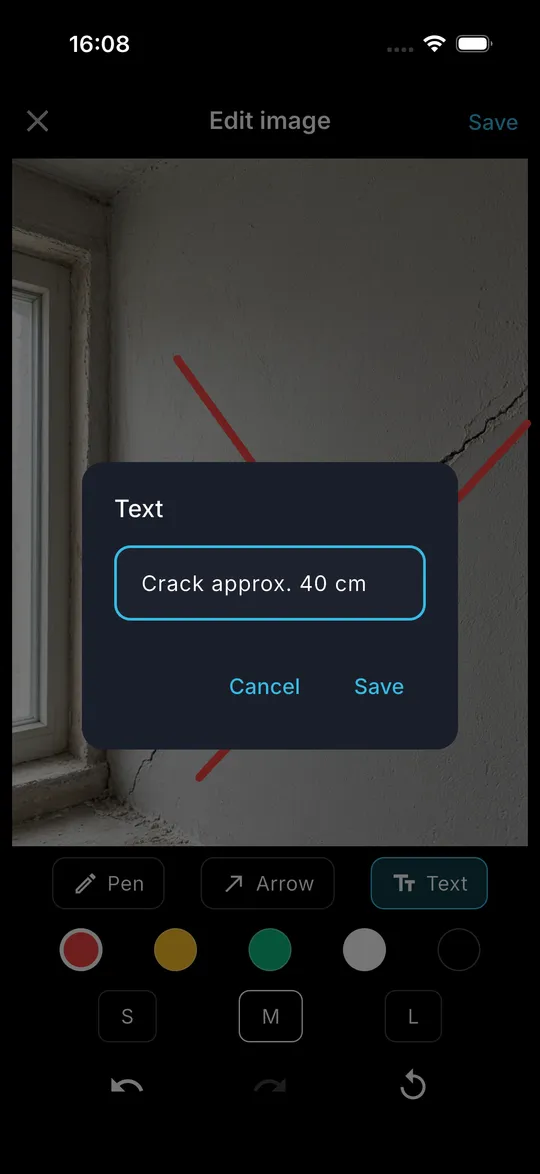
-
05 Sleep een tekst om hem te verplaatsen. Houd een tekst ingedrukt om hem te bewerken of te verwijderen.
-
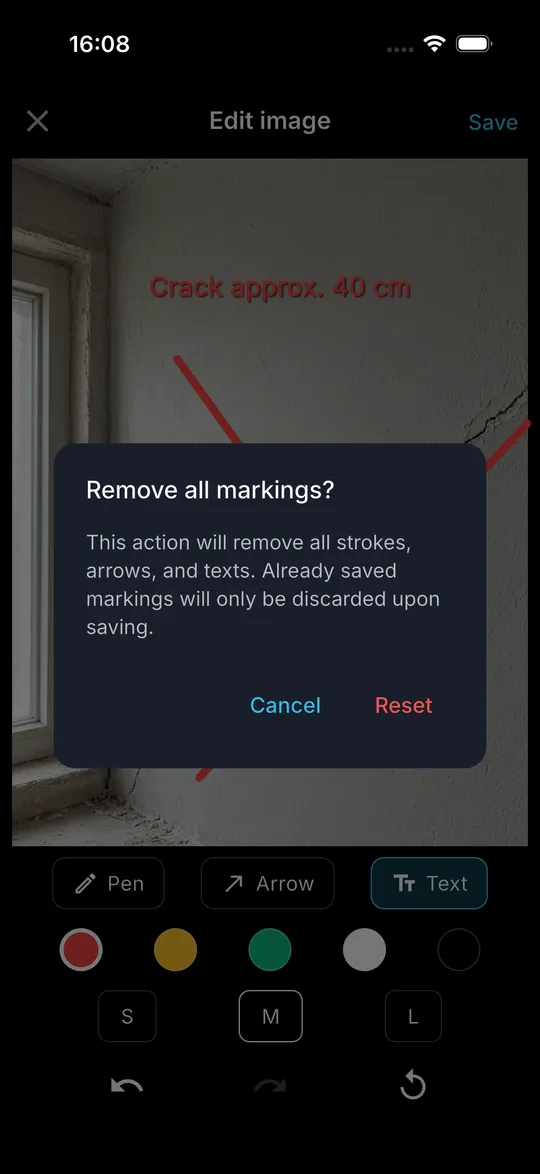
06 Gebruik de pijlen onderaan om ongedaan te maken of opnieuw uit te voeren. De ronde pijl verwijdert na een bevestiging alle markeringen.
-
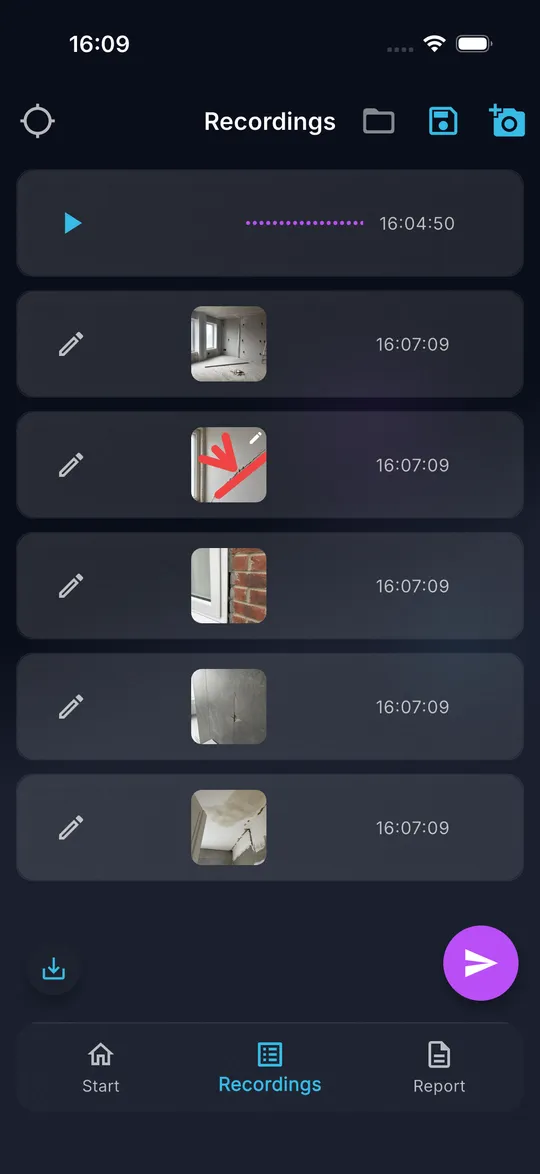
07 Tik rechtsboven op Opslaan. Een klein potlood op de miniatuur toont de bewerkte foto.
Tips
- De originele foto wordt nooit gewijzigd. Je kunt de markeringen later aanpassen of verwijderen.
- De markeringen verschijnen in het rapport, in de PDF en in geëxporteerde afbeeldingen.
Veelgemaakte fouten
- Sluiten met de X verwerpt de wijzigingen. DokuAI vraagt eerst Ongespeicherde wijzigingen.
- Een tekst dicht bij de rand kan buiten de foto uitsteken. Sleep hem in het beeld, zodat hij niet wordt afgesneden.
Bewerken en ordenen
Hoe sla ik alle afbeeldingen op in de Foto's-app?
Wat je bereikt
Alle afbeeldingen van het huidige rapport, inclusief markeringen en metingen, worden opgeslagen in de fotobibliotheek van je telefoon.
Voordat je begint
- Minstens een afbeelding in het tabblad Opnames.
- Toegang tot de fotobibliotheek.
Stap voor stap
-
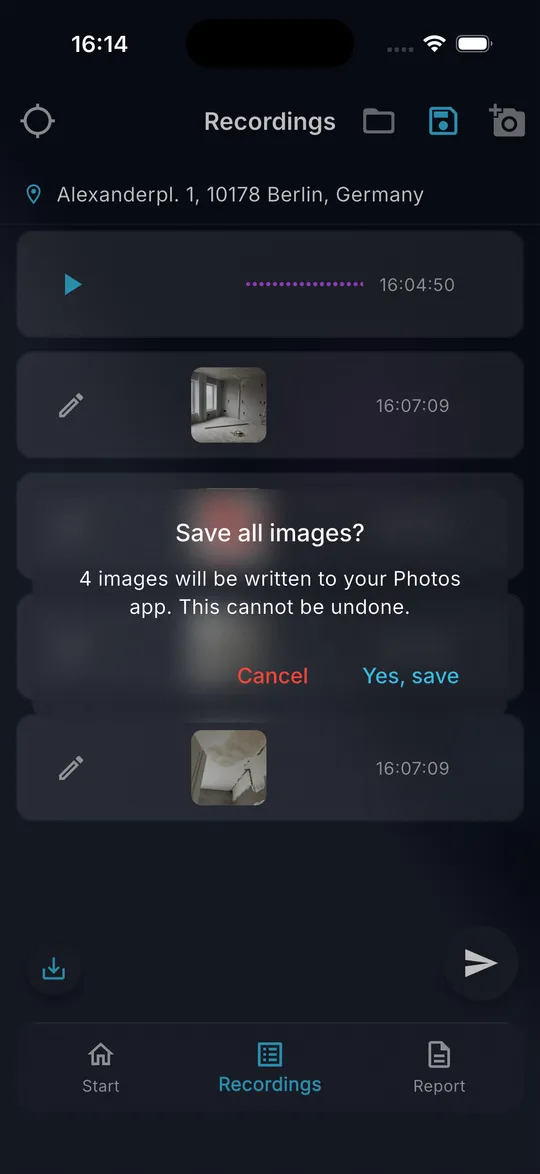
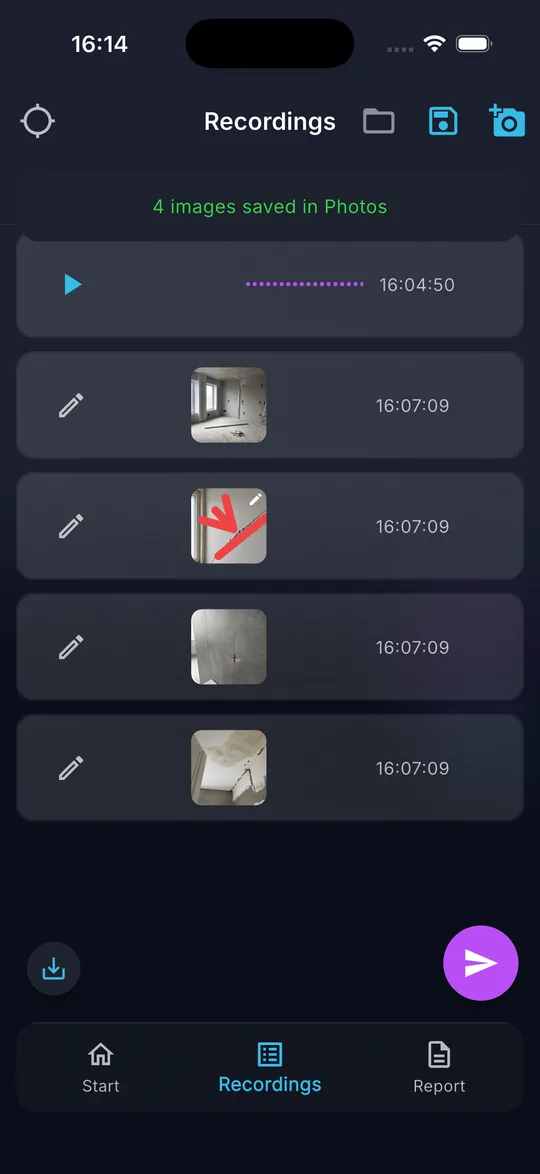
01 Open het tabblad Opnames en tik linksonder op het downloadpictogram.
-
02 Bevestig de vraag Alle afbeeldingen opslaan? met Ja, opslaan.
-
03 Sta toegang tot de fotobibliotheek toe als je telefoon erom vraagt. DokuAI toont de voortgang.
-
04 De melding bevestigt hoeveel afbeeldingen in Foto's zijn opgeslagen.
Tips
- Onder Instellingen slaat Altijd afbeeldingen opslaan elke nieuwe foto automatisch op in de fotobibliotheek.
Veelgemaakte fouten
- De export kan in DokuAI niet ongedaan worden gemaakt. Verwijder ongewenste kopieën in de Foto's-app.
- Zonder toegang tot de fotobibliotheek kan geen enkele afbeelding worden geëxporteerd. Sta dit toe in de systeeminstellingen.
Bewerken en ordenen
Hoe sla ik een project op, open ik het en verwijder ik het?
Wat je bereikt
Een bouwplaats met meerdere bezoeken behoudt zijn foto's en spraaknotities, en je gaat later verder waar je was gebleven.
Voordat je begint
- Minstens een opname in het tabblad Opnames.
Stap voor stap
-
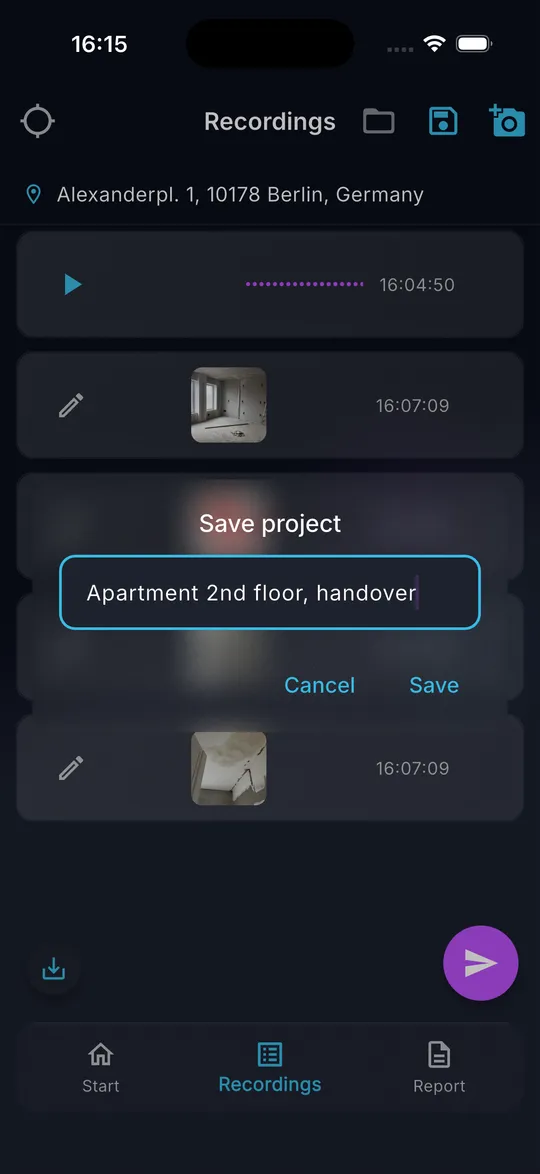
01 Tik in het tabblad Opnames bovenaan op het diskettepictogram. Het venster Project opslaan opent met het adres als voorgestelde naam.
-
02 Pas de naam aan als je wilt en tik op Opslaan. Een geladen project wordt in plaats daarvan bijgewerkt.
-
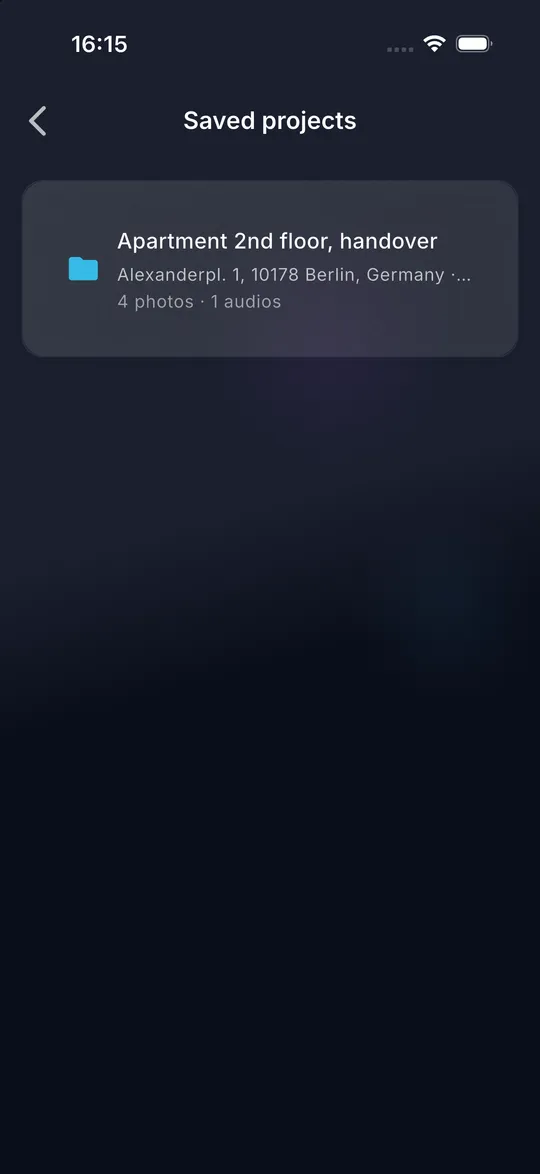
03 Om een project te openen, tik je op het mappictogram. De lijst Opgeslagen projecten toont naam, adres en het aantal foto's en spraaknotities.
-
04 Tik op een project om het te laden. Als de huidige opnames niet zijn opgeslagen, vraagt DokuAI eerst of je ze wilt opslaan of verwerpen.
-
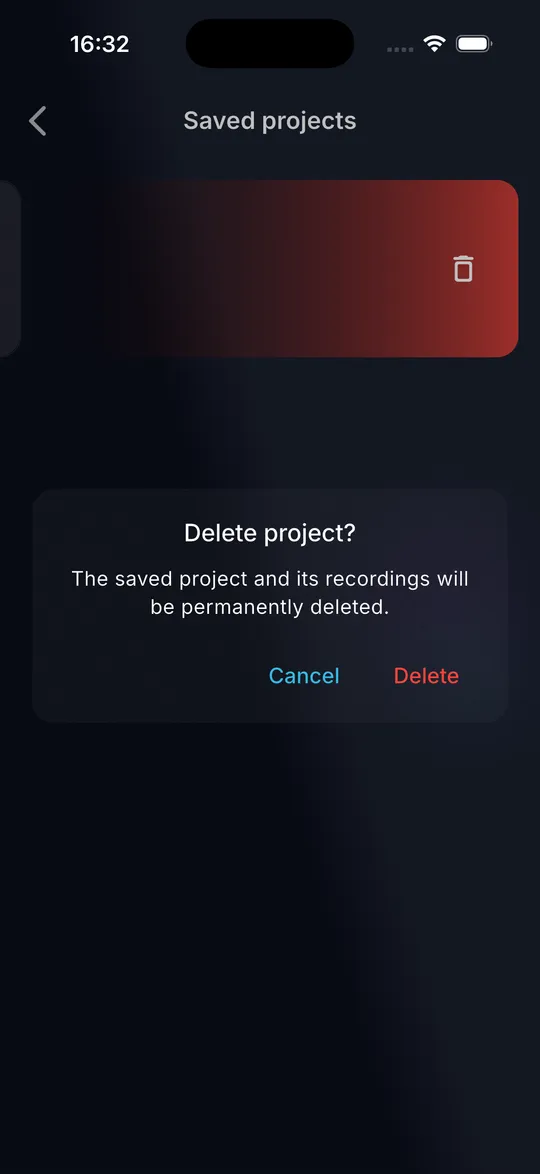
05 Om een project te verwijderen, veeg je het van rechts naar links en bevestig je met Verwijderen.
Tips
- Een project is een zelfstandige kopie. Een rapport versturen verandert het project niet.
- Zonder naam wordt het adres gebruikt. Zonder adres heet het project Project met de datum.
Veelgemaakte fouten
- Een project verwijderen wist de opnames ervan definitief.
- Een project met meer dan 150 afbeeldingen kan worden geladen, maar pas worden verstuurd nadat je afbeeldingen hebt verwijderd.
Rapport en PDF
Hoe maak ik het rapport?
Wat je bereikt
De AI analyseert foto's en spraaknotities en levert een gestructureerd rapport met samenvatting, bevindingen, ernst en aanbevelingen.
Voordat je begint
- Minstens een foto of spraaknotitie.
- Een locatie (DokuAI bepaalt die zo mogelijk automatisch).
- Maximaal 150 afbeeldingen in het rapport en genoeg tegoed over van het maandelijkse volume.
Stap voor stap
-
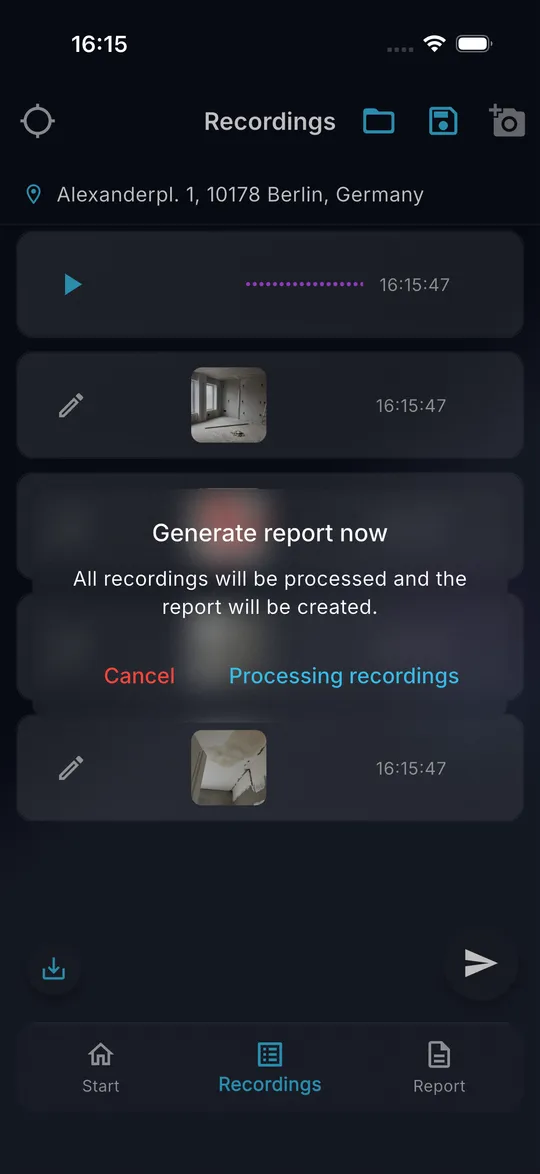
01 Open het tabblad Opnames en tik rechtsonder op de paarse knop met het papieren vliegtuigje.
-
02 Bevestig Rapport nu genereren met Opnames verwerken.
-
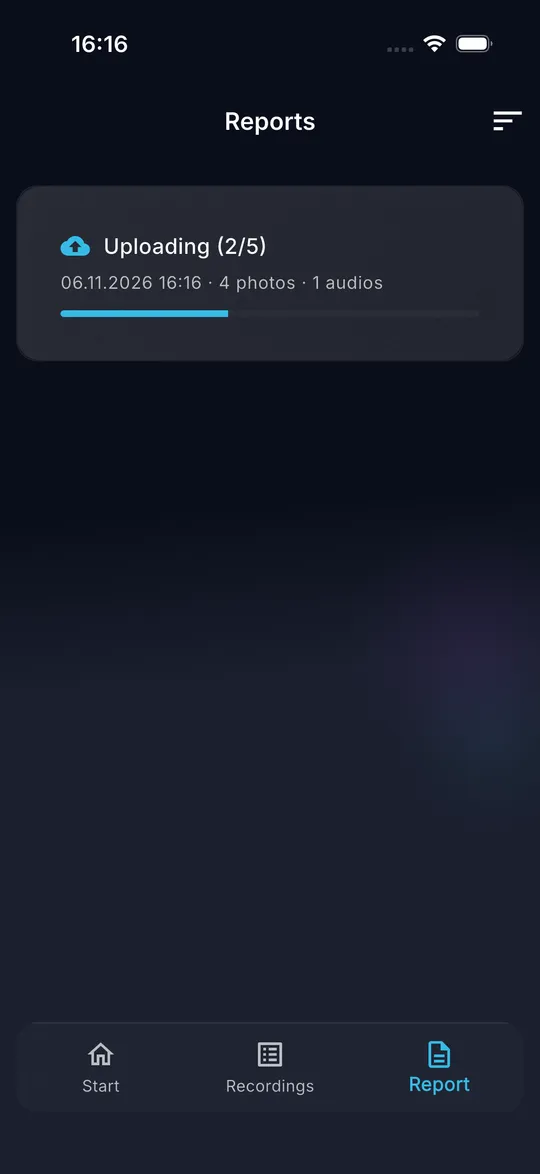
03 DokuAI schakelt naar het tabblad Rapport. Een kaart toont het uploaden van de foto's en spraaknotities.
-
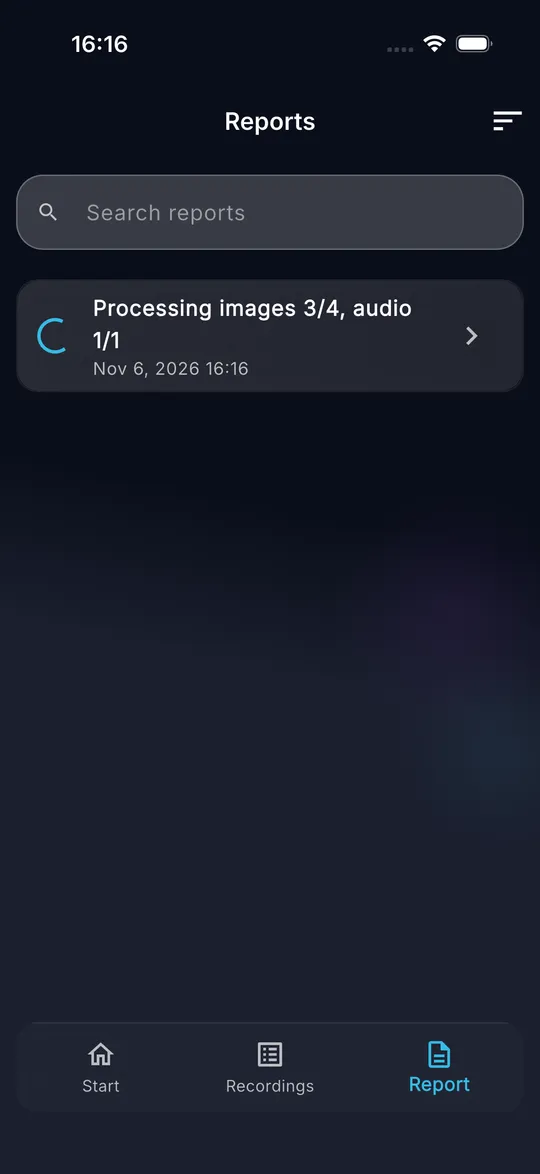
04 De status toont daarna hoeveel afbeeldingen en spraaknotities zijn verwerkt.
-
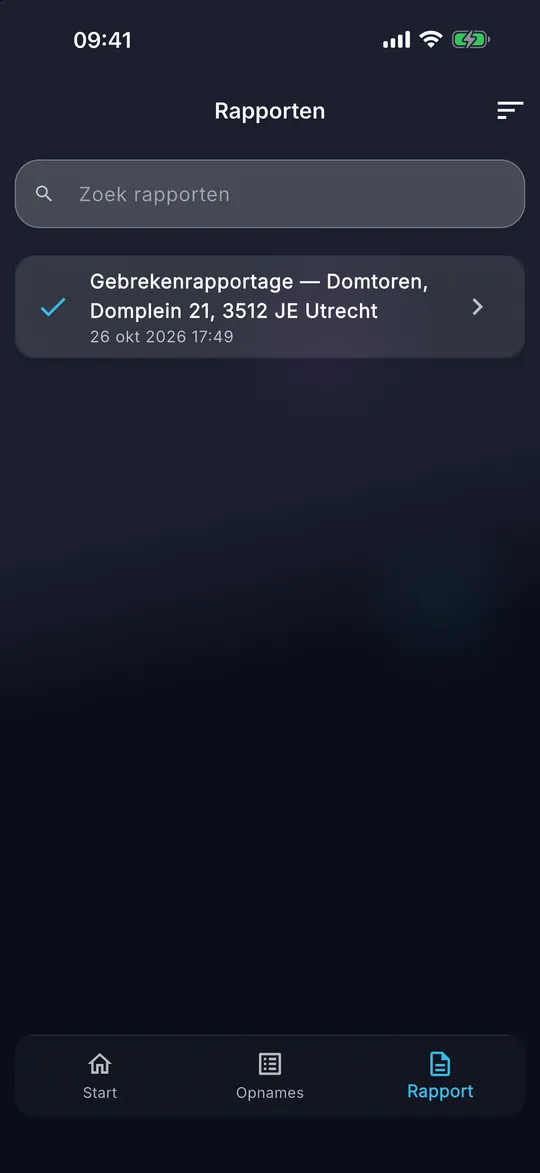
05 Zodra het vinkje verschijnt, is het rapport klaar. In onze test met vijf foto's en een spraaknotitie duurde dat ongeveer een minuut.
Tips
- Verzenden werkt zonder internet. DokuAI zet het rapport in een wachtrij en uploadt het zodra er verbinding is.
- Je opnames blijven na het verzenden in de lijst. Gebruik Nieuw in het startscherm om het volgende rapport te beginnen.
Veelgemaakte fouten
- De melding Locatie vereist verschijnt: zet de locatievoorzieningen aan of voer het adres handmatig in.
- De melding Maandlimiet bereikt verschijnt: het volume van 100 rapporten, 1.000 afbeeldingen of 400 spraakminuten voor deze maand is op. Het wordt op de eerste dag van de volgende maand teruggezet.
Rapport en PDF
Wat gebeurt er als ik zonder internet verstuur?
Wat je bereikt
Geen enkel rapport gaat verloren, ook niet in een kelder zonder bereik.
Voordat je begint
- Een rapport dat je hebt verstuurd.
Stap voor stap
-
01 Verstuur het rapport zoals gewoonlijk. De kaart in het tabblad Rapport toont Wacht op verbinding.
-
02 Zodra de telefoon weer online is, start DokuAI het uploaden vanzelf. De kaart toont de voortgang.
-
03 Tik op Nu verzenden om meteen een nieuwe poging te starten.
-
04 Als het verzenden is mislukt, toont de kaart Verzenden mislukt. Tik op Opnieuw proberen.
-
05 Om een wachtend rapport te verwerpen, tik je op de verwijderknop op de kaart en bevestig je. De opnames ervan worden definitief verwijderd.
Tips
- Het uploaden gaat verder waar het stopte. Bestanden die al zijn geüpload, worden niet twee keer verstuurd.
- Wachtende rapporten tellen mee voor het maandelijkse volume, zodat je het offline niet kunt overschrijden.
Veelgemaakte fouten
- De kaart blijft op Verzenden mislukt staan: controleer Servicebeschikbaarheid bekijken in de instellingen en probeer het opnieuw.
Rapport en PDF
Hoe vind, sorteer, stop en verwijder ik rapporten?
Wat je bereikt
Je houdt overzicht over veel rapporten en verwijdert de rapporten die je niet meer nodig hebt.
Voordat je begint
- Minstens een rapport in het tabblad Rapport.
Stap voor stap
-
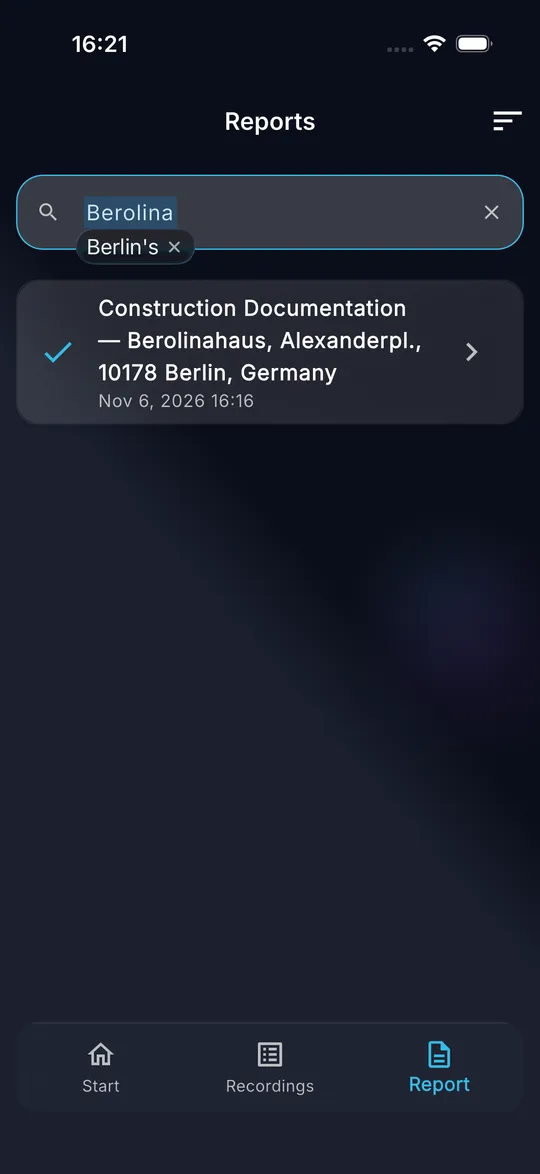
01 Typ een woord uit de titel in Zoek rapporten. De lijst toont alleen passende rapporten.
-
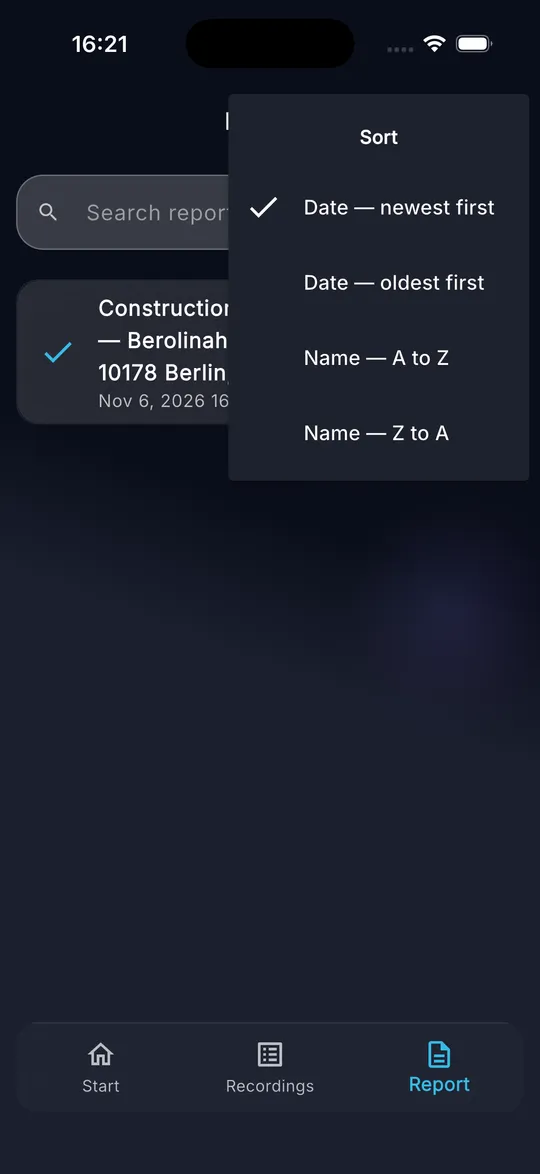
02 Tik rechtsboven op het sorteerpictogram en kies datum of naam, oplopend of aflopend.
-
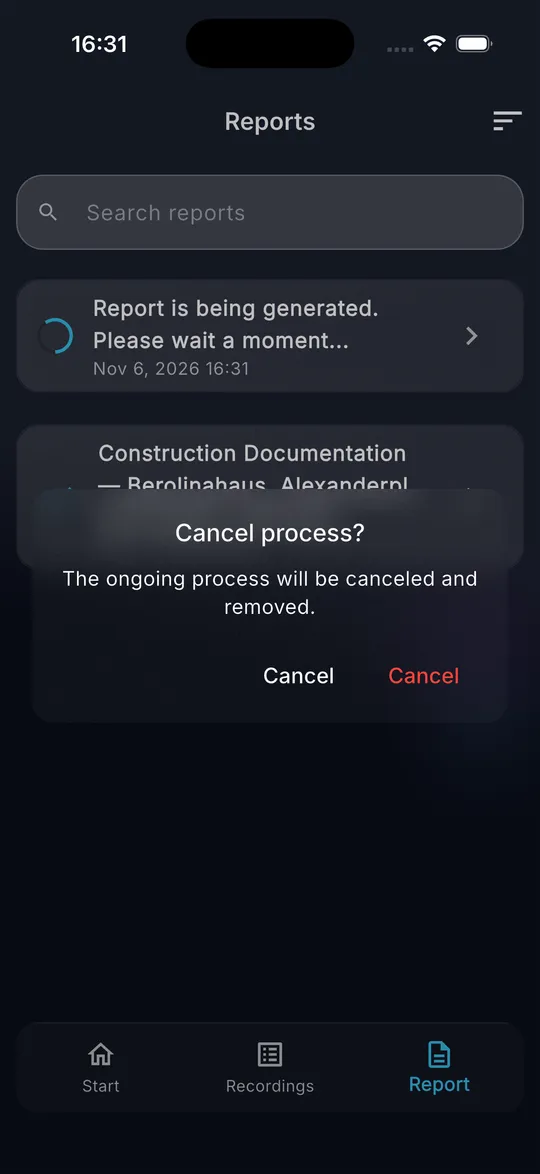
03 Om een rapport te stoppen dat nog wordt verwerkt, houd je het ingedrukt en bevestig je met de rode knop.
-
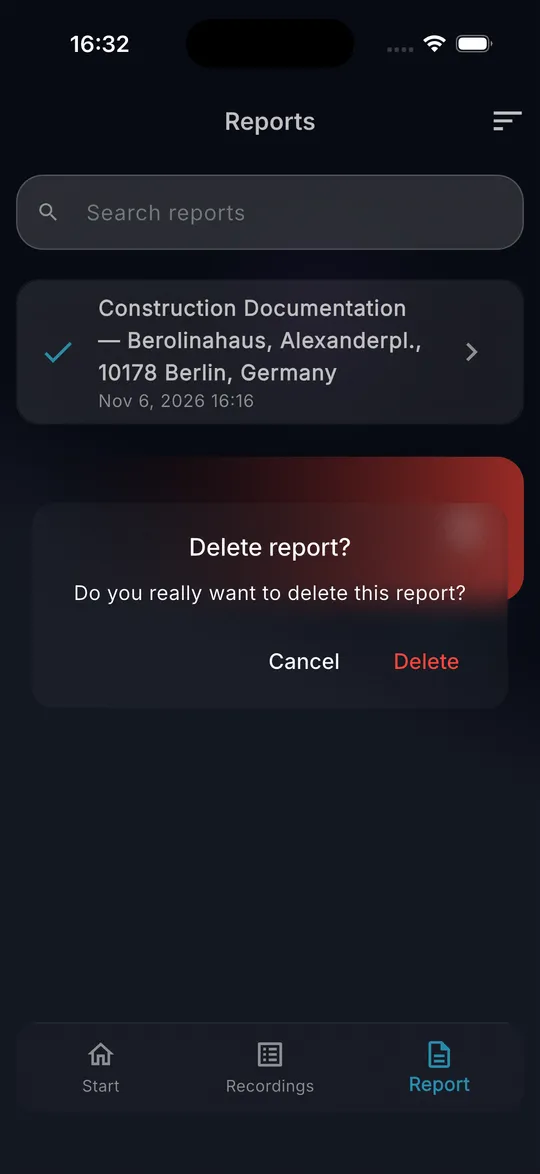
04 Om een klaar rapport te verwijderen, veeg je het van rechts naar links en bevestig je met Verwijderen.
-
05 Trek de lijst omlaag om rapporten op te halen die intussen klaar zijn.
Tips
- Rapporten die nog worden verwerkt, staan altijd bovenaan de lijst.
- Rapporten kun je 365 dagen bewerken. In de laatste 14 dagen toont de lijst hoeveel dagen er nog over zijn, daarna is alleen de PDF beschikbaar.
Veelgemaakte fouten
- De zoekfunctie kijkt alleen naar titels, niet naar de tekst van het rapport.
Rapport en PDF
Hoe wijzig ik de tekst van een rapport?
Wat je bereikt
Je corrigeert of vult het rapport aan voordat je het naar je klant stuurt.
Voordat je begint
- Een klaar rapport (vinkje in het tabblad Rapport).
- Een actief abonnement na het eerste rapport.
Stap voor stap
-
01 Tik in het tabblad Rapport op het klare rapport. Het rapport opent in de editor.
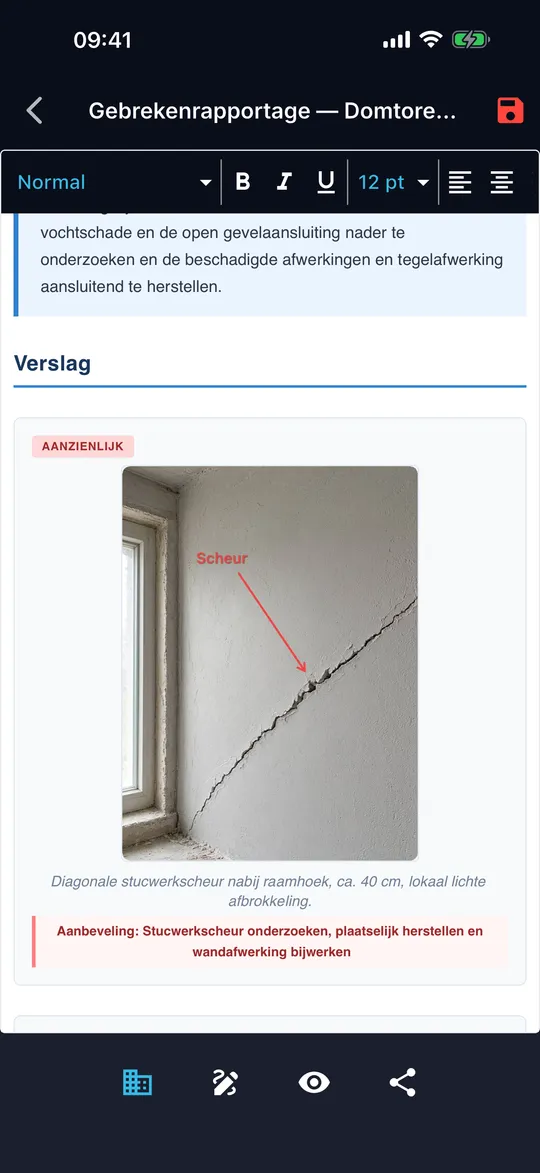
-
02 Tik in de tekst en typ. Gebruik de werkbalk voor stijl, vet, cursief, onderstrepen, grootte en uitlijning. Veeg de werkbalk opzij voor meer gereedschap.
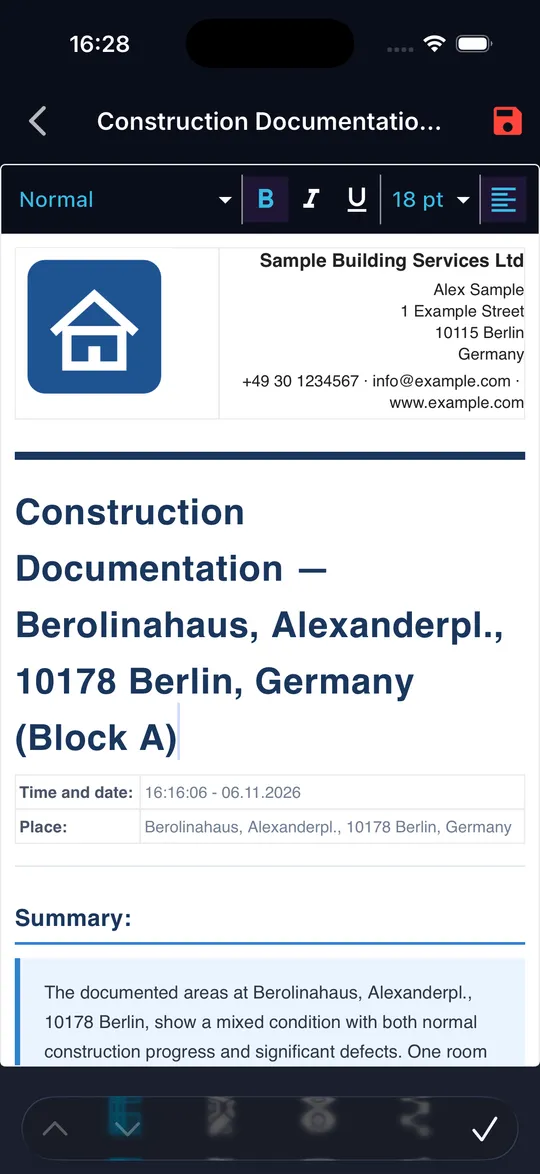
-
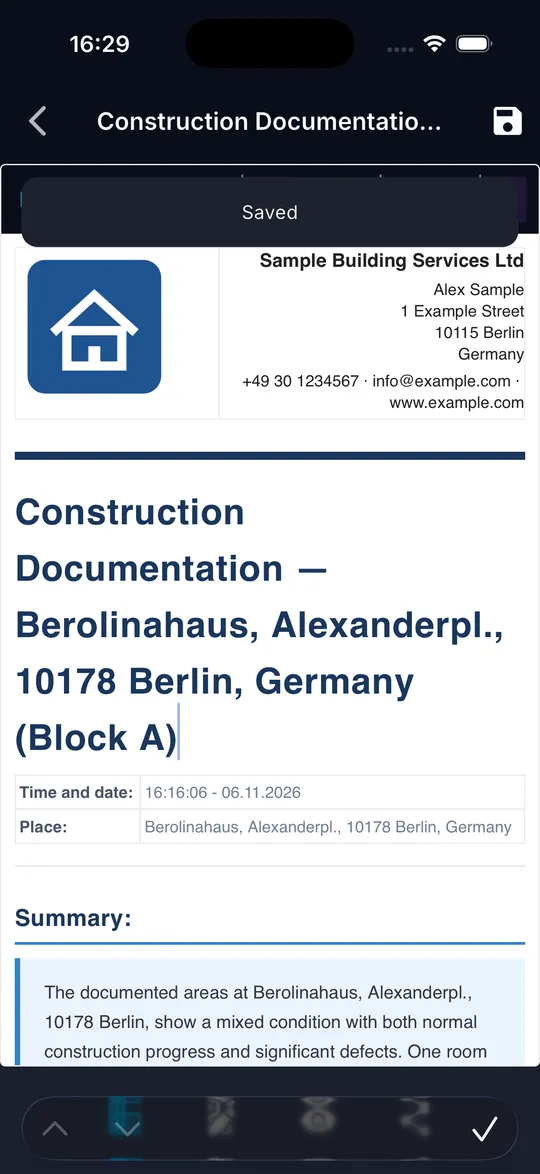
03 Tik rechtsboven op het diskettepictogram. Een rode diskette betekent niet-opgeslagen wijzigingen, de melding Opgeslagen bevestigt het opslaan.
Tips
- Wijzigingen worden in het rapport op je toestel opgeslagen en verschijnen in de volgende PDF.
Veelgemaakte fouten
- Het rapport verlaten met niet-opgeslagen wijzigingen: DokuAI vraagt of je ze wilt opslaan of verwerpen.
Rapport en PDF
Hoe voeg ik mijn bedrijfsbriefhoofd toe aan het rapport?
Wat je bereikt
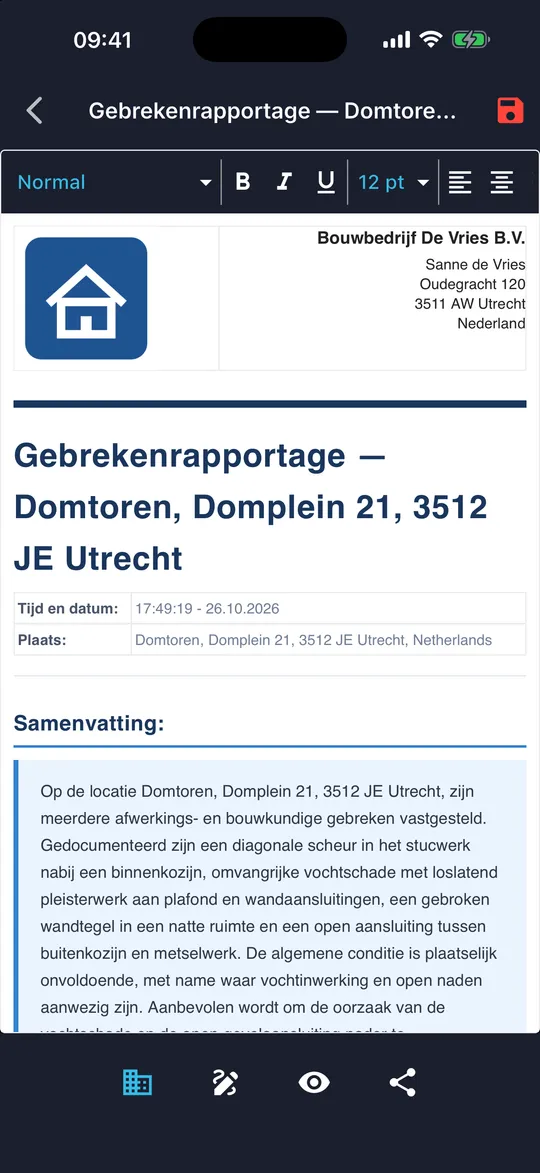
Je logo, adres en contactgegevens verschijnen bovenaan elk rapport.
Voordat je begint
- Bedrijfsgegevens een keer ingevuld in de instellingen.
Stap voor stap
-
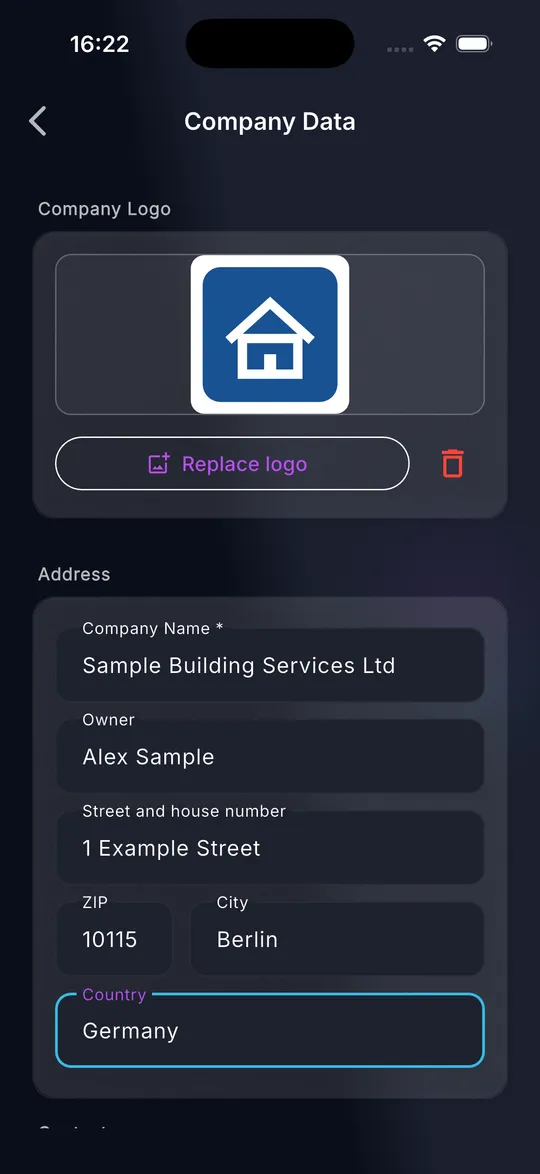
01 Open Instellingen en tik op Bedrijfsgegevens.
-
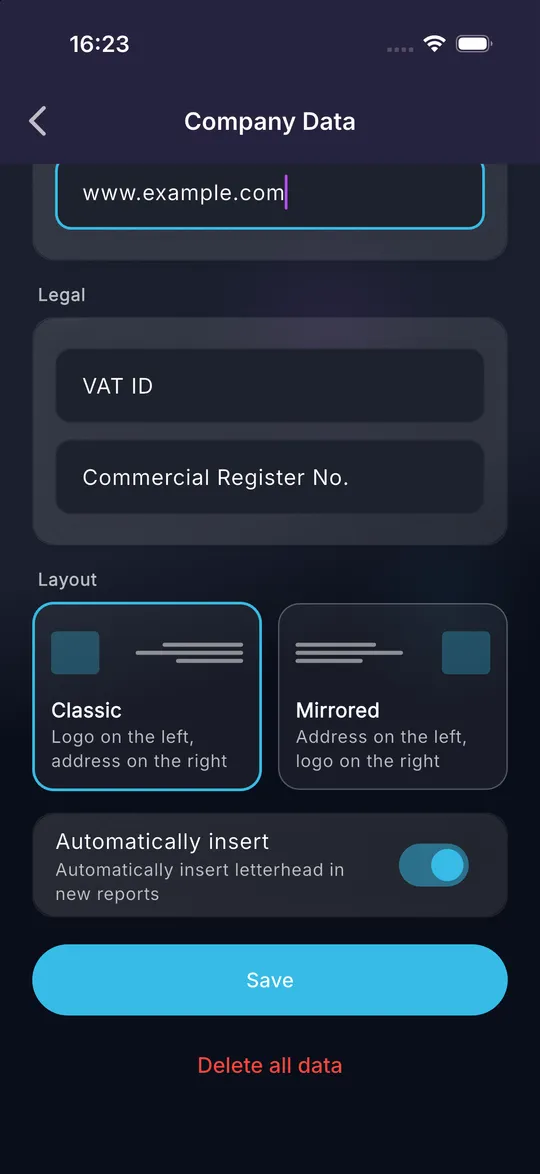
02 Tik op Logo selecteren en kies je logo uit de fotobibliotheek. Vul minstens Bedrijfsnaam in, dat veld is verplicht, en daarna adres en contactgegevens.
-
03 Kies de indeling Klassiek (logo links) of Gespiegeld (logo rechts). Laat Automatisch invoegen aan staan om het briefhoofd aan elk nieuw rapport toe te voegen.
-
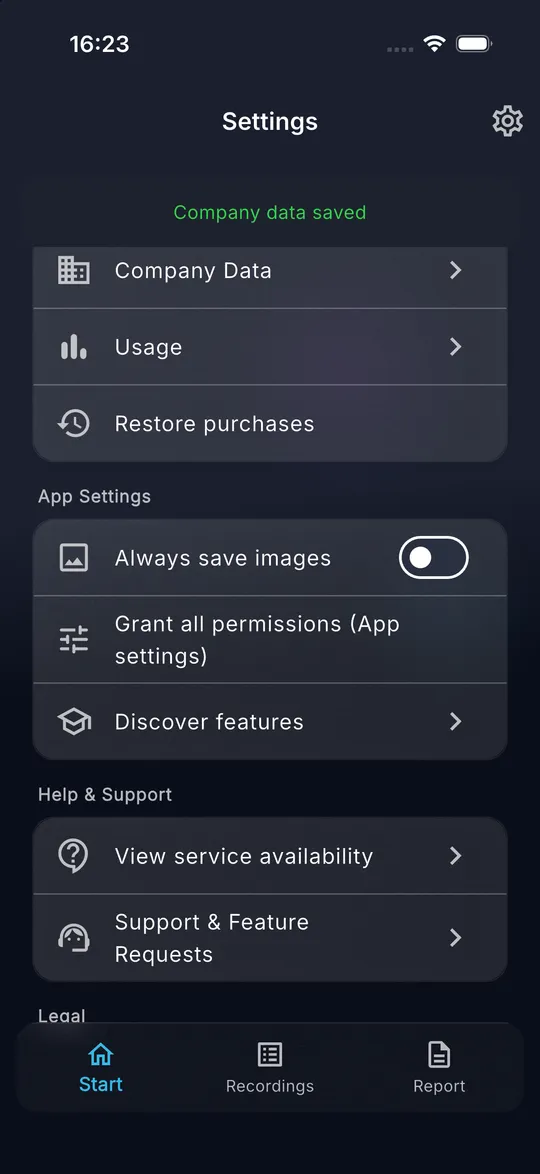
04 Tik op Opslaan. De melding Bedrijfsgegevens opgeslagen bevestigt dit.
-
05 In een geopend rapport voegt het gebouwpictogram linksonder het briefhoofd in of verwijdert het.
Tips
- Bestaande rapporten houden hun briefhoofd als je de bedrijfsgegevens wijzigt. Verwijder het en voeg het opnieuw in om de nieuwe gegevens te tonen.
- Btw-nummer en KvK-nummer zijn optioneel.
Veelgemaakte fouten
- Het gebouwpictogram toont Bedrijfsgegevens niet ingesteld: vul eerst de bedrijfsgegevens in.
Rapport en PDF
Hoe onderteken ik een rapport op het scherm?
Wat je bereikt
Jij, je klant of een huurder tekent direct op de telefoon, en de handtekening met de naam verschijnt in de PDF.
Voordat je begint
- Een klaar, geopend rapport.
Stap voor stap
-
01 Tik op het penpictogram in de onderste balk van het rapport.
-
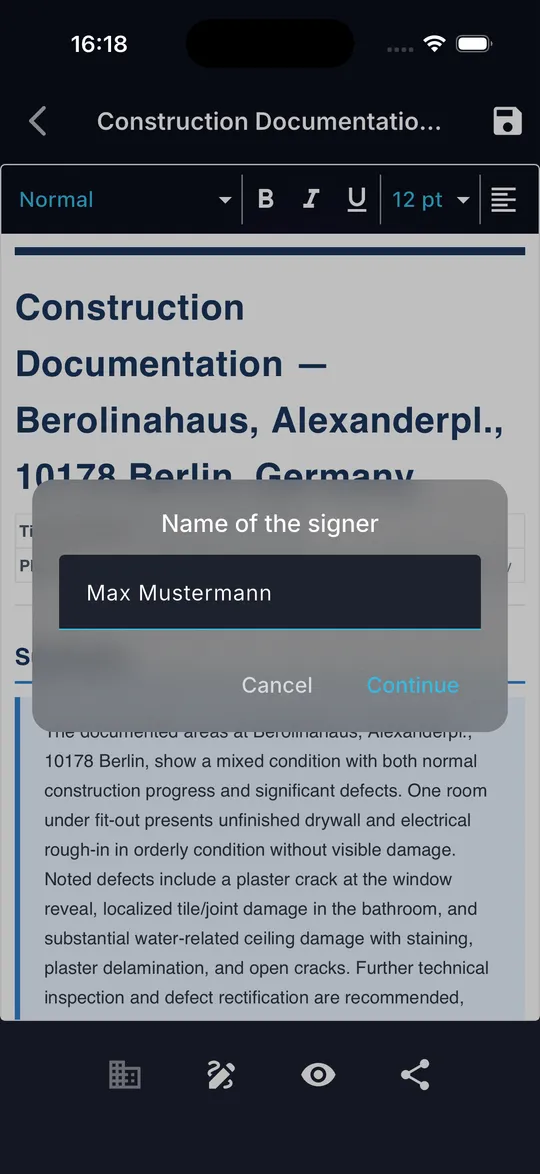
02 Vul bij Naam van de ondertekenaar de naam in van degene die tekent en tik op Doorgaan.
-
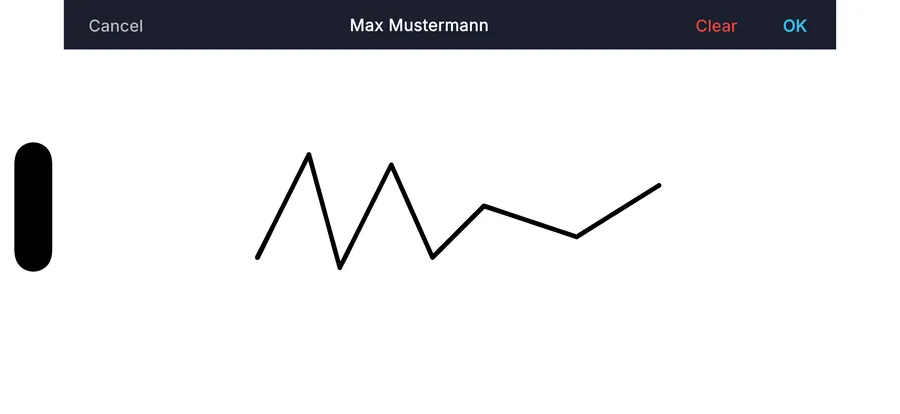
03 Draai de telefoon en teken met je vinger. Wissen begint opnieuw, OK voegt de handtekening in.
-
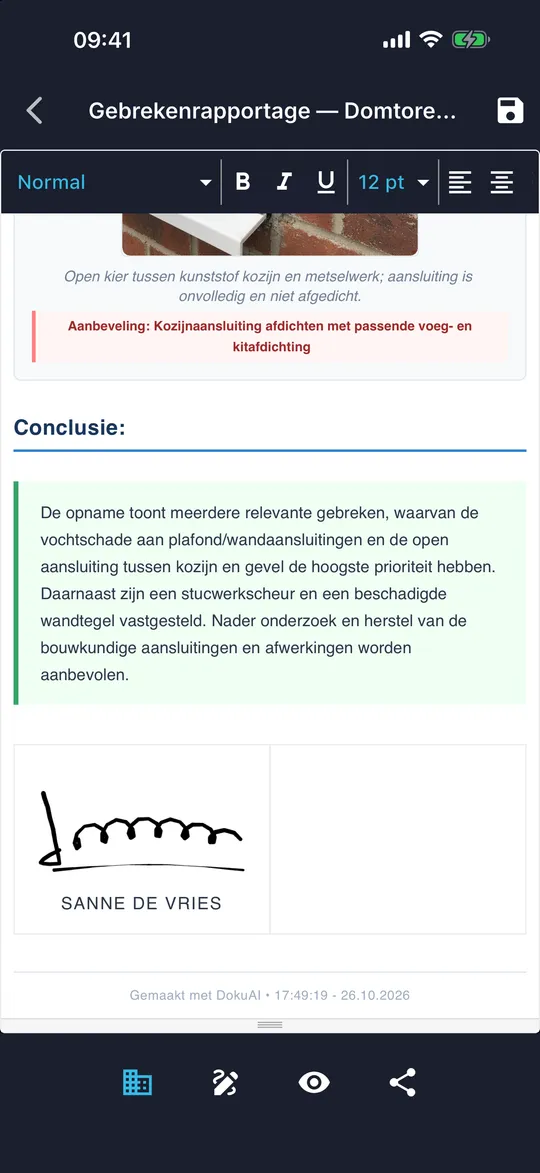
04 De handtekening met de naam in hoofdletters verschijnt aan het einde van het rapport.
-
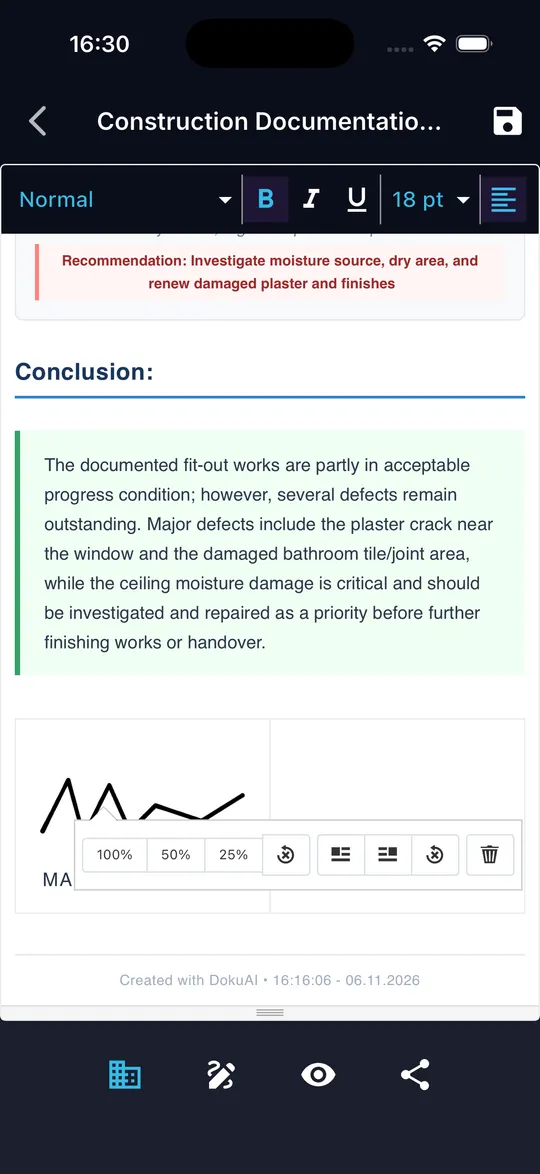
05 Om een handtekening te verwijderen, tik je erop en tik je op het prullenbakpictogram in de werkbalk die verschijnt.
Tips
- Herhaal de stappen voor elke volgende persoon. Een rapport kan meerdere handtekeningen bevatten.
- Teken nadat je de tekst hebt afgerond, zodat de handtekening de definitieve versie dekt.
Veelgemaakte fouten
- Gelieve een naam in te voeren: het naamveld mag niet leeg zijn.
- Gelieve eerst te ondertekenen: OK werkt pas nadat er een handtekening is getekend.
Rapport en PDF
Hoe bekijk ik de PDF en verstuur ik hem?
Wat je bereikt
De klant ontvangt het rapport als PDF per e-mail, messenger of cloud.
Voordat je begint
- Een klaar, geopend rapport.
- Internetverbinding voor het aanmaken van de PDF.
Stap voor stap
-
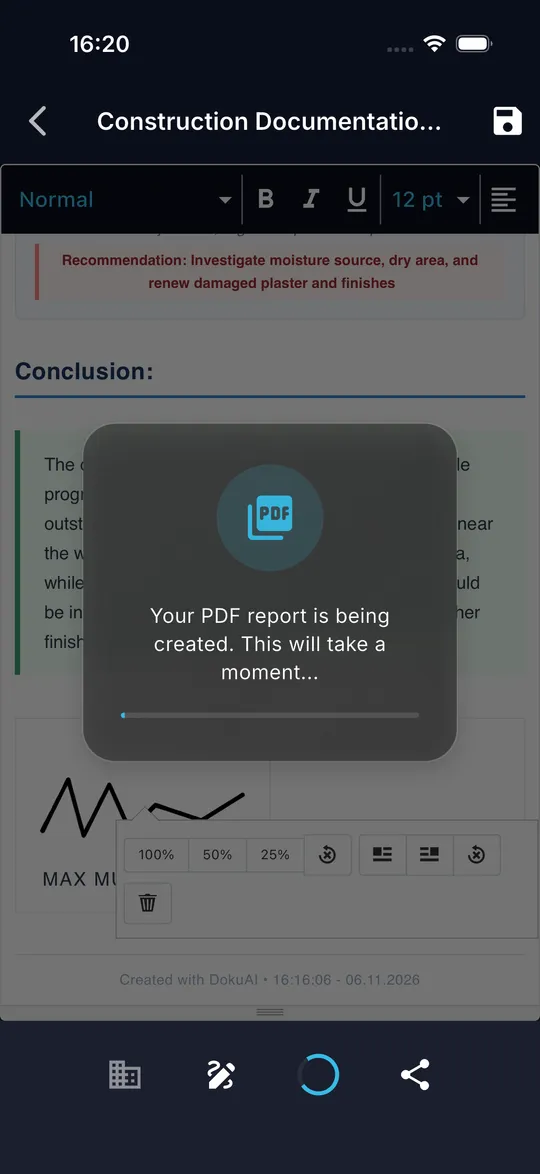
01 Tik op het oogpictogram in de onderste balk. DokuAI slaat het rapport op en maakt de PDF aan.
-
02 Scrol door het voorbeeld en controleer alle pagina's.
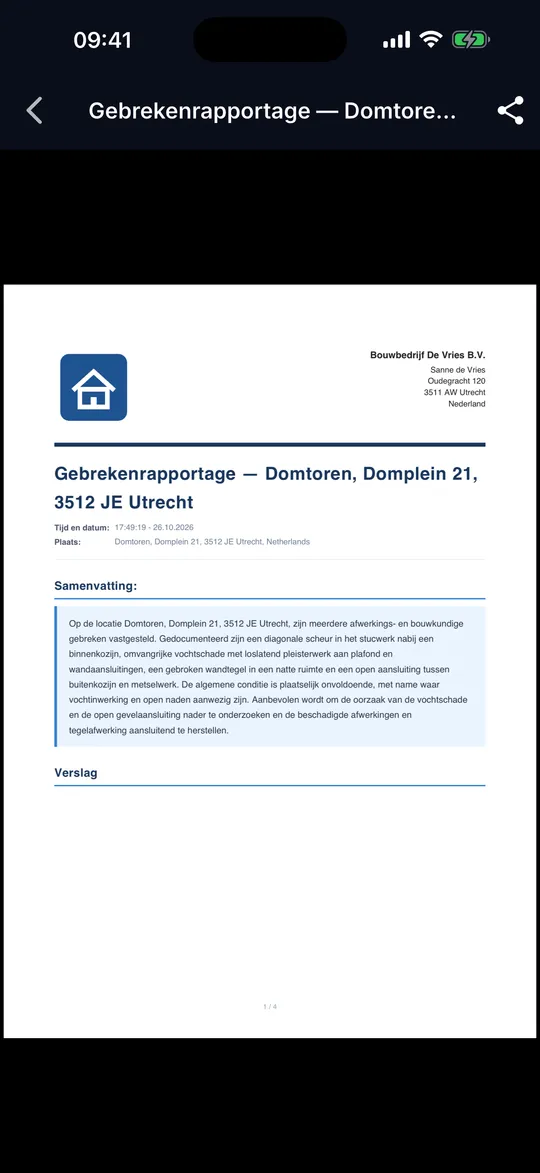
-
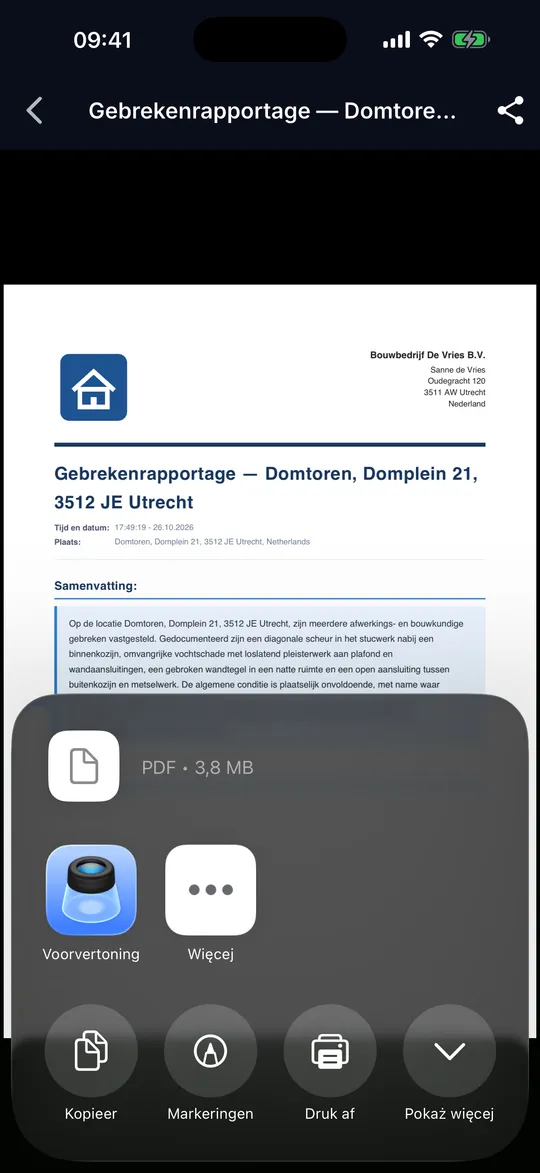
03 Tik op het deelpictogram rechtsboven in het voorbeeld, of op het deelpictogram in de onderste balk van het rapport.
-
04 Kies in het deelmenu het doel, bijvoorbeeld Mail, een messenger, Bestanden of Afdrukken.
Tips
- Na wijzigingen in het rapport maakt DokuAI de PDF automatisch opnieuw aan.
- De PDF bevat briefhoofd, foto's met markeringen, metingen en handtekeningen.
Veelgemaakte fouten
- PDF kon niet worden aangemaakt. Probeer het opnieuw.: controleer de internetverbinding en probeer het opnieuw.
Vastleggen
Hoe begin ik een nieuw rapport?
Wat je bereikt
De lijst met opnames wordt geleegd voor het volgende bouwbezoek, zonder dat je per ongeluk iets verliest.
Voordat je begint
- DokuAI is geopend op het startscherm.
Stap voor stap
-
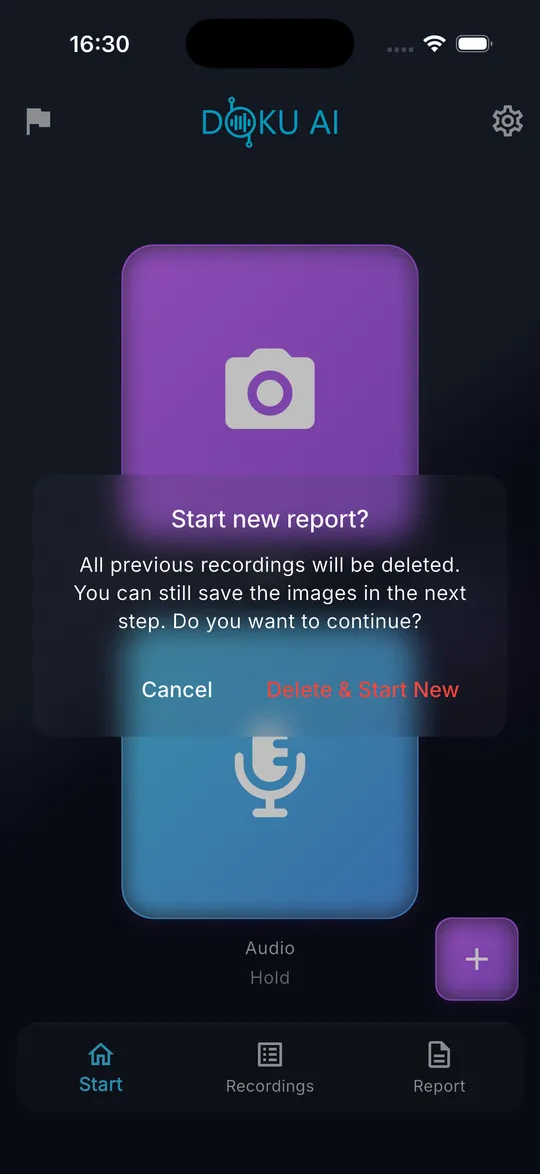
01 Tik rechtsonder in het startscherm op de paarse plusknop.
-
02 Bevestig Nieuw rapport starten? met Verwijderen & opnieuw starten.
-
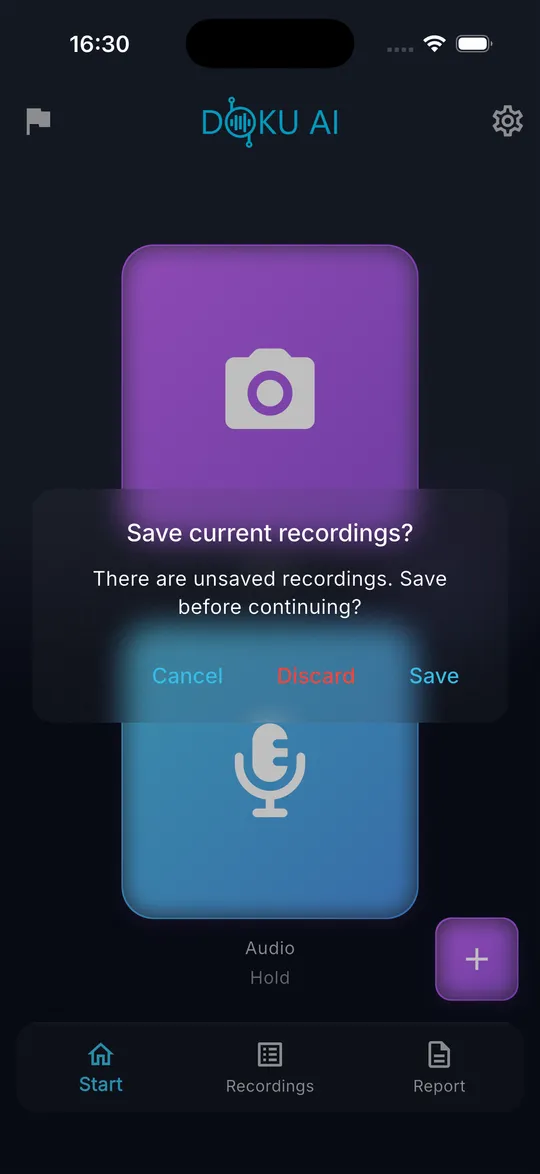
03 Als de opnames niet in een project zijn opgeslagen, vraagt DokuAI Huidige opnames opslaan?. Kies Opslaan, Verwerpen of Annuleren.
-
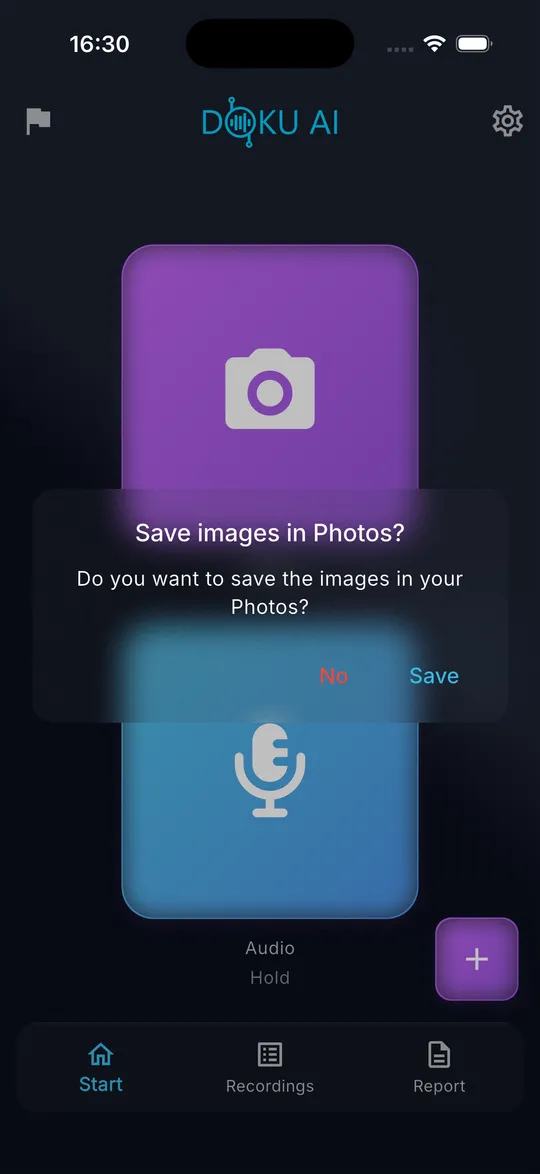
04 Bepaal of de afbeeldingen in de Foto's-app moeten worden opgeslagen en tik dan op Opslaan of Nee.
-
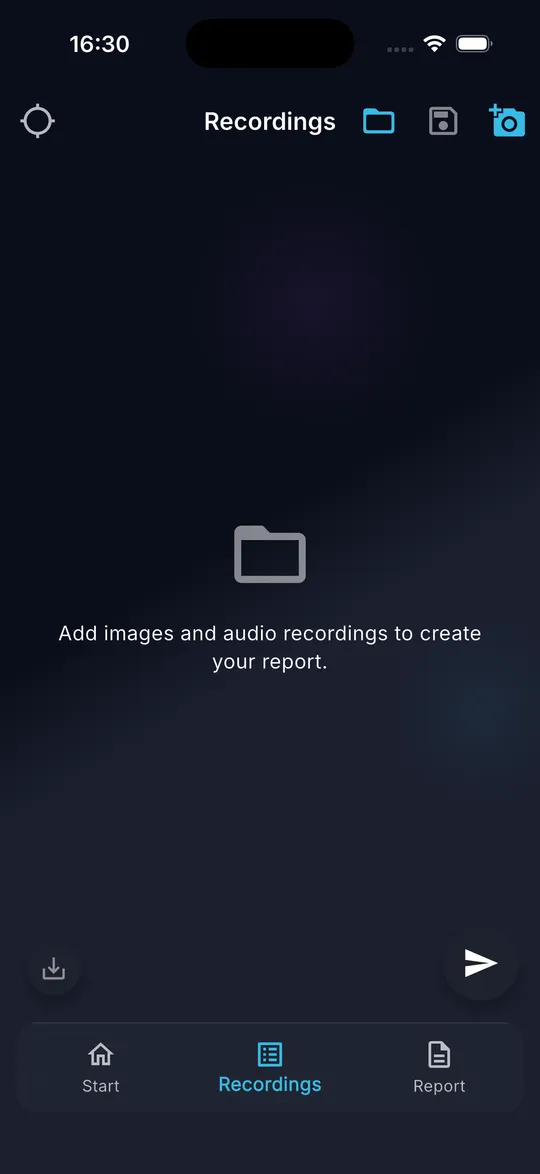
05 Het tabblad Opnames is leeg en de locatie is teruggezet. Je kunt het volgende rapport beginnen.
Tips
- Rapporten die je al hebt verstuurd, blijven onaangeroerd. Ze blijven in het tabblad Rapport.
Veelgemaakte fouten
- Verwerpen verwijdert de opnames definitief. Sla ze op als project als je ze misschien nog nodig hebt.
Instellingen en abonnement
Hoe werkt het abonnement, en hoe herstel ik het?
Wat je bereikt
Je opent klare rapporten zonder beperking en behoudt je abonnement op een nieuwe telefoon.
Voordat je begint
- Een Apple ID of Google-account met een betaalmethode in de store.
Stap voor stap
-
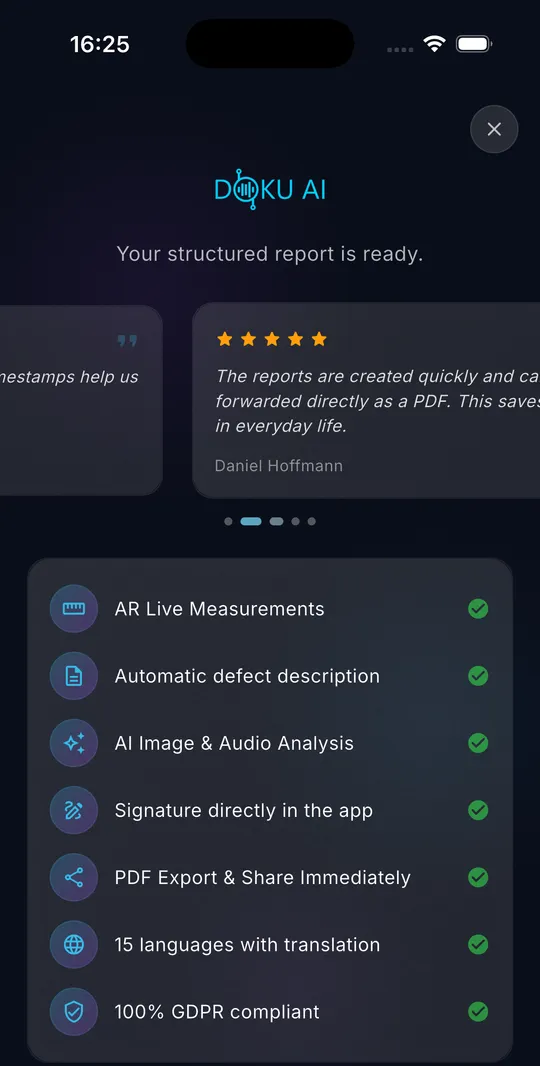
01 Je eerste klare rapport kun je zonder abonnement openen. Daarna toont DokuAI het abonnementsscherm als je een rapport opent.
-
02 Kies een abonnement. De prijzen en een eventuele gratis proefperiode staan in de app en in de store van je land.
-
03 Bevestig de aankoop bij de store. Daarna opent het rapport.
-
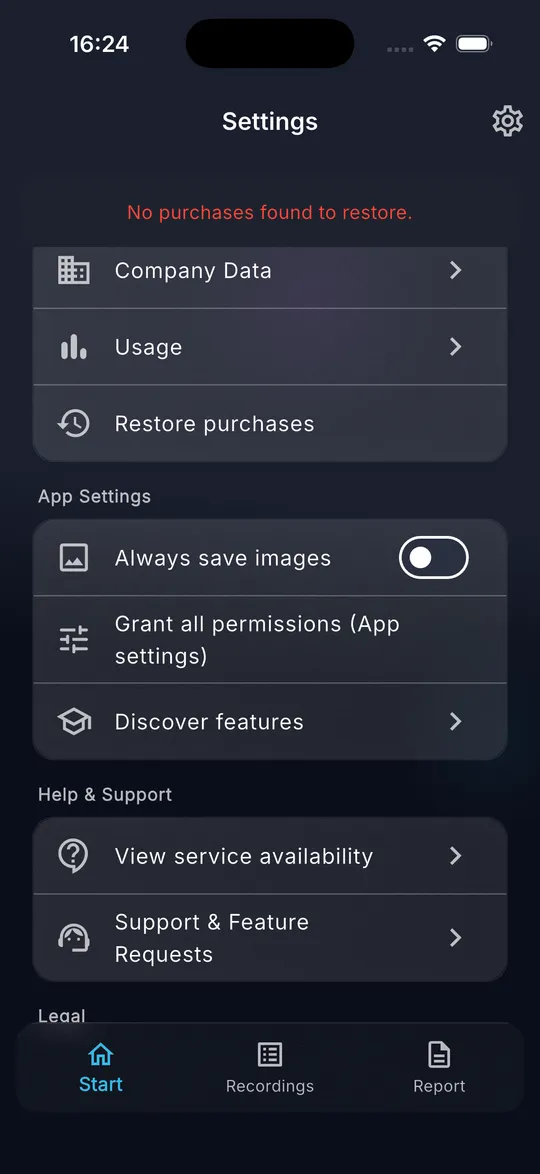
04 Open op een nieuwe telefoon of na een nieuwe installatie Instellingen en tik op Aankopen herstellen. DokuAI bevestigt het resultaat.
Tips
- Gebruik dezelfde Apple ID of hetzelfde Google-account waarmee je de aankoop hebt gedaan.
- Je beheert of beëindigt het abonnement in de store-instellingen van je telefoon.
- Met Code op het abonnementsscherm wissel je een promotiecode in.
Veelgemaakte fouten
- Geen aankopen gevonden om te herstellen.: het store-account op deze telefoon heeft geen actief DokuAI-abonnement. Controleer met welk account je bent ingelogd.
Instellingen en abonnement
Hoe controleer ik mijn maandelijkse gebruik?
Wat je bereikt
Je ziet hoeveel rapporten, foto's en spraakminuten er deze maand nog over zijn.
Voordat je begint
- DokuAI is ingesteld.
Stap voor stap
-
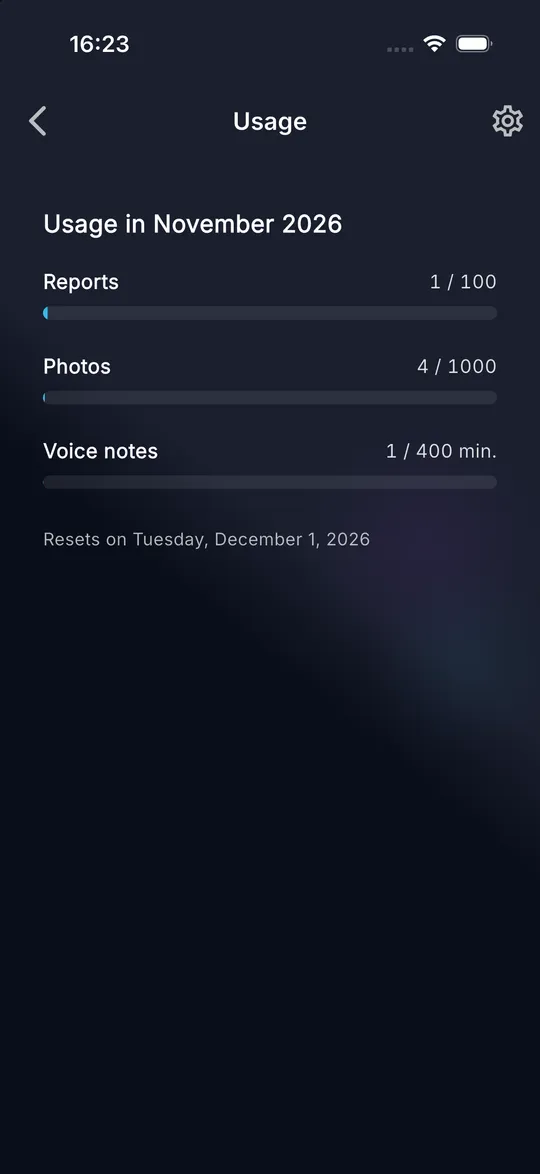
01 Open Instellingen en tik op Gebruik.
-
02 Lees de balken voor Rapporten (100 per maand), Afbeeldingen (1.000 per maand) en Spraaknotities (400 minuten per maand). De datum eronder toont wanneer de tellers worden teruggezet.
Tips
- De tellers worden op de eerste dag van elke kalendermaand teruggezet.
- Alleen geslaagde uploads tellen mee. Een mislukte upload gebruikt je tegoed niet.
Veelgemaakte fouten
- Een enkel rapport kan maximaal 150 afbeeldingen bevatten, ook als het maandelijkse volume nog niet op is.
Instellingen en abonnement
Welke instellingen heeft DokuAI?
Wat je bereikt
Je kent elke optie in de instellingen en vindt snel ondersteuning.
Voordat je begint
- DokuAI is ingesteld.
Stap voor stap
-
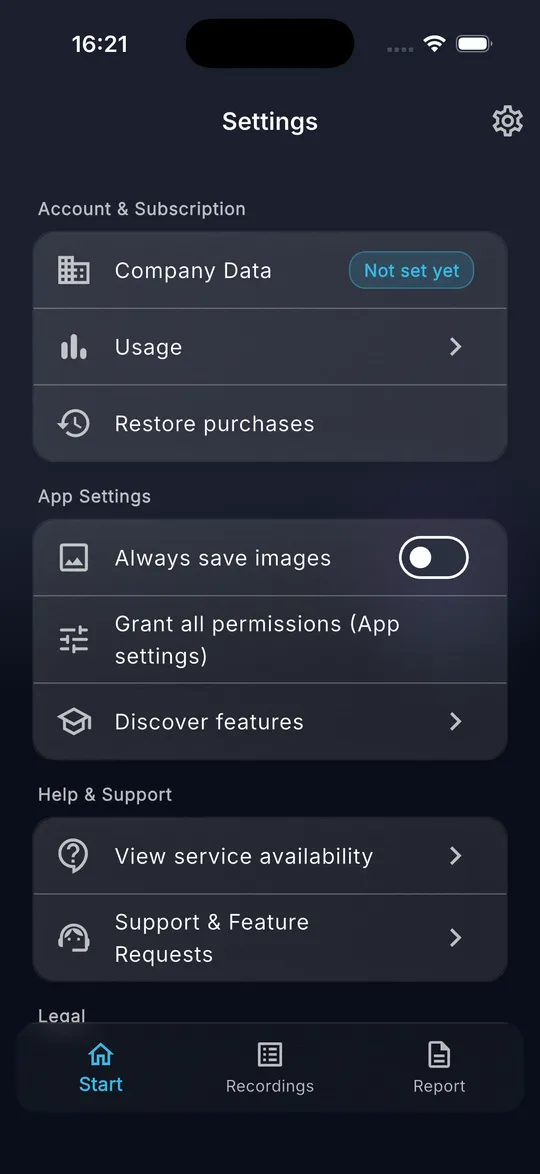
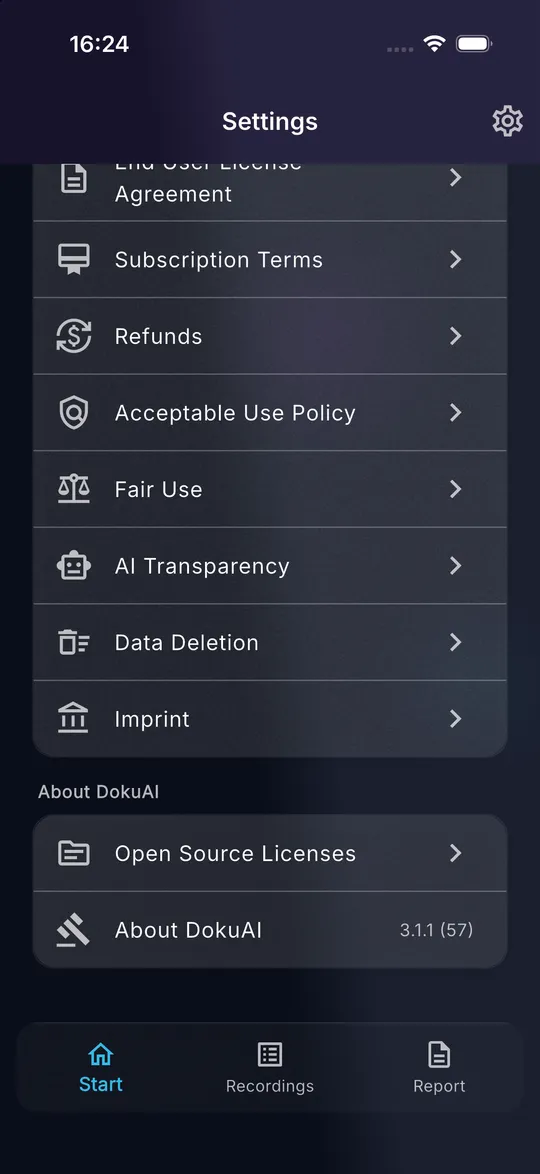
01 Tik rechtsboven op het tandwiel. Instellingen toont Account en abonnement, App-instellingen, Hulp en ondersteuning, Juridisch en Over DokuAI.
-
02 Altijd afbeeldingen opslaan bewaart elke nieuwe foto in de fotobibliotheek. Alle toestemmingen verlenen (App-instellingen) opent de systeeminstellingen van DokuAI.
-
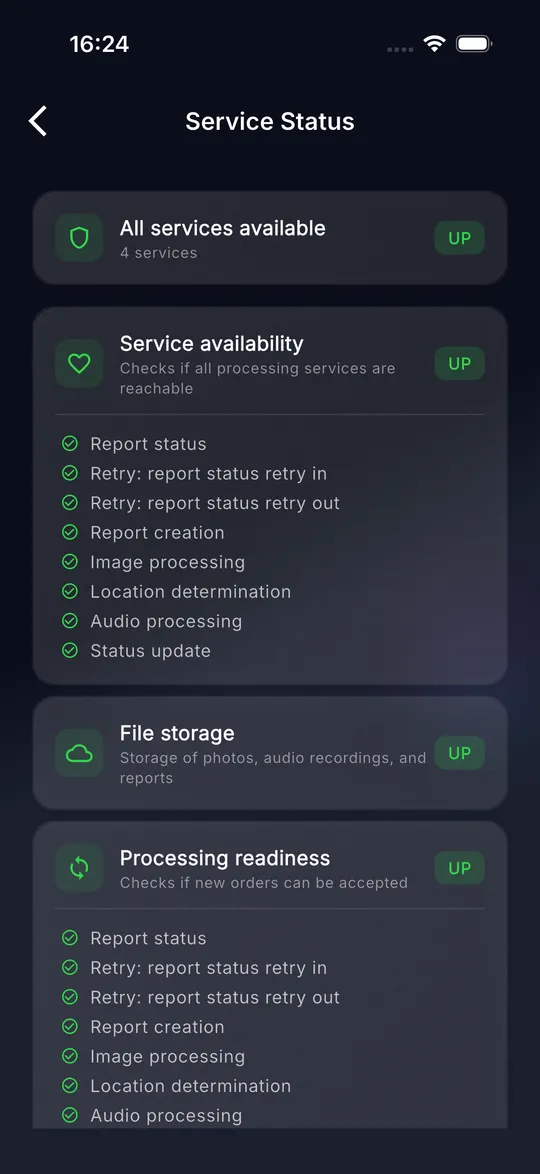
03 Servicebeschikbaarheid bekijken toont of de diensten van DokuAI bereikbaar zijn.
-
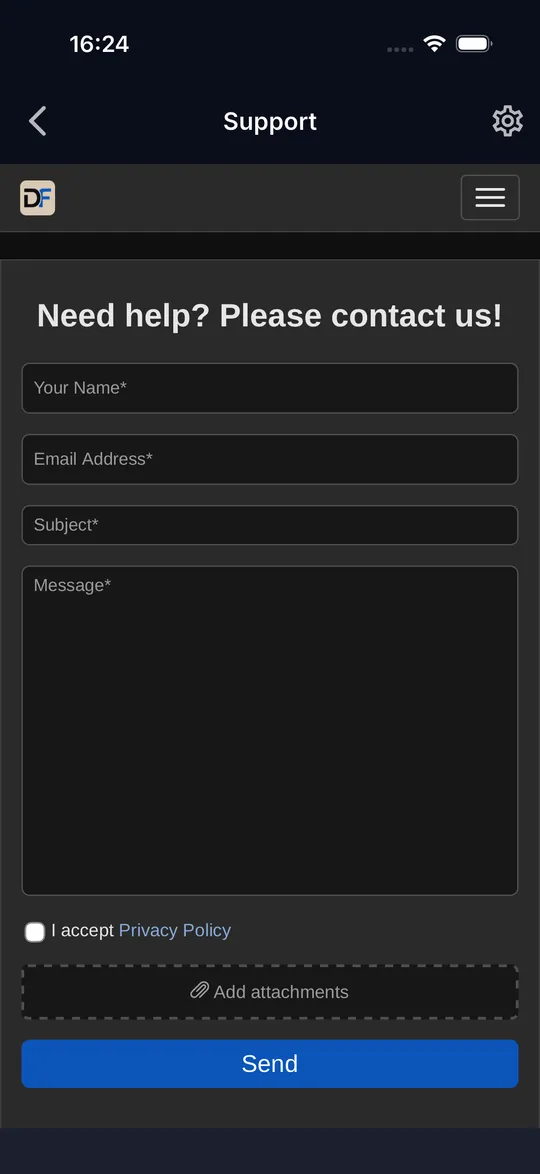
04 Ondersteuning & Functieverzoeken opent het supportformulier in de app. Beschrijf het probleem en verstuur het.
-
05 Onder Juridisch vind je privacybeleid, voorwaarden, EULA, abonnementsvoorwaarden, terugbetalingen, toegestaan gebruik, redelijk gebruik, AI-transparantie, verwijdering van gegevens en colofon. Over DokuAI toont de versie.
Tips
- Noem de versie uit Over DokuAI als je contact opneemt met support.
Veelgemaakte fouten
- Het supportformulier laadt niet: het heeft een internetverbinding nodig. Tik op Opnieuw proberen zodra je online bent.
Probleemoplossing
Problemen en snelle oplossingen
Waarom kan ik geen foto maken?
Ofwel ontbreekt de toestemming voor de camera, ofwel bevat het rapport al 150 afbeeldingen. Sta de camera toe via Instellingen, Alle toestemmingen verlenen, of verstuur het rapport en begin een nieuw rapport.
Waarom wordt mijn rapport nog verwerkt?
De verwerking duurt meestal een tot twee minuten. Trek de lijst in het tabblad Rapport omlaag om te vernieuwen. Als de status niet verandert, controleer dan Instellingen, Servicebeschikbaarheid bekijken. Je gegevens gaan niet verloren als de verwerking vertraging heeft.
Kan ik DokuAI zonder internet gebruiken?
Ja, voor het vastleggen: foto's, spraaknotities, markeringen en projecten werken offline. Bij verzenden komt het rapport in een wachtrij en wordt het automatisch geüpload zodra er verbinding is. Het opzoeken van adressen, het maken van het rapport en de PDF hebben een verbinding nodig.
Waarom start de AR-meting niet?
AR heeft een toestel met ARKit (iPhone, iPad) of Google Play Services for AR (Android) nodig, genoeg licht en een oppervlak met structuur. Beweeg het toestel langzaam heen en weer tot de aanwijzing om het eerste punt vraagt.
Hoe zet ik DokuAI over naar een nieuwe telefoon?
Installeer DokuAI op de nieuwe telefoon, log in met dezelfde Apple ID of hetzelfde Google-account en tik op Instellingen, Aankopen herstellen. Rapporten en projecten staan op het oude toestel, exporteer dus de PDF's en afbeeldingen die je nodig hebt voordat je overstapt.
Hoe lang worden mijn rapporten bewaard?
Rapporten kun je 365 dagen bewerken. Daarna blijft de PDF op het toestel beschikbaar. Rapportgegevens op de server worden uiterlijk na 365 dagen verwijderd, of eerder als je het rapport verwijdert.
Welke talen ondersteunt DokuAI?
De app en de rapporten zijn beschikbaar in 15 talen: Engels, Duits, Spaans, Frans, Italiaans, Nederlands, Pools, Portugees, Turks, Zweeds, Deens, Noors, Fins, Japans en Koreaans. De app volgt de taal van de telefoon, de rapporttaal stel je in met de vlag in het startscherm.
Waar krijg ik persoonlijke hulp?
Open in de app Instellingen, Ondersteuning & Functieverzoeken, of gebruik het supportformulier op support.apps.digitalfreedom.co.za.
Je volgende bouwbezoek, in enkele minuten vastgelegd.
Download DokuAI en maak je eerste rapport met foto's, spraaknotities en handtekening.