
Hjälpcenter
DokuAI hjälp: alla funktioner, steg för steg.
DokuAI är en app för iPhone och Android som gör foton och röstanteckningar från ett platsbesök till en färdig PDF-rapport. Här förklaras varje funktion i appen med numrerade steg, förutsättningar, tips och de vanligaste misstagen.
Uppdaterad: . Skärmbilderna visar DokuAI 3.1.1 på en iPhone. Vissa skärmbilder visar den engelska versionen av appen, knapparna sitter på samma ställe.
Kom igång
Hur ställer jag in DokuAI efter installationen?
Det här uppnår du
DokuAI får använda kameran och mikrofonen, och den korta introduktionen visar dig den första rapporten.
Innan du börjar
- DokuAI installerad från App Store (iPhone, iPad) eller Google Play (Android).
- Ungefär två minuter för den första starten.
Steg för steg
-
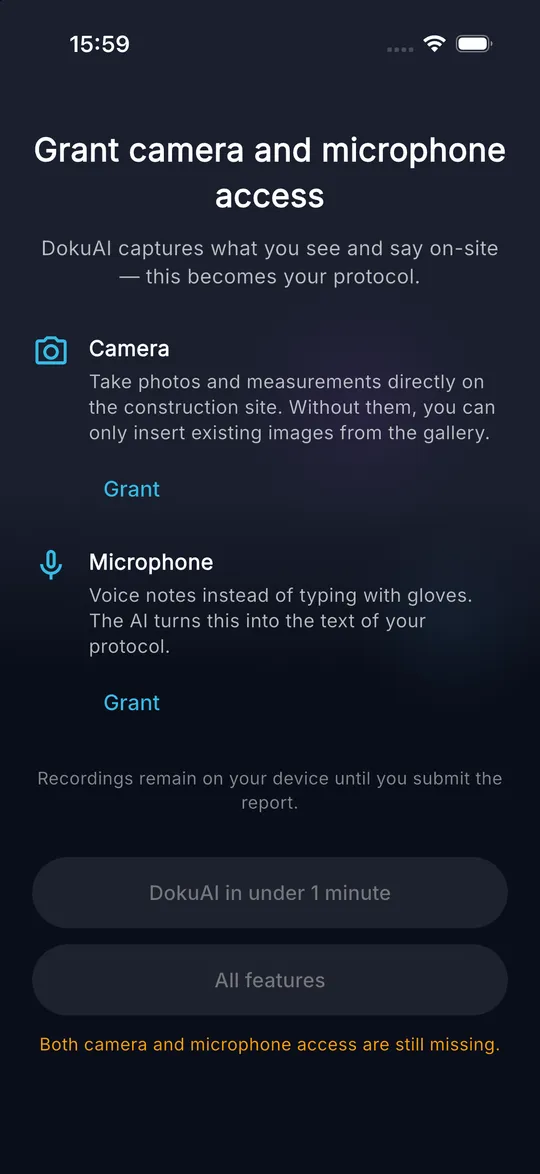
01 Öppna DokuAI. Skärmen Ge kamera och mikrofonåtkomst visas.
-
02 Tryck på Ge åtkomst under Kamera och bekräfta systemdialogen med Tillåt.
-
03 Tryck på Ge åtkomst under Mikrofon och bekräfta igen med Tillåt. Båda korten visar nu Beviljad.
-
04 Välj introduktion: DokuAI på under 1 minut visar den första rapporten och hur du förfinar den, Alla funktioner går igenom alla sex kapitel.
-
05 Följ tipsen på skärmen. Varje tips pekar på knappen du behöver härnäst. Tryck på Avsluta för att avsluta introduktionen när du vill.
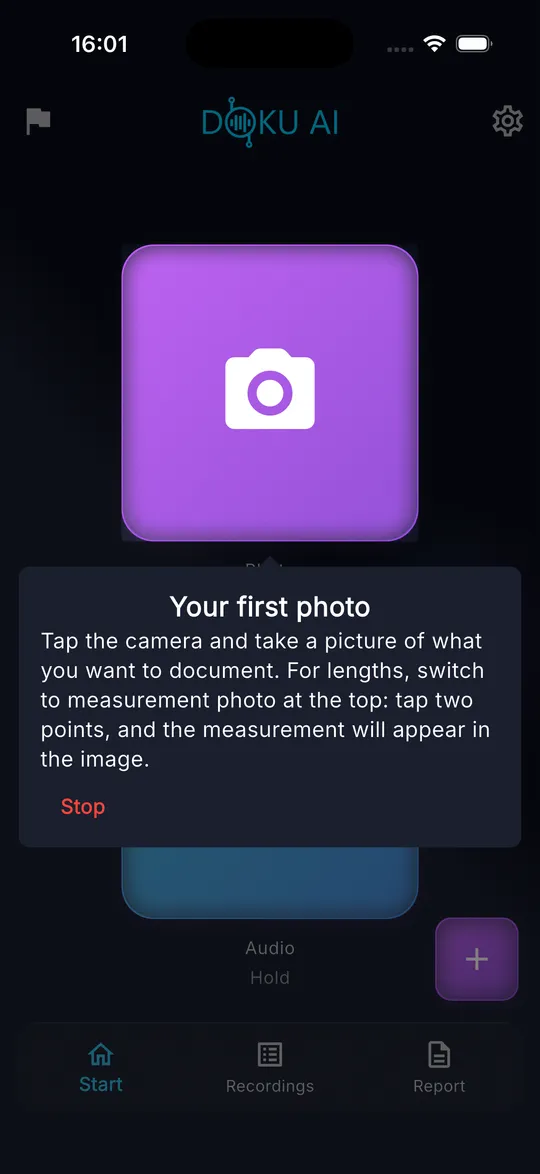
Tips
- Inspelningarna stannar på din enhet tills du skickar en rapport.
- Du kan starta om varje kapitel i introduktionen senare under Inställningar, Upptäck funktioner.
Vanliga misstag
- Startknapparna förblir grå: en av de två behörigheterna saknas fortfarande. Den orange anteckningen under knapparna visar vilken.
- Du nekade en behörighet av misstag: knappen heter då Ge åtkomst i inställningarna och öppnar systeminställningarna för DokuAI.
Kom igång
Hur startar jag om den guidade rundturen?
Det här uppnår du
Du upprepar enskilda kapitel i den interaktiva introduktionen när du behöver dem.
Innan du börjar
- DokuAI är inställd.
Steg för steg
-
01 Tryck på kugghjulsikonen uppe till höger på startskärmen för att öppna Inställningar.
-
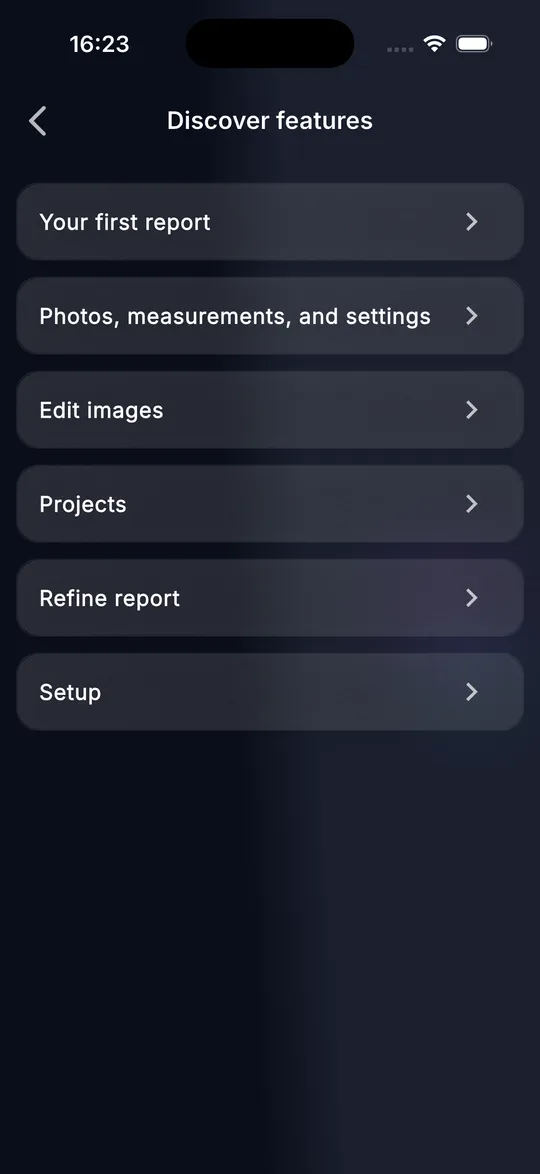
02 Tryck på Upptäck funktioner i avsnittet App-inställningar.
-
03 Välj ett kapitel: Din första rapport, Bilder, mått och inställningar, Redigera bilder, Projekt, Förfina rapport eller Inställningar.
-
04 Följ tipsen. Kapitlet om den första rapporten väntar på dina riktiga handlingar, till exempel ett foto eller en röstanteckning.
Tips
- Kapitel som du redan har sett är markerade som sedda i listan.
- Om appen stängs under ett kapitel frågar DokuAI vid nästa start om du vill fortsätta.
Vanliga misstag
- Ett tips försvinner när du trycker bredvid det. Det kommer tillbaka efter några sekunder så att du inte tappar bort dig.
Dokumentera
Hur väljer jag rapportens språk?
Det här uppnår du
AI:n skriver rapporten på det språk som din kund behöver, oberoende av appens språk.
Innan du börjar
- DokuAI är öppen på startskärmen.
Steg för steg
-
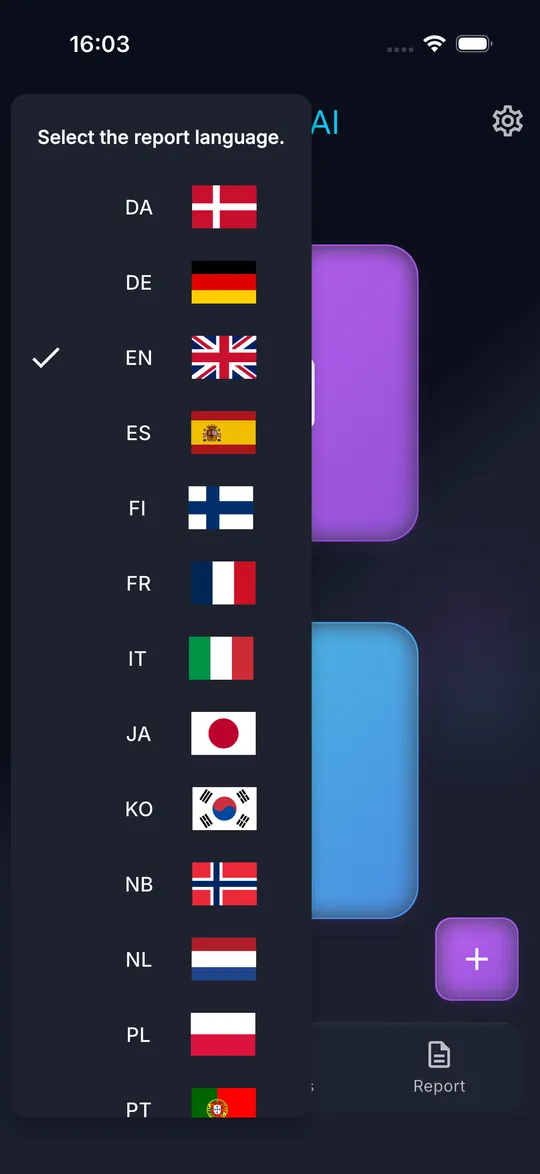
01 Tryck på flaggikonen uppe till vänster på startskärmen.
-
02 Listan Välj rapportspråk. öppnas med 15 språk. Det aktuella språket har en bock.
-
03 Tryck på rapportens språk. Nästa rapport som du skickar skrivs på det språket.
Tips
- Själva appen följer telefonens språk. Rapportspråket är en separat inställning.
- Du kan diktera på ett språk och få rapporten på ett annat, till exempel diktera på tyska och få rapporten på svenska.
Vanliga misstag
- Rapporten kommer på fel språk: rapportspråket bestäms när du skickar. Välj språk innan du trycker på Skicka.
Dokumentera
Hur tar jag ett foto till rapporten?
Det här uppnår du
Varje skada, varje rum och varje detalj hamnar som foto i din rapport.
Innan du börjar
- Kamerabehörighet beviljad.
- Färre än 150 bilder i den aktuella rapporten.
Steg för steg
-
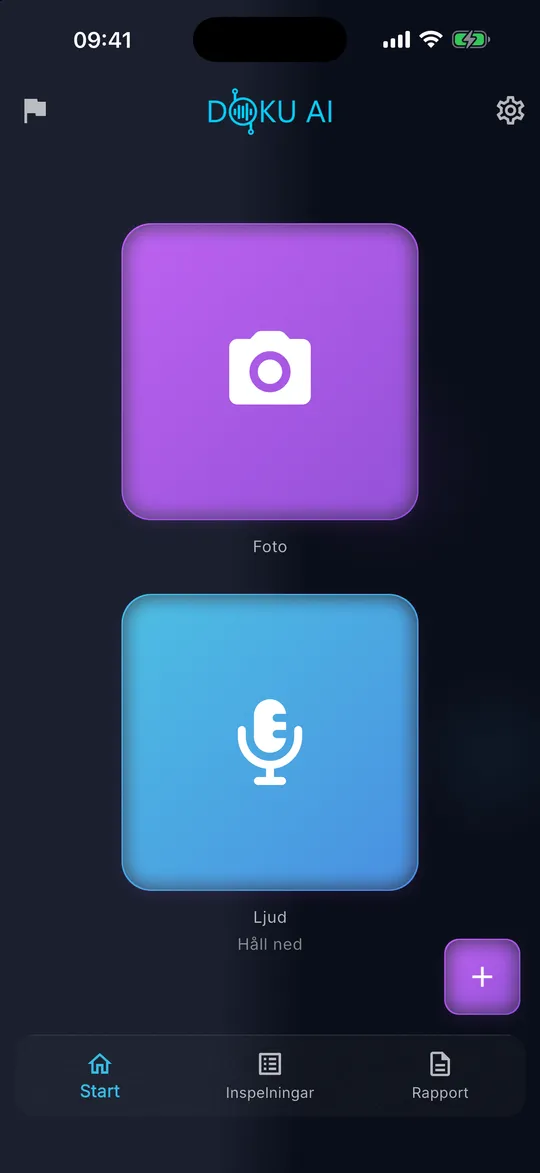
01 Tryck på den stora lila rutan Foto på startskärmen.
-
02 Kameran öppnas. Kontrollera att läget högst upp står på Foto.
-
03 Rikta kameran mot motivet. Använd reglaget vid högerkanten eller två fingrar för att zooma mellan 1x och 5x.
-
04 Tryck på den runda avtryckaren längst ner.
-
05 Kontrollera förhandsvisningen och tryck på Behåll. Med Mäta igen går du tillbaka till kameran.
Tips
- Ta först ett översiktsfoto av varje rum, sedan detaljerna.
- Fotot sparas med datum, tid och plats för platsbesöket.
- På Android öppnar telefoner utan Google Play Services for AR den vanliga systemkameran.
Vanliga misstag
- Kameran öppnas inte och ett meddelande om gränsen visas: rapporten innehåller redan 150 bilder. Skicka rapporten eller radera bilder först.
- Från 140 bilder visar DokuAI hur många bilder du fortfarande kan lägga till.
Dokumentera
Hur mäter jag en längd i fotot med AR?
Det här uppnår du
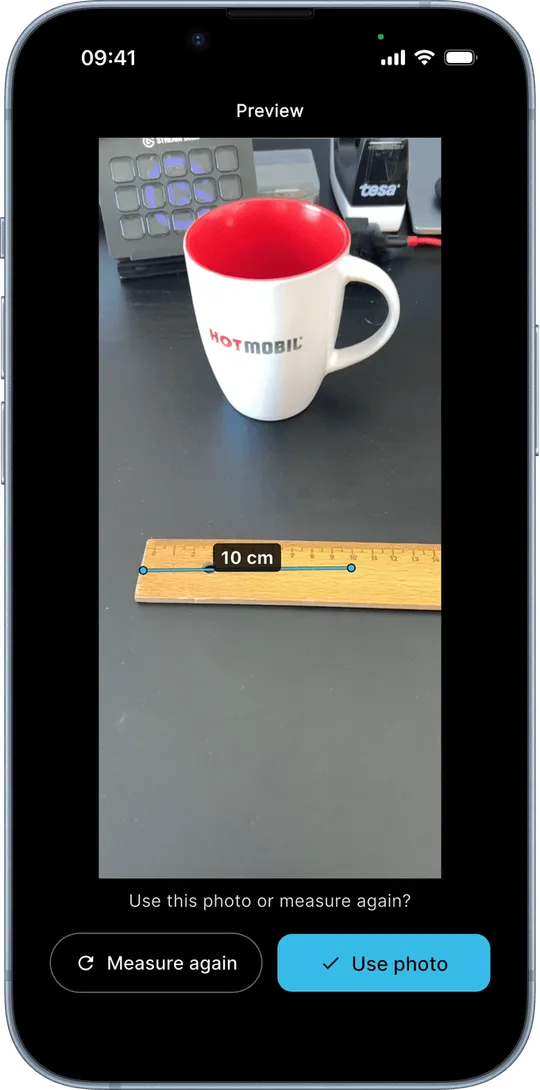
Längden på en spricka, en springa eller ett hål ritas in i fotot som en mätlinje med värde.
Innan du börjar
- iPhone eller iPad med ARKit, eller en Android-telefon med Google Play Services for AR.
- Tillräckligt med ljus och en yta med synlig struktur.
Steg för steg
-
01 Tryck på Foto på startskärmen och byt läget högst upp till Mått-foto.
-
02 Rör enheten lätt fram och tillbaka tills tipset ber om den första punkten.
-
03 Rikta hårkorset mot början av längden och tryck på plusknappen.
-
04 Rikta mot slutet av längden och tryck på plusknappen igen. Linjen och värdet visas i bilden.
-
05 Lägg till fler mätningar på samma sätt, eller tryck på Återgå för att ångra den senaste punkten.
-
06 Tryck på avtryckaren och bekräfta förhandsvisningen med Behåll.
Tips
- Enheter med LiDAR (Pro-modeller av iPhone 12 och nyare, iPad Pro från 2020) mäter mest exakt.
- I bildredigeraren visas varje mätning som en etikett ovanför fotot. Tryck på en etikett för att ta bort mätningen.
Vanliga misstag
- Tipset ber om mer ljus eller struktur: rikta mot en yta med synlig struktur eller tänd mer ljus.
- Tipset säger att spårningen avbröts: rör enheten långsammare och sätt punkterna igen.
- Om du byter tillbaka till fotoläget försvinner punkterna du har satt. DokuAI frågar innan det händer.
Dokumentera
Hur spelar jag in en röstanteckning?
Det här uppnår du
Du beskriver läget med rösten, och AI:n gör det till rapportens text.
Innan du börjar
- Mikrofonbehörighet beviljad.
Steg för steg
-
01 Håll in den blå rutan Ljud på startskärmen.
-
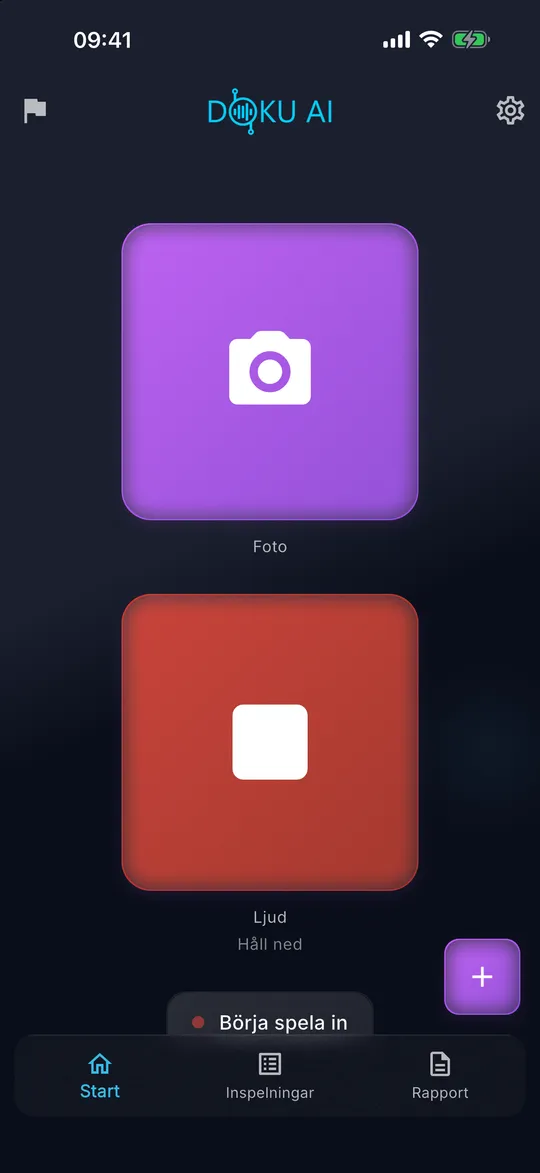
02 Prata medan du håller in rutan. Rutan blir röd och visar en stoppsymbol medan DokuAI spelar in.
-
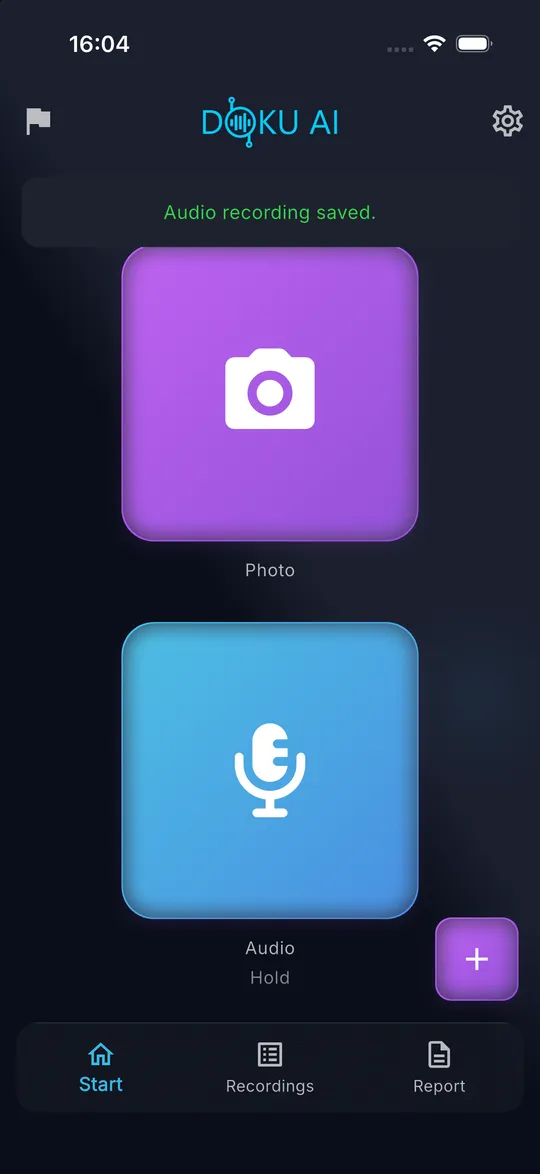
03 Släpp rutan. Meddelandet Ljudinspelning sparad. bekräftar röstanteckningen.
Tips
- Säg vad du ser, var det är och vad som ska göras, till exempel: spricka i putsen bredvid vardagsrumsfönstret, ungefär 40 cm, åtgärdas före överlämningen.
- Flera korta röstanteckningar är lättare att koppla till rätt plats än en lång.
- Varje kalendermånad ingår 400 röstminuter.
Vanliga misstag
- Ett kort tryck spelar inte in något. DokuAI visar då Håll ned för att spela in.
- Inspelning i bullrig miljö: håll telefonen närmare munnen.
Dokumentera
Hur lägger jag till foton från galleriet?
Det här uppnår du
Foton som du tog tidigare, till exempel med systemkameran, blir en del av rapporten.
Innan du börjar
- Åtkomst till bildbiblioteket. På iPhone räcker åtkomst till valda bilder.
Steg för steg
-
01 Öppna fliken Inspelningar i nedre fältet.
-
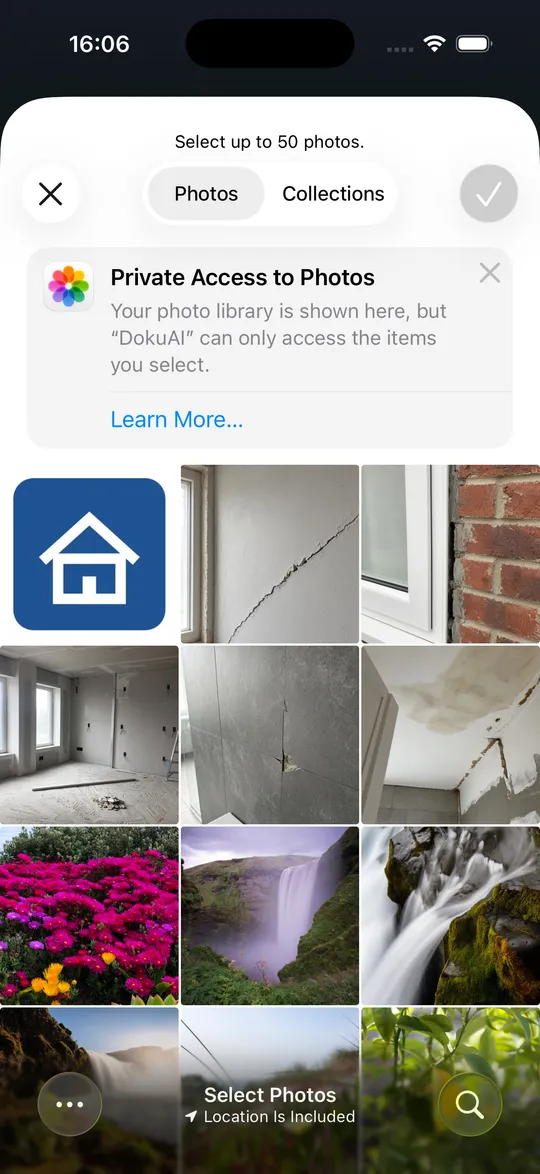
02 Tryck på kameraikonen med plustecknet uppe till höger. Bildväljaren öppnas.
-
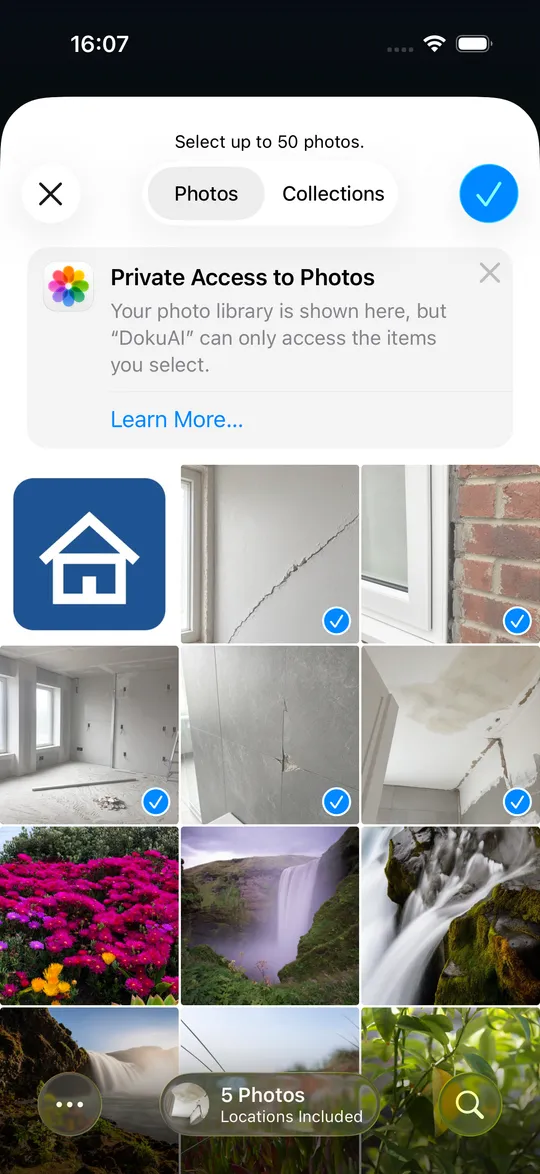
03 Tryck på de foton du vill ha. Du kan välja upp till 50 foton per import.
-
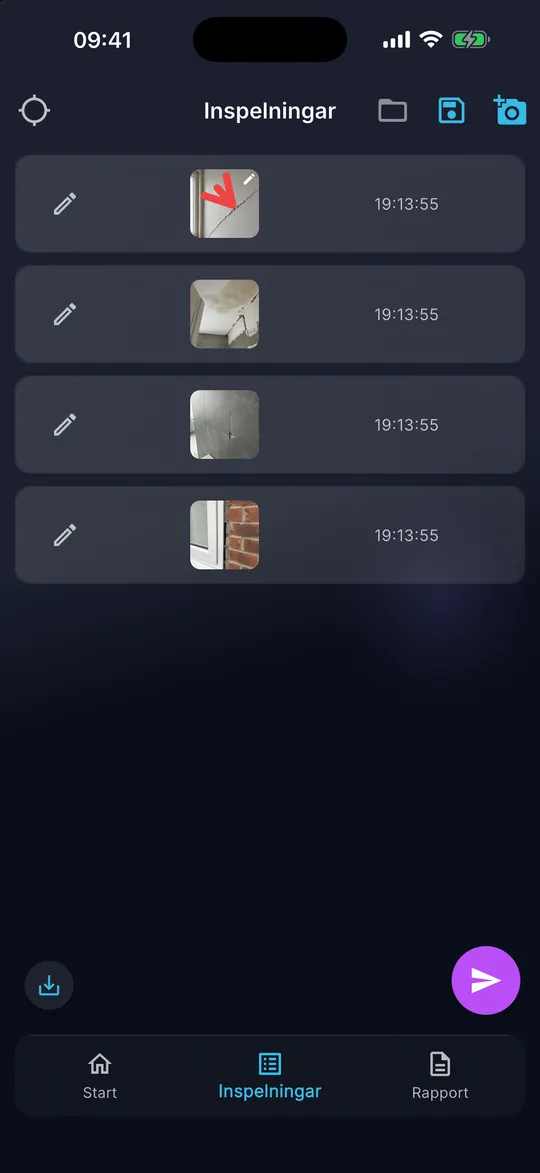
04 Bekräfta med bocken uppe till höger. DokuAI visar förloppet och lägger till fotona i listan.
Tips
- Du kan avbryta en pågående import. Fotona som lagts till fram till dess stannar i listan.
- Importera fler än 50 foton i flera omgångar.
Vanliga misstag
- Alla foton lades inte till: rapporten rymmer högst 150 bilder. Meddelandet visar hur många som lades till.
- Importen stoppar direkt: DokuAI har ingen åtkomst till bildbiblioteket. Tillåt det i systeminställningarna.
Dokumentera
Hur anger eller ändrar jag rapportens adress?
Det här uppnår du
Rapporten visar platsens korrekta adress. Platsen är en obligatorisk del av varje rapport.
Innan du börjar
- Internetanslutning.
- För automatisk identifiering: platsbehörighet.
Steg för steg
-
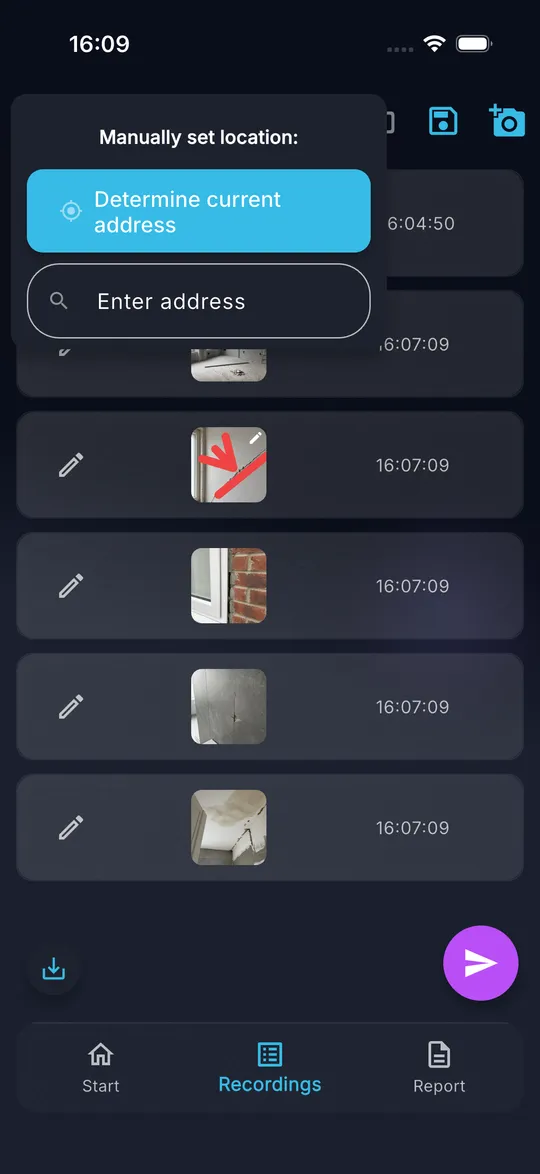
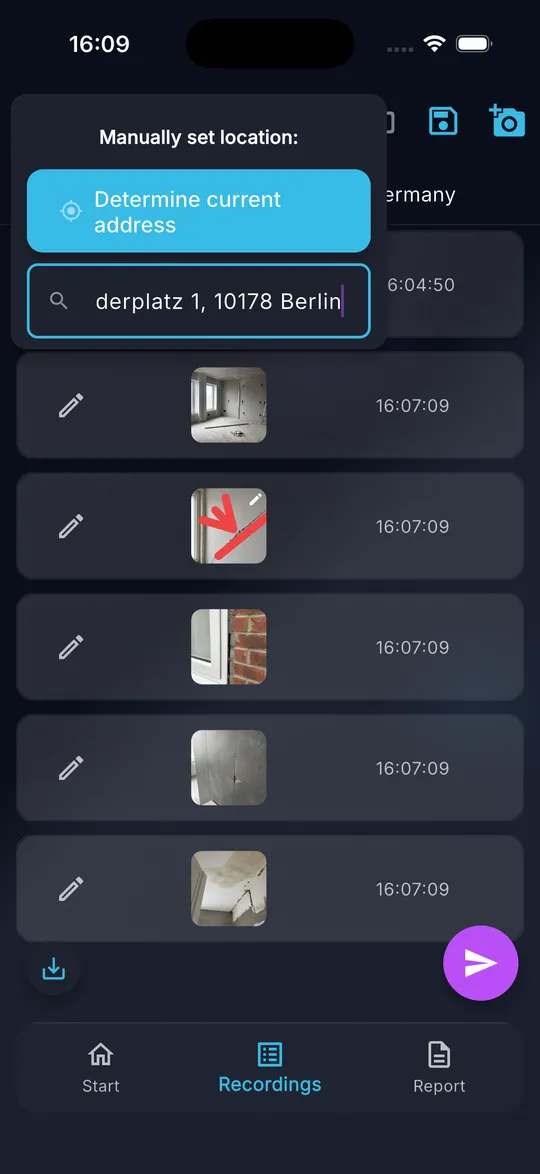
01 Öppna fliken Inspelningar och tryck på målikonen uppe till vänster. Menyn Ange plats manuellt: öppnas.
-
02 Tryck på Bestäm aktuell adress för att använda GPS. Tillåt platsåtkomst när telefonen frågar.
-
03 Eller tryck på Ange adress, skriv adressen och bekräfta med returtangenten.
-
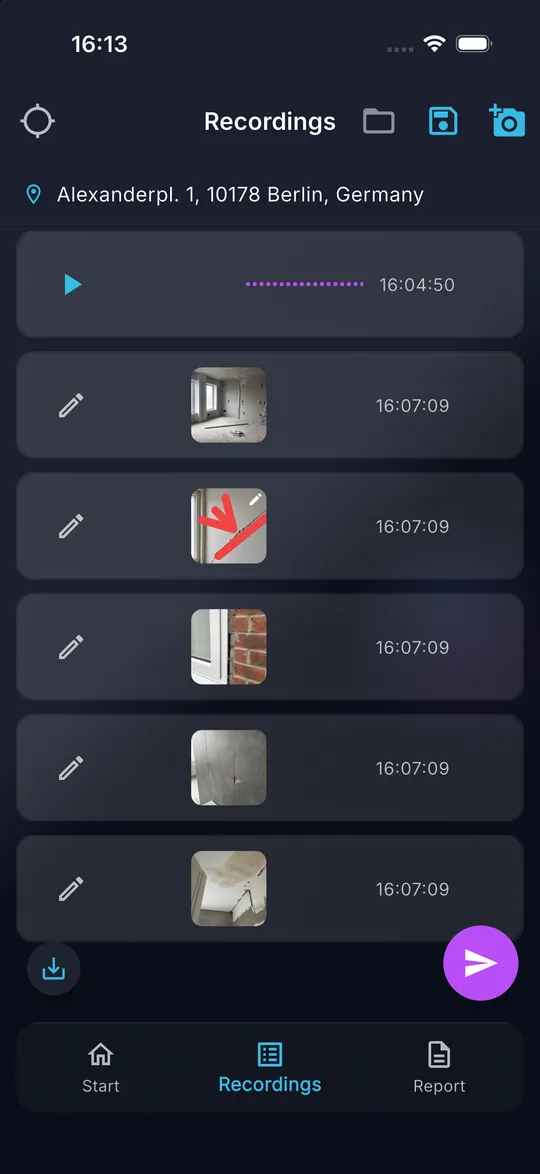
04 Adressen visas under listans rubrik och används i rapporten.
Tips
- Om ingen plats är angiven när du skickar försöker DokuAI först med GPS och ber om en adress bara om det misslyckas.
- Ange gata, husnummer, postnummer och ort för ett exakt resultat.
Vanliga misstag
- Meddelandet Ingen internetanslutning visas: adressökningen kräver en anslutning.
- Adressen hittades inte: kontrollera stavningen och lägg till orten.
Redigera och ordna
Hur sorterar och raderar jag inspelningar?
Det här uppnår du
Ordningen i listan är ordningen i rapporten, och felaktiga foton eller röstanteckningar tas bort.
Innan du börjar
- Minst ett foto eller en röstanteckning i fliken Inspelningar.
Steg för steg
-
01 Öppna fliken Inspelningar.
-
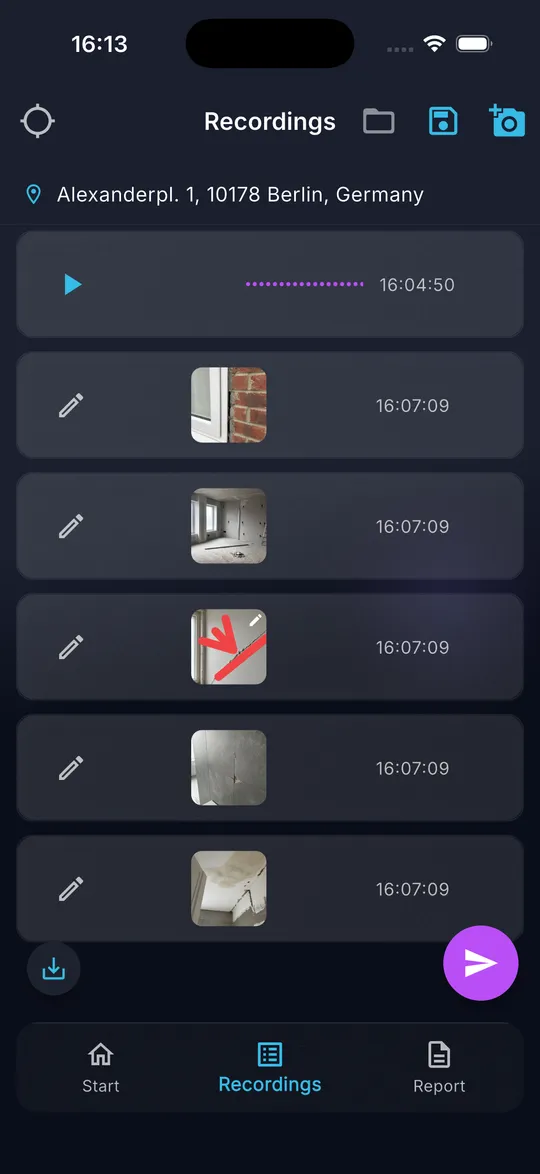
02 För att flytta en post håller du in den och drar den till den nya platsen.
-
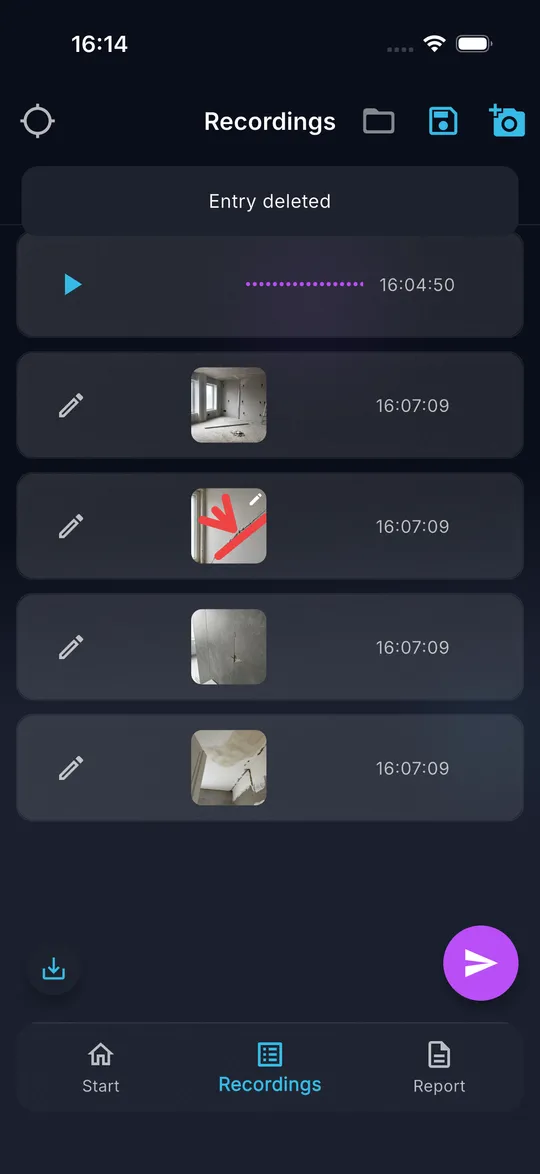
03 För att radera en post sveper du den från höger till vänster. Meddelandet Post raderad bekräftar det.
-
04 Tryck på uppspelningsknappen för en röstanteckning för att lyssna på den.
Tips
- Sortera fotona rum för rum innan du skickar. AI:n följer den ordningen.
Vanliga misstag
- Det går inte att ångra en radering. Spara först inspelningarna som projekt om du är osäker.
Redigera och ordna
Hur markerar jag en skada i ett foto?
Det här uppnår du
Linjer, pilar och text visar exakt vilket ställe i fotot det gäller.
Innan du börjar
- Minst ett foto i fliken Inspelningar.
Steg för steg
-
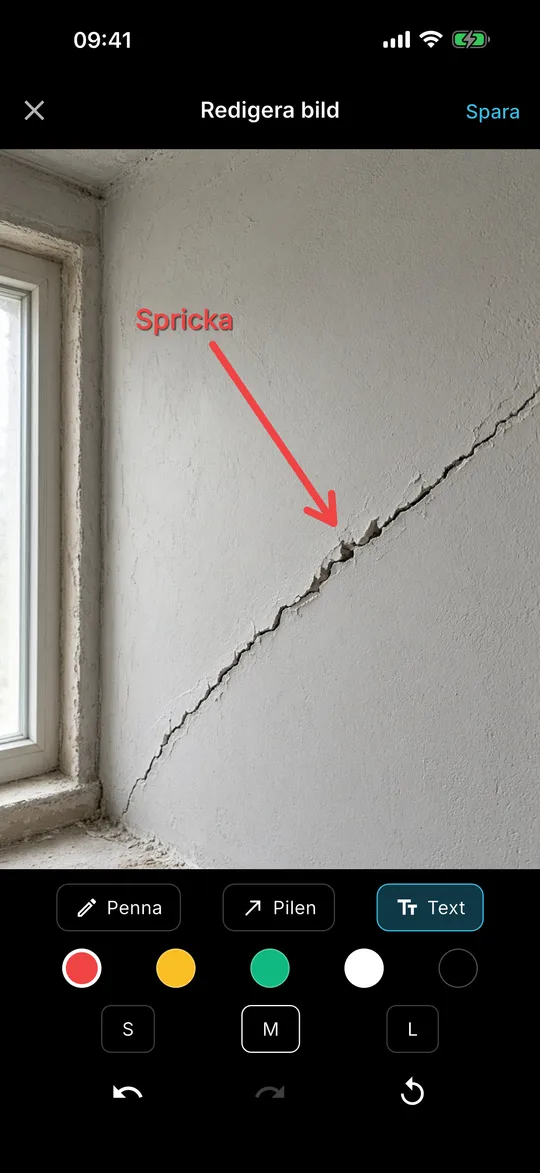
01 Tryck på pennan bredvid fotot i fliken Inspelningar. Skärmen Redigera bild öppnas.
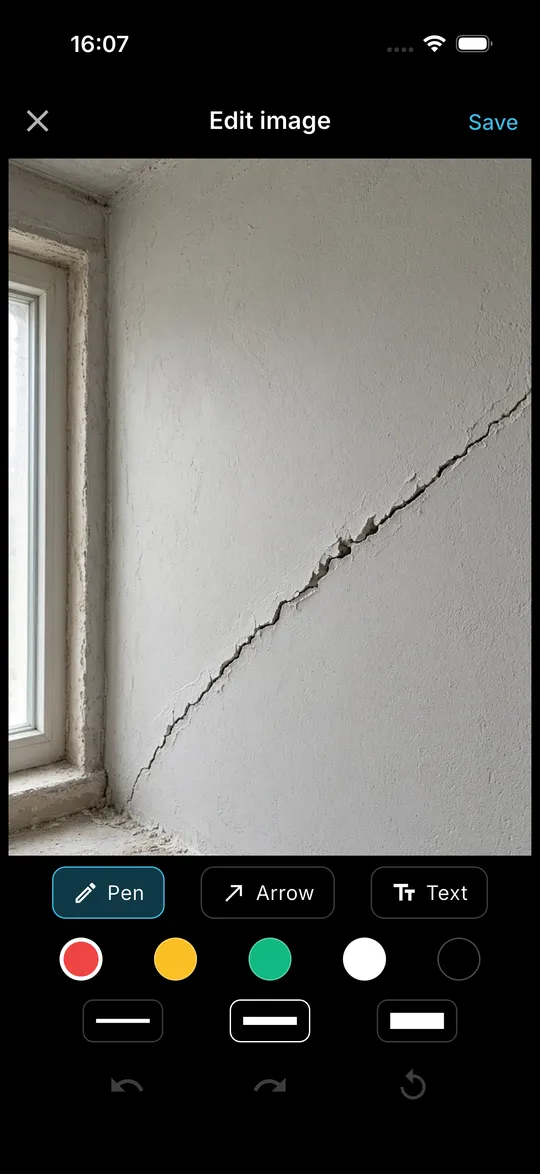
-
02 Välj Penna, en färg och en linjebredd, och rita direkt på fotot.
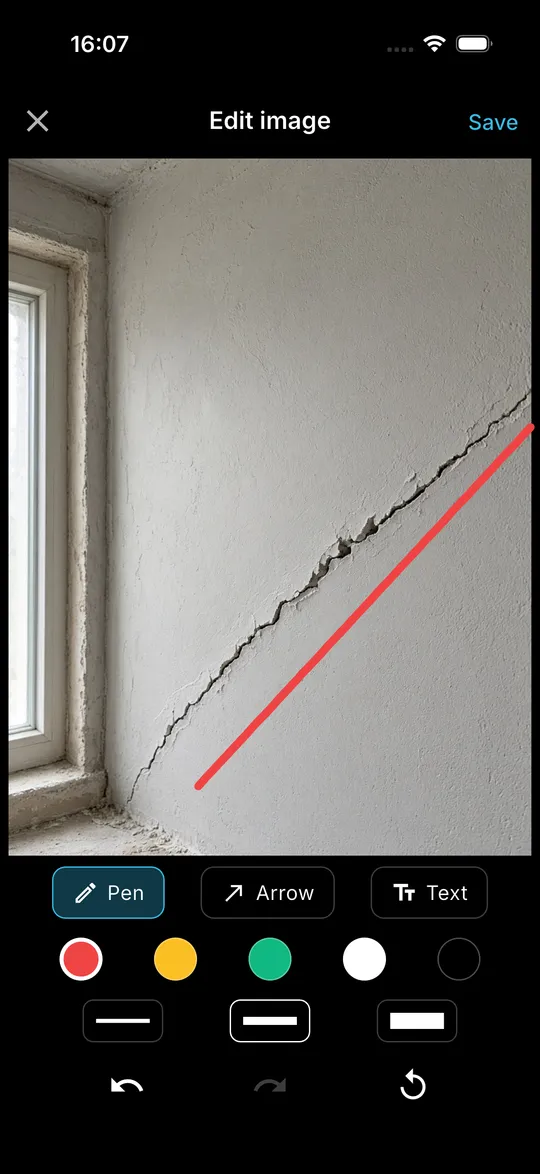
-
03 Välj Pilen och dra från början till pilens spets.
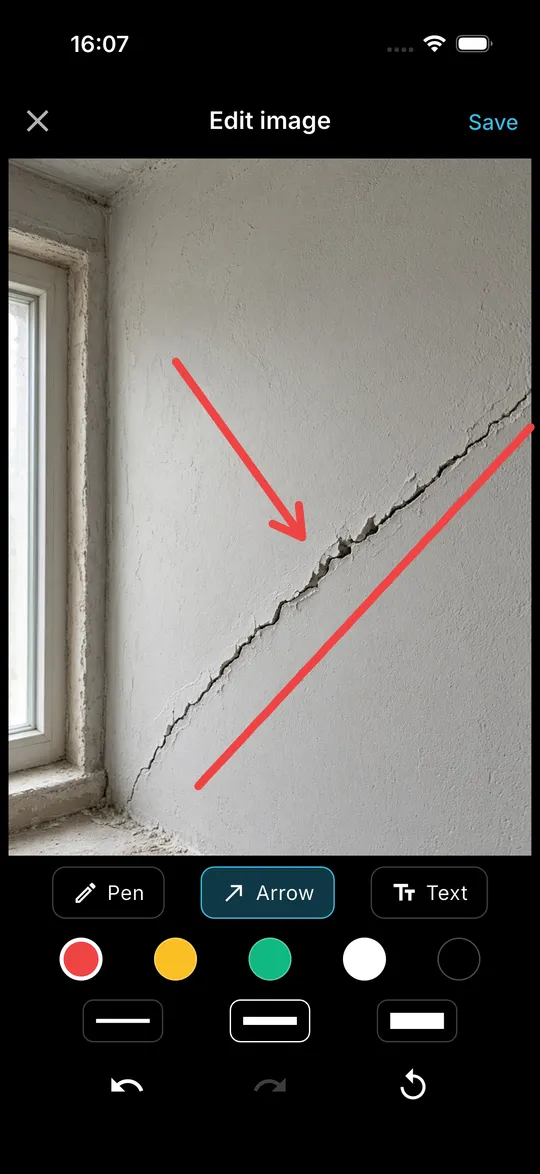
-
04 Välj Text, tryck på stället i fotot, skriv texten och tryck på Spara.
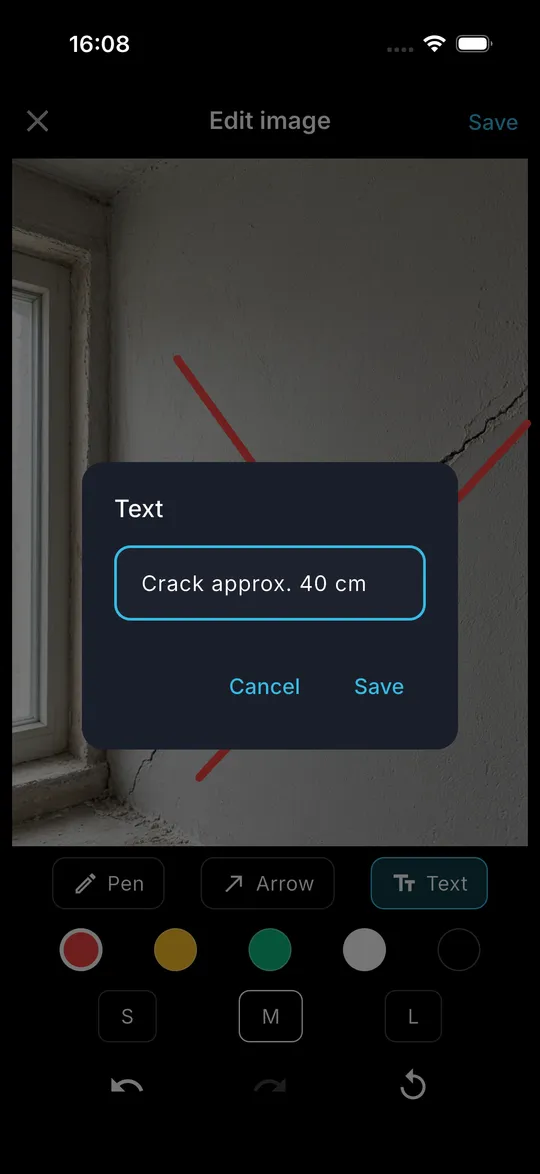
-
05 Dra en text för att flytta den. Håll in en text för att redigera eller radera den.
-
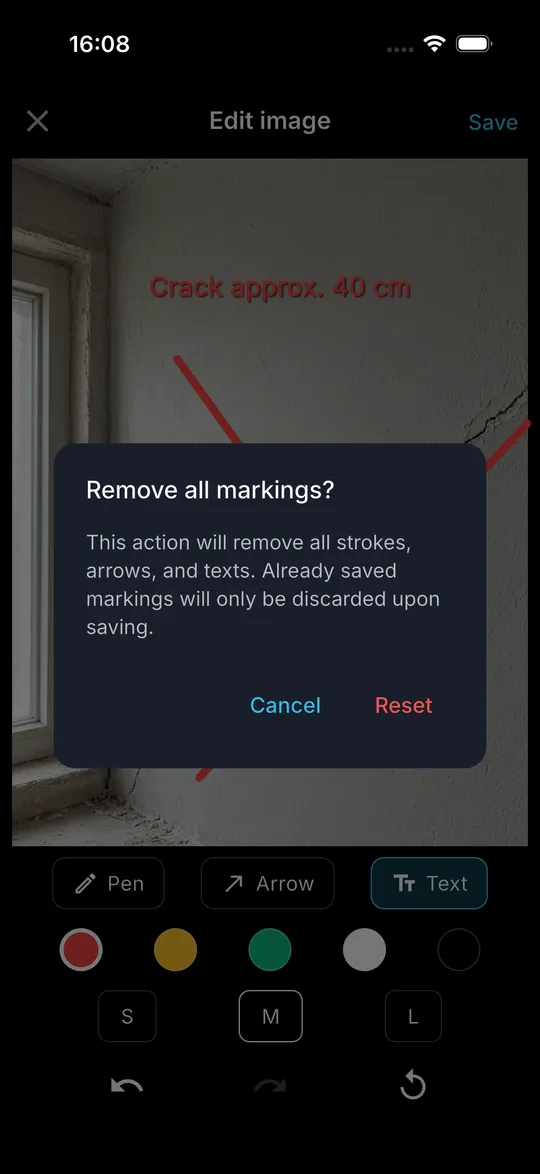
06 Använd pilarna längst ner för att ångra eller göra om. Den runda pilen tar bort alla markeringar efter en bekräftelse.
-
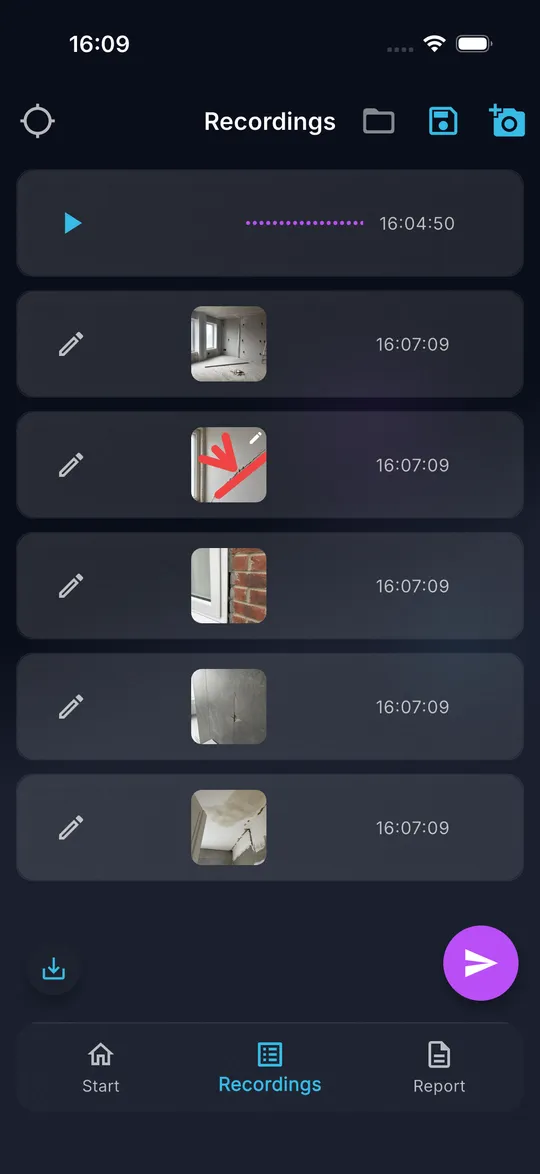
07 Tryck på Spara uppe till höger. En liten penna på miniatyren visar att fotot är redigerat.
Tips
- Originalfotot ändras aldrig. Du kan ändra eller ta bort markeringarna senare.
- Markeringarna syns i rapporten, i PDF:en och i exporterade bilder.
Vanliga misstag
- Om du lämnar med X försvinner ändringarna. DokuAI frågar Olagrade ändringar innan det händer.
- En text nära kanten kan sticka ut utanför fotot. Dra in den i bilden så att den inte klipps av.
Redigera och ordna
Hur sparar jag alla bilder i appen Bilder?
Det här uppnår du
Alla bilder i den aktuella rapporten, med markeringar och mätningar, sparas i telefonens bildbibliotek.
Innan du börjar
- Minst en bild i fliken Inspelningar.
- Åtkomst till bildbiblioteket.
Steg för steg
-
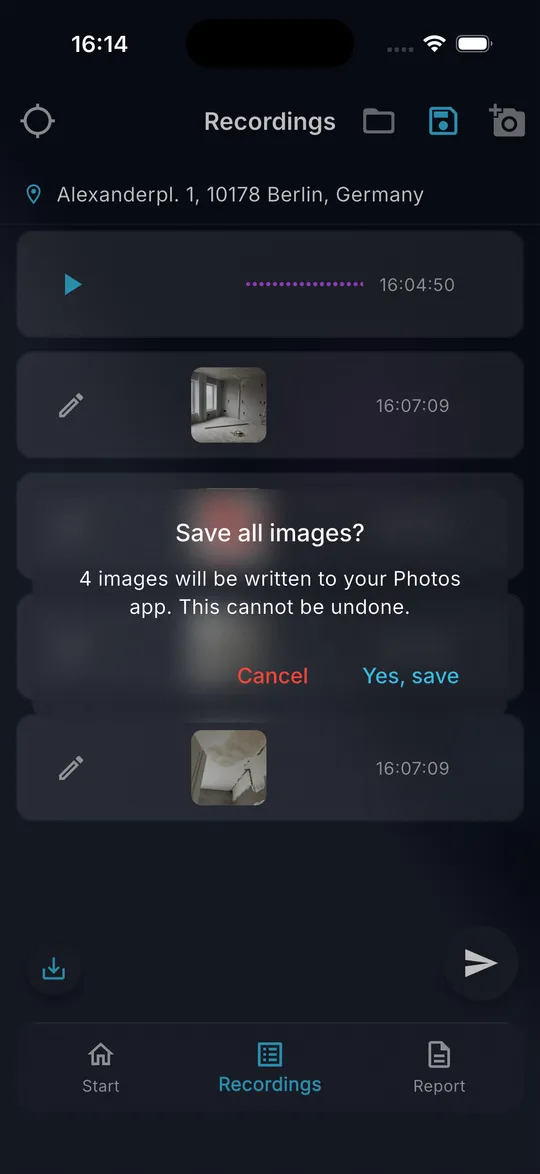
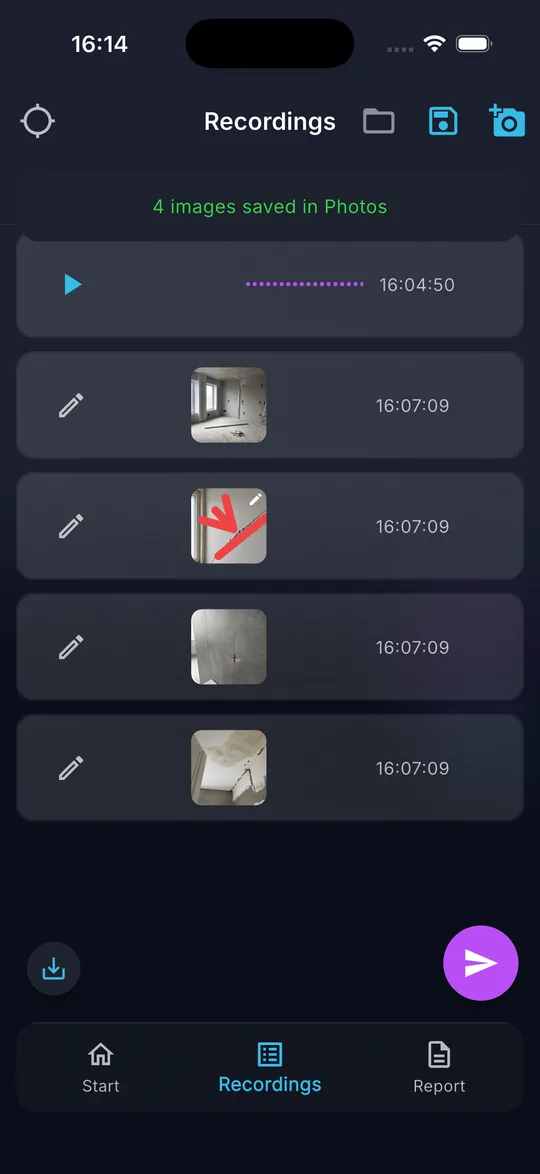
01 Öppna fliken Inspelningar och tryck på nedladdningsikonen nere till vänster.
-
02 Bekräfta frågan Spara alla bilder? med Ja, spara.
-
03 Tillåt åtkomst till bildbiblioteket om telefonen frågar. DokuAI visar förloppet.
-
04 Meddelandet bekräftar hur många bilder som sparades i Bilder.
Tips
- Under Inställningar sparar Spara alltid bilder varje nytt foto automatiskt i bildbiblioteket.
Vanliga misstag
- Exporten kan inte ångras i DokuAI. Radera oönskade kopior i appen Bilder.
- Utan åtkomst till bildbiblioteket kan inga bilder exporteras. Tillåt det i systeminställningarna.
Redigera och ordna
Hur sparar, öppnar och raderar jag ett projekt?
Det här uppnår du
Ett objekt med flera besök behåller sina foton och röstanteckningar, och du fortsätter senare där du slutade.
Innan du börjar
- Minst en inspelning i fliken Inspelningar.
Steg för steg
-
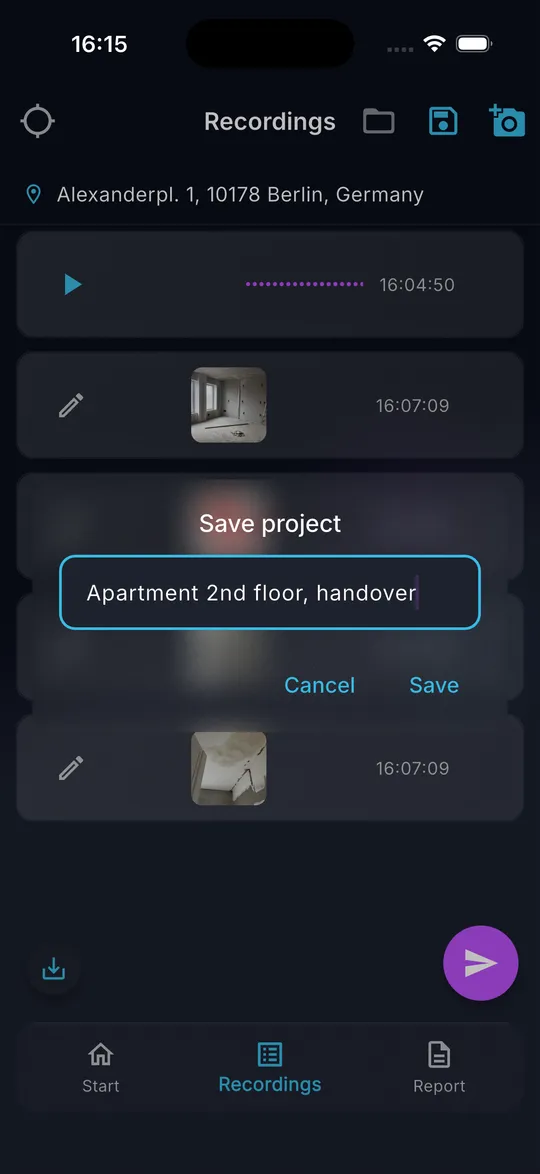
01 Tryck på diskettikonen högst upp i fliken Inspelningar. Dialogen Spara projekt öppnas med adressen som föreslaget namn.
-
02 Ändra namnet om du vill och tryck på Spara. Ett projekt som du har laddat uppdateras i stället.
-
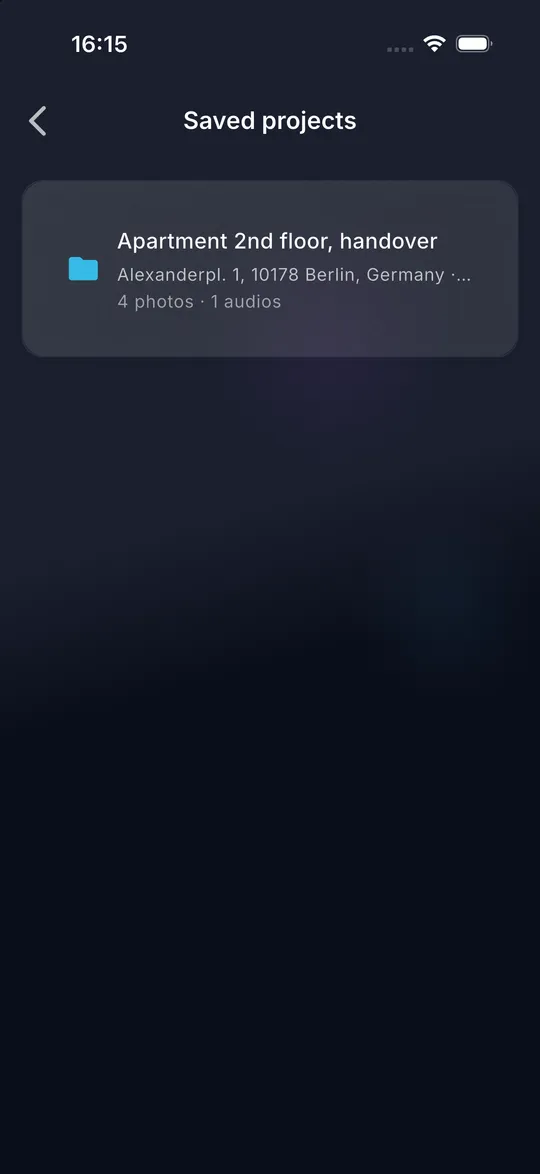
03 För att öppna ett projekt trycker du på mappikonen. Listan Sparade projekt visar namn, adress och antal foton och röstanteckningar.
-
04 Tryck på ett projekt för att ladda det. Om de aktuella inspelningarna inte är sparade frågar DokuAI först om de ska sparas eller förkastas.
-
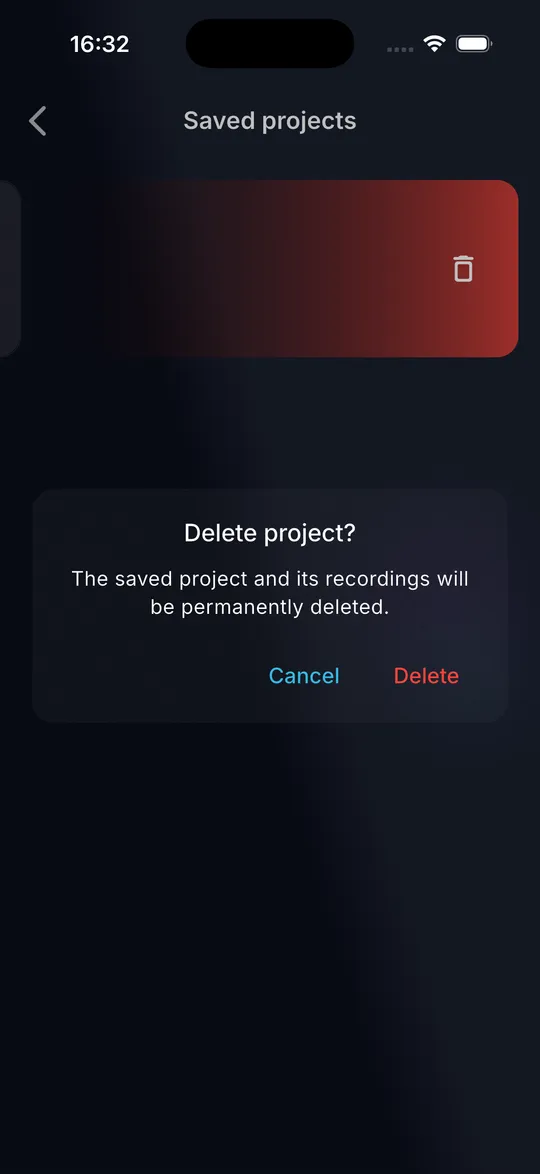
05 För att radera ett projekt sveper du det från höger till vänster och bekräftar med Radera.
Tips
- Ett projekt är en fristående kopia. Att skicka en rapport ändrar inte projektet.
- Utan namn används adressen. Utan adress får projektet namnet Projekt med datumet.
Vanliga misstag
- När du raderar ett projekt tas dess inspelningar bort permanent.
- Ett projekt med fler än 150 bilder kan laddas, men det kan bara skickas när du har tagit bort bilder.
Rapport och PDF
Hur skapar jag rapporten?
Det här uppnår du
AI:n analyserar foton och röstanteckningar och levererar en strukturerad rapport med sammanfattning, iakttagelser, allvarlighetsgrad och rekommendationer.
Innan du börjar
- Minst ett foto eller en röstanteckning.
- En plats (DokuAI bestämmer den automatiskt om det går).
- Högst 150 bilder i rapporten och tillräckligt kvar av månadens kvot.
Steg för steg
-
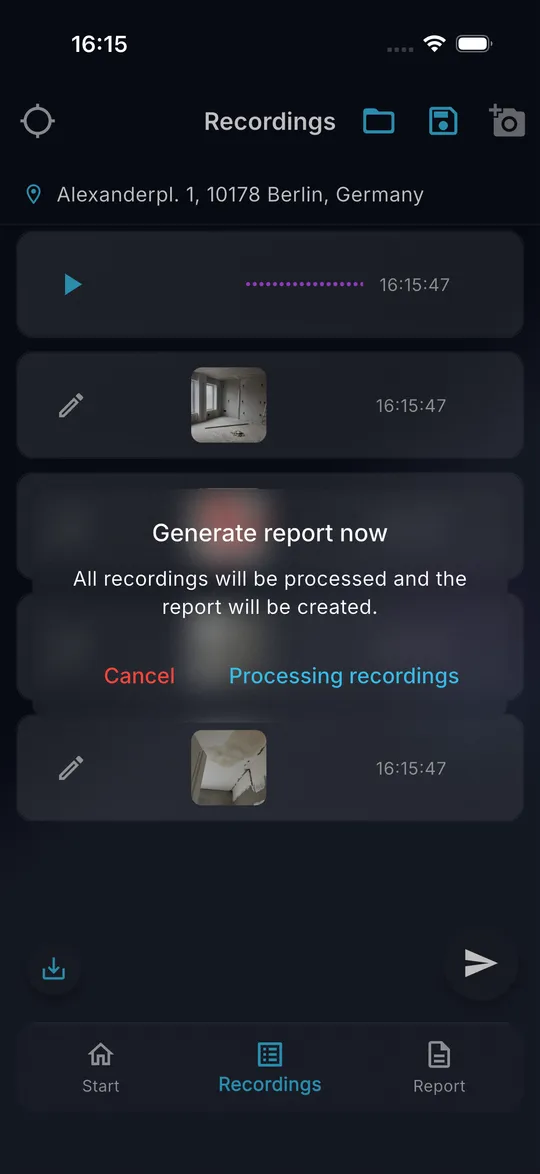
01 Öppna fliken Inspelningar och tryck på den lila pappersflygplansknappen nere till höger.
-
02 Bekräfta Generera rapport nu med Bearbeta inspelningar.
-
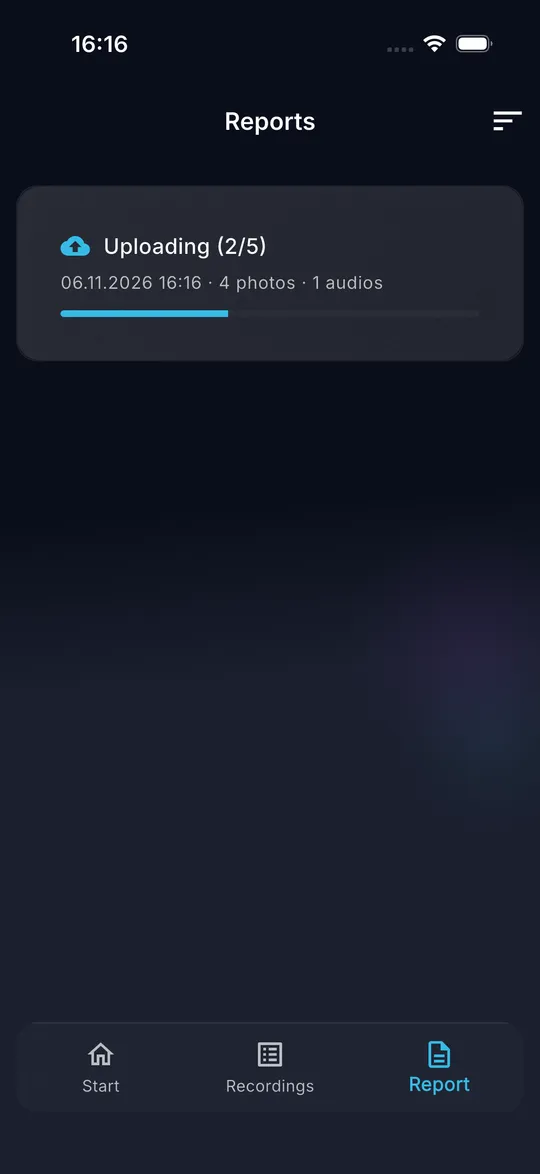
03 DokuAI byter till fliken Rapport. Ett kort visar uppladdningen av foton och röstanteckningar.
-
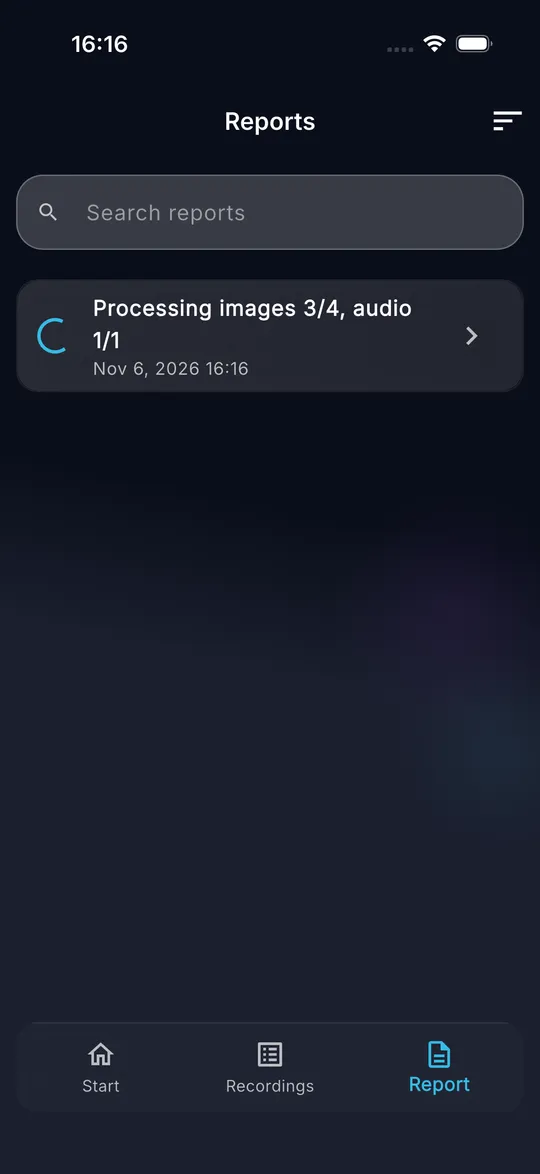
04 Statusen visar sedan hur många bilder och röstanteckningar som har bearbetats.
-
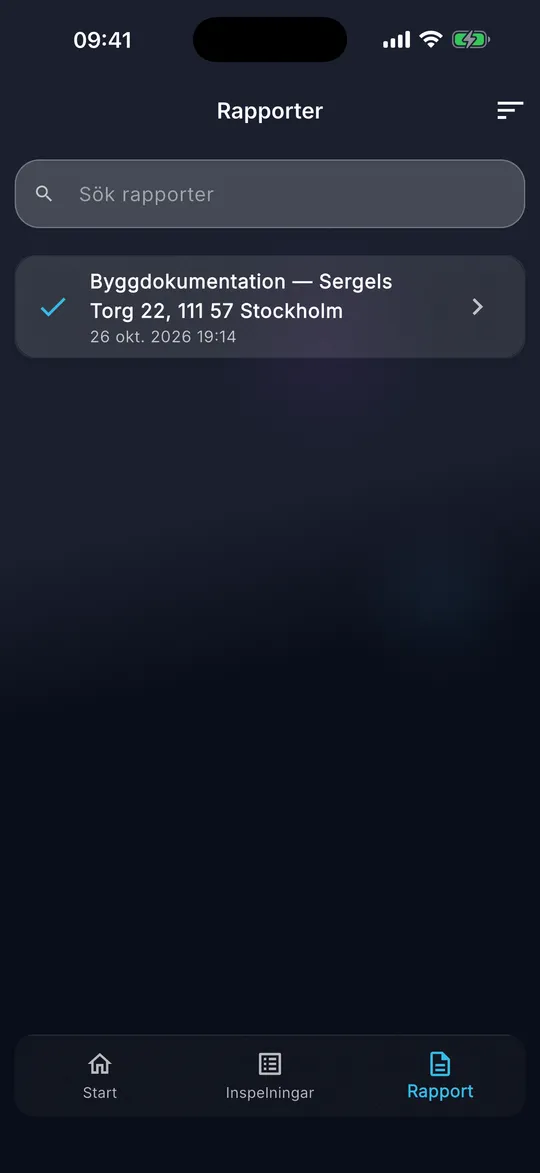
05 När bocken visas är rapporten klar. I vårt test med fem foton och en röstanteckning tog det ungefär en minut.
Tips
- Det går att skicka utan internet. DokuAI lägger rapporten i en kö och laddar upp den så snart det finns en anslutning.
- Dina inspelningar stannar i listan efter att du har skickat. Använd Ny på startskärmen för att börja nästa rapport.
Vanliga misstag
- Meddelandet Plats krävs visas: aktivera platstjänster eller ange adressen manuellt.
- Meddelandet Månadsgräns nådd visas: kvoten på 100 rapporter, 1 000 bilder eller 400 röstminuter för den här månaden är förbrukad. Den återställs den första dagen i nästa månad.
Rapport och PDF
Vad händer när jag skickar utan internet?
Det här uppnår du
Ingen rapport går förlorad, inte ens i en källare utan täckning.
Innan du börjar
- En rapport som du har skickat.
Steg för steg
-
01 Skicka rapporten som vanligt. Kortet i fliken Rapport visar Väntar på anslutning.
-
02 Så snart telefonen är online igen startar DokuAI uppladdningen av sig själv. Kortet visar förloppet.
-
03 Tryck på Skicka nu för att göra ett nytt försök direkt.
-
04 Om sändningen har misslyckats visar kortet Sändning misslyckades. Tryck på Försök igen.
-
05 För att förkasta en väntande rapport trycker du på raderingsknappen på kortet och bekräftar. Dess inspelningar raderas permanent.
Tips
- Uppladdningen fortsätter där den stannade. Filer som redan har laddats upp skickas inte två gånger.
- Väntande rapporter räknas mot månadens kvot, så du kan inte överskrida den offline.
Vanliga misstag
- Kortet står kvar på Sändning misslyckades: kontrollera Visa tjänstetillgänglighet i inställningarna och försök igen.
Rapport och PDF
Hur hittar, sorterar, stoppar och raderar jag rapporter?
Det här uppnår du
Du har koll på många rapporter och tar bort dem som du inte längre behöver.
Innan du börjar
- Minst en rapport i fliken Rapport.
Steg för steg
-
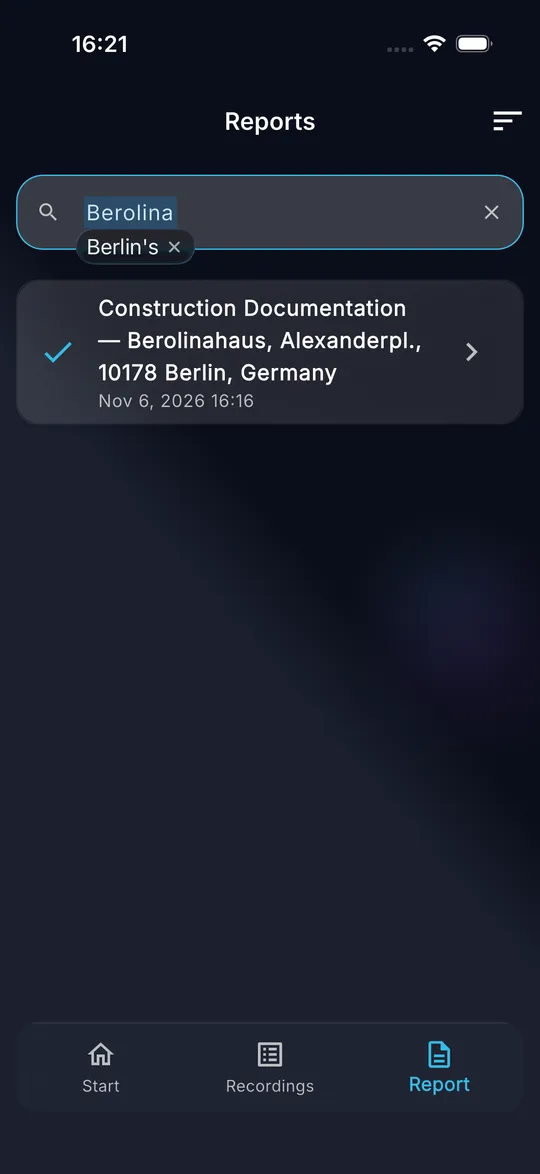
01 Skriv ett ord ur rubriken i Sök rapporter. Listan visar bara matchande rapporter.
-
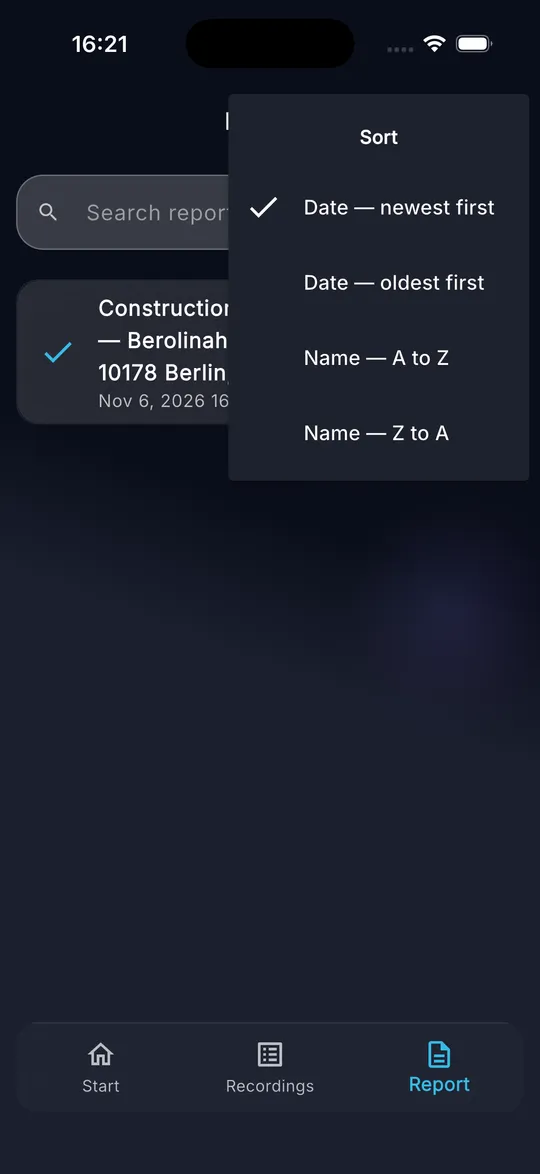
02 Tryck på sorteringsikonen uppe till höger och välj datum eller namn, stigande eller fallande.
-
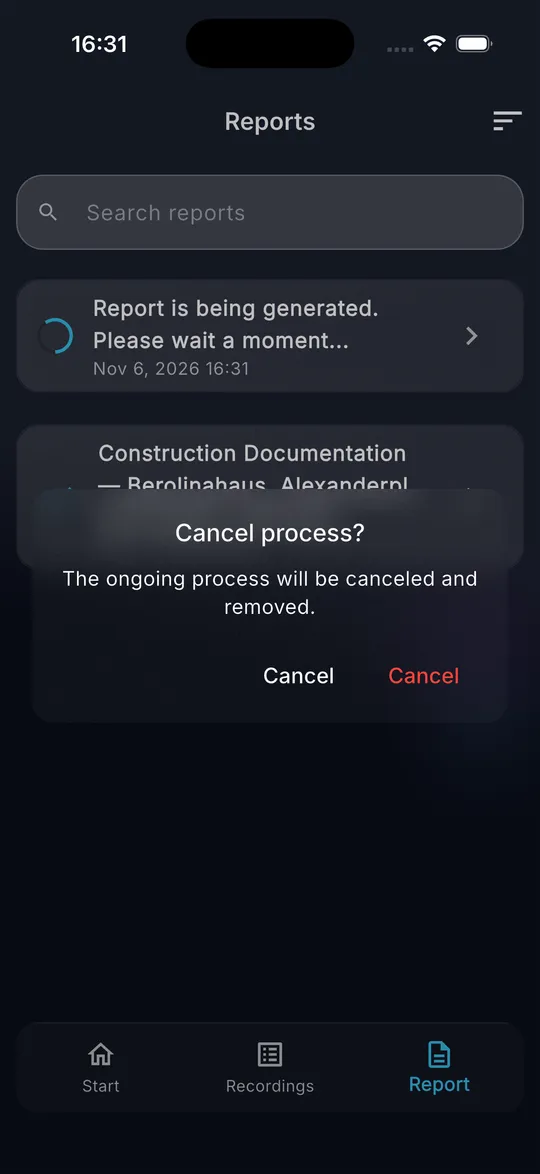
03 För att stoppa en rapport som fortfarande bearbetas håller du in den och bekräftar med den röda knappen.
-
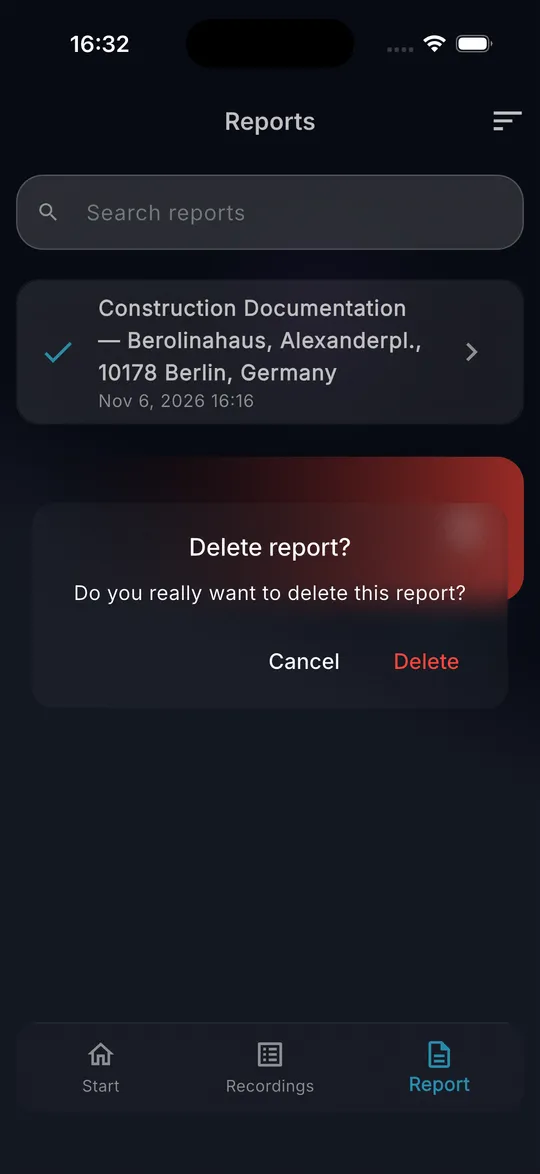
04 För att radera en färdig rapport sveper du den från höger till vänster och bekräftar med Radera.
-
05 Dra listan nedåt för att hämta rapporter som har blivit klara under tiden.
Tips
- Rapporter som fortfarande bearbetas står alltid överst i listan.
- Rapporter kan redigeras i 365 dagar. Under de sista 14 dagarna visar listan hur många dagar som är kvar, därefter finns bara PDF:en.
Vanliga misstag
- Sökningen gäller bara rubriker, inte rapportens text.
Rapport och PDF
Hur ändrar jag texten i en rapport?
Det här uppnår du
Du rättar eller kompletterar rapporten innan du skickar den till din kund.
Innan du börjar
- En färdig rapport (bock i fliken Rapport).
- En aktiv prenumeration efter den första rapporten.
Steg för steg
-
01 Tryck på den färdiga rapporten i fliken Rapport. Rapporten öppnas i redigeraren.
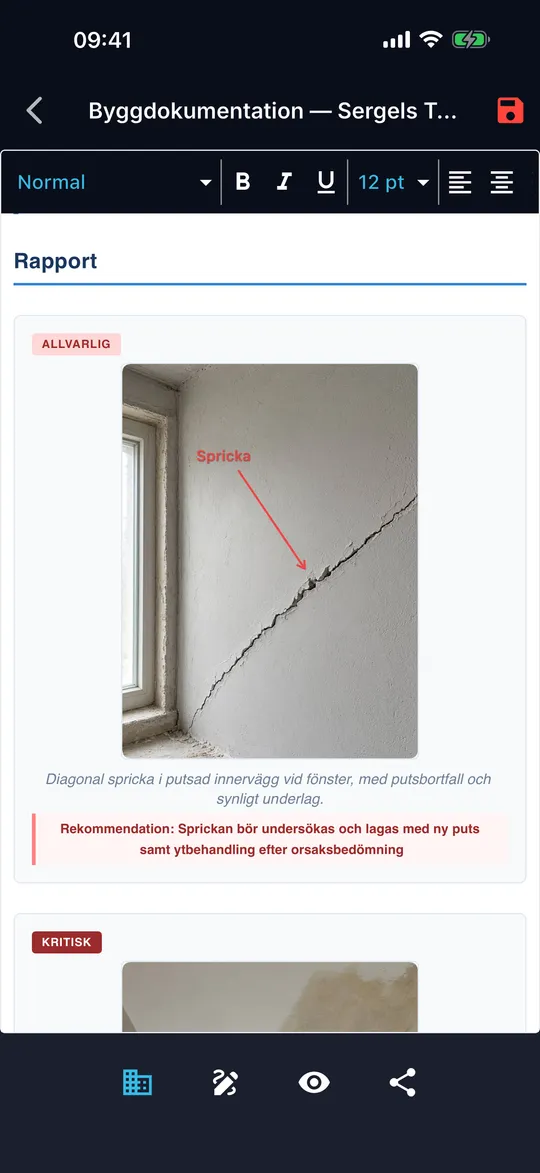
-
02 Tryck i texten och skriv. Använd verktygsfältet för format, fetstil, kursiv, understrykning, storlek och justering. Svep verktygsfältet åt sidan för fler verktyg.
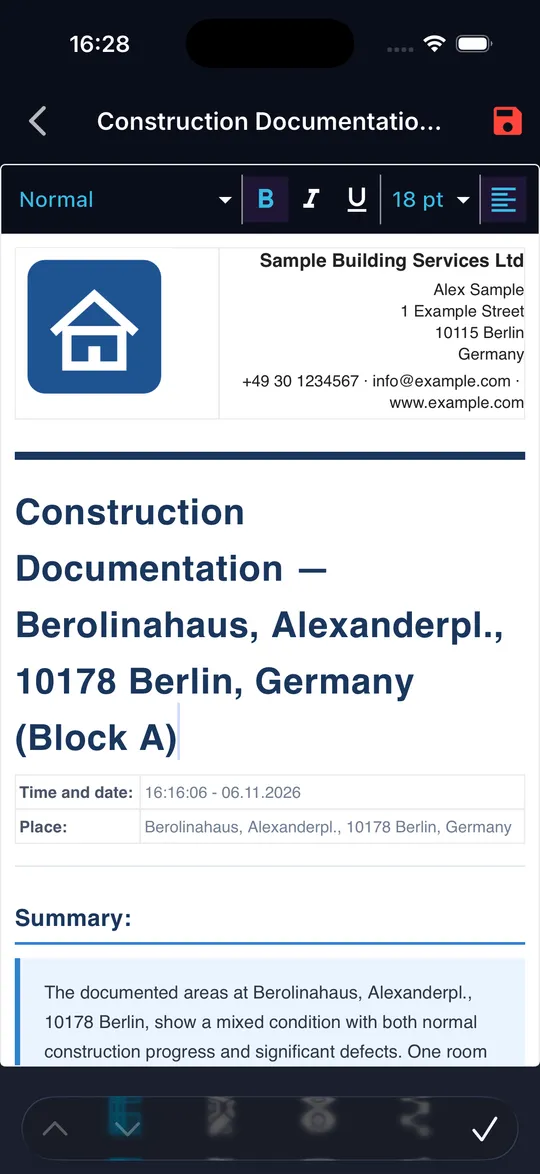
-
03 Tryck på diskettikonen uppe till höger. En röd diskett betyder osparade ändringar, meddelandet Sparad bekräftar att det är sparat.
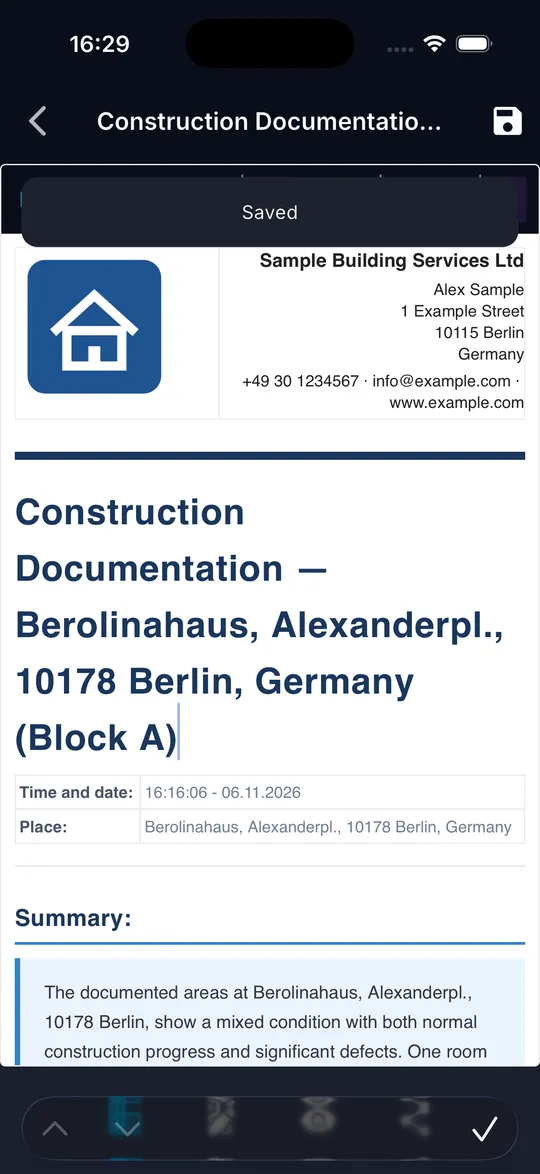
Tips
- Ändringarna sparas i rapporten på din enhet och syns i nästa PDF.
Vanliga misstag
- Du lämnar rapporten med osparade ändringar: DokuAI frågar om de ska sparas eller förkastas.
Rapport och PDF
Hur lägger jag till mitt företags brevhuvud i rapporten?
Det här uppnår du
Din logotyp, adress och kontaktuppgifter visas överst i varje rapport.
Innan du börjar
- Företagsuppgifter inlagda en gång i inställningarna.
Steg för steg
-
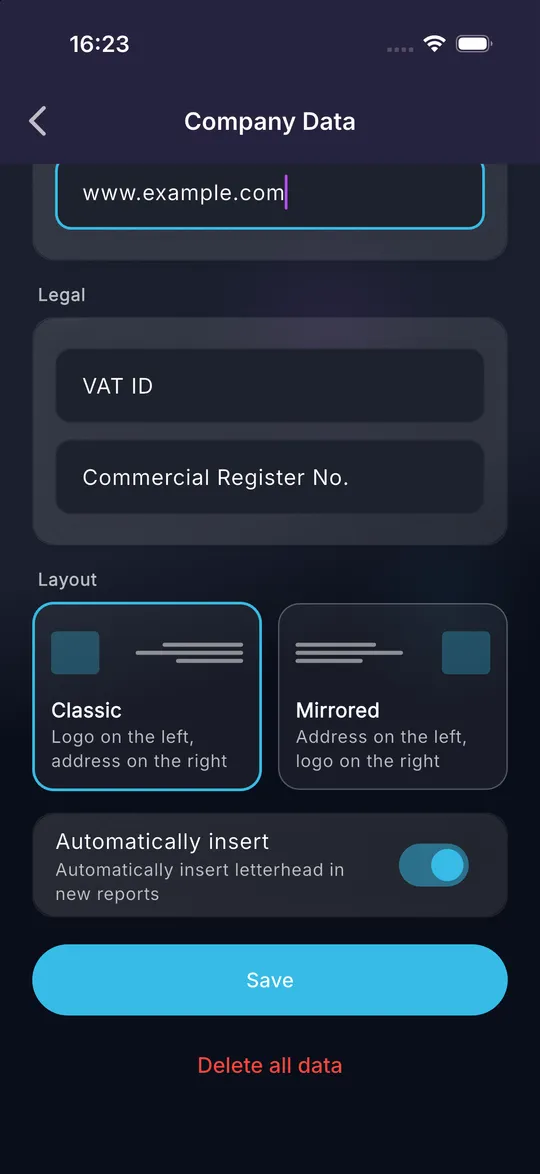
01 Öppna Inställningar och tryck på Företagsinformation.
-
02 Tryck på Välj logotyp och välj din logotyp från bildbiblioteket. Fyll i minst Företagsnamn, som är obligatoriskt, och sedan adress och kontaktuppgifter.
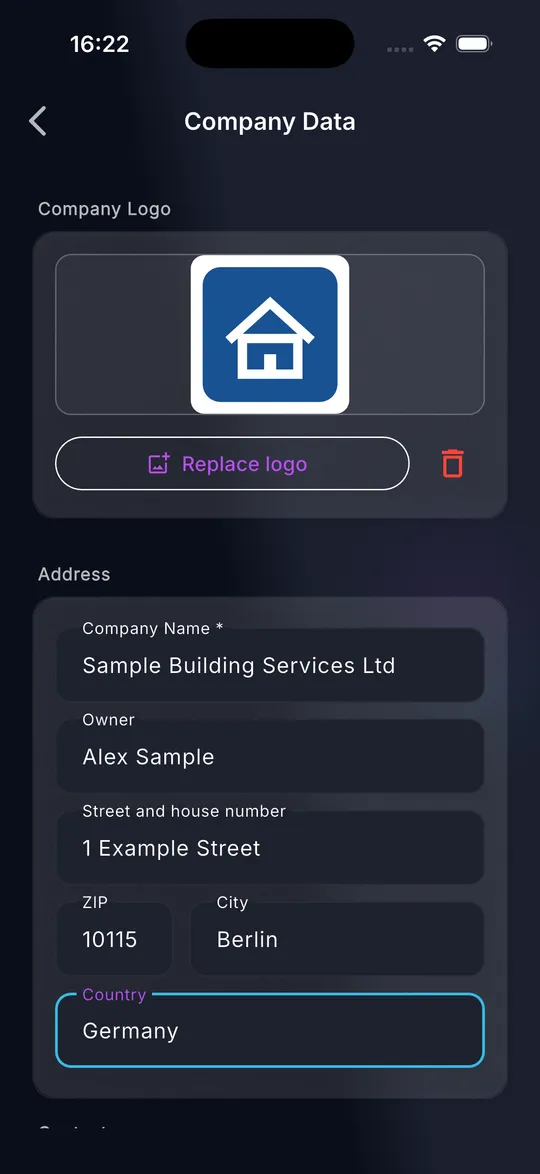
-
03 Välj layouten Klassisk (logotyp till vänster) eller Spegelvänd (logotyp till höger). Låt Automatiskt infoga vara påslaget för att lägga till brevhuvudet i varje ny rapport.
-
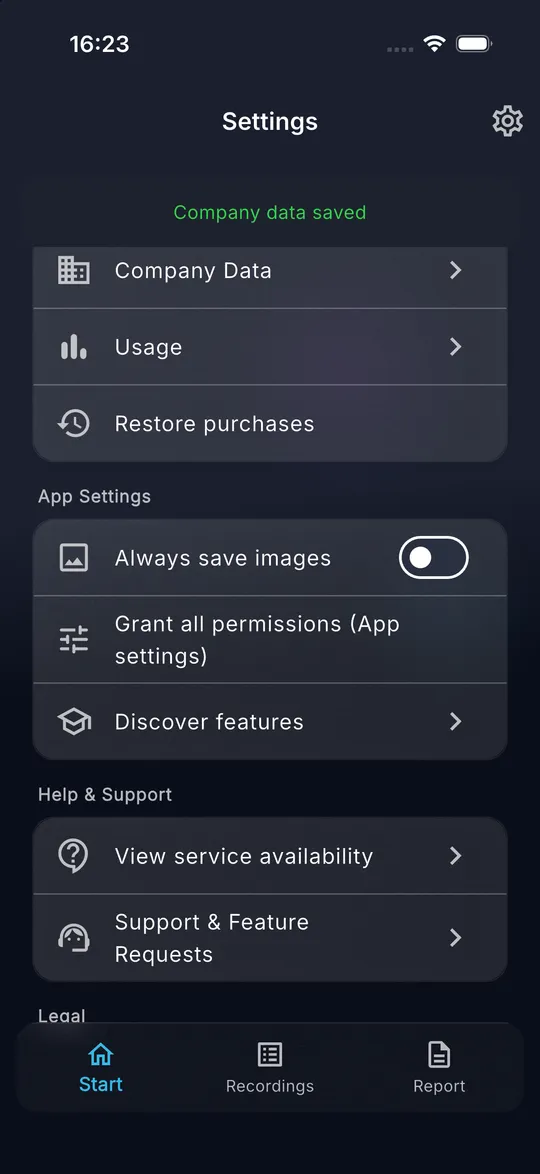
04 Tryck på Spara. Meddelandet Företagsinformation sparad bekräftar det.
-
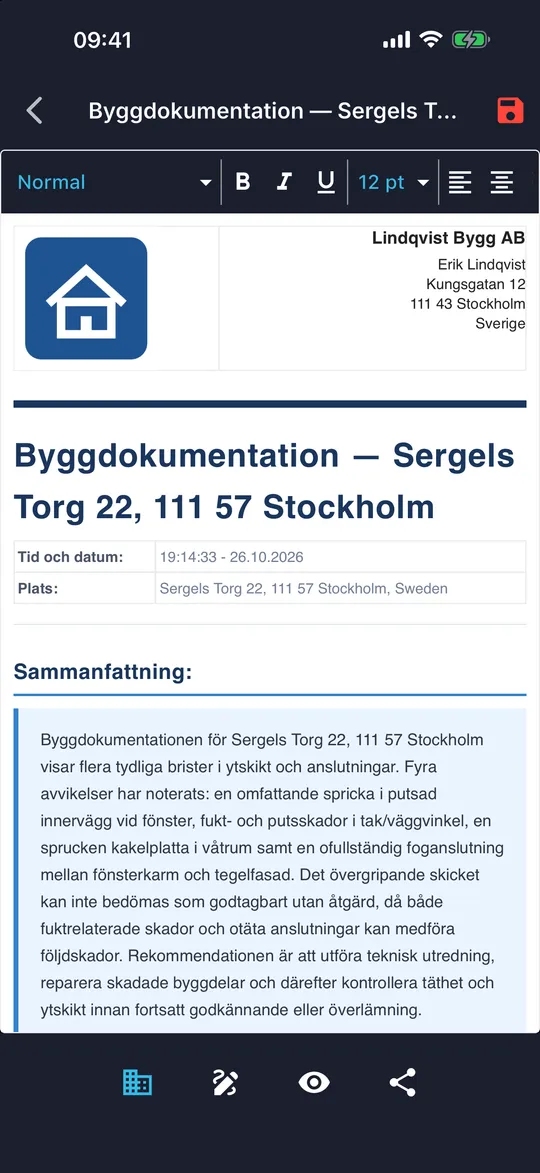
05 I en öppen rapport infogar eller tar byggnadsikonen nere till vänster bort brevhuvudet.
Tips
- Befintliga rapporter behåller sitt brevhuvud när du ändrar företagsuppgifterna. Ta bort det och infoga det igen för att visa de nya uppgifterna.
- Momsregistreringsnummer och organisationsnummer är frivilliga.
Vanliga misstag
- Byggnadsikonen visar Företagsinformation saknas: lägg in företagsuppgifterna först.
Rapport och PDF
Hur signerar jag en rapport på skärmen?
Det här uppnår du
Du, din kund eller en hyresgäst signerar direkt på telefonen, och signaturen med namnet visas i PDF:en.
Innan du börjar
- En färdig, öppnad rapport.
Steg för steg
-
01 Tryck på pennikonen i rapportens nedre fält.
-
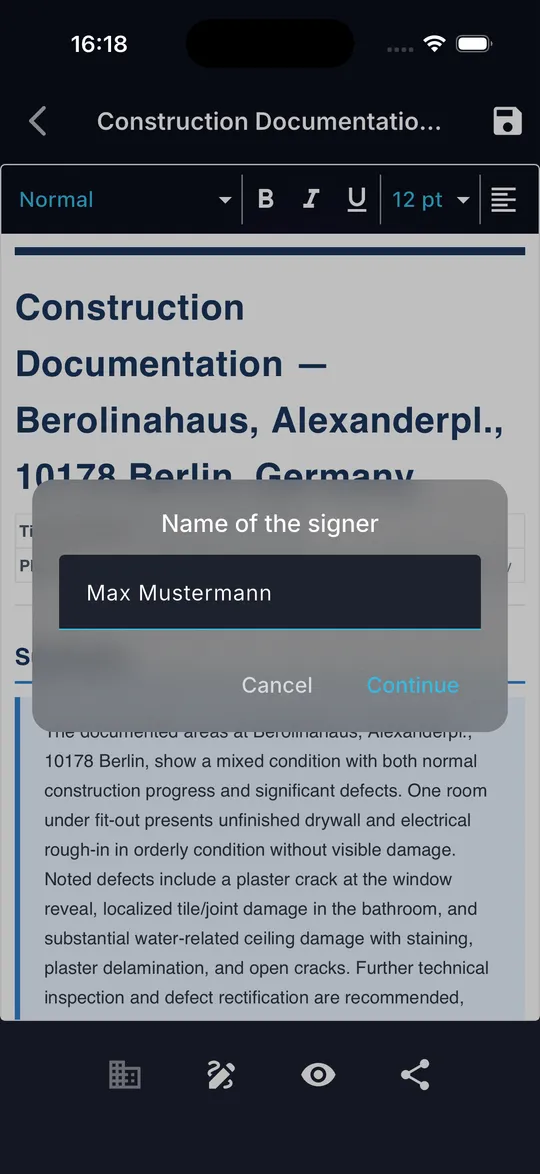
02 Ange namnet på personen som signerar i Namn på undertecknare och tryck på Fortsätt.
-
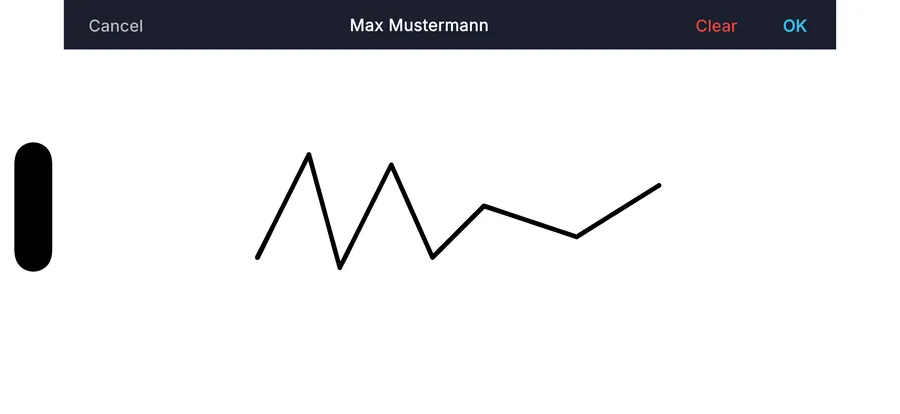
03 Vrid telefonen och signera med fingret. Rensa börjar om, OK infogar signaturen.
-
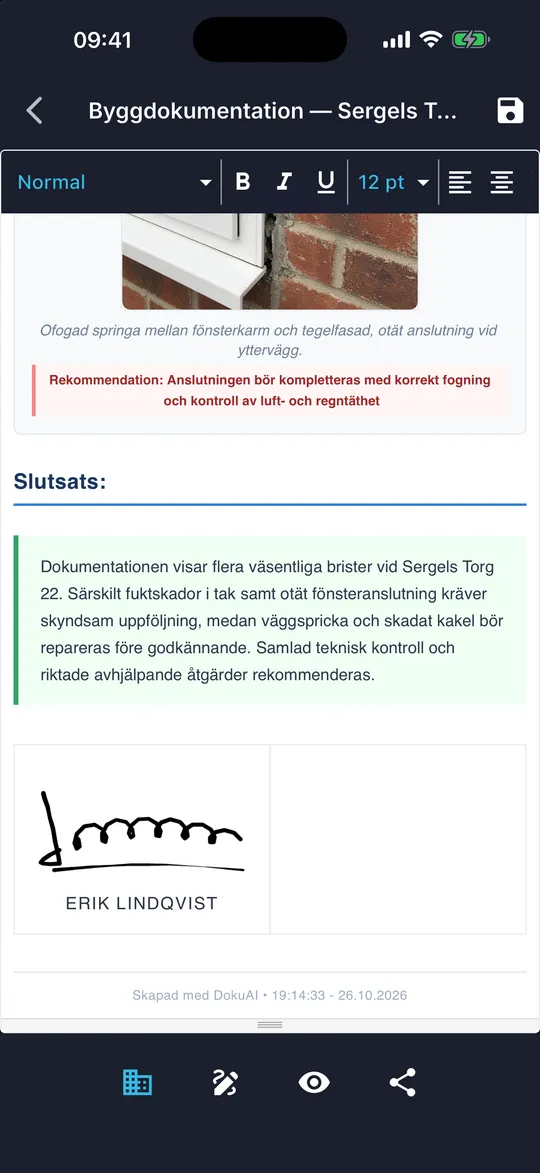
04 Signaturen med namnet i versaler visas i slutet av rapporten.
-
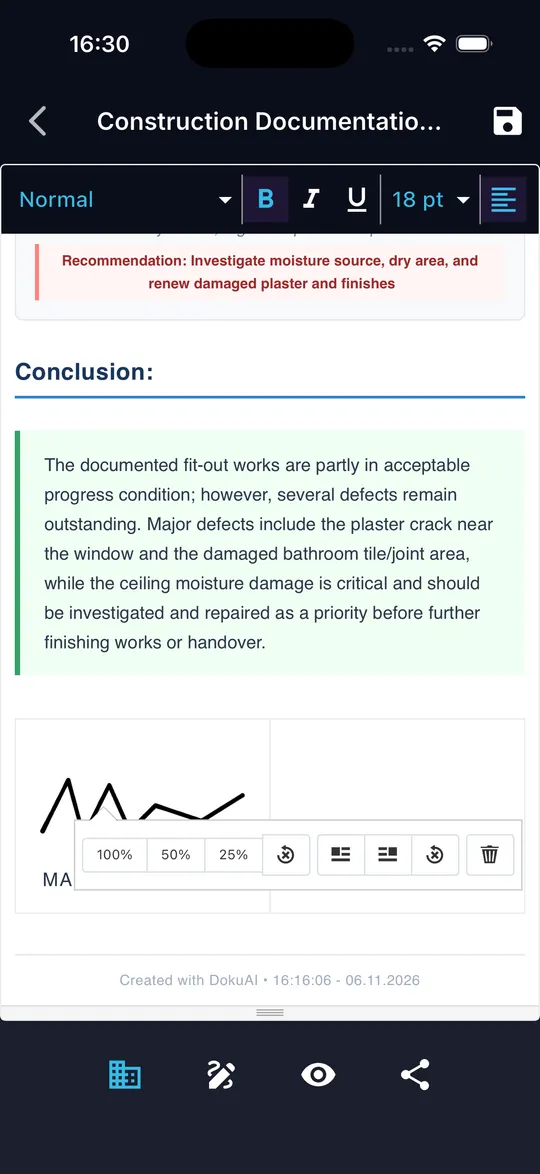
05 För att ta bort en signatur trycker du på den och sedan på papperskorgsikonen i verktygsfältet som visas.
Tips
- Upprepa stegen för varje ytterligare person. En rapport kan innehålla flera signaturer.
- Signera när texten är klar, så att signaturen gäller den slutliga versionen.
Vanliga misstag
- Vänligen ange ett namn: namnfältet får inte vara tomt.
- Vänligen signera först: OK fungerar först när en signatur har ritats.
Rapport och PDF
Hur förhandsgranskar jag PDF:en och skickar den?
Det här uppnår du
Kunden får rapporten som PDF via e-post, chattapp eller moln.
Innan du börjar
- En färdig, öppnad rapport.
- Internetanslutning för att skapa PDF:en.
Steg för steg
-
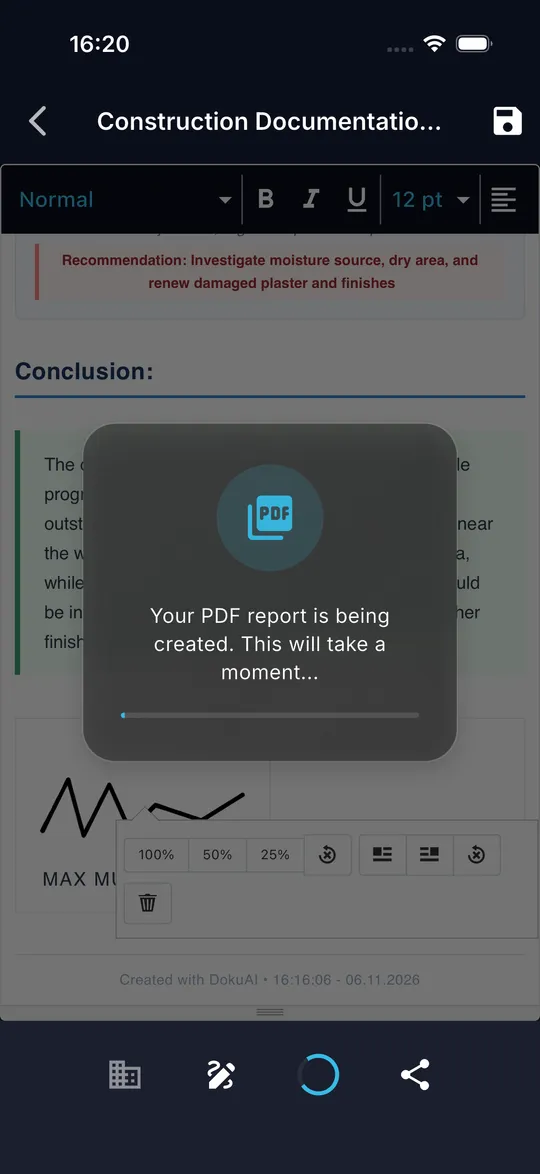
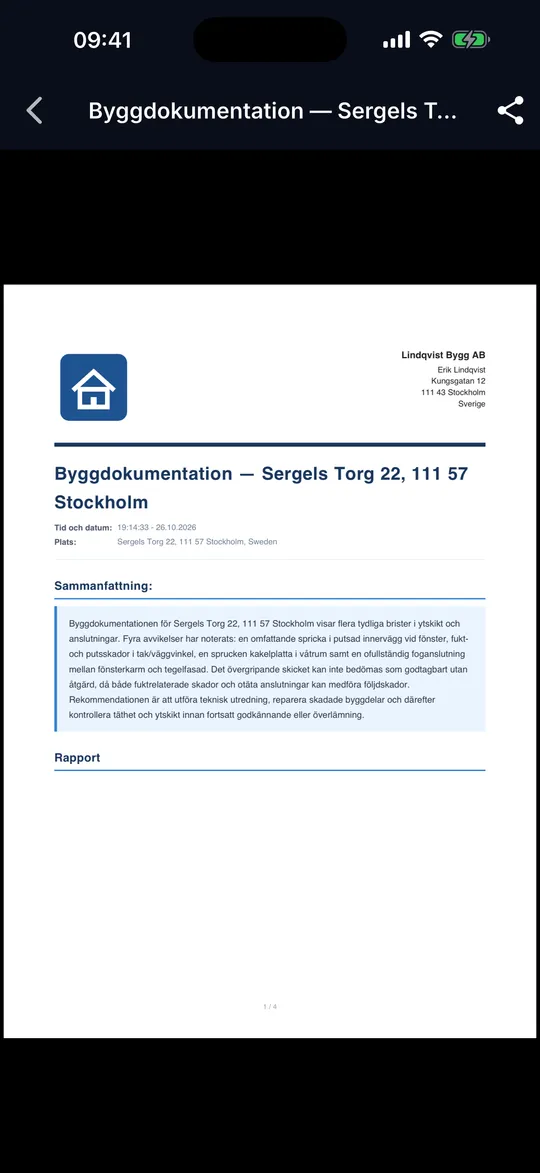
01 Tryck på ögonikonen i nedre fältet. DokuAI sparar rapporten och skapar PDF:en.
-
02 Bläddra igenom förhandsvisningen och kontrollera alla sidor.
-
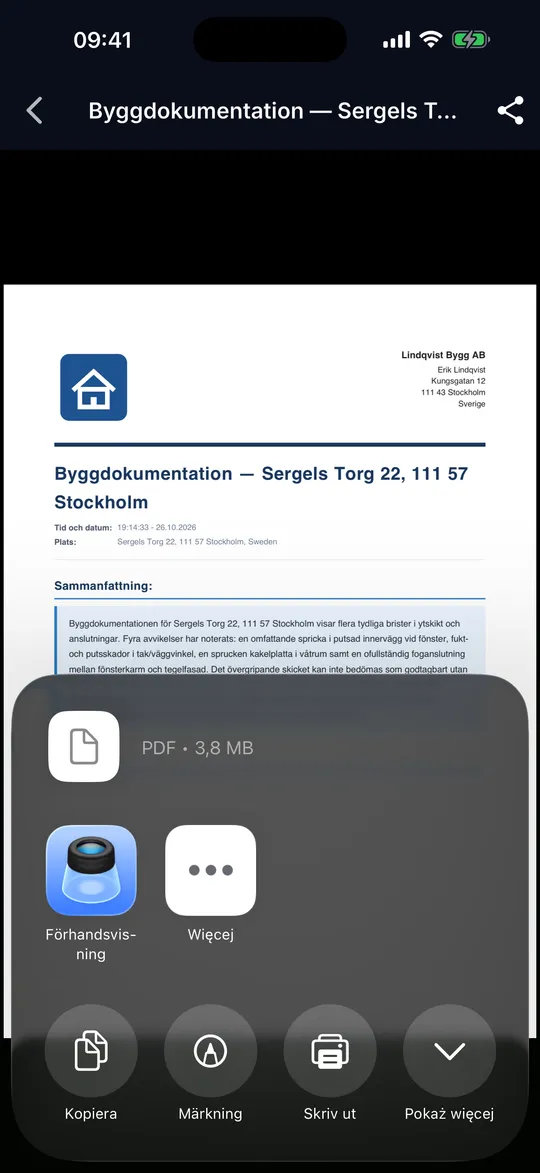
03 Tryck på delningsikonen uppe till höger i förhandsvisningen, eller på delningsikonen i rapportens nedre fält.
-
04 Välj mål i delningsmenyn, till exempel Mail, en chattapp, Filer eller Skriv ut.
Tips
- Efter ändringar i rapporten skapar DokuAI PDF:en på nytt automatiskt.
- PDF:en innehåller brevhuvud, foton med markeringar, mätningar och signaturer.
Vanliga misstag
- PDF kunde inte skapas. Försök igen.: kontrollera internetanslutningen och försök igen.
Dokumentera
Hur startar jag en ny rapport?
Det här uppnår du
Listan med inspelningar töms inför nästa platsbesök, utan att något går förlorat av misstag.
Innan du börjar
- DokuAI är öppen på startskärmen.
Steg för steg
-
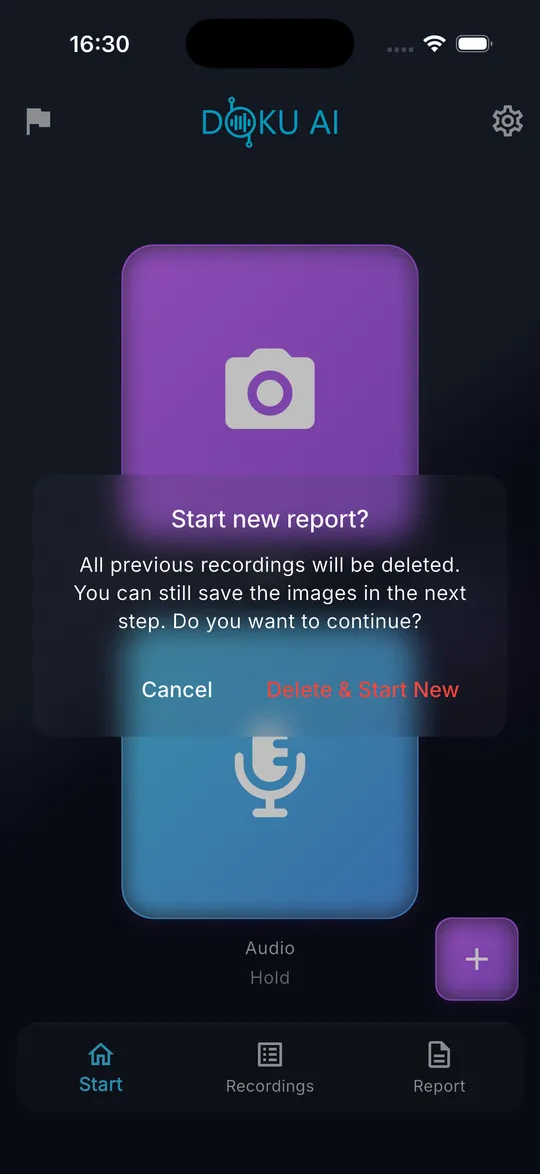
01 Tryck på den lila plusknappen nere till höger på startskärmen.
-
02 Bekräfta Vill du starta en ny rapport? med Radera & Starta ny.
-
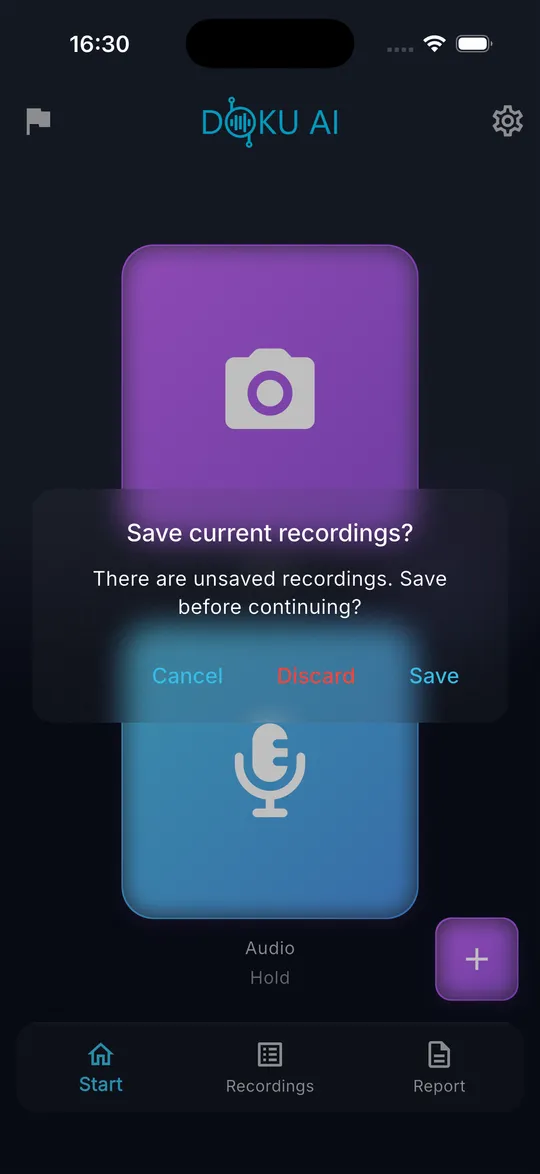
03 Om inspelningarna inte är sparade i ett projekt frågar DokuAI Vill du spara aktuella inspelningar?. Välj Spara, Förkasta eller Avbryt.
-
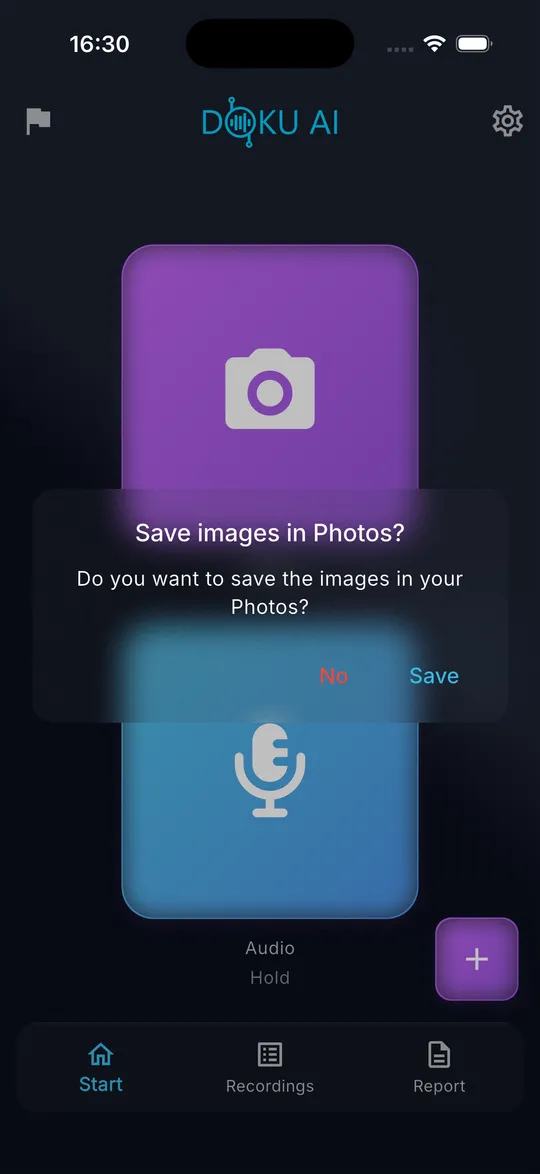
04 Bestäm om bilderna ska sparas i appen Bilder och tryck sedan på Spara eller Nej.
-
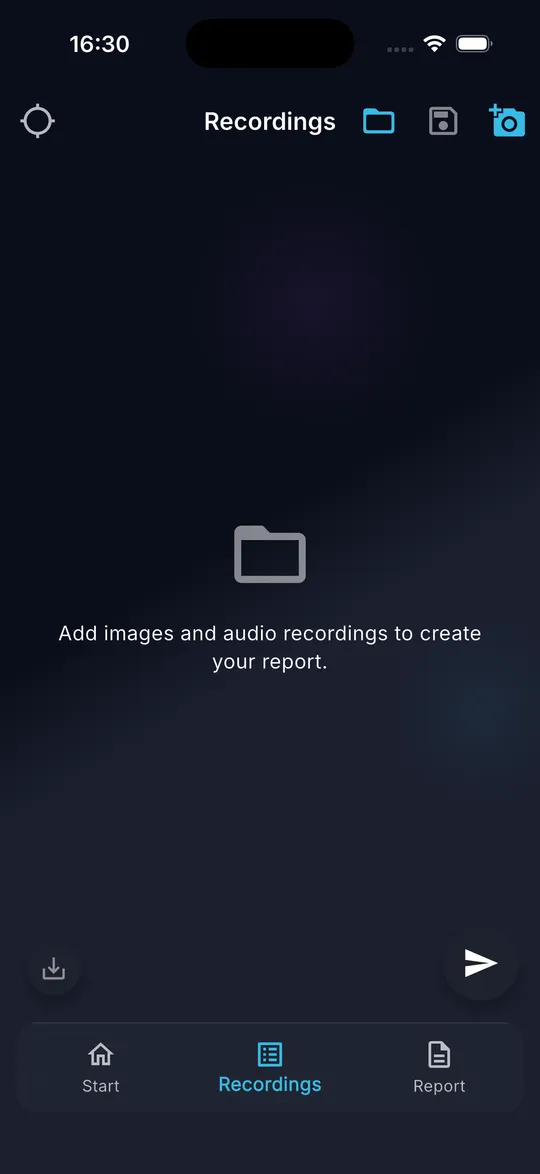
05 Fliken Inspelningar är tom och platsen är återställd. Du kan börja nästa rapport.
Tips
- Rapporter som du redan har skickat påverkas inte. De stannar i fliken Rapport.
Vanliga misstag
- Förkasta raderar inspelningarna permanent. Spara dem som projekt om du kan behöva dem igen.
Inställningar och prenumeration
Hur fungerar prenumerationen, och hur återställer jag den?
Det här uppnår du
Du öppnar färdiga rapporter utan begränsning och behåller prenumerationen på en ny telefon.
Innan du börjar
- Ett Apple ID eller Google-konto med en betalningsmetod i butiken.
Steg för steg
-
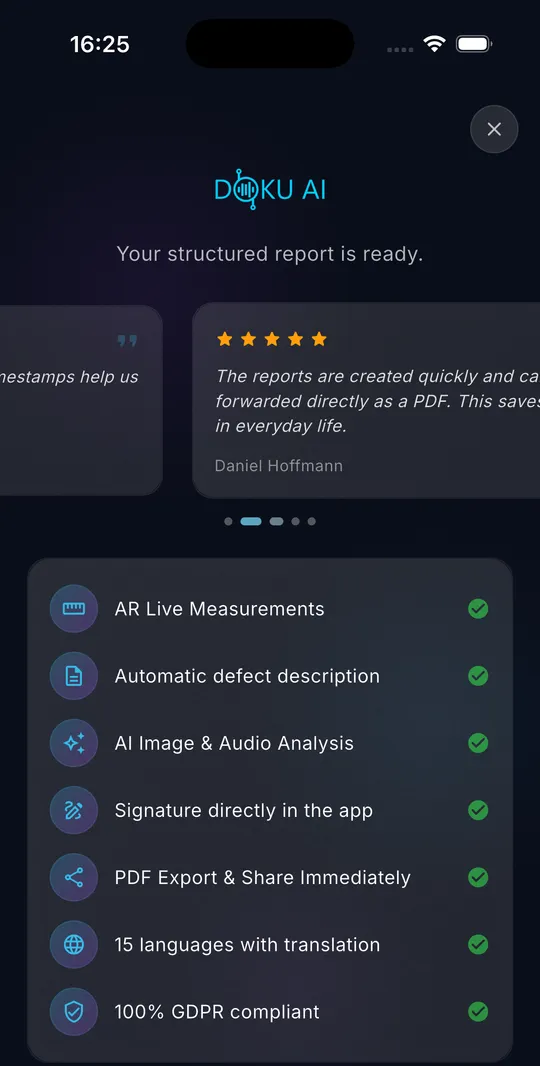
01 Din första färdiga rapport kan du öppna utan prenumeration. Därefter visar DokuAI prenumerationsskärmen när du öppnar en rapport.
-
02 Välj en plan. Priserna och en eventuell gratis provperiod visas i appen och i butiken för ditt land.
-
03 Bekräfta köpet i butiken. Rapporten öppnas sedan.
-
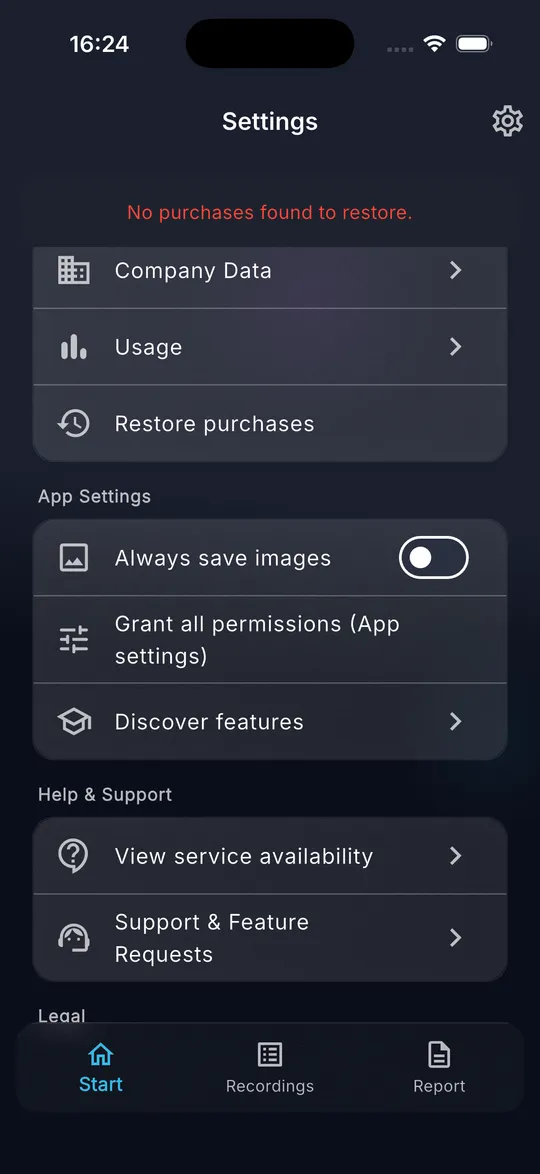
04 På en ny telefon eller efter en ny installation öppnar du Inställningar och trycker på Återställ köp. DokuAI bekräftar resultatet.
Tips
- Använd samma Apple ID eller Google-konto som du använde vid köpet.
- Du hanterar eller avslutar prenumerationen i butiksinställningarna på din telefon.
- Med Kod på prenumerationsskärmen löser du in en kampanjkod.
Vanliga misstag
- Inga köp att återställa hittades.: butikskontot på den här telefonen har ingen aktiv DokuAI-prenumeration. Kontrollera vilket konto som är inloggat.
Inställningar och prenumeration
Hur kontrollerar jag min månadsanvändning?
Det här uppnår du
Du ser hur många rapporter, foton och röstminuter som är kvar den här månaden.
Innan du börjar
- DokuAI är inställd.
Steg för steg
-
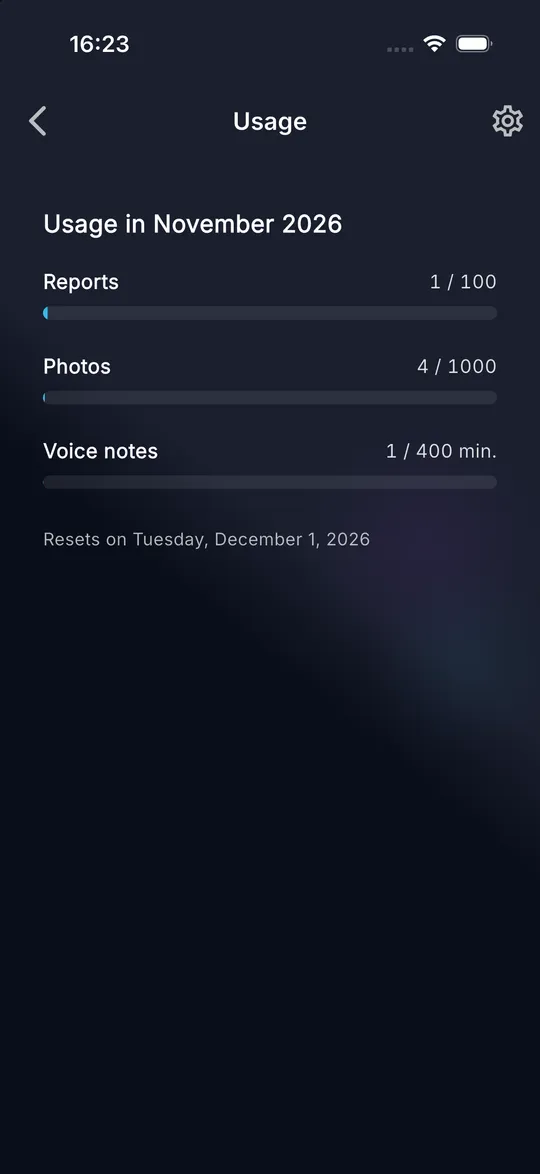
01 Öppna Inställningar och tryck på Användning.
-
02 Läs av staplarna för Rapporter (100 per månad), Bilder (1 000 per månad) och Röstanteckningar (400 minuter per månad). Datumet nedanför visar när räknarna återställs.
Tips
- Räknarna återställs den första dagen i varje kalendermånad.
- Bara lyckade uppladdningar räknas. En misslyckad uppladdning förbrukar inte din kvot.
Vanliga misstag
- En enskild rapport kan innehålla högst 150 bilder, även om månadens kvot inte är förbrukad.
Inställningar och prenumeration
Vilka inställningar har DokuAI?
Det här uppnår du
Du känner till alla alternativ i inställningarna och hittar snabbt support.
Innan du börjar
- DokuAI är inställd.
Steg för steg
-
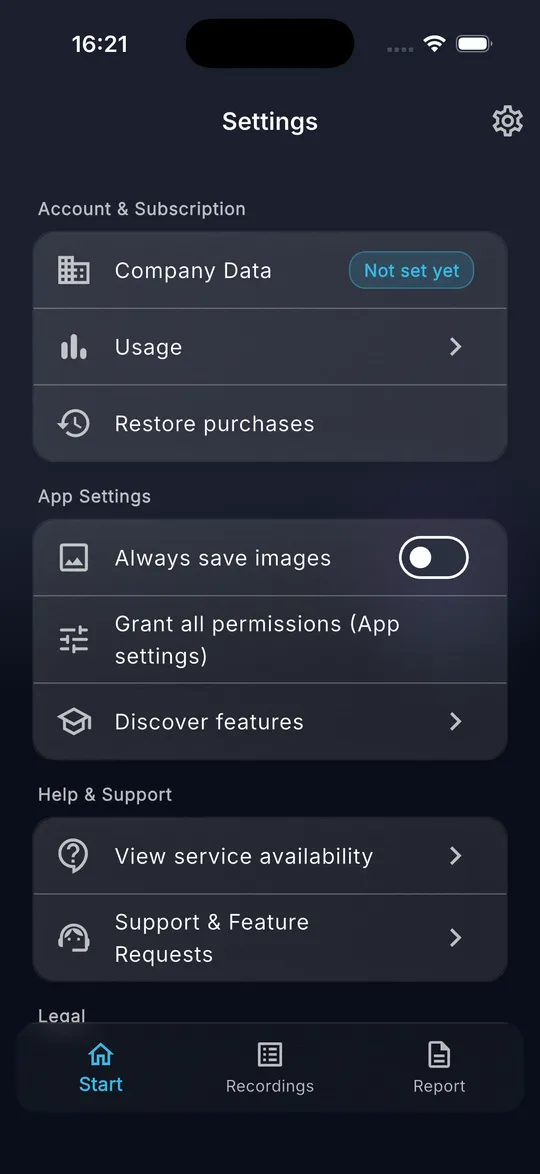
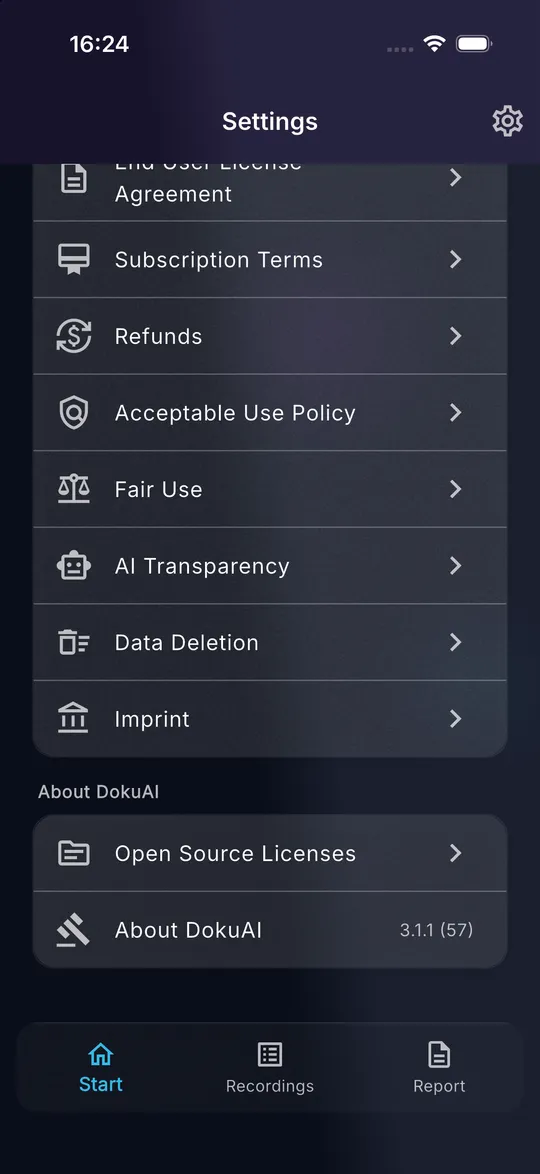
01 Tryck på kugghjulsikonen uppe till höger. Inställningar visar Konto och prenumeration, App-inställningar, Hjälp och support, Juridiskt och Om DokuAI.
-
02 Spara alltid bilder sparar varje nytt foto i bildbiblioteket. Ge alla behörigheter (app-inställningar) öppnar systeminställningarna för DokuAI.
-
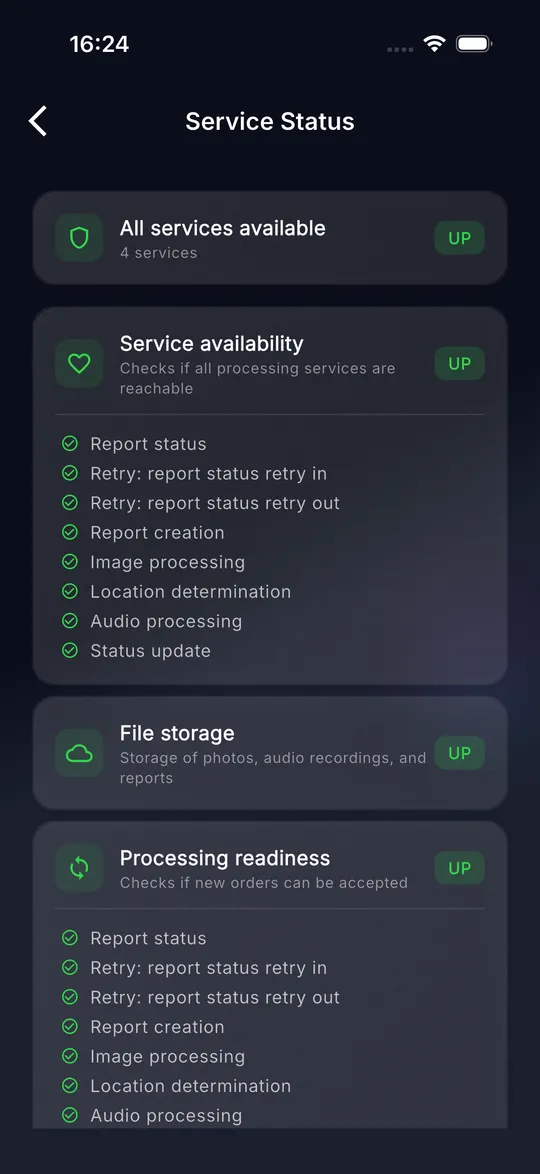
03 Visa tjänstetillgänglighet visar om DokuAI-tjänsterna går att nå.
-
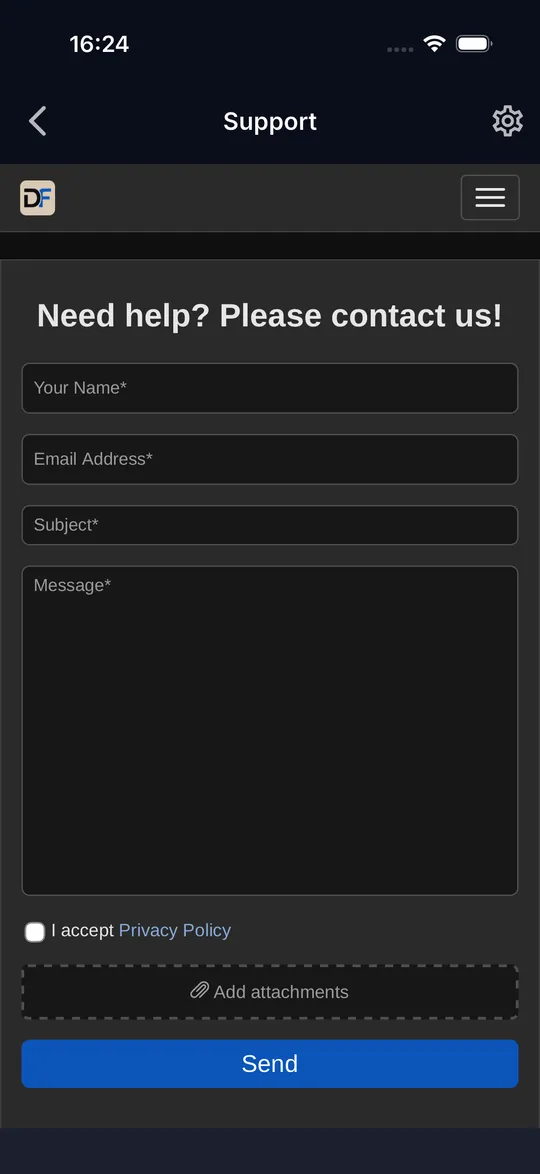
04 Support & Funktionsförfrågningar öppnar supportformuläret i appen. Beskriv problemet och skicka det.
-
05 Under Juridiskt hittar du sekretesspolicy, användarvillkor, EULA, prenumerationsvillkor, återbetalningar, användarpolicy, rättvis användning, AI-transparens, dataradering och impressum. Om DokuAI visar versionen.
Tips
- Ange versionen från Om DokuAI när du kontaktar supporten.
Vanliga misstag
- Supportformuläret laddas inte: det kräver en internetanslutning. Tryck på Försök igen när du är online.
Felsökning
Problem och snabba lösningar
Varför kan jag inte ta ett foto?
Antingen saknas kamerabehörigheten eller så innehåller rapporten redan 150 bilder. Tillåt kameran under Inställningar, Ge alla behörigheter, eller skicka rapporten och starta en ny.
Varför bearbetas min rapport fortfarande?
Bearbetningen tar oftast en till två minuter. Dra listan nedåt i fliken Rapport för att uppdatera den. Om statusen inte ändras, kontrollera Inställningar, Visa tjänstetillgänglighet. Dina data går inte förlorade när bearbetningen dröjer.
Kan jag använda DokuAI utan internet?
Ja, för att dokumentera: foton, röstanteckningar, markeringar och projekt fungerar offline. När du skickar hamnar rapporten i en kö och laddas upp automatiskt så snart en anslutning finns. Adressökning, rapportgenerering och PDF:en kräver en anslutning.
Varför startar inte AR-mätningen?
AR kräver en enhet med ARKit (iPhone, iPad) eller Google Play Services for AR (Android), tillräckligt med ljus och en yta med struktur. Rör enheten långsamt fram och tillbaka tills tipset ber om den första punkten.
Hur flyttar jag DokuAI till en ny telefon?
Installera DokuAI på den nya telefonen, logga in med samma Apple ID eller Google-konto och tryck på Inställningar, Återställ köp. Rapporter och projekt sparas på den gamla enheten, så exportera de PDF:er och bilder du behöver innan du byter.
Hur länge sparas mina rapporter?
Rapporter kan redigeras i 365 dagar. Därefter finns PDF:en kvar på enheten. Rapportdata på servern raderas senast efter 365 dagar, eller tidigare när du raderar rapporten.
Vilka språk stöder DokuAI?
Appen och rapporterna finns på 15 språk: engelska, tyska, spanska, franska, italienska, nederländska, polska, portugisiska, turkiska, svenska, danska, norska, finska, japanska och koreanska. Appen följer telefonens språk, rapportspråket väljer du med flaggan på startskärmen.
Var får jag personlig hjälp?
Öppna Inställningar, Support & Funktionsförfrågningar i appen, eller använd supportformuläret på support.apps.digitalfreedom.co.za.
Nästa platsbesök dokumenterat på några minuter.
Ladda ner DokuAI och skapa din första rapport med foton, röstanteckningar och signatur.